MCIMX8QXP-CPU快速入门
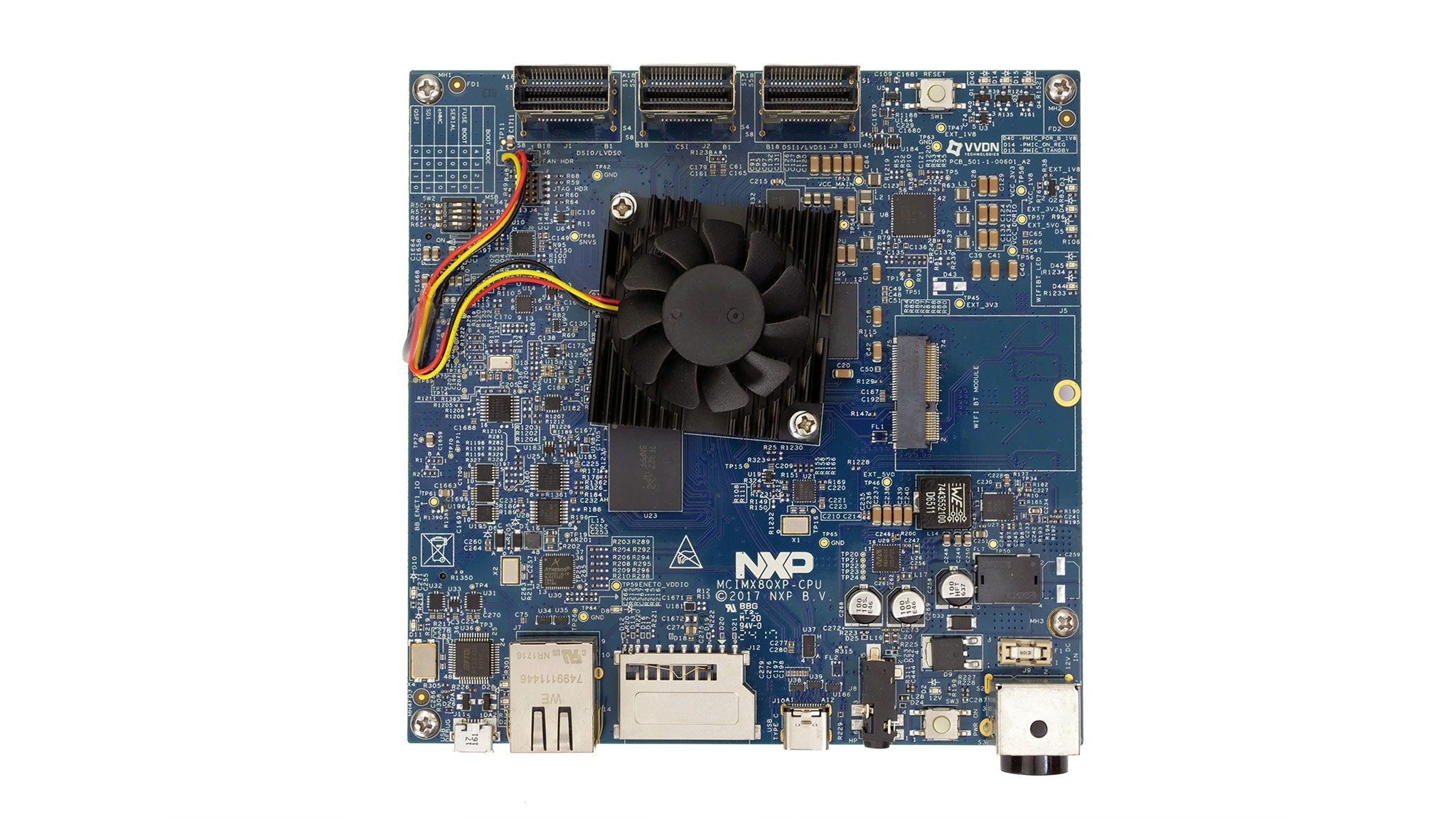
1. 开箱即用
下面描述了启动i.MX 8QuadXPlus MEK的步骤。
1.1 i.MX 8QuadPlus MEK开箱
开发套件包含:
- 面向智能设备的i.MX 8QuadXPlus MEK板
- USB线缆(Micro-B至Standard-A)
- 线缆——组件, USB 2.0 A型公头, USB C型公头, 屏蔽线, 1米
- 12 V/8.3 A通用电源
- 快速入门指南
- 带可启动操作系统演示镜像的8 GB SD卡
1.2 熟悉板
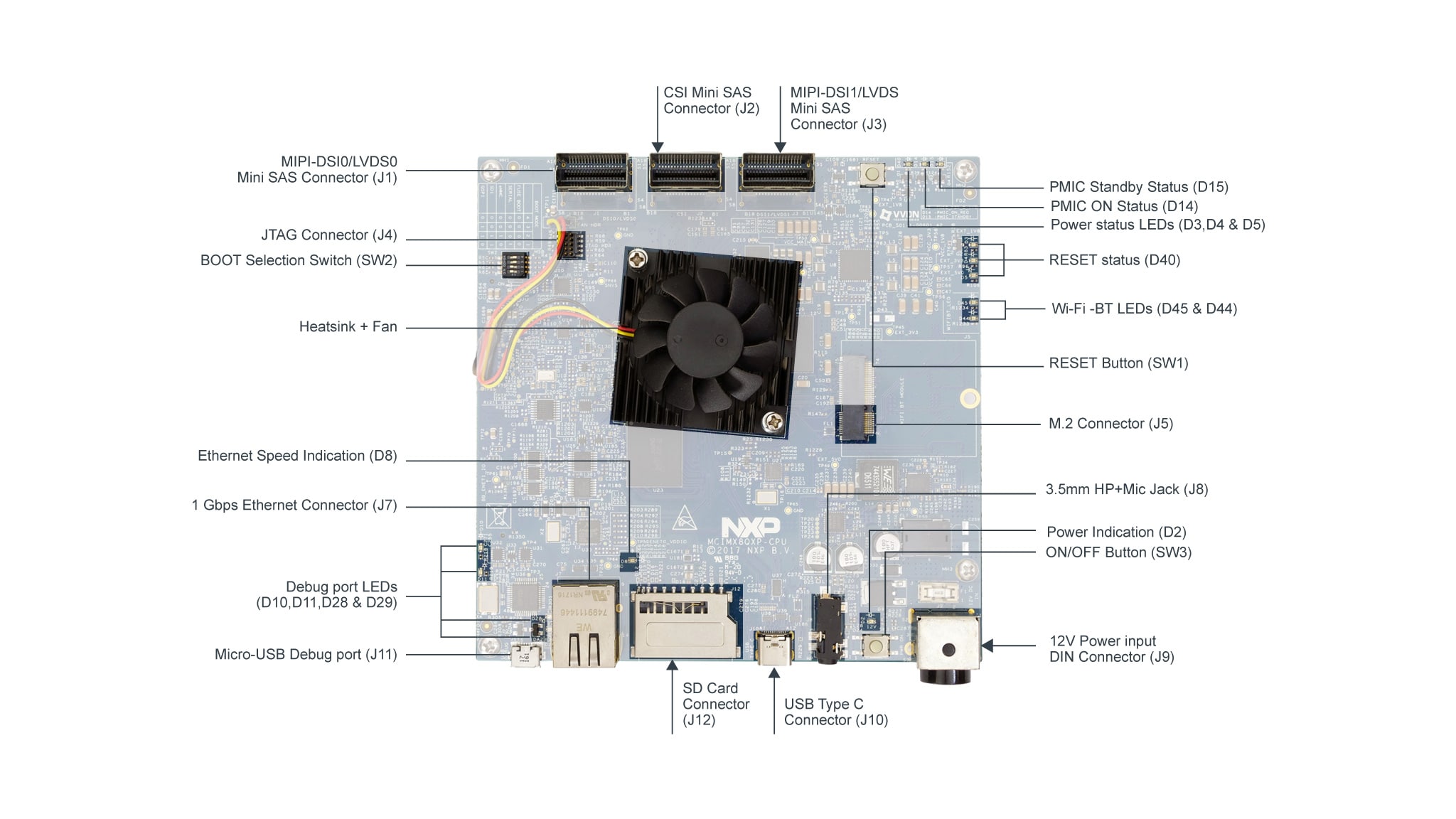
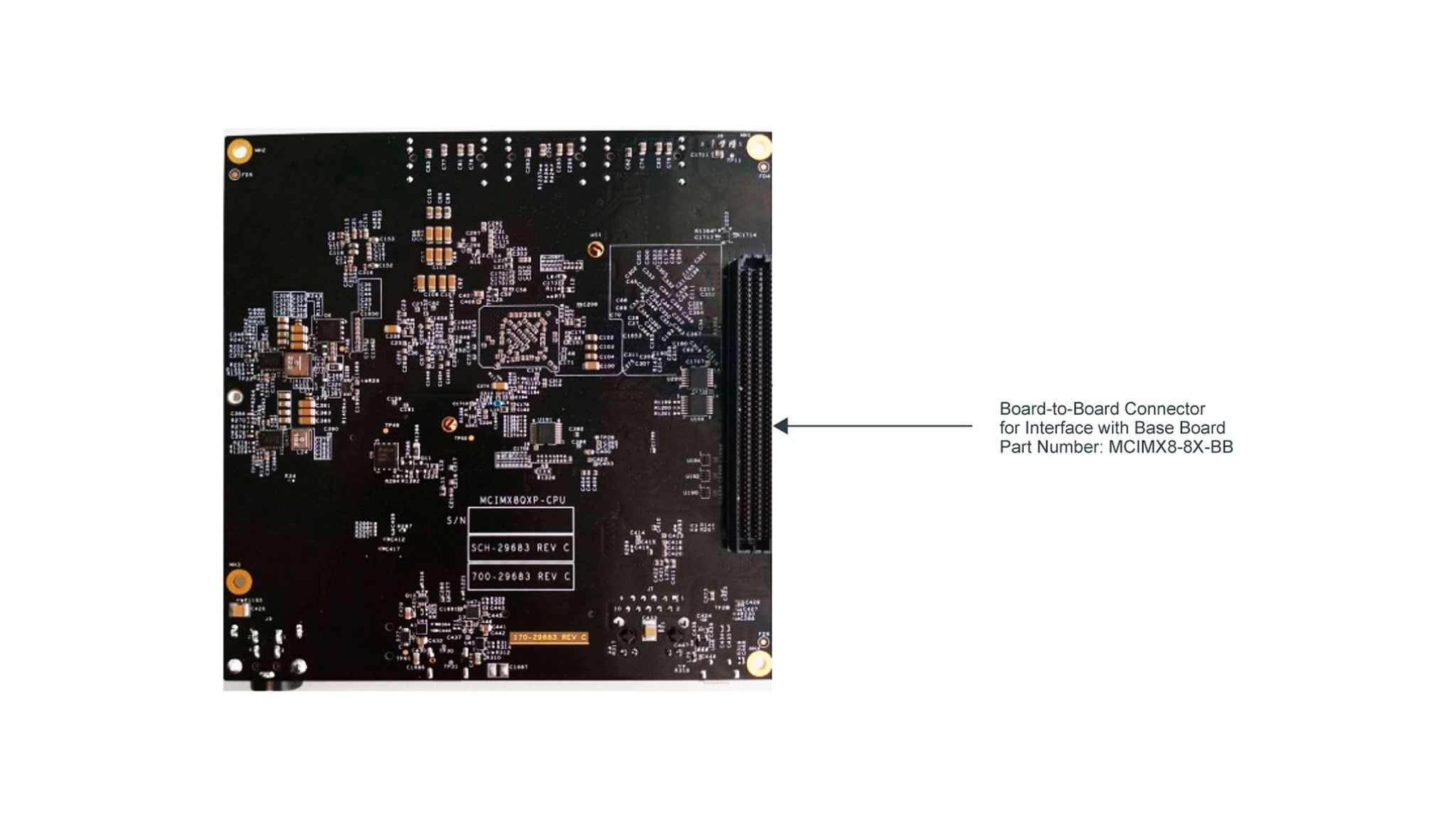
1.3 插入SD卡(J12)
该套件带有含预建恩智浦Linux二进制演示镜像的SD卡。无需修改SD卡内的二进制文件,从该SD卡启动将提供具有某些功能的默认系统,在Linux上构建其他应用。下面的章节介绍了该软件。
1.4 连接USB调试线缆
将所提供的USB线缆的micro-B端连接到调试UART端口J11。将线缆的另一端连接到主机。
如果您不确定如何使用终端应用,请尝试以下教程之一,具体取决于主机的操作系统:
1.5 接通电源
将电源线插入电源接头(J9)。
处理器开始执行片上ROM的代码。使用默认启动开关设置,代码读取熔丝,定义可能有可启动镜像的介质。找到可启动镜像后,U-Boot执行应自动开始。
信息在Cortex®-A35的串行控制台中打印。如果不停止U-boot流程,就会继续启动内核。
2. 构建、运行
2.1 嵌入式Linux®
本部分仅适用于将Linux操作系统加载到板的情况。
i.MX Linux板级支持包(BSP)是一系列二进制文件、源代码和支持文件,可用来启动特定i.MX开发平台上的Embedded Linux镜像。
当前Linux二进制演示文件版本请参见i.MXLinux下载页面。i.MX软件和开发工具的Linux部分中的i.MX Linux文档包提供其他文档。
2.2 概述
Linux操作系统内核在i.MX板上启动前,需要将Linux加载到启动设备(SD卡、eMMC等),而启动开关需要设置为启动此设备。
有多种方法为不同的板和启动设备下载Linux BSP镜像。
本入门指南仅列出了将Linux BSP镜像传输到SD卡的几种方法。经验丰富的Linux开发人员可探究其他选项。
2.3 下载恩智浦Linux BSP预构建镜像
i.MX 8QuadXPlus MEK最新的预构建镜像,请参见Linux最新版本的Linux下载页面。
预建的恩智浦Linux二进制演示镜像提供典型系统和基本的功能集,用于使用和评估处理器。无需修改系统,用户就可以评估硬件接口、测试SoC功能并运行用户空间应用。
当需要更多灵活性时,SD卡可逐一与单个组件(启动加载程序、内核、dtb文件和roofs文件)一起加载,或者可加载.sdcard镜像,并且特定组件可以覆盖单个部件。
Linux
在Linux Distro上安装UUU
如需下载最新的stable文件请访问UUU GitHub页面。有关UUU详细教程, 请访问UUU GitHub页面。
uuulibusb1(通过apt-get或任何其它资源包管理器)
将恩智浦Linux BSP镜像刻录到板上
在默认情况下,本流程将镜像闪存到eMMC闪存中。查看UUU GitHub页面,了解如何将镜像闪存到其他设备。
打开终端应用并将目录更改为uuu及i.MX 8QuadXPlus MEK最新Linux版本所在位置。向uuu文件添加执行权限并执行。Uuu等待USB设备连接
$ chmod a+x uuu $ sudo ./uuu _images_.zip 为板通电,uuu开始将镜像复制到板。
完成后,将板断电,并参考启动开关设置,配置板从eMMC启动。
窗户
在Windows上安装UUU
从UUU GitHub页面下载最新的stable文件。有关UUU详细教程, 请访问UUU GitHub页面。
uuu.exe- 串行USB驱动程序(取决于您的板和Windows安装——检查Windows设备管理器)
将恩智浦Linux BSP镜像刻录到板上
在默认情况下,本流程将镜像闪存到eMMC闪存中。查看UUU GitHub页面,了解如何将镜像闪存到其他设备。
打开命令提示应用,浏览至uuu.exe文件及i.MX 8QuadXPlus MEK最新Linux版本所在位置。
uuu.exe _images_.zip 为板通电,uuu开始将镜像复制到板。
完成后,将板断电,并参考启动开关设置,配置板从eMMC启动。
3. 获取软件
3.1 嵌入式Android™
本节介绍了带Embedded Android系统镜像的i.MX 8QuadXPlus MEK板的启动过程,并简介了如何构建软件组件,创建您自己的系统镜像。如需了解构建Android平台的更多信息,请参见构建Android
当前版本包括演示镜像、源代码和文档。在i.MX软件和开发工具下的Android部分也提供上述项目。
3.2 概述
开发系统(MMC/SD或NAND)上的存储设备必须采用U-Boot启动加载程序来编程。启动过程确定了将访问哪些存储设备,具体取决于开关设置。当启动加载程序已加载并开始执行时,可读取U-Boot的环境空间,以确定如何继续启动过程。
镜像可来自预建版本数据包或使用源代码创建。无论采用哪种方式获取,所有Android镜像都包含以下组件:
-
U-Boot镜像:
u-boot.imx -
启动镜像:
boot.img -
Android系统根镜像:
system.img -
恢复根镜像:
recovery.img
如需了解有关Android BSP的更多信息,请参见Android用户指南。
3.3 下载恩智浦Android BSP镜像
预建恩智浦Android演示镜像将为默认系统提供某些功能,以便进行评估。无需修改系统,用户可以执行一些基本操作,并与系统交互来测试硬件接口,并在用户空间开发软件应用。
数据包中的预建镜像可根据启动设备来分类,并连同设备名放入目录。最新的预建镜像文件可在i.MX软件和开发工具的Android部分找到。
3.4 使用UUU刻录恩智浦Android BSP镜像
除了“开箱即用”章节的连接外,使用USB线缆将J10连接到主机。
为板断电。参考启动开关设置,配置板在SDP(串行下载协议)模式启动。
根据主机中使用的操作系统,将Android BSP镜像传输到SD卡的方式可能会有所不同。从下面的选项中进行选择,获取详细指导:
Linux
下载UUU on Linux
从UUU GitHub页面下载最新的stable文件。有关UUU详细教程, 请访问GitHub页面。
- uuu
- libusb1(通过apt-get或任何其它资源包管理器)
下载最新的Android镜像
如需下载Android演示文件请访问恩智浦网站。
将已下载的文件提取到已知目录。
将恩智浦Linux BSP镜像刻录到板上
在默认情况下,本流程将镜像闪存到eMMC闪存中。查看UUU GitHub页面,了解如何将镜像闪存到其他设备。
将名为uuu的文件从“下载UUU on Linux”一节复制到提取的Android演示目录。
$ sudo ./uuu_imx_android_flash.sh -f imx8qxp -a -e -u trusty在串行下载模式为板通电,uuu开始将镜像复制到板。要将板置于串行下载模式,遵循启动开关设置一节的说明。
完成后,将板断电,并参考启动开关设置,配置板从eMMC启动。
窗户
下载UUU on Windows
从UUU GitHub页面下载最新的stable文件。有关UUU详细教程, 请访问GitHub页面。
- uuu.exe
- 串行USB驱动程序(取决于您的板和Windows安装——检查Windows设备管理器)
下载最新的Android镜像
如需下载Android演示文件请访问恩智浦网站。
将已下载的文件提取到已知目录。
将恩智浦Linux BSP镜像刻录到板上
在默认情况下,本流程将镜像闪存到eMMC闪存中。查看UUU GitHub页面,了解如何将镜像闪存到其他设备。
将名为uuu的文件从“下载UUU on Windows”一节复制到提取的Android演示目录。
打开命令提示符并浏览到提取的Android演示目录
> ./uuu_imx_android_flash.bat -f imx8qxp -a -e -u trusty在串行下载模式为板通电,uuu开始将镜像复制到板。要将板置于串行下载模式,遵循启动开关设置一节的说明。
完成后,将板断电,并参考启动开关设置,配置板从eMMC启动。
4. MCUXpresso SDK
MCUXpresso软件开发套件(MCUXpresso SDK)提供了在i.MX 8QuadXPlus M4内核中执行的全部软件源代码。
如果您此时不想在i.MX 8QuadXPlus上启用Cortex®-M4,则可跳过本节。
4.1 概述
MCUXpresso SDK专为Cortex®-M4独立或与A内核协作使用的嵌入式应用开发而设计。除了外设驱动程序外,MCUXpresso SDK还提供了广泛而丰富的应用示例,涵盖从基本外设用例示例到演示应用的所有内容。MCUXpresso SDK还包含RTOS内核、设备软件栈以及各种其他中间件,支持快速开发。
根据主机使用的操作系统,构建和部署演示的方式可能有所不同。从下面的选项中进行选择,获取详细指导:
Linux
下载MCUXpresso SDK on Linux
MCUXpresso SDK的当前版本和源代码请参见MCUXpresso SDK Builder.
要下载面向i.MX 8QuadXPlus的MCUXpresso SDK,请按以下步骤操作:
- 点击“Select Development Board”(选择开发板)。
- 在““选择设备、板或套件””下选择
MEK-MIMX8QX,然后点击右边的“Build MCUXpresso SDK”。 - 选择“主机操作系统”为Linux。
- 选择“工具链/IDE”为GCC Arm Embedded。
- 点击“选择可选中间件“、“全选“,然后点击“保存更改“。
- 点击“下载SDK”。
- 等待SDK构建和下载包。
在Windows上构建MCUXpresso SDK
安装工具链
- 如需下载并运行安装程序请访问
launchpad.net/gcc-arm-embedded。这是我们实际要用的工具链。该工具链包含编译器、链接器等。GCC工具链应当对应最新的支持版本,参见已下载包中的MCUXpresso SDK版本说明。 - 将工具链导出至
ArmGCC_DIR。$ export ARMGCC_DIR=/usr - 确保安装了cmake:
$ sudo apt-get install cmake $ sudo apt-get install gcc-arm-none-eabi
构建MCUXpresso SDK
- 将命令窗口的目录更改为demo armgcc目录并运行build命令:
$ cd/boards/MEK-MIMX8QX/demo_apps /armgcc $ ./build_all.sh - 每个MCUXpresso SDK项目支持两种项目配置(构建目标):
调试
编译器优化设置为低,生成可执行文件的调试信息。选择此目标是为了开发和调试。
版本
编译器优化设置为高,不生成调试信息。选择此目标是为了最终应用部署。
- 上一个命令生成调试和版本二进制文件(
.bin)。这些文件位于调试和版本文件夹中。 - 将可启动镜像
hello_world.bin复制到SD卡的启动分区。
采用U-Boot运行应用
本部分介绍了采用SD卡和i.MX处理器的预建U-Boot镜像运行应用的步骤。
- 按照Embedded Linux®选项卡的步骤,准备一张SD卡,其中包含来自i.MX 8QuadXPlus处理器Linux BSP包的预建U-Boot+Linux镜像。如已加载了带有Linux镜像的SD卡,可跳过这一步。
- 将SD卡插入主机(Linux或Windows),并将应用镜像(例如hello_world.bin)复制到SD卡的FAT分区。
- 从PC中安全地取出SD卡。
- 将SD卡插入目标板。确保使用默认的SD启动插槽,并双重检查[启动开关设置]。验证板的默认配置从
J12启动,在MEK板上,只有一个SD插槽可用来启动。 - 通过USB线缆连接板上的“DEBUG UART”插槽与PC。Windows操作系统自动安装USB驱动程序,Ubuntu操作系统也将找到串行设备。有关串行通信应用的更多说明,请参阅开箱即用的[串行通信控制台设置]部分。
- 打开i.MX 8QuadXPlus MEK板第二个枚举的串行端口的第二个终端仿真器。这是Cortex®-M4的串行控制台。设置速率为115200 bit/s,数据位为8,无奇偶校验位,并接通板电源。
- 在U-Boot倒计时到零之前按任意键,接通板电源并停止启动过程。在第一个终端仿真器的U-Boot提示符处,键入U-Boot的以下命令。
=>fatload mmc 1:1 0x88000000 hello_world.bin => dcache flush => bootaux 0x88000000
Windows
下载Windows环境的MCUXpresso SDK
MCUXpresso SDK的当前版本和源代码请参见MCUXpresso SDK Builder.
要下载面向i.MX 8QuadXPlus的MCUXpresso SDK,请按以下步骤操作:
- 点击“Select Development Board”(选择开发板)。
- 在“选择设备、板或套件”下选择
MEK-MIMX8QX,然后点击右边的“Build MCUXpresso SDK”。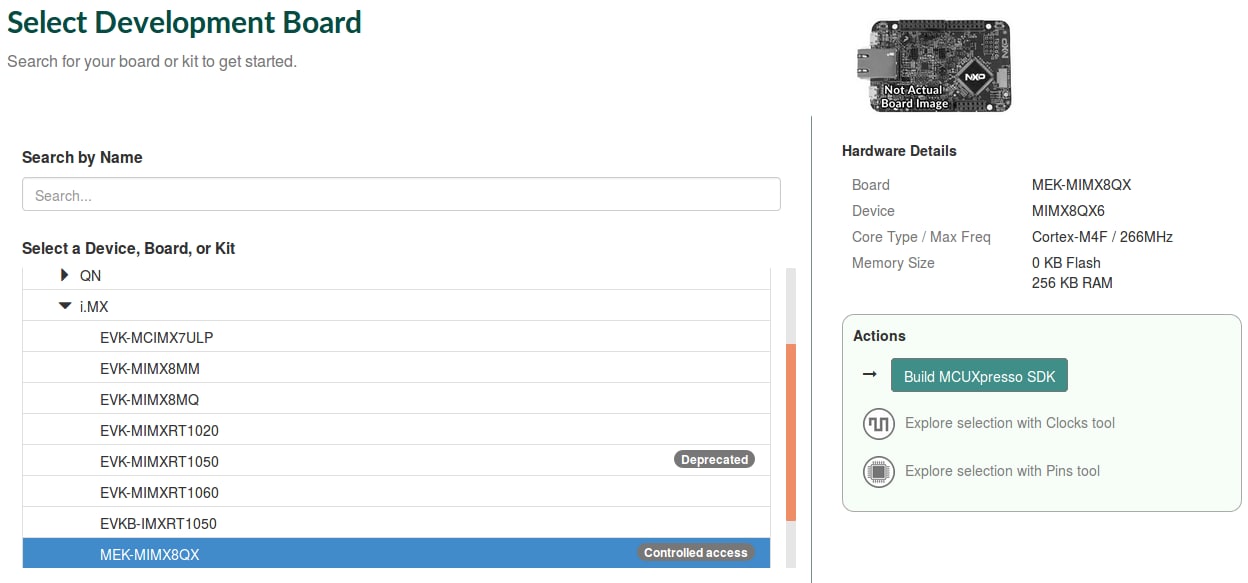
- 选择“主机操作系统”为Windows。
- 选择“工具链/IDE”为
GCC Arm Embedded。 - 点击“选择可选中间件“、“全选“,然后点击“保存更改“。
- 点击“下载SDK”。
- 等待SDK构建和下载包。
在Windows上构建MCUXpresso SDK
安装工具链
如需下载并运行安装程序请访问launchpad.net/gcc-arm-embedded。这是我们实际要用的工具链。该工具链包含编译器、链接器等。GCC工具链应当对应最新的支持版本,参见已下载包中的MCUXpresso SDK版本说明。
安装MinGW
Minimalist GNU for Windows(MinGW)开发工具提供了一套不依赖第三方C-Runtime DLL(如Cygwin)的工具。MCUXpresso SDK所用的构建环境无需使用MinGW Build工具,但充分利用了MinGW和MSYS的基础安装。MSYS为与Unix类似的接口和工具提供基本的Shell。
- 从以下位置下载最新的MinGW mingw-get-setup安装程序:MinGW-Minimalist GNU for Windows Files
- 运行安装程序。推荐的安装路径为C:\MinGW,但是,您可以将其安装到任何位置。
- 确保在Basic Setup下选择了
mingw32-base和msys-base。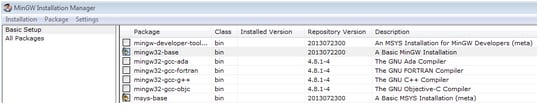
- 点击Installation(安装)菜单中的
Apply Changes(应用更改),并按照其余指令完成安装。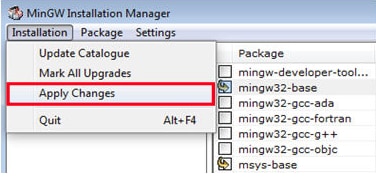
- 添加相应项目到Windows操作系统的PATH环境变量。在"Environment Variables..."部分的Control Panel→System and Security→System→Advanced System Settings下可找到它。路径为:
\bin IMPORTANT
假设默认安装路径为
C:\MinGW,此例如下所示。如果路径设置不正确,工具链将不起作用。如果您的
PATH变量中包含C:\MinGW\msys\x.x\bin(根据KSDK 1.0.0要求),删除该路径以确保新的GCC构建系统正常工作。 - 创建新的系统环境变量并命名为
ArmGCC_DIR。此变量的值应当指向Arm®GCC嵌入式工具链安装路径,此例中的安装路径为:C:\Program Files (x86)\GNU Tools Arm Embedded\4.8 2014q3参考GNU Arm®GCC嵌入式工具的安装文件夹,获得确切的安装路径名。
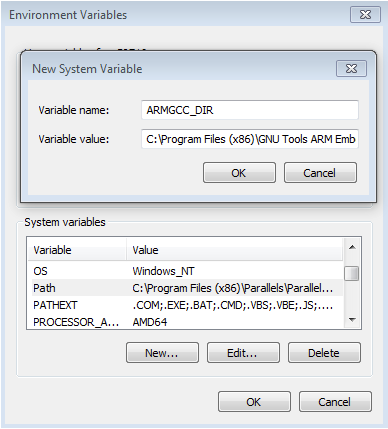
安装CMake
- 下载CMake 3.0.x请参见CMake Downloads
-
安装CMake前,确保选择了Add CMake to system PATH选项。由用户选择是为所有用户还是只为当前用户将其安装到PATH。在本示例中,假设为所有用户安装了此应用。
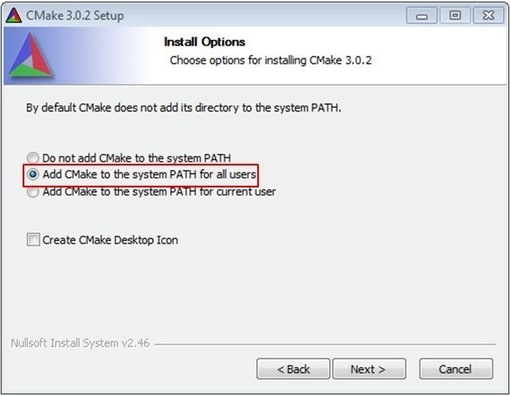
图16. 安装CMake
-
按照安装程序的其余指令操作。
构建MCUXpresso SDK
- 打开GCC Arm®嵌入式工具链命令窗口。要启动窗口,需从Windows操作系统Start菜单进入"Programs→GNU Tools Arm Embedded
",然后选择"GCC Command Prompt"。 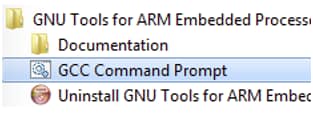
- 将命令窗口的目录更改为demo armgcc目录并运行build命令:
> cd\boards\ MEK-MIMX8QX\demo_apps \armgcc
> build_all.bat或双击Explorer中的
build_all.bat文件,执行构建。预计输出显示如图:
- 每个MCUXpresso SDK项目支持两种项目配置(构建目标):
调试
编译器优化设置为低,生成可执行文件的调试信息。选择此目标是为了开发和调试。
版本
编译器优化设置为高,不生成调试信息。选择此目标是为了最终应用部署。
- 上一个命令生成调试和版本二进制文件(
.bin)。这些文件位于调试和版本文件夹中。 - 将可启动镜像
hello_world.bin复制到SD卡的启动分区。
采用U-Boot运行应用
本部分介绍了采用SD卡和i.MX处理器的预建U-Boot镜像运行应用的步骤。
- 按照Embedded Linux®选项卡的步骤,准备一张SD卡,其中包含来自i.MX 8QuadXPlus处理器Linux BSP包的预建U-Boot+Linux镜像。如已加载了带有Linux镜像的SD卡,可跳过这一步。
- 将SD卡插入主机(Linux或Windows),并将应用镜像(例如hello_world.bin)复制到SD卡的FAT分区。
- 从PC中安全地取出SD卡。
- 将SD卡插入目标板。确保使用默认的SD启动插槽,并双重检查[启动开关设置]。验证板的默认配置从J12启动,在MEK板上,只有一个SD插槽可用来启动。
- 通过USB线缆连接板上的“DEBUG UART”插槽与PC。Windows操作系统自动安装USB驱动程序,Ubuntu操作系统也将找到串行设备。有关串行通信应用的更多说明,请参阅开箱即用的[串行通信控制台设置]部分。
- 打开i.MX 8QuadXPlus MEK板第二个枚举的串行端口的第二个终端仿真器。这是Cortex®-M4的串行控制台。设置速率为115200 bit/s,数据位为8,无奇偶校验位,并接通板电源。
- 在U-Boot倒计时到零之前按任意键,接通板电源并停止启动过程。在第一个终端仿真器的U-Boot提示符处,键入U-Boot的以下命令。
=>fatload mmc 1:1 0x88000000 hello_world.bin
=>dcache flush
=>bootaux 0x88000000
外部存储器
外部存储器
| 文档和视频 | 说明 |
|---|---|
| i.MX 8/8X系列DDR工具版本 |
i.MX 8/8X DDR工具的目的是使用户能够根据设备配置(密度、芯片选择数量等)和板布局(数据总线位切换等)生成和测试自定义DRAM初始化。 |
网络安全和完整性
| 文档和视频 | 说明 |
|---|---|
| AN12714:使用CAAM安全密钥的i.MX加密存储 |
提供使用DM Crypt在模块级别运行透明存储加密的步骤,该加密利用i.MX加密加速器和保证模块(CAAM)提供的安全密钥功能 |
| AN12838:使用CAAM安全密钥加强公钥密码 |
介绍基于i.MX应用处理器提供的黑密钥特性的公钥加密方案。 |
| AN12554:使用CAAM和加密/解密数据生成红色/黑色blob的演示应用 |
有关如何设置并运行演示应用以生成红色和黑色blob并使用它们来加密和解密数据的说明和步骤。 |
| AN12906:i.MX 8QXP和i.MX 8DXL上的HSM和SHE |
硬件安全模块(HSM)和安全硬件扩展(SHE)是恩智浦产品的两种安全服务,支持各种类型的汽车应用。本文档提供有关这些服务架构的基础知识,并帮助使用HSM和SHE API开发应用 |
| 可信执行环境:利用i.MX处理器上的OP-TEE快速入门 |
TEE概述、示例使用情形以及如何利用OP-TEE的i.MX硬件安全功能。 |
| 为边缘保驾护航:制造业保护:在非安全环境中指配敏感资料 |
本次在线研讨会将介绍制造业保护功能,并讨论如何使用该功能来确保安全地交付和安装敏感资料。 |
| AN12312:使用AHAB在i.MX 8和i.MX 8X系列上安全启动 |
i.MX系列应用处理器通过片上ROM和网络安全控制器(SECO)固件上的高级高保证启动(AHAB)组件提供这一功能。ROM中的AHAB负责验证SECO固件(恩智浦已签名),该固件将向系统控制器ROM提供验证用户签名的镜像的服务。 |
| AN12812:使用带有硬件网络安全模块的代码签名工具 |
本文档为用户提供了有效使用代码签名工具(CST)和硬件安全模块(HSM)后端所需的信息。 |
CAAM模块示例
i.MX 8QuadXPlus MEK板包含加密加速与保证模块(CAAM)模块,可通过CryptoDev使用,借助硬件加快加密和解密过程。建议在处理大量数据时或在性能要求较高的任何应用中使用此模块。此示例显示了使用CAAM作为加密分流引擎的优势。
检查速度性能
OpenSSL是一个开源项目,定义安全协议SSL(安全套接字层)和TLS(传输层安全)。它有一个软件库,可用于需要安全信息传输的应用,以防止窃听。
OpenSSL包括一个速度命令,用于测试所需加密算法的加密性能。对于本示例,使用的算法为aes-128-cbc,实现高级加密标准(AES)加密算法,支持密码模块链(CBC)运行模式和128位模块。
使用以下命令可观看OpenSSL速度测试:
# openssl speed -evp aes-128-cbc
Doing aes-128-cbc for 3s on 16 size blocks: 19785933 aes-128-cbc's in 3.00s
Doing aes-128-cbc for 3s on 64 size blocks: 10656521 aes-128-cbc's in 3.00s
Doing aes-128-cbc for 3s on 256 size blocks: 3706151 aes-128-cbc's in 3.00s
Doing aes-128-cbc for 3s on 1024 size blocks: 1036434 aes-128-cbc's in 3.00s
Doing aes-128-cbc for 3s on 8192 size blocks: 134183 aes-128-cbc's in 3.00s
OpenSSL 1.0.2n 7 Dec 2017
built on: reproducible build, date unspecified
options:bn(64,32) rc4(ptr,char) des(idx,cisc,16,long) aes(partial) idea(int)
blowfish(ptr)
compiler: arm-poky-linux-gnueabi-gcc -march=armv7ve -mfpu=neon -mfloat-abi=hard
-mcpu=cortex-a7
-DL_ENDIAN -DTERMIO -O2 -pipe -g -feliminate-unused-debug-types -Wall -Wa,--noexecstack
-DHAVE_CRYPTODEV
-DUSE_CRYPTODEV_DIGESTS The 'numbers' are in 1000s of bytes per second processed. type
16 bytes 64 bytes 256 bytes 1024 bytes 8192 bytes aes-128-cbc 105524.98k 227339.11k
316258.22k 353769.47k 366409.05k加载cryptodev模块,再次运行openssl命令。这次应该能够看到时间值显示加速值。随着模块尺寸的增加,所用的时间减少:
# modprobe cryptodev
cryptodev: driver 1.9 loaded.
# openssl speed -evp aes-128-cbc -engine cryptodev engine "cryptodev" set.
Doing aes-128-cbc for 3s on 16 size blocks:
103333 aes-128-cbc's in 0.07s Doing aes-128-cbc for 3s on 64 size blocks: 102441
aes-128-cbc's in 0.09s
Doing aes-128-cbc for 3s on 256 size blocks: 84088 aes-128-cbc's in 0.08s
Doing aes-128-cbc for 3s on 1024 size blocks: 72447 aes-128-cbc's in 0.04s
Doing aes-128-cbc for 3s on 8192 size blocks: 25304 aes-128-cbc's in 0.03s OpenSSL
1.0.2n 7 Dec 2017 built on: reproducible build, date unspecified options:bn(64,64)
rc4(ptr,char) des(idx,cisc,16,int) aes(partial) idea(int) blowfish(ptr) compiler:
aarch64-poky-linux-gcc -DL_ENDIAN -DTERMIO -O2 -pipe -g -feliminate-unused-debug-type
The 'numbers' are in 1000s of bytes per second processed. type 16 bytes 64 bytes 256
bytes 1024 bytes 8192 bytes aes-128-cbc 23618.97k 72846.93k 269081.60k 1854643.20k
6909678.93k
使用下面的命令可列出CryptoDev支持的加密算法:
# openssl engine cryptodev -c
(cryptodev) BSD cryptodev engine
[RSA, DSA, DH, DES-CBC, DES-EDE3-CBC, AES-128-CBC, AES-192-CBC, AES-256-CBC,
hmacWithMD5, hmacWithSH A1, RIPEMD160, MD5, SHA1]有线通信
| 文档和视频 | 说明 |
|---|---|
| AN12409 i.MX6/7/8系列USB认证指南 |
本文档旨在说明如何在i.MX6/7/8系列应用处理器系列上执行USB认证测试,包括USB合规性测试的程序描述、工具和标准。 |
| AN12444:i.MX 8系列PCIe认证指南 |
一种快速简便的方法来描述在i. MX 8系列产品上进行PCI Express 3.0、2.0和1.1/1.0a设计合规性测试的程序、工具和标准,用于根据PCIe®BASE规范进行芯片验证,根据PCIe CEM规范进行附加卡主板系统验证。 |
| AN13164:i.MX8MP PCIe带宽分析 |
本文档介绍在i.MX 8M Plus上使用PCIe标准的各种情形,让用户更清楚地了解在超出协议开销后如何实现接近Gen3 x1线路速率带宽(8 Gbits/s)。注: 虽然此应用笔记参考了i.MX 8MP,但i.MX 8QXP只是与其测试环境设置相同,带宽量并不相同。 |
| AN13210:如何在Linux中使用FlexCAN |
i.MX 8MP EVK——i.MX8MP提供两个FlexCAN的FD接口,可以从Realtime域或Linux域编程。本文档介绍在i.MX 8M Plus上使用FlexCAN的各种方案,让用户更清楚地了解FlexCAN在Linux中的使用方法。注:虽然此应用笔记参考了i.MX 8MP,但i.MX 8QXP在Linux中使用FlexCAN的方法相同。 |
连接
要使用i.MX 8QuadXPlus MEK连接Linux上的互联网,请执行以下步骤:
-
- 将以太网线缆连接到板
RJ-45接头上。 - 启动板,等待Linux提示。
- 当Linux发出提示后,输入下面的命令。
# ifconfig eth0 - Ping任何网站以证实其功能。
# ping 8.8.8.8
PING 8.8.8.8 (8.8.8.8) 56(84) bytes of data.
64 bytes from 8.8.8.8: icmp_seq=1 ttl=119 time=4.81 ms
64 bytes from 8.8.8.8: icmp_seq=2 ttl=119 time=4.87 ms
64 bytes from 8.8.8.8: icmp_seq=3 ttl=119 time=4.94 ms
64 bytes from 8.8.8.8: icmp_seq=4 ttl=119 time=4.61 ms
- 将以太网线缆连接到板
无线连接
无线连接
| 文档和视频 | 说明 |
|---|---|
| 云连接 |
集成了对Amazon Web Services、Microsoft Azure和谷歌Cloud IoT等云服务的支持。 |
| 使用运行Linux操作系统的i.MX 8M Quad EVK,利用恩智浦技术无线模块快速入门 |
本手册介绍i.MX 8M Quad EVK的启动、BSP镜像的配置、如何与恩智浦技术无线模块进行硬件连接以及如何启动Wi-Fi和蓝牙接口。 |
| 如何在i.MX 8M Quad EVK上配置恩智浦技术无线模块功能的指南 |
本文档不仅详细说明了i.MX 8M Quad EVK上的Wi-Fi和蓝牙功能和配置以及Azurewave AW-CM358MA(88W8987)和Azurewave AW-CM276MA(88W8997)无线模块,还阐述了Wi-Fi和蓝牙接口的初始化和配置。 |
多核与硬件加速
多核与硬件加速
| 文档和视频 | 说明 |
|---|---|
| AN13285:i.MX 8X使用Cortex-M4内核的L1缓存 |
介绍了缓存系统的基础技术,包括面向嵌入i.MX 8X系列处理器的Cortex-M4内核的L1缓存、内存类型、属性和内存保护单元。它指导您如何使用缓存来开发正确运行且具有高性能的应用 |
电源管理
PF8100-8200是恩智浦针对i.MX 8和i.MX8X系列优化的电源管理单元IC
| 文档和视频 | 说明 |
|---|---|
| AN12338:i.MX 8QuadXPlus功耗测量 |
通过几个用例说明了在恩智浦多传感器评估工具包(EVK)平台上对i.MX 8QuadXPlus应用处理器进行的电流消耗测量。 |
低功耗模式暂停示例
借助i.MX板上运行的Linux,您可以评估i.MX SoC提供的特殊功能:本示例显示如何进入低功耗模式和恢复正常操作。
-
输入下面的命令,启用串行TTY作为板的唤醒源:
# echo enabled > /sys/class/tty/ttymxc0/power/wakeup -
输入下面的命令,进入Suspend-To-RAM模式:
# echo mem > /sys/power/state [ 18.832439] PM: Syncing filesystems ... done. [ 18.939268] Freezing user space processes ... (elapsed 0.001 seconds) done. [ 18.947957] Freezing remaining freezable tasks ... (elapsed 0.001 seconds) done. [ 18.956810] Suspending console(s) (use no_console_suspend to debug) -
按下
SW3开关,唤醒板。终端上应出现以下消息:[ 138.859067] PM: suspend of devices complete after 40.103 msecs [ 138.859071] PM: suspend devices took 0.040 seconds [ 138.861306] PM: late suspend of devices complete after 2.229 msecs [ 138.864518] PM: noirq suspend of devices complete after 3.207 msecs [ 138.864521] Disabling non-boot CPUs ... [ 138.892702] CPU1: shutdown [ 138.892705] psci: CPU1 killed. [ 138.940761] CPU2: shutdown [ 138.940764] psci: CPU2 killed. [ 138.992702] CPU3: shutdown [ 138.992704] psci: CPU3 killed. [ 139.005413] Enabling non-boot CPUs ... [ 139.017625] Detected VIPT I-cache on CPU1 [ 139.017647] GICv3: CPU1: found redistributor 1 region 0:0x00000000388a0000 [ 139.017689] CPU1: Booted secondary processor [410fd034] [ 139.018002] cache: parent cpu1 should not be sleeping [ 139.018221] CPU1 is up [ 139.033610] Detected VIPT I-cache on CPU2 [ 139.033624] GICv3: CPU2: found redistributor 2 region 0:0x00000000388c0000 [ 139.033654] CPU2: Booted secondary processor [410fd034] [ 139.033930] cache: parent cpu2 should not be sleeping [ 139.034129] CPU2 is up [ 139.049722] Detected VIPT I-cache on CPU3 [ 139.049737] GICv3: CPU3: found redistributor 3 region 0:0x00000000388e0000 [ 139.049767] CPU3: Booted secondary processor [410fd034] [ 139.050049] cache: parent cpu3 should not be sleeping [ 139.050257] CPU3 is up [ 139.106888] PM: noirq resume of devices complete after 56.624 msecs [ 139.108600] PM: early resume of devices complete after 1.408 msecs [ 139.115589] Suspended for 0.435 seconds [ 139.116781] PM: resume of devices complete after 8.175 msecs [ 139.262945] Restarting tasks ... done. [ 139.277327] hantro receive hot notification event: 0
音频
| 文档和视频 | 说明 |
|---|---|
| DSP Concepts面向i.MX 8处理器的产品 |
了解DSP Concepts面向i.MX 8M系列提供的音频平台产品。 |
简单音频示例
这个简单的例子显示了audiotestsrc和alsasink之间的链路。
首先,使用[aplay-|]检查声卡信息。注意分配给WM8960的声卡号。根据需要修改下面的gstreamer命令,使其与WM8960声卡号保持一致。例如,如果WM8960是声卡2,则将gstreamer命令的结尾更改为hw:2。”
将耳机插入i.MX 8QuadXPlus MEK板上的音频插孔。
如果您的耳机包含麦克风功能(带有四个触点的TRRS),请不要将麦克风插孔 推到底。在外面留一个接触环。
# gst-launch-1.0 audiotestsrc ! alsasink device=hw:2
Setting pipeline to PAUSED ...
Pipeline is PREROLLING ...
Redistribute latency...
Pipeline is PREROLLED ...
Setting pipeline to PLAYING ... New clock: GstAudioSinkClock
在耳机里应该能听到提示音。
听完提示音后,按下[Ctrl+C],完成命令行
解码器视频音频示例
本示例说明如何只解码视频文件中的音频。将视频文件复制到您的SD卡rootfs分区上的/home/root/,从SD卡启动板,然后运行下面的命令:
默认输出设备为cs42888,您可以首先通过以下步骤将输出设备设置为wm8960:
启动pulseAudio守护程序
# pulseaudio --start获取wm8960接收编号
# pacmd list-sinks 在日志中,wm8960位于索引2 将默认接收器设置为wm8960
# pacmd set-default-sink 2
然后可以运行下面的命令来播放视频文件:
# gplay-1.0 big_buck_bunny_1080p_stereo.avi
FSL_GPLAY2_01.00_LINUX build on Mar 12 2018 11:48:19
Set VideoSink kmssink
Set TextSink fakesink
====== AIUR: 4.3.4 build on Mar 12 2018 11:47:35. ======
Core: AVI_PARSER_03.05.29 build on Aug 31 2017 09:15:57
file: /usr/lib/imx-mm/parser/lib_avi_parser_arm_elinux.so.3.1
Track 00 [video]: Disabled
Codec: 4, SubCodec: 1
------------------------
------------------------
Track 01 [audio_0] Enabled
Duration: 0:09:56.424000000
Language: und
Mime:audio/mpeg, mpegversion=(int)1, channels=(int)2, rate=(int)48000,bitrate=(int)0
------------------------
====== BEEP: 4.3.4 build on Mar 12 2018 11:47:45. ======
Core: MP3 decoder Wrapper build on Jan 11 2018 10:20:25
file: /usr/lib/imx-mm/audio-codec/wrap/lib_mp3d_wrap_arm_elinux.so.3
CODEC: BLN_MAD-MMCODECS_MP3D_Arm_02.13.01_ArmV8 build on Jan 11 2018 10:05:45. [Stop (No
Repeated)][Vol=1.0][00:00:00/00:09:56]=========== fsl_player_play()==================
FSL_GPLAY2_01.00_LINUX build on Mar 12 2018 11:48:19
[h]display the operation Help
[p]Play
[s]Stop
[e]Seek
[a]Pause when playing, play when paused
[v]Volume
[m]Switch to mute or not
[>]Play next file
[ [r]Switch to repeated mode or not
[u]Select the video track
[d]Select the audio track
[b]Select the subtitle track
[f]Set full screen
[z]resize the width and height
[t]Rotate
[c]Setting play rate
[i]Display the metadata
[x]eXit
State changed: buffering
State changed: playing
[Playing (No Repeated)][Vol=1.0][00:07:12/00:09:56]EOS Found
getNextItem No next item!
No more media file, exit gplay!
State changed: stopped
Exit display thread
FSL_PLAYER_UI_MSG_EXIT
fsl_player_deinit显示器和显卡
显示器和显卡
| 文档和视频 | 说明 |
|---|---|
| i.MX图形用户指南 |
为编写显卡应用或视频驱动程序的开发人员提供有关显卡API和驱动程序支持的信息。 |
| i.MX 8 Gstreamer用户指南 |
了解有关如何在i.MX 8M Nano EVK上使用GStreamer 1.0版的更多信息。包括解码、编码、摄像头、视频合成以及视频缩放和旋转示例。 |
| 使用恩智浦MCU和Embedded Wizard在实时工业HMI系统中部署图形功能 |
恩智浦已与TARA Systems合作,提供嵌入式向导作为软件支持技术。 |
| AN12189:i.MX 8X评估套件MX8-DSI-OLED1快速入门指南 |
本文档简要概述了如何使用MX8-DSI-OLED1附件卡、支持触摸屏的MIPI-DSI接口OLED显示套件和i.MX 8QXP EVK快速入门。 |
| AN12188:i.MX 8X评估套件IMX-MIPI-HDMI快速入门指南 |
本文档简要概述了如何使用i.MX 8QXP EVK和IMX-MIPI-HDMI附件卡快速入门,将MIPI-DSI信号转换为HDMI信号。 |
| i.MX 8QXP-MEK显示器选择指南 |
介绍Linux和Android用例上的i.MX 8QXP MEK mini SAS连接器功能,包括支持的子卡、更改设备树(DTS)文件或启动镜像以及在板上启用这些不同显示选项的过程。 |
摄像头接口
摄像头接口
| 文档和视频 | 说明 |
|---|---|
| i.MX 8摄像头用例 |
了解有关i.MX 8 MIPI CSI用例、Advanced Gstreamer摄像头用例、i.MX 8M Nano EVKB支持的可用摄像头和子卡、兼容设备树(DTS)文件以及如何启用其他摄像头选项的详细信息。 |
| i.MX 8 Gstreamer用户指南 |
了解有关如何在i.MX 8M Nano EVK上使用GStreamer 1.0版的更多信息。包括解码、编码、摄像头、视频合成以及视频缩放和旋转示例。 |
| AN12187:i.MX 8M评估套件MINISASTOCSI快速入门指南 |
本文档简要概述了如何使用i.MX 8M EVK和MINISASTOCSI附件卡快速入门,MINISASTOCSI附件卡是一种基于OmniVision OV5640芯片组的MIPI-CSI接口摄像头套件。 |
功能安全
功能安全
| 文档和视频 | 说明 |
|---|---|
| i.MX 8/8X功能安全概念 |
i.MX 8/8X被设计为脱离上下文环境的安全元件(SEooC)MPU,可用于汽车数字仪表盘等关键安全应用,需要随时评估和分析关键信息和警报。 |
| i.MX 8/8X系列应用处理器在工业控制和汽车电子领域的功能安全概念 |
i.MX 8和i.MX 8X处理器系列提供功能安全机制,可帮助您从平台级别达到SIL 2/3和ASIL A/B要求。为您的特定用例探索基于质量管理(QM)的功能安全相关硬件组件。 |
机器学习
机器学习(ML)通常包括需要分类、识别和预测人为抽象的应用。例子包括图像识别、手势识别、异常检测、语音到文本、文本到语音、自动语音识别(ASR)、场景识别等等。本节将专门介绍应用于图像或视频流的恩智浦机器学习(ML)工具。语音和音频部分也可以参考所包括的示例。
| 文档和视频 | 说明 |
|---|---|
| eIQ®机器学习软件开发环境 |
支持在恩智浦MCU、i.MX RT跨界MCU和i.MX系列SoC上使用机器学习(ML)算法。eIQ软件包括推理引擎、神经网络编译器和优化库。 |
| i.MX机器学习用户指南 |
恩智浦eIQ UM for i.MX工具包提供一组库和开发工具,面向针对恩智浦微控制器和应用处理器的机器学习应用。 |
| 恩智浦面向 i.MX应用处理器的eIQ机器学习软件开发环境 |
本用户手册为i.MX系列支持的机器学习软件提供指导,并包括eIQ简介、Yocto安装指南和用于运行所有支持的DNN和非DNN示例的分步指南。 |
| eIQ常见问题 |
本文档介绍有关eIQ和嵌入式机器学习的一些最常见的问题。 |
| AN13001:Glow内存分析 |
如何理解Glow编译器生成的Glow内存信息,并计算特定模型所需的内存。然后可使用此编译器确定运行模型所需的最小内存大小。 |
| AN12766:使用Tensor Flow Lite的K-Means聚类代码解析进行eIQ异常检测 |
利用异常检测启用机器状态监测应用的分步指导。 |
| i.MX应用处理器eIQ软件入门 |
我们使用我们的eIQ ML软件开发环境编写了一系列循序渐进的教程,从开箱到部署、建模,再到边缘推理。 |
工具和参考
eIQ Inference with Arm NN library——eIQ Arm NN(神经网络)是面向支持Caffe、TensorFlow、TensorFlow Lite和ONNX模型的CPU、GPU和其他计算引擎的推理引擎
eIQ Inference with TensorFlow Lite Library——TensorFlow Lite是一种低延迟、占地面积较小的推理引擎,它使用Eigen库和预融合激活和量化内核等技术。
eIQ Toolkit for End-to-End Model Development and Deployment——eIQ工作流工具支持数据管理、模型训练、量化和精简、验证、目标分析和模型部署。
设备管理和安全OTA
设备管理和安全OTA
| 文档和视频 | 说明 |
|---|---|
| AN12900:使用CAAM和Mender或软件更新保护Linux无线原型 |
为Linux镜像(特别是i.MX 8M/MM)提供安全无线更新的原型实现 |
| AN12921:Google Cast身份验证特性在i.MX上的实现 |
此应用笔记提供了有关谷歌语音助手(GVA)和音频广播(C4A)所需的安全属性的详细信息,以及它们在恩智浦GVA/C4A参考平台上的实现。 |
Minicom教程
串行控制台通信的设置
在Linux主机的命令提示符上,运行以下命令,确定端口号:
$ ls /dev/ttyUSB*较小编号适用于Arm®Cortex®-A53内核,较大编号适用于Arm®Cortex®-M4内核。
Minicom
使用以下命令安装和运行串行通信程序(以minicom为例):
- 使用Ubuntu包管理器安装Minicom。
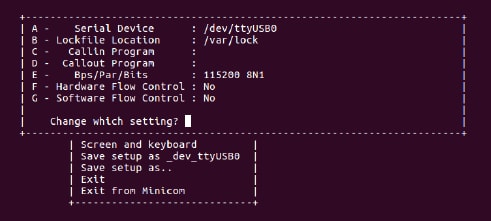
$ sudo apt-get install minicom - 启动Minicom,使用先前确定的端口号通过控制台窗口进行
$ sudo minicom /dev/ttyUSB* -s - 配置Minicom ,如图3所示
- 下一步是连接HDMI线缆。
Tera Term教程
串行控制台通信的设置
i.MX 8QuadXPlus上的FTDI USB串行芯片将枚举两个串行端口。假设这两个端口分别为COM9和COM10。较小的端口号COM9适用于来自Arm® Cortex®-A35内核的串行控制台通信,而较大的端口号COM10适用于Arm®Cortex®-M4内核。串行转USB驱动程序请参见FTD芯片驱动。
Tera Term
它是一款开源终端仿真应用。此程序显示从恩智浦开发平台的虚拟串行端口中发送的信息。
- 下载Tera Term。下载完成后,运行安装程序,然后返回该页面继续操作。
- 启动TeraTerm。首次启动时,会显示以下对话。选择串行选项。假设您已插入板,列表中会自动填充一个COM端口。
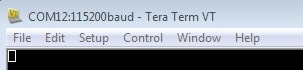
- 配置串行端口设置(使用之前确定的
COM端口号),波特率为115200,数据位为8,无奇偶校验且停止位为1。要进行此操作,进入Setup-> Serial Port并更改设置。 - 确认连接已打开。如已连接,Tera Term将在标题栏中显示以下内容。
- 下一步是连接HDMI线缆。

PuTTY教程
串行控制台通信的设置
i.MX 8QuadXPlus上的FTDI USB串行芯片将枚举两个串行端口。假设这两个端口分别为COM9和COM10。较小的端口号(COM9)适用于来自Arm®Cortex®-A7的串行控制台通信,而较大的端口号(COM10)适用于Arm Cortex-M4。串行转USB驱动程序请参见FTD芯片驱动。
PuTTY是一款广受欢迎的终端仿真应用。此程序显示从恩智浦开发平台的虚拟串行端口中发送的信息。
- 下载PuTTY下载完成后,运行安装程序,然后返回到该页面继续操作。
- 启动PuTTY,可双击下载的*.exe文件或从开始菜单启动,具体取决于您所选的下载类型。
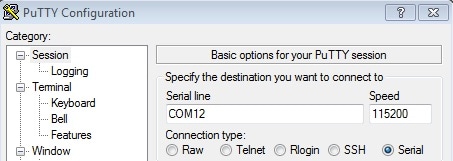
- 配置在启动的窗口中进行。选择Serial单选按钮并输入之前确定的
COM端口号。还要输入波特率,在本例中,为115200。 - 点击“Open”,打开串行连接。假设板已连接,并已输入正确的
COM端口,此终端窗口会打开。如果配置不正确,PuTTY将会发出提示。 - 下一步是连接HDMI线缆。
设计资源
芯片文档
支持
故障排除
演示不能用?
您的板是这样的包装吗?

没问题!您的板是旧封装,闪存存储器中预装了不同的开箱即用演示。
您将会看到红色和绿色LED指示灯来回切换。您准备就绪时,就可以进行下一步
仍然不能用?
试着按步骤继续操作,获得板上运行的其他示例应用。如果仍有问题,请通过恩智浦网络社区与我们联系。
培训
要了解帮助步骤,请先找到您的问题。如果仍需帮助,请联系恩智浦支持部。
| 培训 | 说明 |
|---|---|
| 可扩展i.MX 8和8X平台上的成功技术 | 此类课程将重点介绍CPU性能、图形、多媒体、音频和连接方面的功能增强。并将涵盖网络安全、机器学习、Linux和Android系统的构建和分发、存储设备的管理、图形和演示设置等基础知识。 |
| AN12770: 从i.MX 8X-B0迁移到i.MX 8X-C0的指南 | 本应用笔记介绍了从i.MX 8X B0迁移到i.MX 8X C0(i.MX 8QuadXPlus、i.MX 8DualXPlus和i.MX 8DualX)时需要考虑的主要事项。 |
| AN13273:i.MX 8QuadXPlus/8DualXPlus/DualX产品使用寿命 | 说明了如何基于质量标准流程中使用的准则对i.MX 8QuadXPlus/8DualXPlus/8DualX应用处理器进行产品寿命估算。 |
| I.MX 8X培训 | 关于恩智浦此产品的点播培训、操作指南视频和在线研讨会完整列表。 |
网络社区
在恩智浦的一个社区网站上,可与其他工程师交流,获取专家建议,了解如何使用i.MX8X进行产品设计。
软件论坛