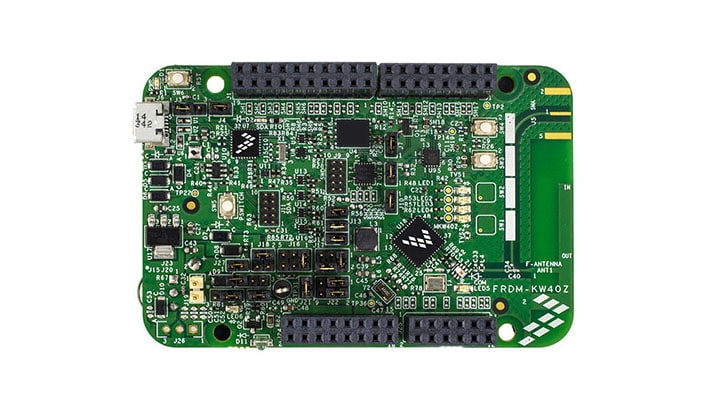
Kinetis KW40Z/30Z/20Z MCU的FRDM开发平台快速入门
1. 连接
让我们开始试用FRDM-KW40Z!
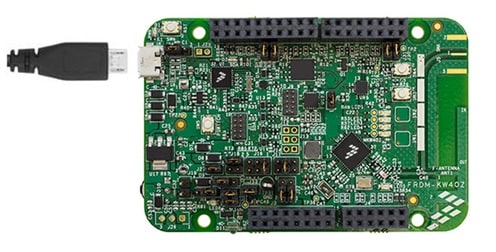
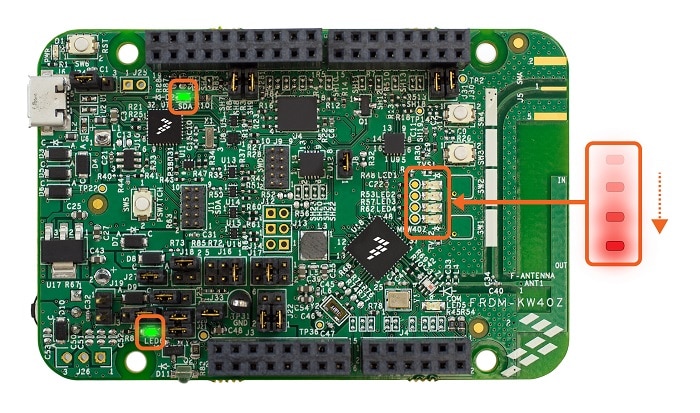
1.1 FRDM-KW40Z开发板快速入门
2. 获取软件
本步骤将指导您下载构建和运行连接解决方案所需的软件和工具。
2.1 为FRDM-KW40Z安装软件
2.2 下载KW40Z连接软件
KW40Z连接软件包集成了Kinetis软件开发套件v1.3和所有必要的无线连接协议栈,支持您借助IEEE 802.15.4和/或BLE开发解决方案。
点击以下链接为计算机下载KW40Z连接软件。
获取KW40Z连接软件2.3 安装工具链
IAR Embedded Workbench for Arm (EWARM)版本7.40.2或更新版本是用于部署软件应用的开发工具链,需要使用恩智浦连接协议栈。恩智浦提供EWARM工作区示例项目,支持您开始进行开发。

获取IAR Embedded Workbench for Arm
想使用不同的工具链?
目前,唯一支持的工具链就是IAR Embedded Workbench for Arm;我们正致力于开发面向连接协议栈的恩智浦KDS。
2.4 PC配置
许多示例应用通过MCU UART输出数据,因此需要确保已安装了板虚拟COM端口的驱动程序。运行驱动安装程序之前,必须将板连接至PC。
下载驱动程序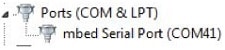
安装了串行端口驱动程序后,运行您喜欢的终端应用程序,查看MCU UART的串行输出。将终端的波特率配置为115200,数据位配置为8,无奇偶校验位,且停止位为1。如需确定FRDM-KW40Z虚拟COM端口的端口号,请打开设备管理器并在“端口”分组下查找。
不确定如何使用终端应用?尝试以下任一教程:Tera Term教程、PuTTY教程。
3. 构建、运行
3.1 选择连接协议栈
我们的每个无线连接协议栈都自带一系列演示应用和驱动示例,可直接编译并运行。
选择要探索的连接协议栈。
SMAC
在FRDM-KW40Z上构建并运行无线连接示例演示
浏览连接示例代码
转到“examples\smac”文件夹,查看应用演示:
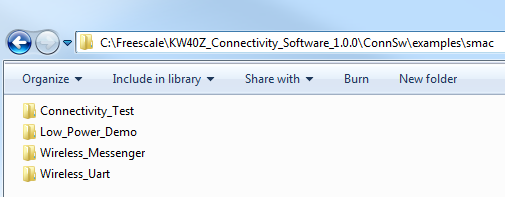
如果您对运行板自带的预编程连接测试应用感兴趣,请查看下面的章节。
连接测试应用
连接测试应用是一个基于SMAC的演示应用,可为用户提供一些测试方式,测试基本的发射-接收功能以及基于ASP和SMAC API的多种先进的测试功能。
配置
采用大部分应用菜单上提供的快捷键进行运行时配置。菜单或测试将根据应用的设置更改其操作行为。
连接测试快捷键菜单: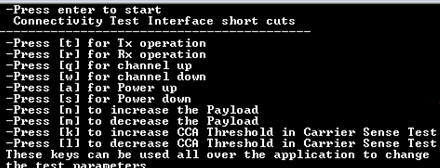
- 't'——在PER和Range测试中,调出发射器的配置菜单。
- 'r'——在PER和Range测试中,调出接收器的配置菜单。
- 'q'——递增通道号。 [11-26]
- 'w'——递减通道号。 [11-26]
- 'a'——递增输出功率值。
- 's'——递减输出功率值。
- 'n'——递增有效载荷的长度(用于PER TX和传输控制)。
- 'm':递减有效载荷的长度(用于PER TX和传输控制)。
- 'k'——递增载波侦听测试的CCA阈值。
- 'l'——递减载波侦听测试的CCA阈值。
应用范围
连接测试应用有四个主要功能:
- 连续测试:您可以测试收发器的射频性能,确保基本的发射器和接收器功能。测试模式应用是一系列模式,包括以下测试:
- 误包率(PER):此菜单需要通过'r'或't'快捷键调出。需要两个板来运行此测试,一个板应设置为接收,另一个设置为发射。
- Range测试:此菜单需要通过'r'或't'快捷键调出。需要两个板运行此测试;只有通过用户干预才能开始和停止测试;测试执行过程中,它将为接收的每个数据包显示链路质量。
- 载波侦听和传输控制:本菜单允许用户在两项测试之间进行选择:
- 载波侦听测试持续执行ED,直到ED值高于CCA阈值,然后发射含有伪随机数据的数据包,使用'n'和'm'快捷键配置有效载荷大小。
- 传输控制测试显示大量数据包的选择菜单(与PER TX测试中的一致),然后提示用户输入数据包间延迟。随后,此应用将开始发送带有选定数据包间延迟的选定数量的数据包,将伪随机数据用于大小通过'n'和'm'快捷键配置的有效载荷。
如需了解如何运行连接测试应用的更多详细信息,请参阅《SMAC演示应用用户指南》。
构建、运行并调试无线连接示例
使用以下指南,了解如何采用恩智浦提供的无线连接协议栈构建并调试示例应用。
SMAC QSG
这些步骤将展示如何:
-
构建应用演示所需的平台库。
-
构建演示应用。
-
下载并运行演示应用
以下所用示例用于SMAC连接测试演示,但这些步骤也适用于任何无线连接演示应用。
构建平台库
-
打开"
Connectivity_Test.eww" IAR工作区。\KW40Z_Connectivity_Software_ \ConnSw\examples\smac\connectivity_Test\frdmkw40z\FreeRTOS\build\iar\Connectivity_Test.eww 
-
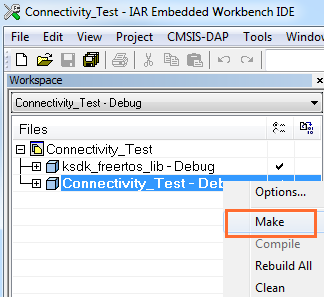
该工作区打开后,将显示一些项目:一个用于KSDK平台库,一个用于演示应用。右击SDK项目并点击“Make”,构建所有需要的KSDK库。
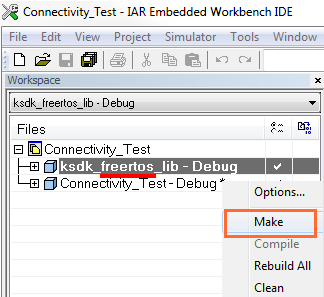
构建应用演示
-
选择并构建“Connectivity_Test - Debug”项目。
下载并运行应用演示
-
将FRDM-KW40Z板连接至PC
-
右击“Connectivity_Test – Debug”项目并选择"Set as Active (设置为活动)"
-
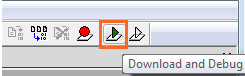
点击“Download and Debug”(下载和调试)图标,烧写该板。
-
打开终端仿真器程序,并打开与FRDM-KW40Z COM端口的会话。采用以下设置配置终端:
- 波特率为115200
- 无奇偶校验位
- 数据位为8
- 停止位为1
-
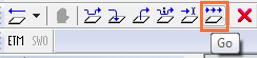
按下"Go"按钮。
-
串行终端中将显示如下输出。
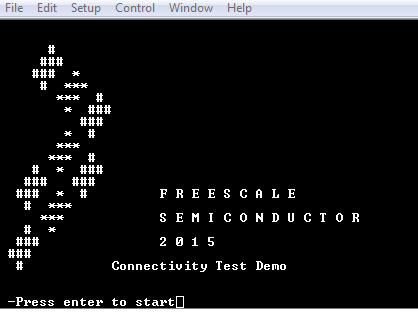
如未显示此输出,请验证您的终端设置和连接。
-
现在拔出第一个板,并插入另一个FRDM-KW40Z。
-
使用上述步骤,将相同的连接测试固件烧写到第二个FRDM-KW40Z上。
-
关闭所有打开的终端窗口,然后重启这两个板,将这两个板插入到计算机中,为每个板打开终端窗口。
-
点击每个板的复位按钮,启动每个板的连接测试选项。
-
参见
\KW40Z_Connectivity_Software_ \ConnSw\doc\MKW40ZSMACDAUG.pdf
IEEE 802.15.4
在FRDM-KW40Z上构建并运行无线连接示例演示
浏览连接示例代码
转到"examples\ieee_802_15_4"文件夹,查看应用演示:
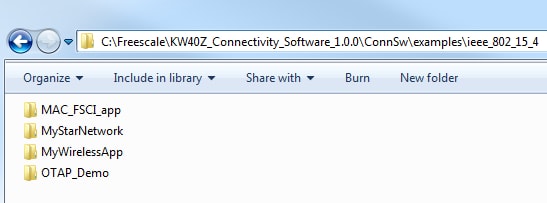
如果您对运行板自带的预编程连接测试应用感兴趣,请查看下面的章节。
连接测试应用
连接测试应用是一个基于SMAC的演示应用,可为用户提供一些测试方式,测试基本的发射-接收功能以及基于ASP和SMAC API的多种先进的测试功能。
配置
采用大部分应用菜单上提供的快捷键进行运行时配置。菜单或测试将根据应用的设置更改其操作行为。
连接测试快捷键菜单:
- 't'——在PER和Range测试中,调出发射器的配置菜单。
- 'r'——在PER和Range测试中,调出接收器的配置菜单。
- 'q'——递增通道号。 [11-26]
- 'w'——递减通道号。 [11-26]
- 'a'——递增输出功率值。
- 's'——递减输出功率值。
- 'n'——递增有效载荷的长度(用于PER TX和传输控制)。
- 'm':递减有效载荷的长度(用于PER TX和传输控制)。
- 'k'——递增载波侦听测试的CCA阈值。
- 'l'——递减载波侦听测试的CCA阈值。
应用范围
连接测试应用有四个主要功能:
- 连续测试:您可以测试收发器的射频性能,确保基本的发射器和接收器功能。测试模式应用是一系列模式,包括以下测试:
- 误包率(PER):此菜单需要通过'r'或't'快捷键调出。需要两个板来运行此测试,一个板应设置为接收,另一个设置为发射。
- Range测试:此菜单需要通过'r'或't'快捷键调出。需要两个板运行此测试;只有通过用户干预才能开始和停止测试;测试执行过程中,它将为接收的每个数据包显示链路质量。
- 载波侦听和传输控制:本菜单允许用户在两项测试之间进行选择:
- 载波侦听测试持续执行ED,直到ED值高于CCA阈值,然后发射含有伪随机数据的数据包,使用'n'和'm'快捷键配置有效载荷大小。
- 传输控制测试显示大量数据包的选择菜单(与PER TX测试中的一致),然后提示用户输入数据包间延迟。随后,此应用将开始发送带有选定数据包间延迟的选定数量的数据包,将伪随机数据用于大小通过'n'和'm'快捷键配置的有效载荷。
如需了解如何运行连接测试应用的更多详细信息,请参阅《SMAC演示应用用户指南》。
构建、运行并调试无线连接示例
使用以下指南,了解如何采用恩智浦提供的无线连接协议栈构建并调试示例应用。
IEEE 802.15.4
这些步骤将展示如何:
-
构建应用演示所需的平台库。
-
构建演示应用。
-
下载并运行演示应用
下面所用的示例用于“MyWirelessApp”应用演示(协调器),但这些步骤也适用于任何无线连接演示应用。
构建平台库
-
打开"
MyWirelessAppCoordinator.eww" IAR工作区。\KW40Z_Connectivity_Software_ \ConnSw\examples\ieee_802_15_4\MyWirelessApp\Coordinator\frdmkw40z\FreeRTOS\build\iar\MyWirelessAppCoordinator.eww 
-
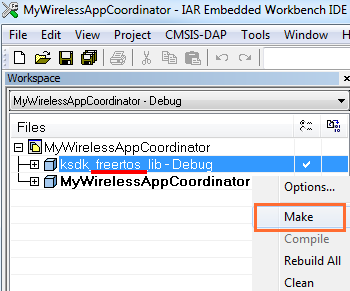
该工作区打开后,将显示一些项目:一个用于KSDK平台库,一个用于演示应用。右击SDK项目并点击“Make”,构建所有需要的KSDK库。
构建应用演示
-
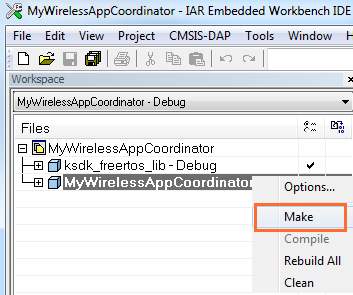
选择并构建“MyWirelessAppCoordinator – Debug”项目。
下载并运行应用演示
-
将FRDM-KW40Z板连接至PC
-
右击“MyWirelessAppCoordinator - Debug”项目并选择"Set as Active (设置为活动)"
-
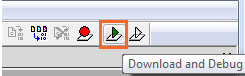
点击“Download and Debug”(下载和调试)图标,烧写该板。
-
打开终端仿真器程序,并打开与FRDM-KW40Z COM端口的会话。采用以下设置配置终端:
- 波特率为115200
- 无奇偶校验位
- 数据位为8
- 停止位为1
-
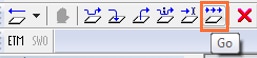
按下"Go"按钮。
-
串行终端中将显示如下输出。
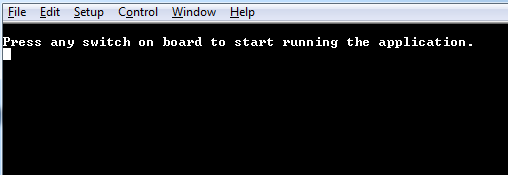
如未显示此输出,请验证您的终端设置和连接。
-
现在拔出第一个板,并插入另一个FRDM-KW40Z。
-
使用上述步骤,将“MyWirelessApp” End Device演示应用烧写到第二个FRDM-KW40Z上,该演示应用位于
\KW40Z_Connectivity_Software_ \ConnSw\examples\ieee_802_15_4\MyWirelessApp\EndDevice\frdmkw40z\FreeRTOS\build\iar\MyWirelessAppEndDevice.eww -
关闭所有打开的终端窗口,然后重启这两个板,将这两个板插入到计算机中,为每个板打开终端窗口。
-
在协调器板上,按下
SW3或SW4,然后在烧写了End Device应用的板上,按下SW3或SW4,等待它们连接。 -
连接后,在任何一个板的终端中输入内容,即可在另一块板上看到文本打印输出。
-
参见
\KW40Z_Connectivity_Software_ \ConnSw\doc\802154MPDAUG.pdf
BLE
在FRDM-KW40Z上构建并运行无线连接示例演示
浏览连接示例代码
转到"examples\bluetooth"文件夹,查看应用演示:
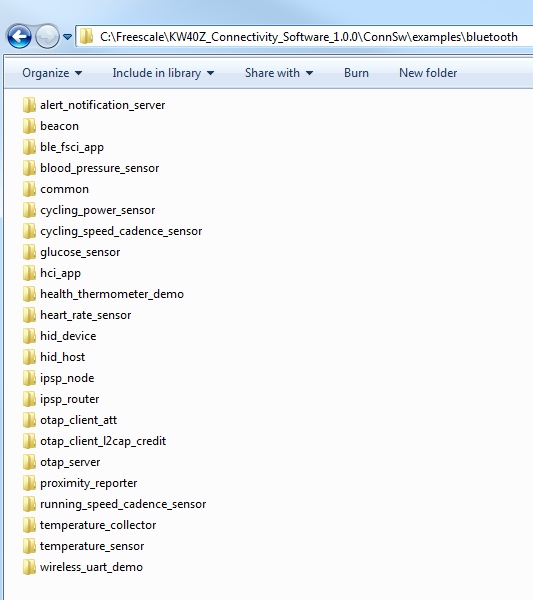
如果您对运行板自带的预编程连接测试应用感兴趣,请查看下面的章节。
连接测试应用
连接测试应用是一个基于SMAC的演示应用,可为用户提供一些测试方式,测试基本的发射-接收功能以及基于ASP和SMAC API的多种先进的测试功能。
配置
采用大部分应用菜单上提供的快捷键进行运行时配置。菜单或测试将根据应用的设置更改其操作行为。
连接测试快捷键菜单:
- 't'——在PER和Range测试中,调出发射器的配置菜单。
- 'r'——在PER和Range测试中,调出接收器的配置菜单。
- 'q'——递增通道号。 [11-26]
- 'w'——递减通道号。 [11-26]
- 'a'——递增输出功率值。
- 's'——递减输出功率值。
- 'n'——递增有效载荷的长度(用于PER TX和传输控制)。
- 'm':递减有效载荷的长度(用于PER TX和传输控制)。
- 'k'——递增载波侦听测试的CCA阈值。
- 'l'——递减载波侦听测试的CCA阈值。
应用范围
连接测试应用有四个主要功能:
- 连续测试:您可以测试收发器的射频性能,确保基本的发射器和接收器功能。测试模式应用是一系列模式,包括以下测试:
- 误包率(PER):此菜单需要通过'r'或't'快捷键调出。需要两个板来运行此测试,一个板应设置为接收,另一个设置为发射。
- Range测试:此菜单需要通过'r'或't'快捷键调出。需要两个板运行此测试;只有通过用户干预才能开始和停止测试;测试执行过程中,它将为接收的每个数据包显示链路质量。
- 载波侦听和传输控制:本菜单允许用户在两项测试之间进行选择:
- 载波侦听测试持续执行ED,直到ED值高于CCA阈值,然后发射含有伪随机数据的数据包,使用'n'和'm'快捷键配置有效载荷大小。
- 传输控制测试显示大量数据包的选择菜单(与PER TX测试中的一致),然后提示用户输入数据包间延迟。随后,此应用将开始发送带有选定数据包间延迟的选定数量的数据包,将伪随机数据用于大小通过'n'和'm'快捷键配置的有效载荷。
如需了解如何运行连接测试应用的更多详细信息,请参阅《SMAC演示应用用户指南》。
构建、运行并调试无线连接示例
使用以下指南,了解如何采用恩智浦提供的无线连接协议栈构建并调试示例应用。
Bluetooth Low Energy (BLE)
这些步骤将展示如何:
-
构建应用演示所需的平台库。
-
构建演示应用。
-
下载并运行演示应用
下面所用的示例用于心率传感器演示,但这些步骤也适用于任何无线连接演示应用。
构建平台库
-
打开"
heart_rate_sensor.eww" IAR工作区。\KW40Z_Connectivity_Software_ \bluetooth\heart_rate_sensor\frdmkw40z\FreeRTOS\build\iar\heart_rate_sensor.eww 
-
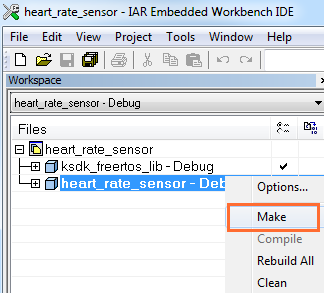
该工作区打开后,将显示一些项目:一个用于KSDK平台库,一个用于演示应用。右击SDK项目并点击“Make”,构建所有需要的KSDK库。
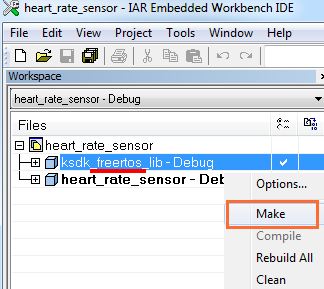
构建应用演示
-
选择并构建“heart_rate_sensor - Debug”项目。
下载并运行应用演示
-
将FRDM-KW40Z板连接至PC
-
右击“heart_rate_sensor - Debug”项目并选择"Set as Active" (设置为活动)
-
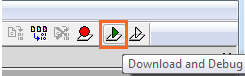
点击“Download and Debug”(下载和调试)图标,烧写该板。
-
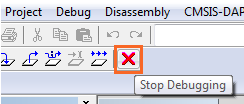
按下“Stop Debugging”(停止调试)按钮。
-
拔下USB线并再次将其插入PC。
-
在将固件烧写到FRDM-KW40Z中后,继续按照说明进行操作,安装Kinetis BLE工具箱手机应用并运行此演示。也请参见
\KW40Z_Connectivity_Software_ \ConnSw\doc\BLEDAUG.pdf
如何使用BLE连接演示?
Kinetis BLE工具箱配有作为BLE中央设备的移动应用。借助Kinetis BLE工具箱,可以使用KW40Z连接软件提供的不同传感器应用。

安装Kinetis BLE工具箱后,按照以下步骤,了解如何配置和使用Kinetis BLE工具箱应用和无线连接固件。
- 确保智能手机的Bluetooth无线模块已启用,然后打开智能手机上的Kinetis BLE工具箱应用。
- 在FRDM-KW40Z上,按下
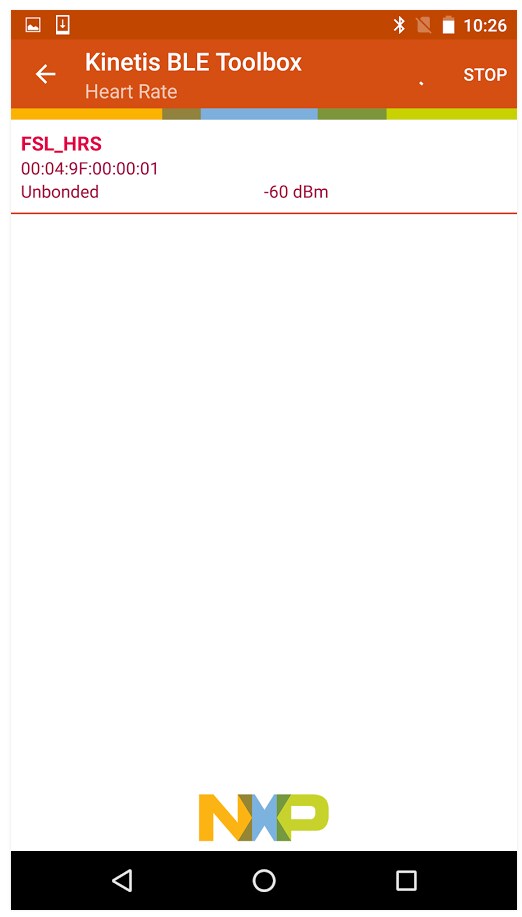
SW4按钮。这会使板进入广播/可发现模式,此时LED1会亮起,指示此状态。 - 在手机的Kinetis BLE工具箱应用中,它将检测到FRDM-KW40Z为"FSL_BLE_HRS"。
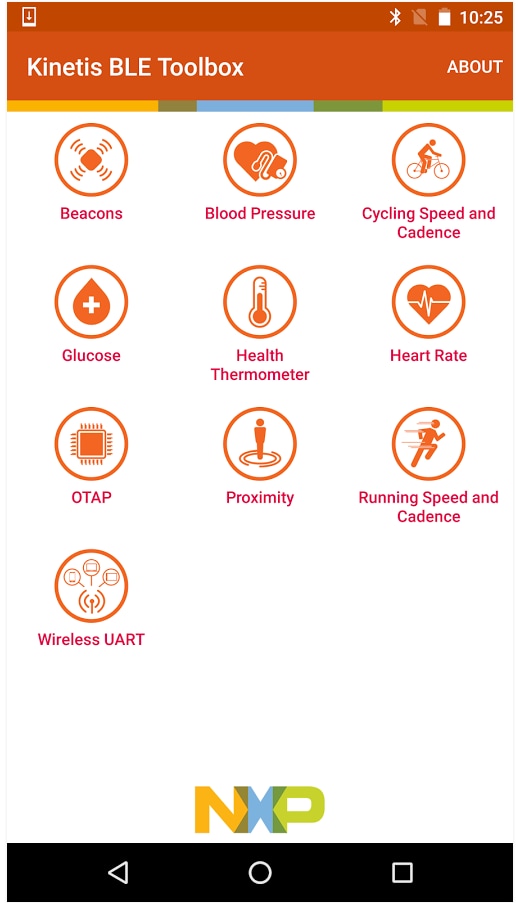
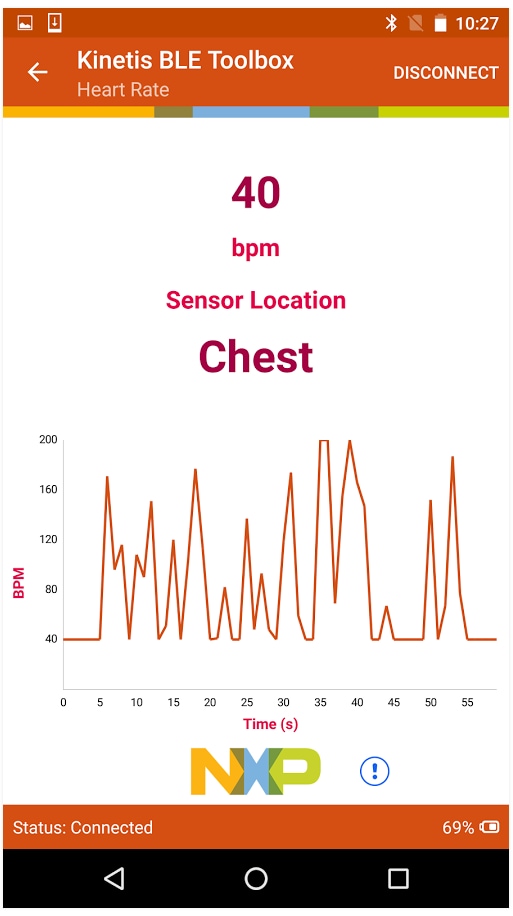
- 在Kinetis BLE工具箱应用中,选择恩智浦心率传感器按钮,连接至FRDM-K40Z。
- Kinetis BLE工具箱心率应用将显示从FRDM-KW40Z上运行的心率传感器固件接收的数据。
混合(IEEE 802.15.4 + BLE)
在FRDM-KW40Z上构建并运行无线连接示例演示
浏览连接示例代码
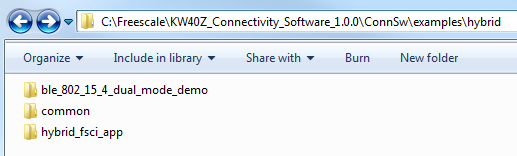
转到"examples\hybrid"文件夹,查看应用演示:
如果您对运行板自带的预编程连接测试应用感兴趣,请查看下面的章节。
连接测试应用
连接测试应用是一个基于SMAC的演示应用,可为用户提供一些测试方式,测试基本的发射-接收功能以及基于ASP和SMAC API的多种先进的测试功能。
配置
采用大部分应用菜单上提供的快捷键进行运行时配置。菜单或测试将根据应用的设置更改其操作行为
连接测试快捷键菜单:
- 't'——在PER和Range测试中,调出发射器的配置菜单。
- 'r'——在PER和Range测试中,调出接收器的配置菜单。
- 'q'——递增通道号。 [11-26]
- 'w'——递减通道号。 [11-26]
- 'a'——递增输出功率值。
- 's'——递减输出功率值。
- 'n'——递增有效载荷的长度(用于PER TX和传输控制)。
- 'm':递减有效载荷的长度(用于PER TX和传输控制)。
- 'k'——递增载波侦听测试的CCA阈值。
- 'l'——递减载波侦听测试的CCA阈值。
应用范围
连接测试应用有四个主要功能:
- 连续测试:您可以测试收发器的射频性能,确保基本的发射器和接收器功能。测试模式应用是一系列模式,包括以下测试:
- 误包率(PER):此菜单需要通过'r'或't'快捷键调出。需要两个板来运行此测试,一个板应设置为接收,另一个设置为发射。
- Range测试:此菜单需要通过'r'或't'快捷键调出。需要两个板运行此测试;只有通过用户干预才能开始和停止测试;测试执行过程中,它将为接收的每个数据包显示链路质量。
- 载波侦听和传输控制:本菜单允许用户在两项测试之间进行选择:
- 载波侦听测试持续执行ED,直到ED值高于CCA阈值,然后发射含有伪随机数据的数据包,使用'n'和'm'快捷键配置有效载荷大小。
- 传输控制测试显示大量数据包的选择菜单(与PER TX测试中的一致),然后提示用户输入数据包间延迟。随后,此应用将开始发送带有选定数据包间延迟的选定数量的数据包,将伪随机数据用于大小通过'n'和'm'快捷键配置的有效载荷。
如需了解如何运行连接测试应用的更多详细信息,请参阅《SMAC演示应用用户指南》。
构建、运行并调试无线连接示例
使用以下指南,了解如何采用恩智浦提供的无线连接协议栈构建并调试示例应用。
混合(IEEE 802.15.4 + BLE)
这些步骤将展示如何:
-
构建应用演示所需的平台库。
-
构建演示应用。
-
下载并运行演示应用
下面所用的示例用于“dual_mode_demo”,但这些步骤也适用于任何无线连接演示应用。
构建平台库
-
打开"
dual_mode_demo.eww" IAR工作区。\KW40Z_Connectivity_Software_ \ConnSw\examples\hybrid\ble_802_15_4_dual_mode_demo\frdmkw40z\bare_metal\build\iar\dual_mode_demo.eww 
-
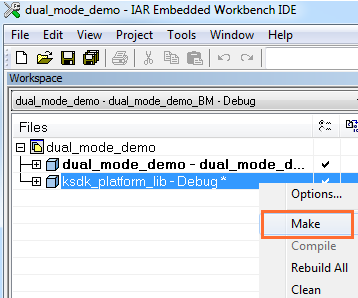
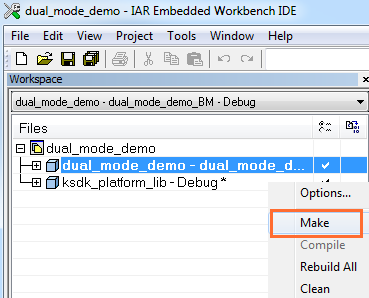
该工作区打开后,将显示一些项目:一个用于KSDK平台库,一个用于演示应用。右击SDK项目并点击“Make”,构建所有需要的KSDK库。
构建应用演示
-
选择并构建“dual_mode_demo – dual_mode_debug_BM – Debug”项目。
下载并运行应用演示
-
将FRDM-KW40Z板连接至PC
-
右击“dual_mode_demo – dual_mode_debug_BM – Debug”项目并选择"Set as Active" (设置为活动)。
-
点击“Download and Debug”(下载和调试)图标,烧写该板。

-
打开终端仿真器程序,并打开与FRDM-KW40Z COM端口的会话。采用以下设置配置终端:
- 波特率为115200
- 无奇偶校验位
- 数据位为8
- 停止位为1
-
按下"Go"按钮。

-
串行终端中将显示如下输出。

如未显示此输出,请验证您的终端设置和连接。
-
现在拔出第一个板,并插入另一个FRDM-KW40Z。
-
使用上述步骤,将“MyWirelessApp” End Device演示应用烧写到第二个FRDM-KW40Z上,该演示应用位于
\KW40Z_Connectivity_Software_ \ConnSw\examples\ieee_802_15_4\MyWirelessApp\EndDevice\frdmkw40z\FreeRTOS\build\iar\MyWirelessAppEndDevice.eww -
关闭所有打开的终端窗口,然后重启这两个板,将这两个板插入到计算机中,为每个板打开终端窗口。
-
在Hybrid板上,按下
SW3或SW4,然后在烧写了End Device应用的板上,按下SW3或SW4,等待它们连接。 -
连接后,在任何一个板的终端中输入内容,即可在另一块板上看到文本打印输出。
-
在将固件烧写到FRDM-KW40Z中后,继续按照说明进行操作,安装Kinetis BLE工具箱手机应用并运行BLE演示。也请参见
\KW40Z_Connectivity_Software_ \ConnSw\doc\BLEDAUG.pdf
如何使用BLE连接演示?
Kinetis BLE工具箱配有作为BLE中央设备的移动应用。借助Kinetis BLE工具箱,可以使用KW40Z连接软件提供的不同传感器应用。
安装Kinetis BLE工具箱后,按照以下步骤,了解如何配置和使用Kinetis BLE工具箱应用和无线连接固件。
- 确保智能手机的Bluetooth无线模块已启用,然后打开智能手机上的Kinetis BLE工具箱应用。
- 在FRDM-KW40Z上,按下
SW4按钮。这会使板进入广播/可发现模式,此时LED1会亮起,指示此状态。 - 在手机的Kinetis BLE工具箱应用中,它将检测到FRDM-KW40Z为"FSL_HYBRID_HRS"。
- 在Kinetis BLE工具箱应用中,选择恩智浦心率传感器按钮,连接至FRDM-K40Z。
- Kinetis BLE工具箱心率应用将显示从FRDM-KW40Z上运行的心率传感器固件接收的数据。
4. 创建
恩智浦提供名为“Project Cloner”的工具,您可通过它复制现有的演示,用作自己开发的基础,同时保留原始演示应用的源代码作为参考。
4.1 为FRDM-KW40Z创建应用
4.2 根据提供的演示,创建自己的项目
克隆示例应用项目,用户能够加载并开发应用固件,而不会修改核心安装源文件或默认项目配置。
4.3 运行Project Cloner
创建示例项目的副本:
- 启动Project Cloner可执行文件,其位于:
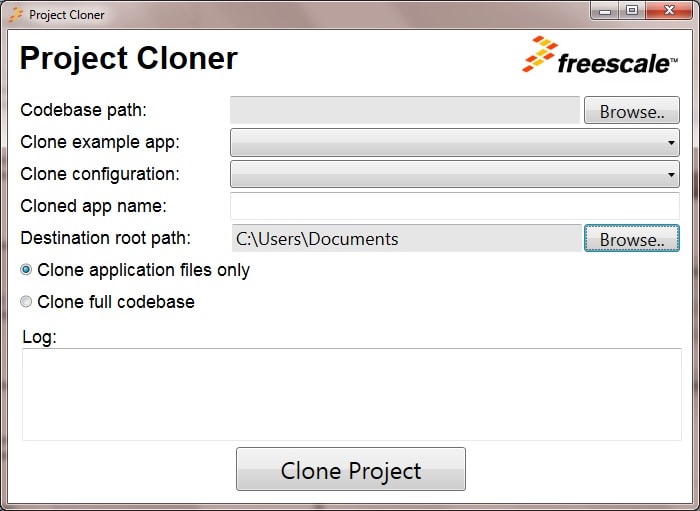
\tools\project_cloner\project_cloner.exe - 验证是否显示Project Cloner GUI。
- 代码库路径:连接协议栈路径文件夹。
- 克隆示例应用:为选定协议栈提供的演示应用。
- 克隆配置:从提供的开发板、实时操作系统和工具链中进行选择。
- 克隆的应用名称:克隆项目将拥有的名称。
- 目的地根路径:要创建克隆项目的文件夹。
- 请选择:
- 仅克隆应用文件:克隆协议栈安装上的应用、板和平台文件——其他文件将从采用环境变量的协议栈安装文件夹中进行链接。
- 克隆整个代码库:克隆全部文件、文件夹和库。
- 选择要克隆的示例演示,并填写选项
- 按下“Clone Project”(克隆项目),创建克隆的应用。复制文件时,日志栏中将显示消息日志。(已存在的目的地文件将被覆盖)
4.4 打开项目
转到
采用IAR Embedded Workbench for ARM打开项目,按照第3节所述的步骤操作。
4.5 开始创建您自己的应用
修改最近克隆的应用,开始您自己的设计!
如需了解有关应用和API的更多信息,请查看位于以下目录的应用开发指南: 。802154MPADG.pdf涵盖802.15.4开发,BLEADG.pdf涵盖BLE开发。
4.6 Kinetis SDK平台
该连接协议栈的平台利用了Kinetis SDK底层驱动程序。要添加连接演示应用上目前未使用的驱动,请查看Kinetis SDK参考手册 。示例应用展示了如何通过安装Kinetis SDK 1.3并查看Kinetis SDK演示应用用户指南 来找到并使用驱动。
Tera Term教程
Tera Term教程
Tera Term是一款备受欢迎的开源终端仿真应用。此程序可用来显示从恩智浦开发平台虚拟串行端口发送的信息。
- 从SourceForge下载Tera Term。下载完成后,运行安装程序,然后返回到该页面继续操作
- 启动Tera Term。首次启动时,会显示以下对话。选择串行选项。假设已连接了板,列表中会自动填充一个COM端口。
- 配置串行端口设置(使用之前确定的COM端口号),波特率为115200,数据位为8,无奇偶校验位,停止位为1。要进行此操作,进入Setup→Serial Port (设置→串行端口)并更改设置。
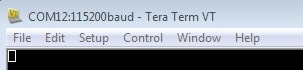
- 确认连接已打开。如已连接,Tera Term将在标题栏中显示以下内容
- 一切就绪

PuTTY教程
PuTTY教程
PuTTY是一款备受欢迎的终端仿真应用。此程序可用来显示从恩智浦开发平台虚拟串行端口发送的信息。
- 使用以下按钮下载PuTTY。下载完成后,运行安装程序,然后返回到该页面继续操作。
- 启动PuTTY,可双击下载的*.exe文件或从“开始”菜单启动,具体取决于所选的下载类型。
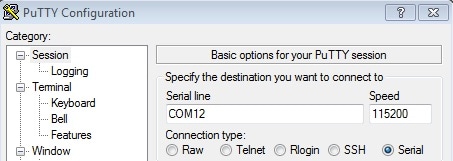
- 在启动的窗口中进行配置,选择"Serial"单选按钮并输入之前确定的COM端口号。还要输入波特率,在本例中,为115200。
- 点击“Open”(打开),打开串行连接。假设板已连接,并已输入正确的COM端口,此终端窗口会打开。如果配置不正确,PuTTY将会发出提示
- 一切就绪