FRDM-K66F快速入门指南
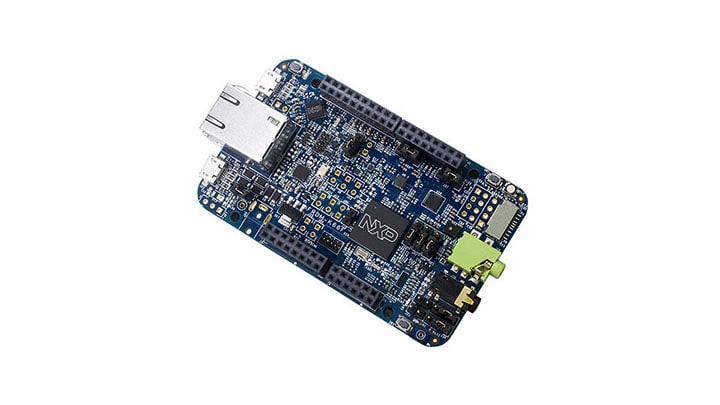
1. 连接
1.1 FRDM-K66F开发板快速入门
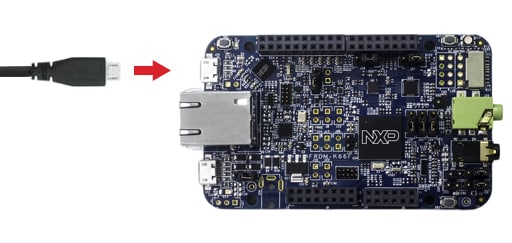
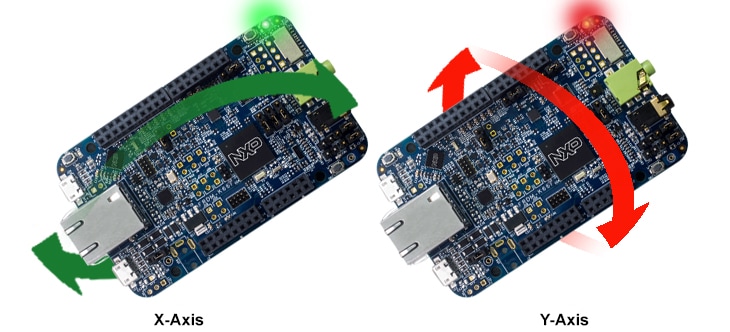
现在开始试用FRDM-K66F!您可以选择观看短片中的操作顺序或遵循下面列出的详细操作。
2. 获取软件
选择开发路径。
MCUXpresso软件开发套件(SDK) +集成开发环境(IDE)
了解详情。
- 通过SWD和JTAG支持调试
- 软件灵活性高
- 全套外设驱动程序,含源代码
- 应用示例和项目文件
Arm Mbed开发平台
了解详情 。
- 在线编译器,无SWD或JTAG调试
- 简单但高度抽象的编程接口
- 有用但受限的驱动程序,带源代码
- 技术论坛提交的示例
2.1 为FRDM-K66F安装软件
2.2 采用Kinetis SDK,快速开始设计
MCUXpresso SDK为免费附赠,包含所有硬件抽象和外设驱动软件的完整源代码,根据宽松的开源许可提供。了解SDK。
点击以下链接,下载FRDM-K66F的预配置SDK版本。

您还可以使用在线SDK构建工具 ,为使用SDK构建工具的FRDM-K66F创建定制SDK包。


2.4 MCUXpresso配置工具
MCUXpresso配置工具是一套集成的配置工具,可指导用户创建新的MCUXpresso SDK项目,还提供引脚和时钟工具,以生成支持定制板的初始化C代码。
MCUXpresso配置工具集成在MCUXpresso IDE中,如果使用MCUXpresso IDE,则无需额外下载。如果使用其他工具链,请考虑在此下载配置工具。

2.5 PC配置
许多示例应用通过MCU UART输出数据,因此需要确保已安装了板虚拟COM端口的驱动程序。运行驱动安装程序之前,必须将板连接至PC。

安装了串行端口驱动程序后,运行您喜欢的终端应用程序,查看MCU UART的串行输出。将终端的波特率配置为115200,数据位配置为8,无奇偶校验位且停止位为1。如需确定FRDM-K66F虚拟COM端口的端口号,请打开设备管理器并查看"端口"组下方。
不确定如何使用终端应用?尝试以下任一教程:Tera Term教程、PuTTY教程。
3. 构建、运行
3.1 在FRDM-K66F上构建并运行SDK演示
3.2 浏览MCUXpresso SDK示例代码
MCUXpresso SDK附带一系列示例应用代码。如需查看内容,请浏览SDK安装中的SDK boards文件夹,并选择板FRDM-K66F:
如需了解特定示例代码的详细信息,请参阅示例目录中的readme.txt文件。
3.3 构建、运行并调试MCUXpresso SDK示例
如果您对其中的一个或几个示例应用感兴趣,可能想知道如何自己完成构建和调试。MCUXpresso SDK快速入门按步骤介绍了如何轻松地为SDK支持的所有工具链配置、构建和调试演示。
采用以下指南,了解如何使用MCUXpresso IDE打开、构建和调试示例应用。
采用MCUXpresso IDE运行演示
导入MCUXpresso SDK
- 打开MCUXpresso IDE
- 切换到MCUXpresso IDE窗口中的“已安装SDK”视图
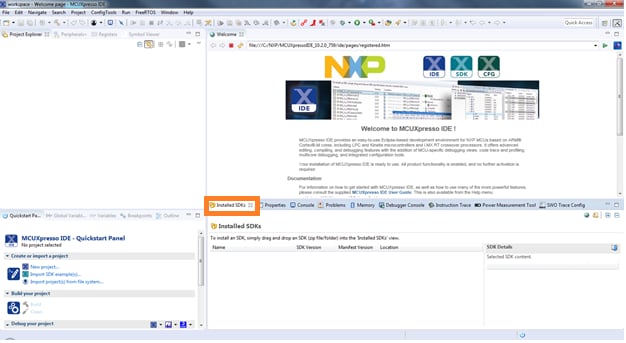
- 打开Windows资源管理器,并将FRDM-K66F SDK (解压)文件拖放到“已安装SDK”视图中。
- 您将看到以下弹出窗口。点击“确定”继续导入:
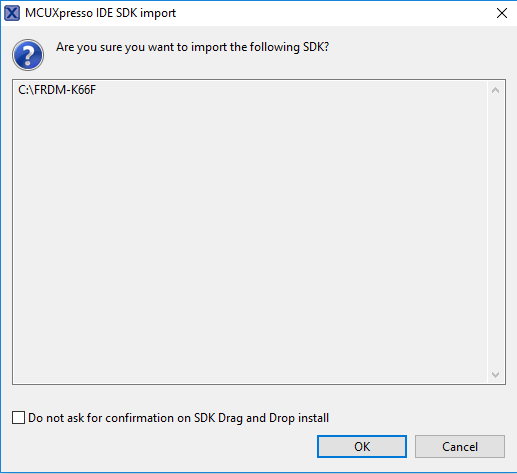
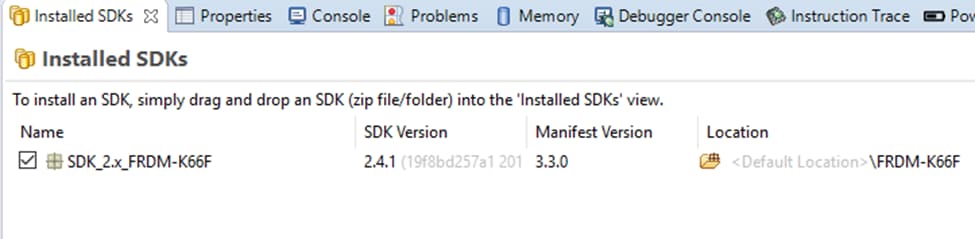
- 已安装的SDK将显示在“已安装SDK”视图中,如下所示:
构建示例应用
以下步骤将指导您打开hello_world示例。
-
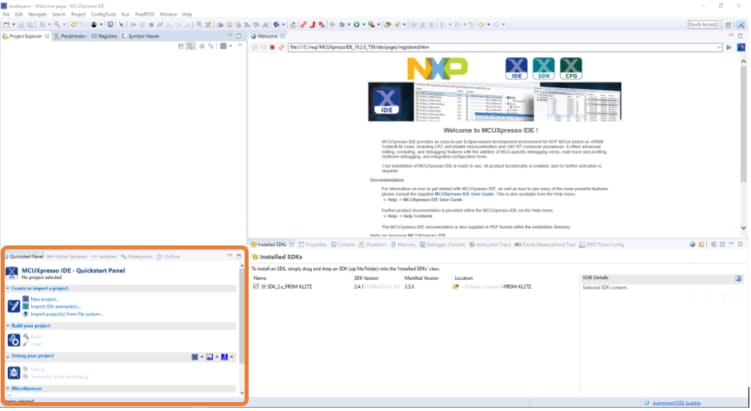
在左下角找到快速启动面板
-
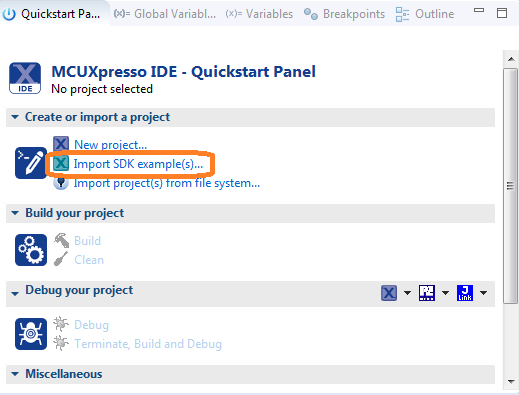
然后点击“导入SDK示例”
-
点击
frdmk66f板,选择导入可在该板上运行的示例,然后点击“下一步”。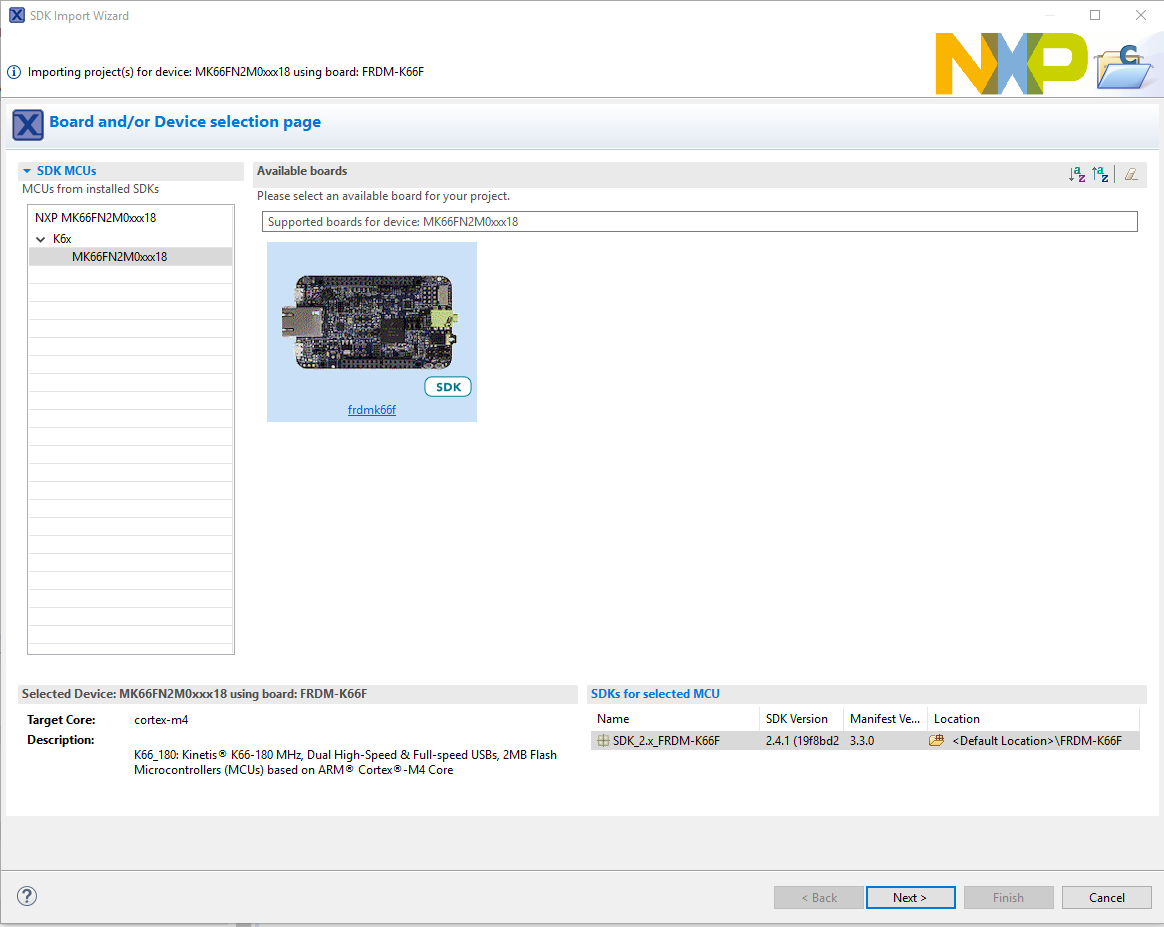
-
使用箭头按钮展开"demo_apps"类别,然后点击
hello_world旁边的复选框来选择该项目。要使用UART进行打印(而不是默认的半主机),请清除项目选项下的“启用半主机”复选框。然后点击Next (下一步)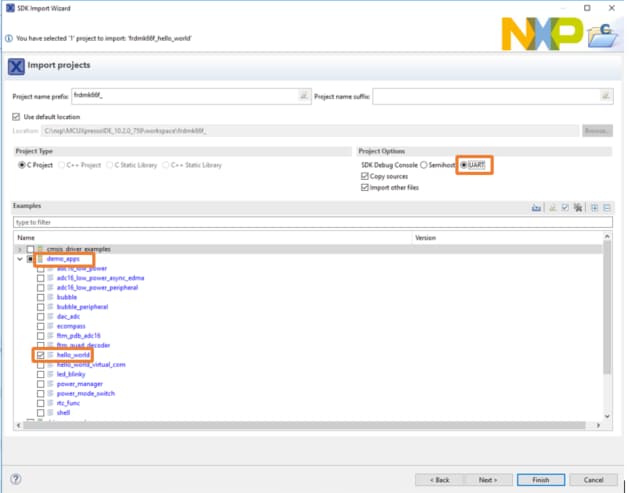
-
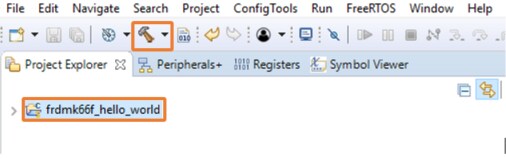
现在点击项目名称,然后点击Build(构建)图标,以构建项目
-
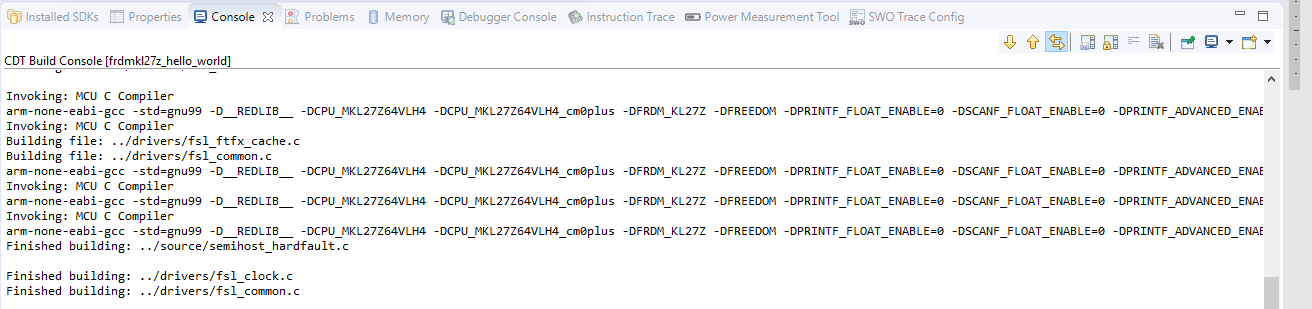
可以在“控制台”选项卡中查看构建的状态
想使用其他工具链?
采用IAR运行演示
构建示例应用
遵循以下步骤运行hello_world应用。对于其他示例应用,这些步骤可能会略有不同,因为某些应用的路径可能会有额外的文件夹层级。
-
如果还未完成,在以下路径中打开所需的示例应用工作区:大多数示例应用工作区文件位于以下路径:
/boards/ / / /iar 以
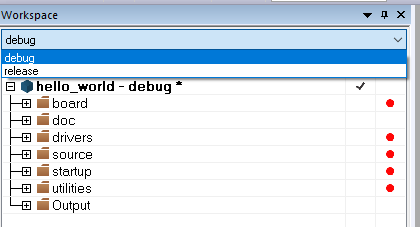
hello_world演示为例,路径为:/boards/frdmk66f/demo_apps/hello_world/iar - 从下拉列表中选择所需的构建目标。在这个例子中,选择"hello_world - Debug"目标
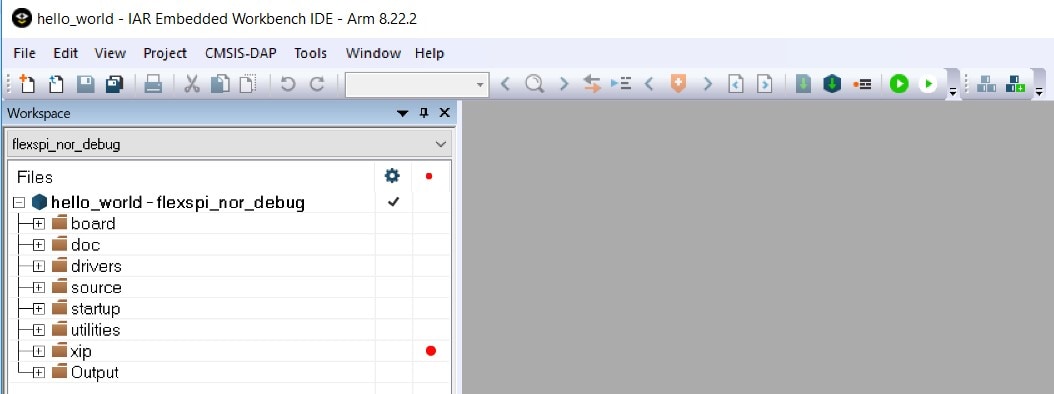
- 要构建应用,点击"Make"按钮(下文中用红色突出显示)。
-
构建将完成,并且不会报错。
运行示例应用
FRDM-K66F板出厂时预装了mbed/CMSIS-DAP调试接口。如果您已经更改了板上的调试OpenSDA应用,请访问OpenSDA,了解如何更新板或将板恢复到出厂状态。
- 通过板上"SDAUSB" USB端口和PC USB连接器之间的USB线缆,将开发平台连接到PC。
-
打开PC上的终端应用(如PuTTY或Tera Term),并连接到之前确定的调试COM端口。采用以下设置配置终端:
- 波特率为115200
- 无奇偶校验位
- 数据位为8
- 停止位为1
- 点击"Download and Debug" (下载和调试)按钮,将应用下载到目标。

- 然后,可将此应用下载到目标应用,并自动运行到main()函数。

- 点击"Go"按钮运行代码,以启动应用。

-
hello_world应用开始运行,标语显示在终端上。如未显示,请检查您的终端设置和连接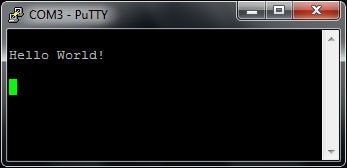
采用Keil® MDK/μVision®运行演示
安装CMSIS设备包
安装MDK工具后,必须安装Keil设备包,才能从调试方面完全支持设备。这些设备包内含存储器映射信息、寄存器定义和闪存编程算法。按照这些步骤安装相应的CMSIS包。
- 打开名为μVision的MDK IDE。在IDE中,选择“Pack Installer”图标。

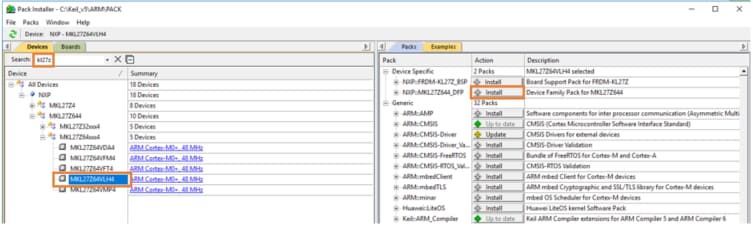
- 在Pack Installer窗口中,搜索“k66”以显示K66F系列。点击"MK66FN2M0xxx18"名称,然后在右侧,您将看到"NXP::MK66F18_DFP"设备包。点击设备包旁的"Install"(安装)按钮。此流程需要连接互联网才能完成
- 安装完成后,关闭Pack Installer窗口并返回到μVision IDE
构建示例应用
遵循以下步骤运行hello_world应用。对于其他示例应用,这些步骤可能会略有不同,因为某些应用的路径可能会有额外的文件夹层级。
-
如果还未完成,在以下路径中打开所需的演示应用工作区:
/boards/ / / /mdk 此工作区文件名为
.uvmpw,因此在这个具体示例中,实际路径为: /boards/frdmk66f/demo_apps/hello_world/iar/hello_world.uvmpw - 要构建演示项目,请选择"Rebuild"按钮,用红色突出显示。

- 构建将完成,并且不会报错。
运行示例应用
FRDM-K66F板出厂时预装了mbed/CMSIS-DAP调试接口。如果您已经更改了板上的调试OpenSDA应用,请访问OpenSDA,了解如何更新板或将板恢复到出厂状态。
- 通过板上"SDAUSB" USB端口和PC USB连接器之间的USB线缆,将开发平台连接到PC。
- 打开PC上的终端应用(如PuTTY或Tera Term),并连接到之前确定的调试COM端口。采用以下设置配置终端:
- 波特率为115200
- 无奇偶校验位
- 数据位为8
- 停止位为1
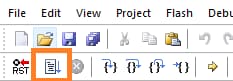
- 应用构建完成后,点击"Download" (下载)按钮,将应用下载到目标。

- 点击"Go"按钮运行代码,以启动应用。
-
hello_world应用开始运行,标语显示在终端上。如未显示,请检查您的终端设置和连接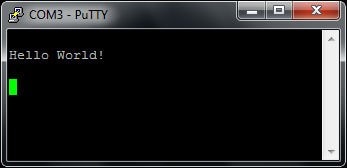
使用Arm运行演示
安装工具链
本节包含采用Kinetis SDK支持的Arm GCC工具链构建并运行KSDK演示应用所需的必要组件的安装步骤。Arm GCC工具有许多使用方式,但此例主要演示其在Windows环境中的使用。虽然这里未讨论,但GCC工具还可与Linux操作系统和Mac OSX配套使用。
安装GCC Arm嵌入式工具链
从GNU Arm Embedded Toolchain 下载并运行安装程序。这是实际的工具链(例如,编译器、链接器等)。GCC工具链应当对应最新的支持版本,参见Kinetis SDK版本说明。
安装MinGW
Minimalist GNU for Windows (MinGW)开发工具提供了一套独立于第三方C-Runtime DLL (如Cygwin)的工具。KSDK所用的构建环境无需使用MinGW Build工具,但充分利用了MinGW和MSYS的基础安装。MSYS提供了一个具有类UNIX界面和相关工具的基本Shell。
- 从以下位置下载最新的MinGW
mingw-get-setup安装程序:MinGW - Minimalist GNU for Windows Files -
运行安装程序。推荐的安装路径为C:\MinGW,也可将其安装到任何位置。
- 确保在Basic Setup下选择了"mingw32-base"和"msys-base"

- 点击"Installation"(安装)菜单中的"Apply Changes"(应用更改),并按照其余指令完成安装
-
在Windows操作系统的Path环境变量中添加相应的项目。可在Control Panel->System and Security->System->Advanced System Settings(控制面板→系统和安全→系统→高级系统设置)下的"Environment Variables..."(环境变量)部分找到它。路径为:
\bin 假设默认安装路径为
C:\MinGW,此例如下所示。如果路径设置不正确,工具链将无法正常运行。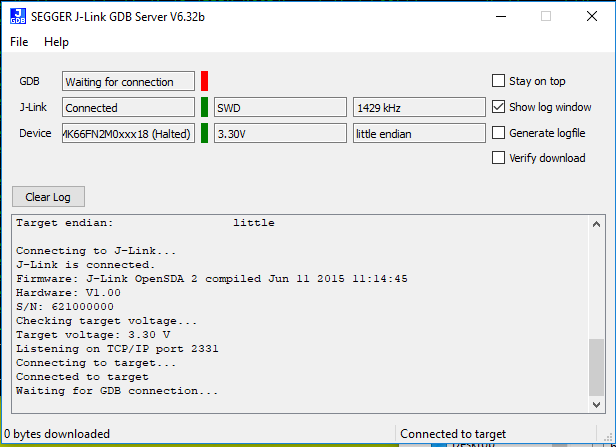
为Arm GCC_DIR添加新环境变量
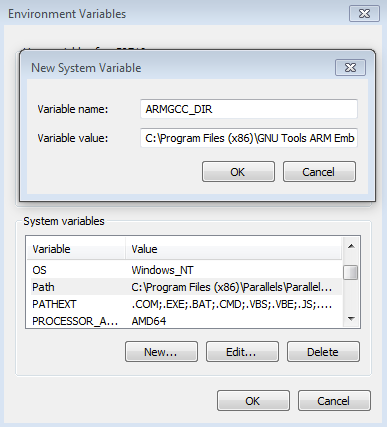
创建新的系统环境变量并命名为Arm GCC_DIR。此变量的值应当指向Arm GCC嵌入式工具链安装路径,此例中的安装路径为:
C:\Program Files (x86)\GNU Tools Arm Embedded\7-2018-q2-update 7 2018- 参考GNU Arm GCC嵌入式工具的安装文件夹,获得确切的安装路径名
安装CMake
- 从以下位置下载CMake 3.0.x:CMake
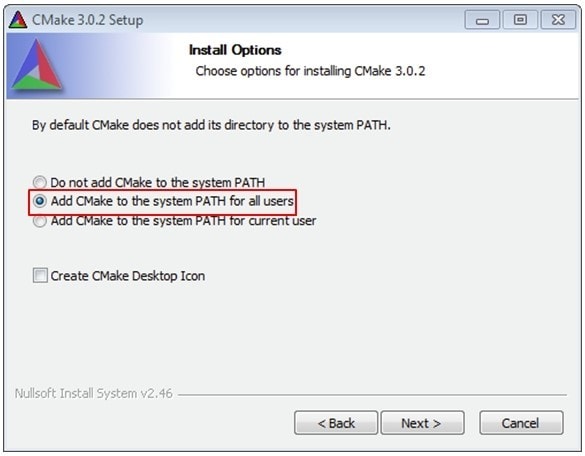
- 安装CMake,确保安装时选择"Add CMake to system PATH"(在系统PATH中添加CMake)选项。由用户选择是为所有用户还是只为当前用户将其安装到PATH。在这个示例中,假设为所有用户安装了此应用
- 按照安装程序的其余指令操作
- 可能需要重启系统,才能使PATH更改生效
构建示例应用
要构建示例应用,请按照这些步骤操作。
- 如未运行,则打开GCC Arm嵌入式工具链命令窗口。要启动该窗口,需从Windows操作系统的“开始”菜单,进入"Programs → GNU Tools Arm Embedded
",然后选择"GCC Command Prompt" 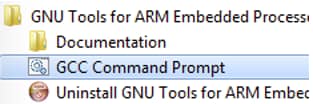
-
将目录更改为示例应用项目目录,路径如下:
/boards/ / / /armgcc 对于本指南,确切的路径为:
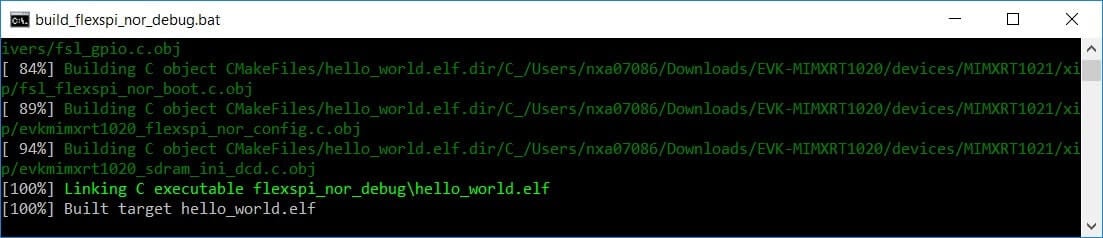
/boards/frdmk66f/demo_apps/hello_world/armgcc - 在命令行输入"build_debug.bat"或双击Windows操作系统Explorer中的"build_debug.bat"文件,执行构建。输出显示如图:
运行示例应用
GCC工具需要J-Link调试接口。要将板上的OpenSDA固件更新为最新的J-Link应用,请访问OpenSDA。安装J-Link OpenSDA应用后,从SEGGER Downloads 下载J-Link驱动程序和软件包。
- 通过板上"SDAUSB" USB端口和PC USB连接器之间的USB线缆,将开发平台连接到PC。
- 打开PC上的终端应用(如PuTTY或Tera Term),并连接到之前确定的调试COM端口。采用以下设置配置终端:
- 波特率为115200
- 无奇偶校验位
- 数据位为8
- 停止位为1
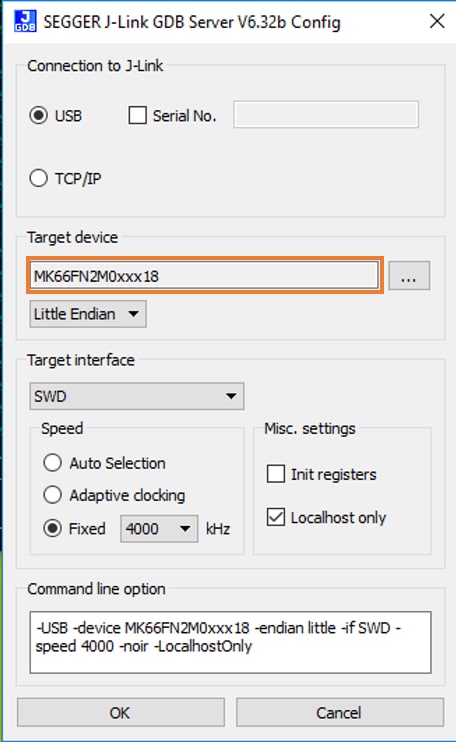
- 打开J-Link GDB Server应用。假设已安装了J-Link软件,进入Windows操作系统的“开始”菜单并选择"Programs → SEGGER → J-Link
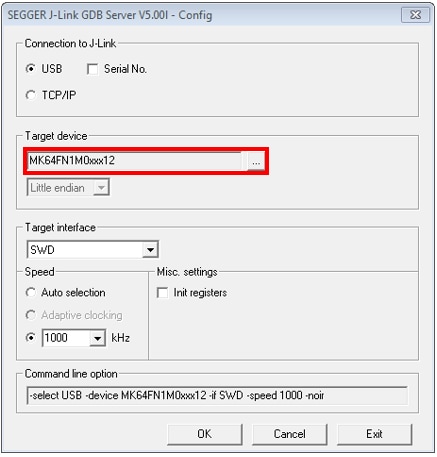
J-Link GDB Server",可以启动此应用。 - 修改设置,如下所示。这个示例中所选的目标设备为"MK66FN2M0xxx18",并使用SWD接口
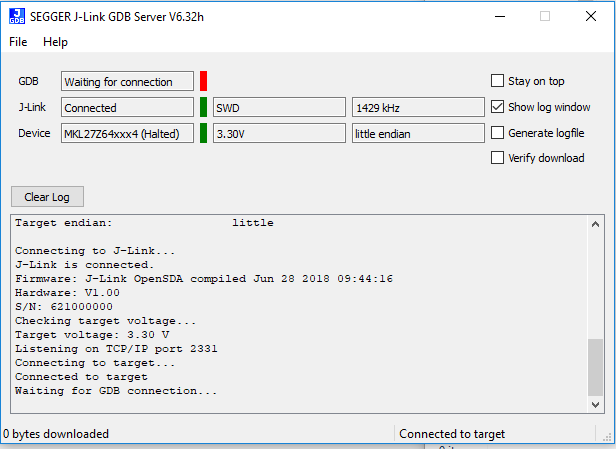
- 设备连接后,屏幕显示如图:
- 如未运行,则打开GCC Arm嵌入式工具链命令窗口。要启动该窗口,需从Windows操作系统的“开始”菜单,进入"Programs → GNU Tools Arm Embedded
",然后选择"GCC Command Prompt" 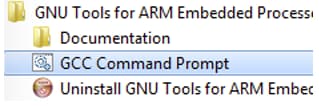
-
更改为包含演示应用输出的目录。根据所选的构建目标,使用以下两个路径之一可以找到此输出:
/boards/ / / /armgcc/debug /boards/ / / /armgcc/release 对于本指南,路径为:
/boards/frdmk66f/demo_apps/hello_world/armgcc/debug - 运行命令"arm-none-eabi-gdb.exe
.elf"。对于本示例,命令为"arm-none-eabi-gdb.exe hello_world.elf" 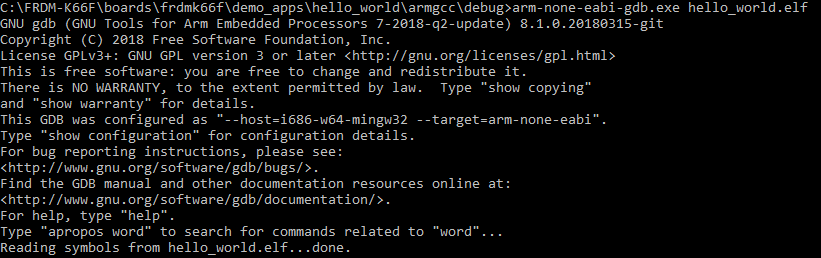
- 运行以下命令:
- target remote localhost:2331
- monitor reset
- monitor halt
- load
- monitor reset
- 此应用已下载成功并停留在复位矢量。执行"monitor go"命令来启动示例应用
hello_world应用开始运行,标语显示在终端窗口上。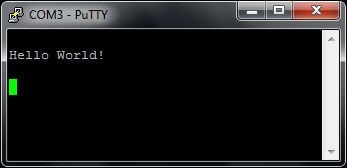
4. 创建
4.1 为FRDM-K66F创建应用
4.2 从MCUXpresso SDK克隆示例项目
选项A:使用MCUXpresso IDE来克隆示例项目。
使用MCUXpresso IDE
- 打开MCUXpresso IDE
- 在快速启动面板中点击“导入SDK示例”
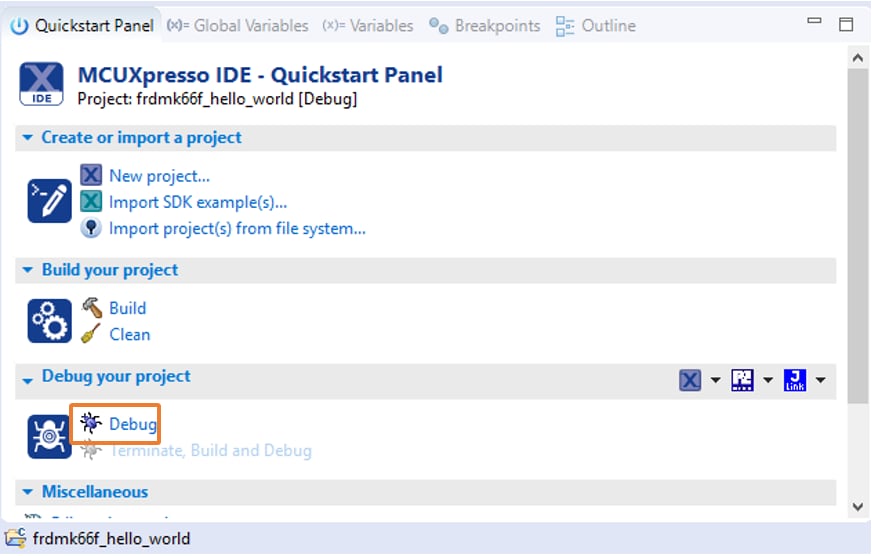
- 点击
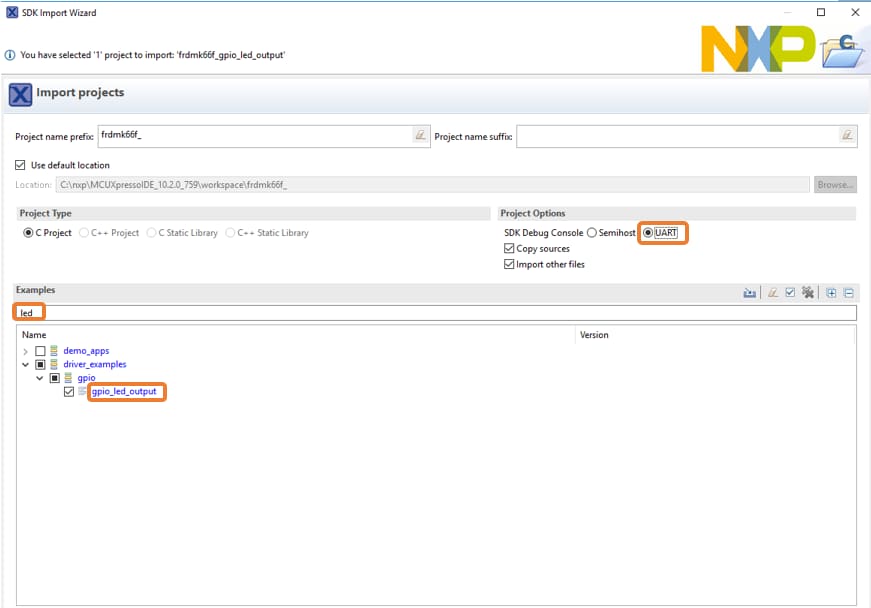
frdmk66f板,选择导入可在该板上运行的示例,然后点击“下一步”。 - 在搜索栏输入"led",并在gpio驱动器示例下选择"gpio_led_output"项目。此特定项目不使用UART,但对于执行它的项目,确保为“SDK调试控制台”选择“UART”选项。然后,点击“完成”
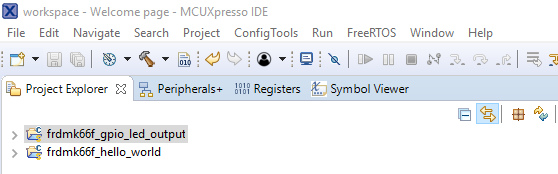
- 点击“项目资源管理器视图”中的"frdmk66f_gpio_led_output"项目,并按上述步骤构建、编译和运行演示。
- 您将看到LED红灯在板上闪烁。
- 终止调试会话。
选项B:使用MCUXpresso配置工具来克隆与第三方IDE搭配使用的现有MCUXpresso SDK示例。
使用MCUXpresso配置工具
- 打开MCUXpresso配置工具
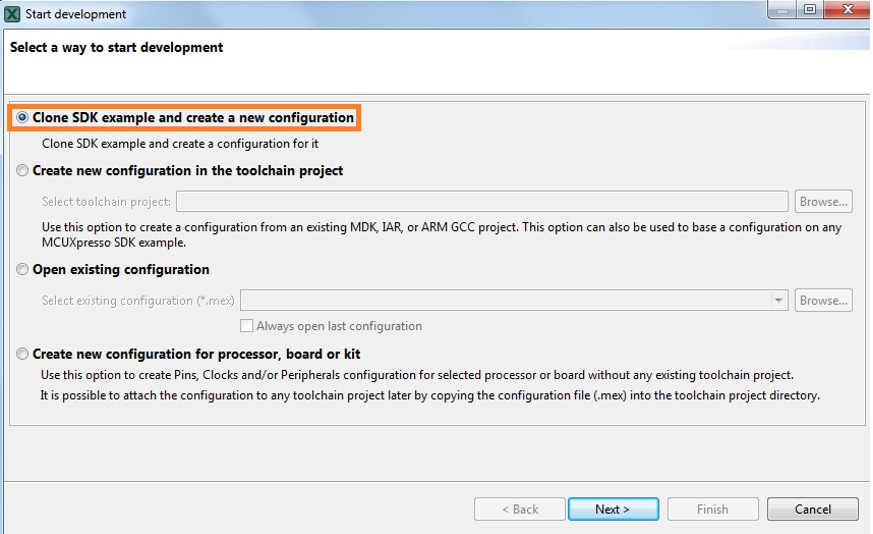
- 在弹出的向导中,浏览到解压MCUXpresso SDK的位置,然后选择“克隆SDK示例并创建一个新配置”单选按钮,然后点击“下一步”。
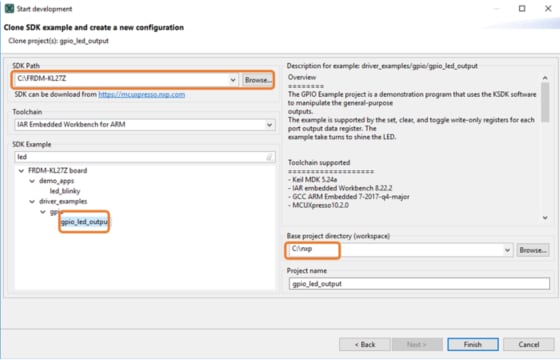
- 在下一个窗口,选择之前已解压的MCUXpresso SDK的位置。然后选择正在使用的IDE。
- 然后选择要克隆的项目。对于这个例子,要使用LED项目。可在筛选框中输入“led”,然后选择“gpio_led_output”项目来进行筛选。然后,还可以指定克隆项目的位置。接着,点击Finish (完成)。
- 克隆后,转到您选择的目录,并打开IDE的项目。导入、编译和运行项目,如前几节所述
- 您将看到LED红灯在板上闪烁。
- 终止调试会话。
- 返回MCUXpresso配置工具程序,继续下一节,学习如何使用引脚工具
4.3 使用引脚工具
首先,我们使用MCUXpresso配置工具中的引脚工具,展示如何在项目中添加一个新的GPIO引脚来使LED闪烁。
使用引脚工具
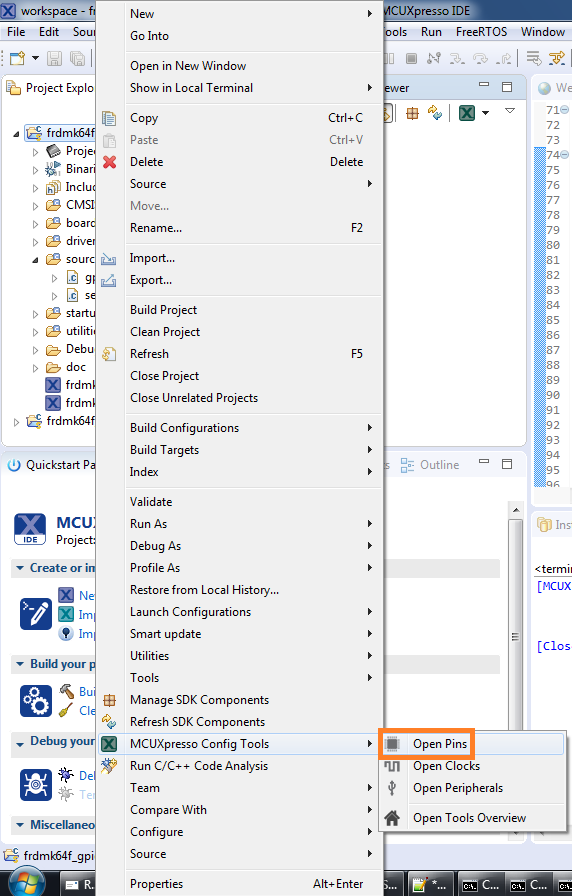
- 如果使用MCUXpresso IDE,右键单击"frdmk66f_gpio_led_output"项目,选择“MCUXpresso配置工具” ,然后点击“打开引脚”,即可打开引脚工具
- 如果使用MCUXpresso配置工具程序,则选择已克隆的项目
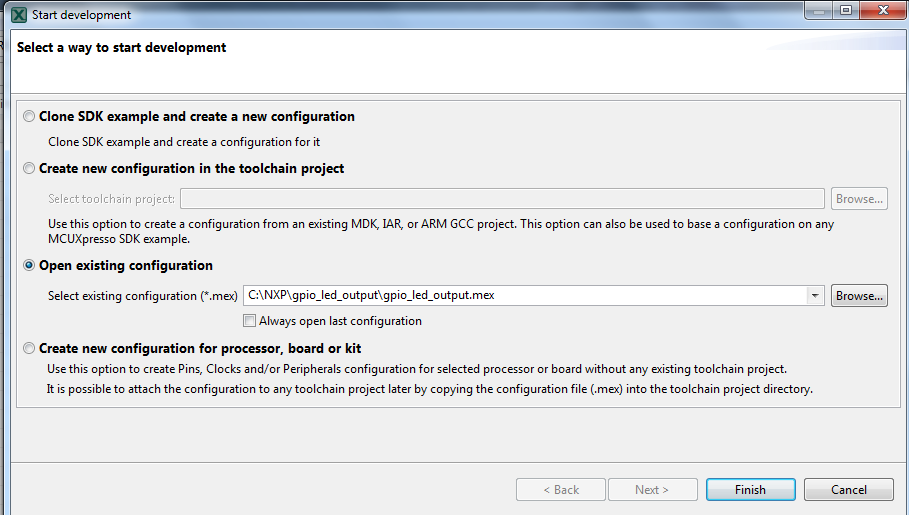
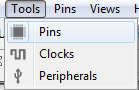
- 从工具栏选择Tools->Pins (工具->引脚),打开引脚工具
- 引脚工具现在应该显示“led_output”项目的引脚配置。
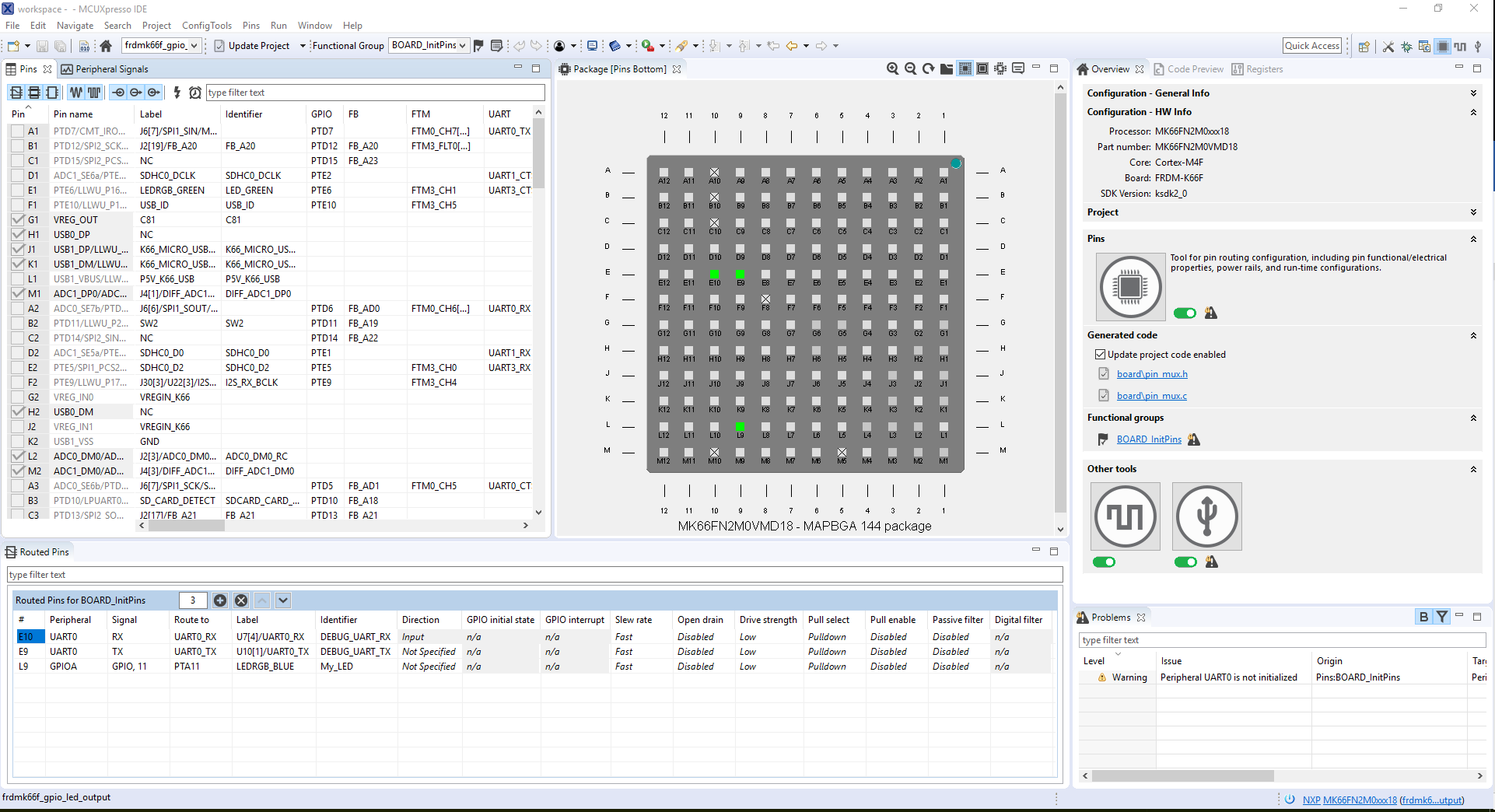
- 在“引脚”视图中,查看“路由的引脚”勾选框,可看到该项目所有路由的引脚。可以看到与引脚相关联的外设、信号名称和引脚选项。
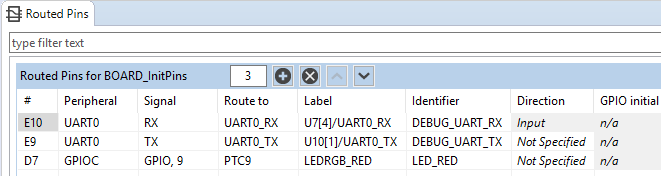
- 在当前配置中,
PTC9被路由为GPIO,以切换红色LED。在该示例中,使用PTA11来驱动蓝色LED。 - 首先,在“引脚”界面,向下滚动直到看到
PTC9。点击其旁边的复选框以取消选中。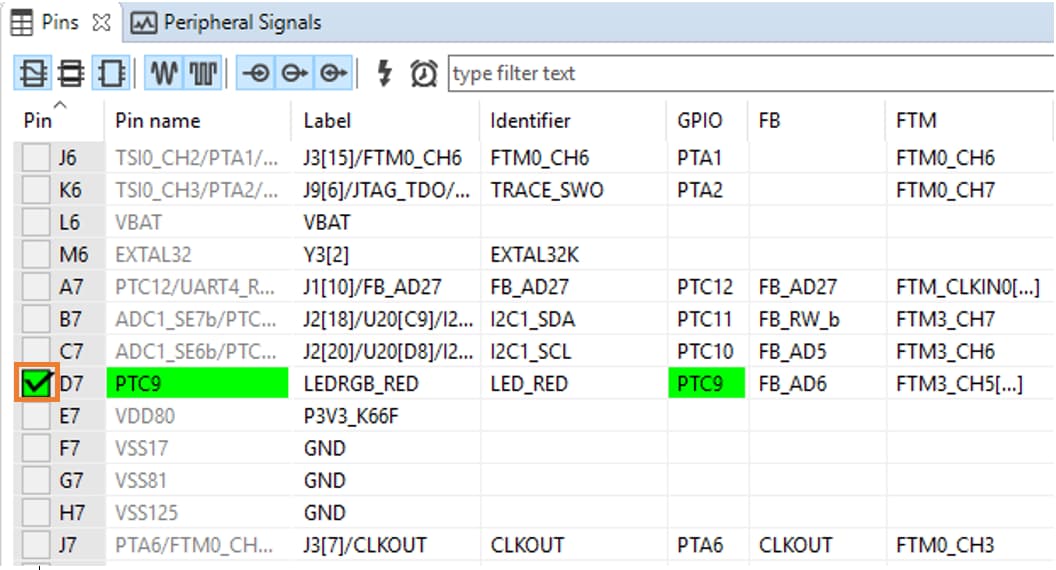
- 将出现下面的对话框。点击
PTB22旁边取消选中,然后点击“完成”。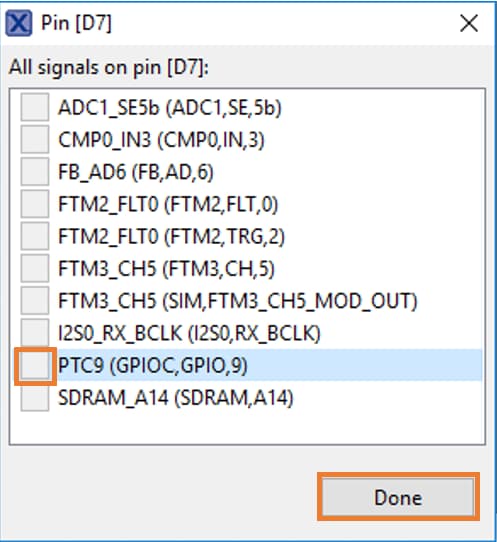
- 然后点击
PTA11旁边的复选框以使用该引脚,选择PTA11GPIO引脚。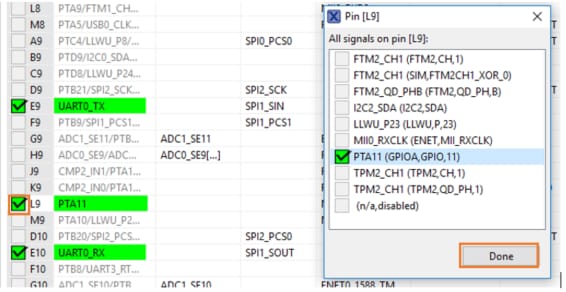
PTA11已经为“led_output”示例配置的FRDM-K66F设置了一个定义的标识符(即“LED_BLUE”)。在引脚表中的PTA11旁,将标识符更改为“My_LED”。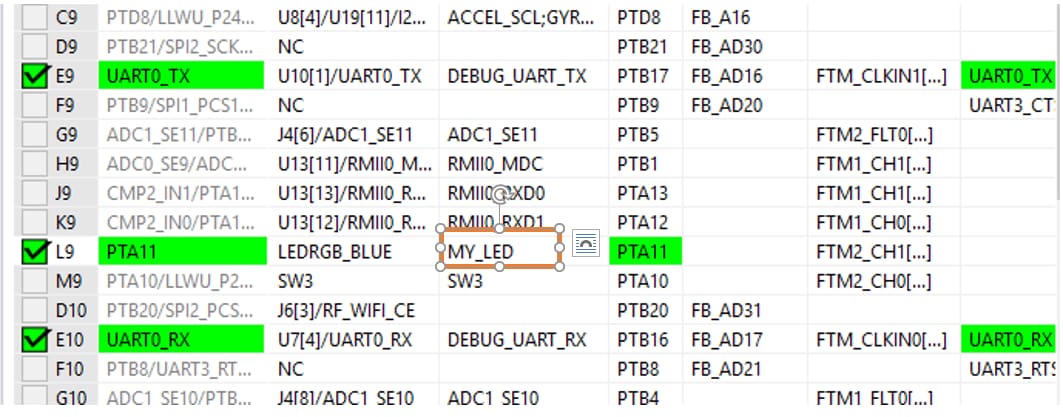
- 现在是时候导出由引脚工具生成的最新pin_mux.c和pin_mux.h文件,将这些更改实施到GPIO项目中。在菜单栏中点击“更新项目”。

- 弹出的窗口将显示正在更改的文件,可以点击“diff”查看当前文件与引脚工具生成的新文件之间的差异。点击“确定”将新文件覆盖到项目中
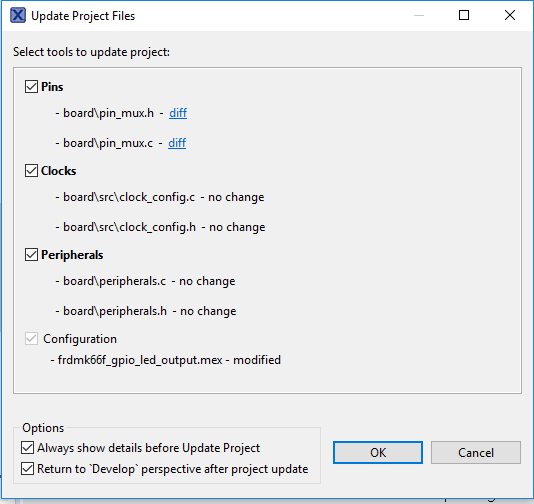
- 现在,在IDE中,打开“gpio_led_ouput.c”文件
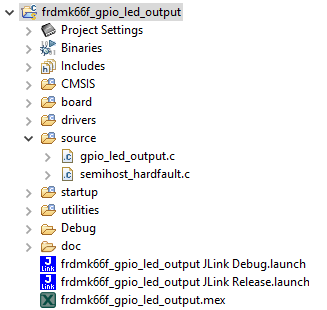
- 更改两个#defines,告知GPIO项目使用新的
PTA11引脚。使用引脚工具创建的pin_mux.h中的#defines#define BOARD_LED_GPIO BOARD_INITPINS_MY_LED_GPIO#define BOARD_LED_GPIO_PIN BOARD_INITPINS_MY_LED_PIN
- 现在,和之前一样构建和运行该项目。您将看到蓝色的LED在闪烁。
4.4 使用时钟工具
然后,使用MCUXpresso配置工具中的时钟工具来更改时钟设置并更改LED闪烁的速率。
使用时钟工具
- 如果使用MCUXpresso IDE,右键单击"frdmk66f _gpio_led_output"项目,选择“MCUXpresso配置工具” ,然后点击“打开时钟”,即可打开时钟工具
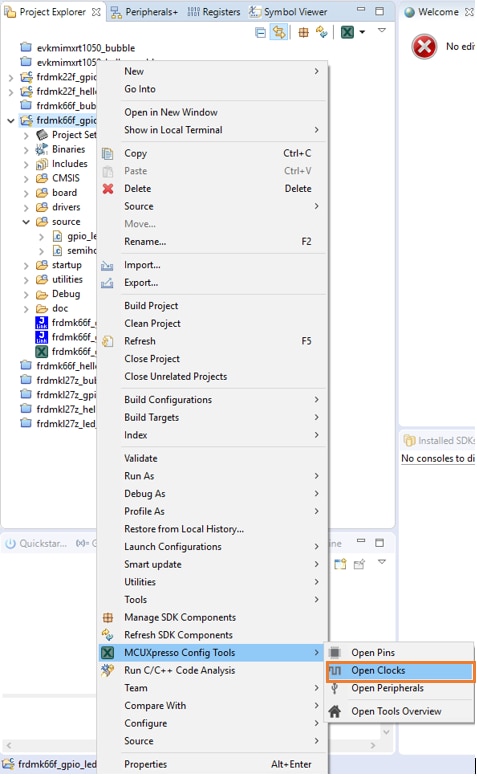
- 如果使用MCUXpresso配置工具程序,则选择已克隆的项目
- 从工具栏选择Tools->Clocks (工具->时钟),打开时钟工具。
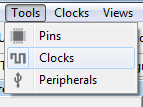
- "led_output"项目的时钟配置将显示在时钟工具中:
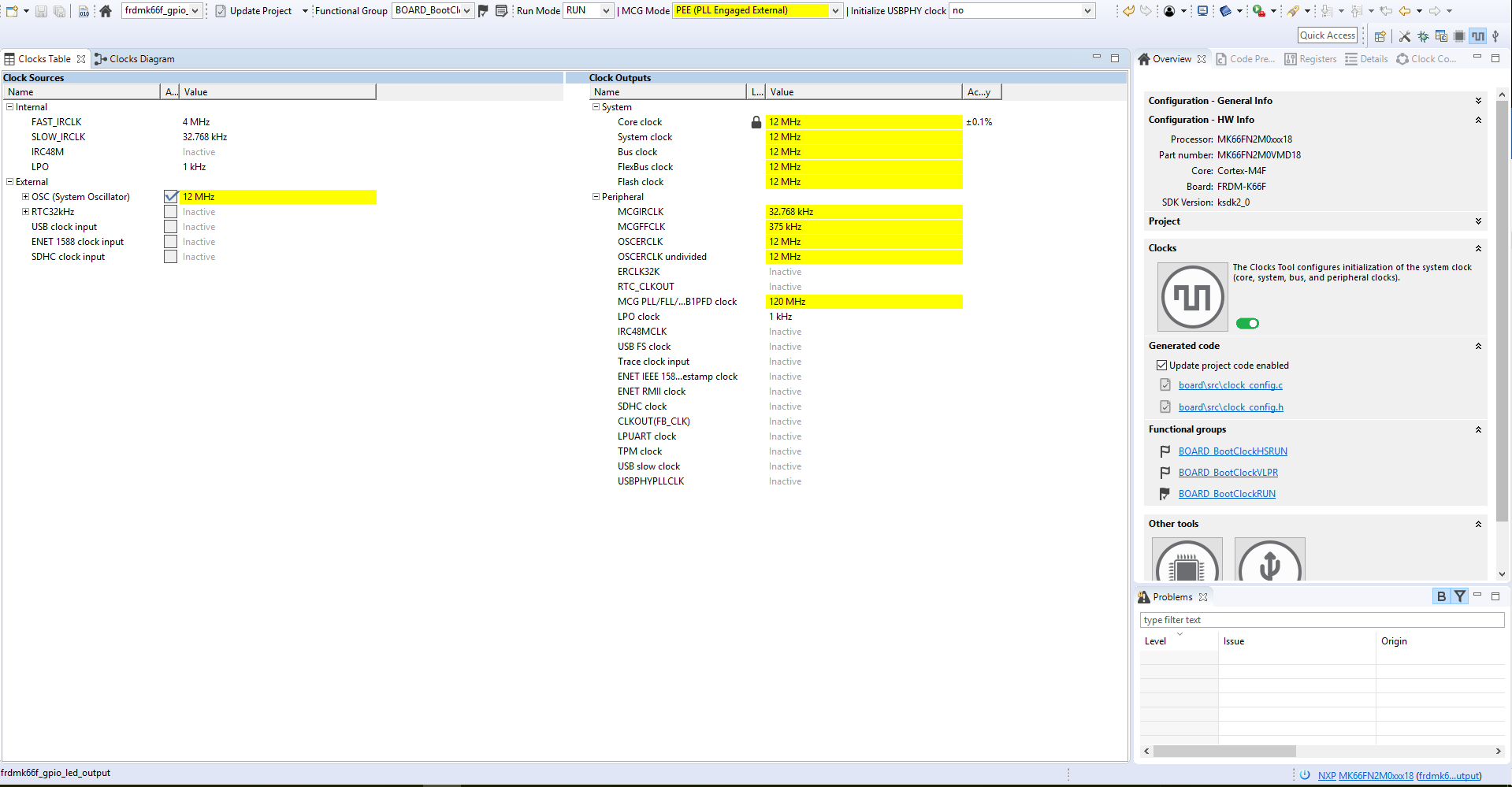
- 点击左上角的选项卡,切换到Clocks Diagram (时钟图)视图。
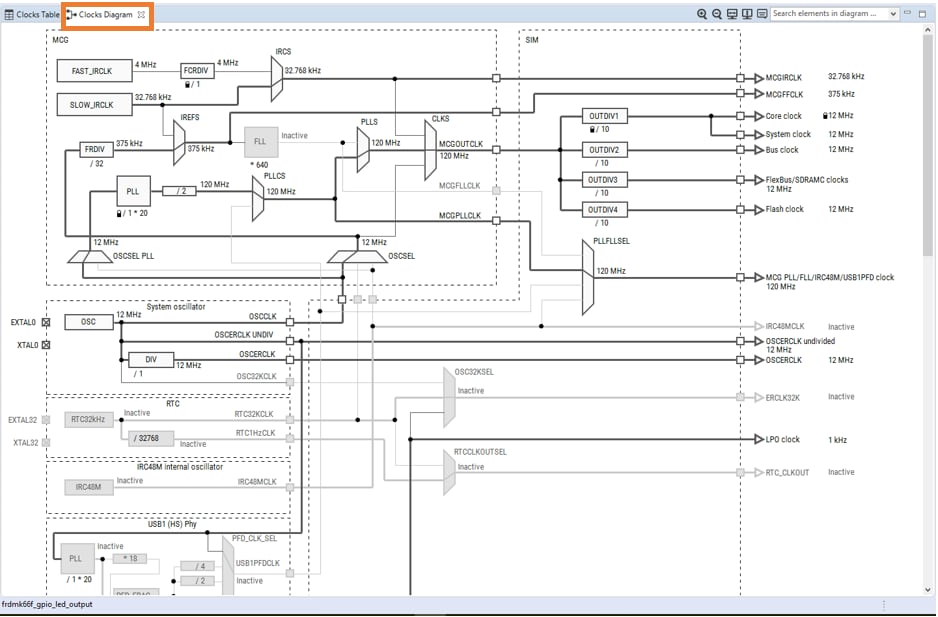
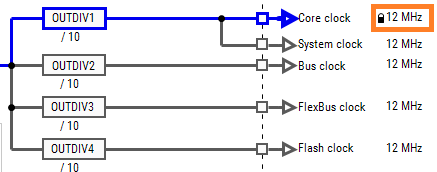
- 点击Core Clock (内核时钟)字段并输入“12”,以更改内核时钟频率。您将看到所有其他时钟值也会自动更改,以适应这个较慢的速度。完成之后会是这样:
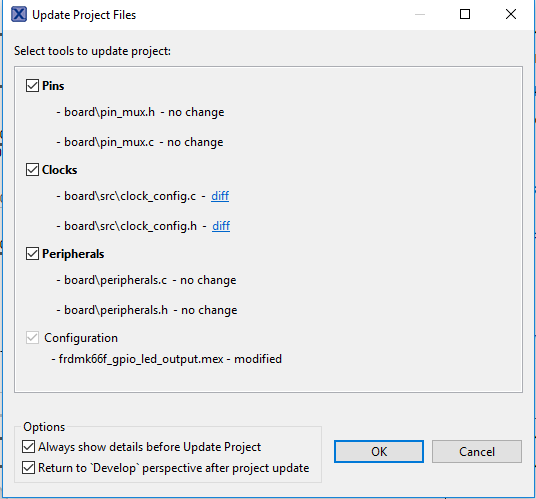
- 现在,是时候导出由时钟工具生成的最新的clock_config.c和clock_config.h文件,将这些更改实施到GPIO项目中。在菜单栏中点击“更新项目”。

- 弹出的窗口将显示正在更改的文件,可以点击“diff”查看当前文件与时钟工具生成的新文件之间的差异。点击“确定”将新文件覆盖到项目中
- 现在,打开IDE中的led项目,并像以前一样构建、下载和运行项目。
- 蓝色LED现在应以较慢的速度不断闪烁
4.5 成功
应用修改完成后,您会看到FRDM-K66F的蓝色LED灯缓慢闪烁。还可以使用终端程序查看终端输出。
Tera Term教程
Tera Term教程
Tera Term是一款备受欢迎的开源终端仿真应用。此程序可用来显示从恩智浦开发平台虚拟串行端口发送的信息。
- 从SourceForge下载Tera Term。下载完成后,运行安装程序,然后返回到该页面继续操作
- 启动Tera Term。首次启动时,会显示以下对话。选择串行选项。假设已连接了板,列表中会自动填充一个COM端口。
- 配置串行端口设置(使用之前确定的COM端口号),波特率为115200,数据位为8,无奇偶校验位,停止位为1。要进行此操作,进入Setup→Serial Port (设置→串行端口)并更改设置。
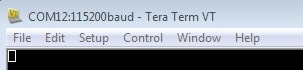
- 确认连接已打开。如已连接,Tera Term将在标题栏中显示以下内容
- 一切就绪

PuTTY教程
PuTTY教程
PuTTY是一款备受欢迎的终端仿真应用。此程序可用来显示从恩智浦开发平台虚拟串行端口发送的信息。
- 使用以下按钮下载PuTTY。下载完成后,运行安装程序,然后返回到该页面继续操作。
- 启动PuTTY,可双击下载的*.exe文件或从“开始”菜单启动,具体取决于您所选的下载类型。
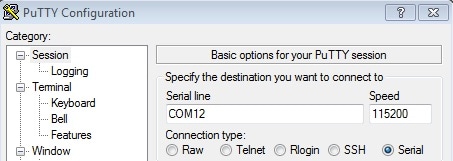
- 在启动的窗口中进行配置,选择"Serial"单选按钮并输入之前确定的COM端口号。还要输入波特率,在本例中,为115200。
- 点击“Open”(打开),打开串行连接。假设板已连接,并已输入正确的COM端口,此终端窗口会打开。如果配置不正确,PuTTY将会发出提示
- 一切就绪
设计资源
支持
论坛
与其他工程师交流,并获得使用Kinetis MCU和MCUXpresso软件和工具进行设计的专业建议。在以下两个技术论坛中,选择一个加入论坛讨论: