FRDM-MCXN947快速入门
1.连接
现在开始试用FRDM板!您可以选择观看短片中的操作顺序或遵循下列详细操作步骤。
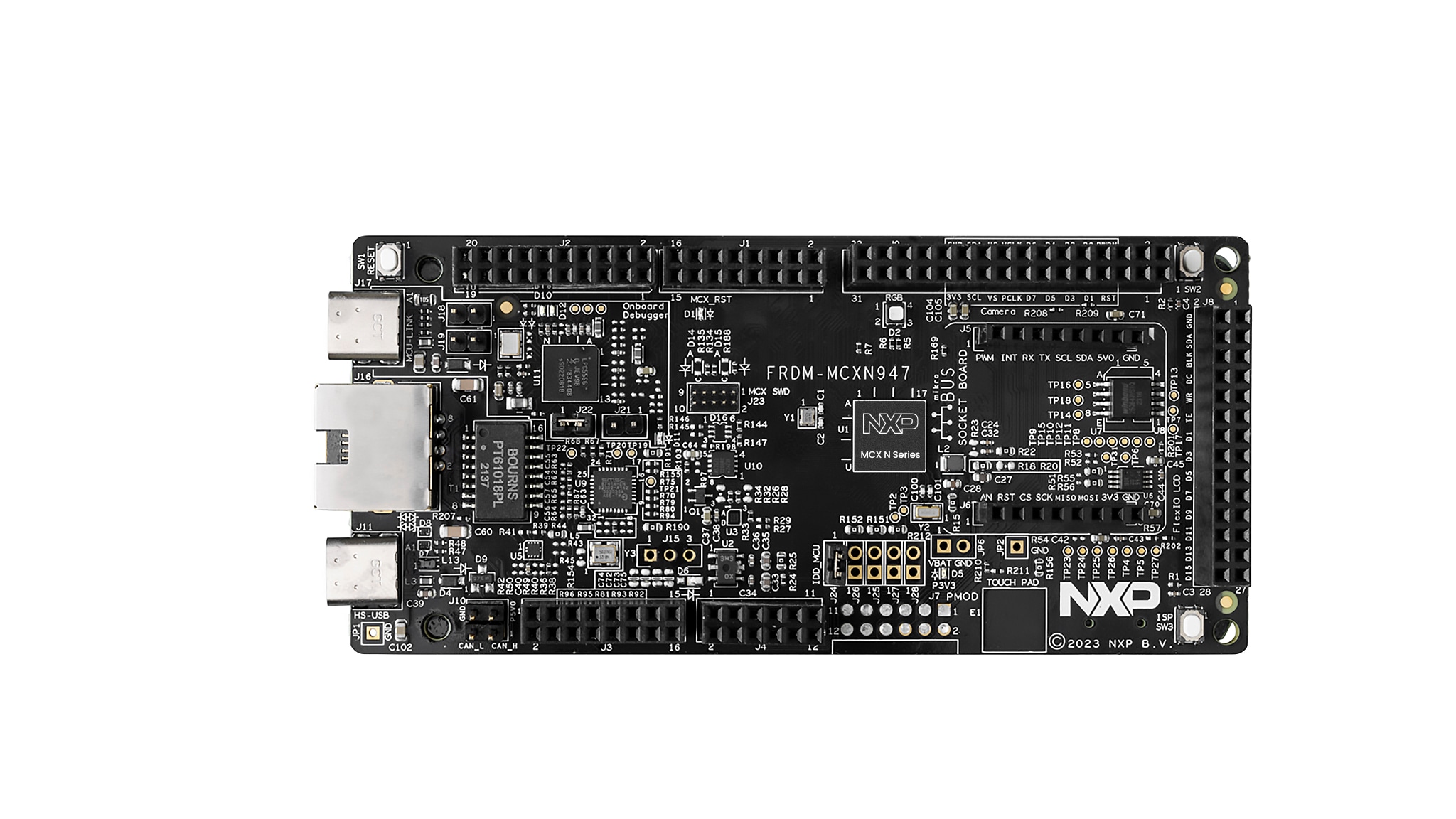
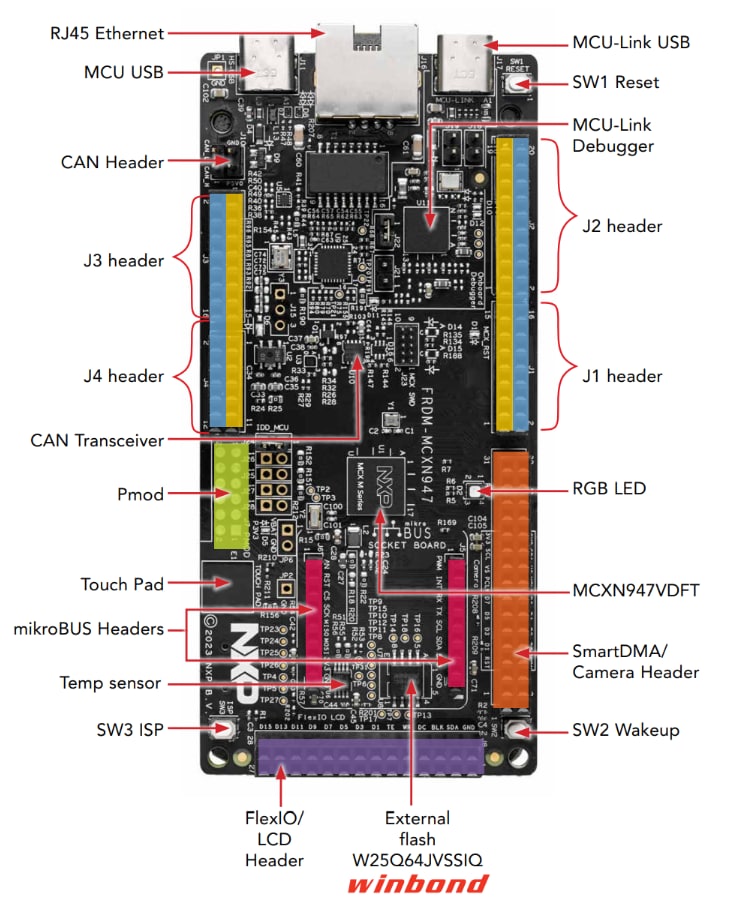
1.1 熟悉开发板
FRDM-MCXN947开发板预先编程了一个带LED闪烁的演示程序。 这是一个简单的测试,用来检验设备是否能按照预期正常工作。
1.2 连接开发板
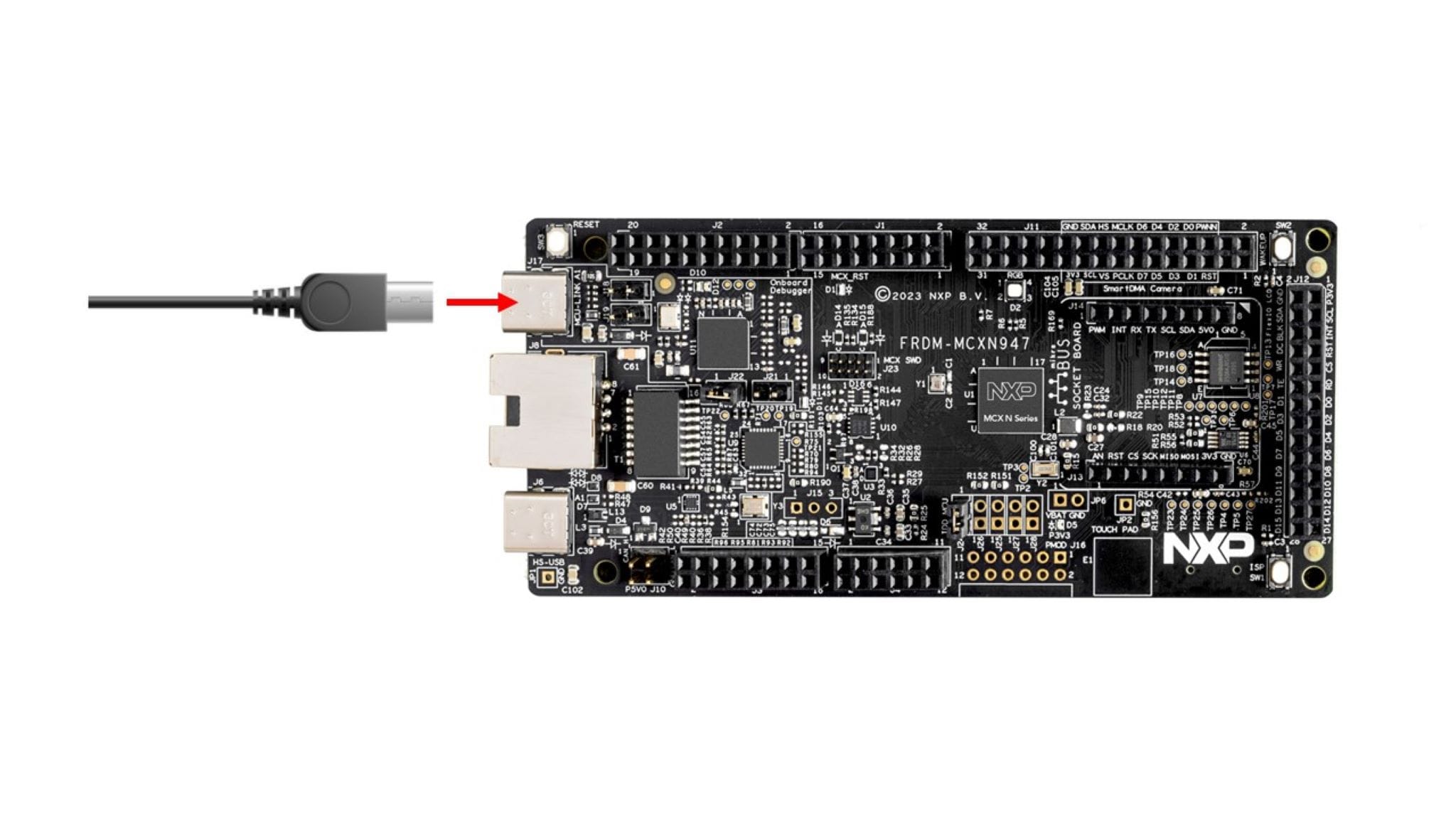
使用type-C USB线缆将连接器J17连接至主机或电源,以接通板的电源并运行演示程序。这时,您应该看到RGB LED指示灯以稳定的节奏闪烁。
2. 获取软件
2.1 安装工具链
恩智浦提供免费工具链,您可以选择MCUXpresso IDE或MCUXpresso for VS Code。

了解如何为您的主机PC安装VS Code,参考以下教程。
想使用不同的工具链?
没问题!MCUXpresso SDK包括对 Keil、 Keil 和 命令行GCC 等其他工具的支持。

2.2 采用MCUXpresso SDK,快速开始设计
MCUXpresso SDK完全免费,包含所有硬件抽象和外设驱动软件的完整源代码,根据宽松的开源许可提供。您可以直接从MCUXpresso SDK网站安装MCUXpresso SDK,网址为mccuxpresso.nxp.com。点击“Select Development Board(选择开发板)”搜索评估板。

2.3 MCUXpresso配置工具
MCUXpresso配置工具是一套集成的配置工具,既可指导用户创建新的MCUXpresso SDK项目,还可提供引脚和时钟工具,以生成适用于定制板的初始化C代码。如果使用不同的IDE,它既可作为MCUXpresso IDE的一部分完全集成,也可作为独立的工具。
点击下面的Get MCUXpresso Config Tools,获取配置工具安装程序。
2.4 编程和配置工具
恩智浦提供MCUXpresso安全配置(SEC),用于试运行和大规模生产。它支持在生产阶段对恩智浦微控制器进行安全编程和设备配置。MCUXpresso安全配置(SEC)工具是一款基于GUI的应用,用于简化在恩智浦MCU上生成和配置可启动的可执行文件。
安全配置SDK(SPSDK)是一个开源开发套件,其源代码发布在Github和PyPI上。这个命令行工具在与自定义或合作伙伴的编程工具对接时很有用。

3. 构建、运行
如果您对其中的一个或几个演示应用或驱动程序示例感兴趣,也许想了解如何自己完成构建和调试。MCUXpresso SDK快速入门指南按步骤介绍了如何轻松地为SDK支持的所有工具链配置、构建和调试演示。
3.1 使用MCUXpresso IDE构建和烧录应用
以下步骤将指导您使用Cortex-M33应用的MCUXpresso IDE来运行hello_world演示应用。MCUXpresso IDE安装和MCXN系列的SDK,参见“快速入门”指南的“2. 获取软件”。
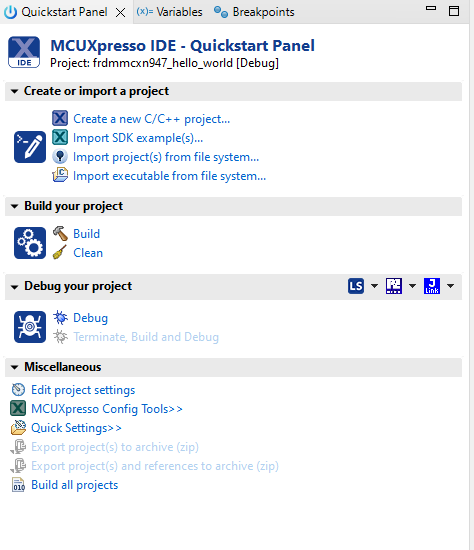
- 在左下角找到快速启动面板。
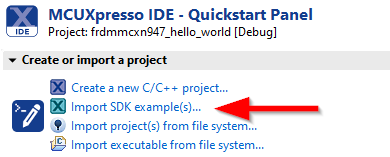
- 然后点击导入SDK示例。
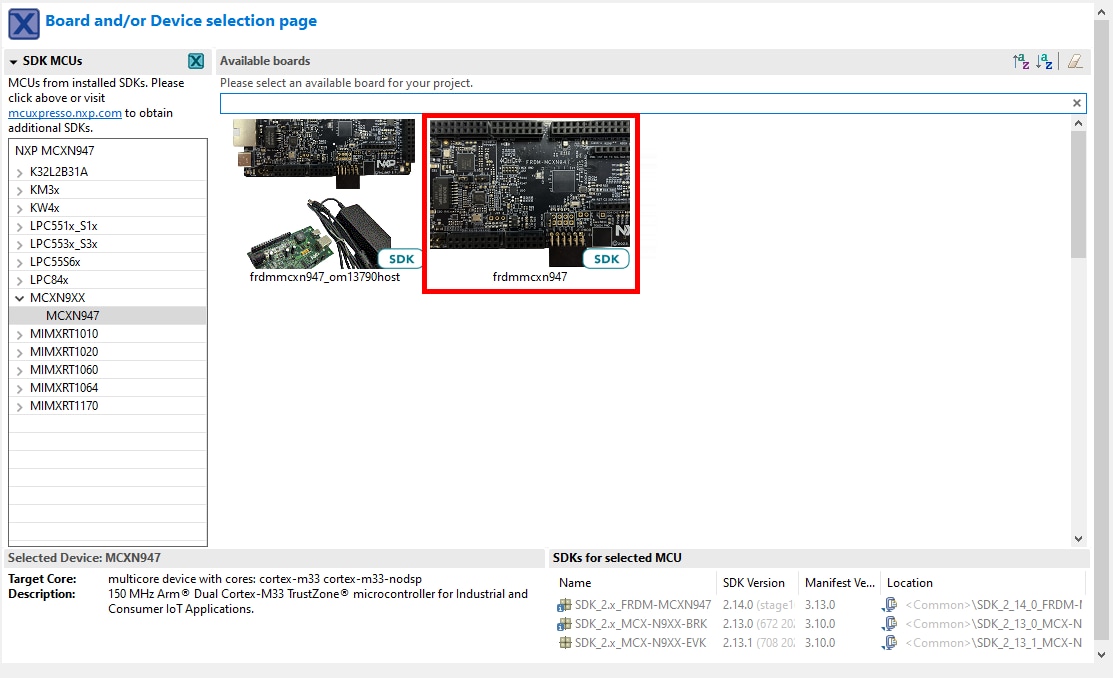
- 点击FRDM-MCN947板,选择一个可以在该板上运行的示例,然后点击“下一步”。
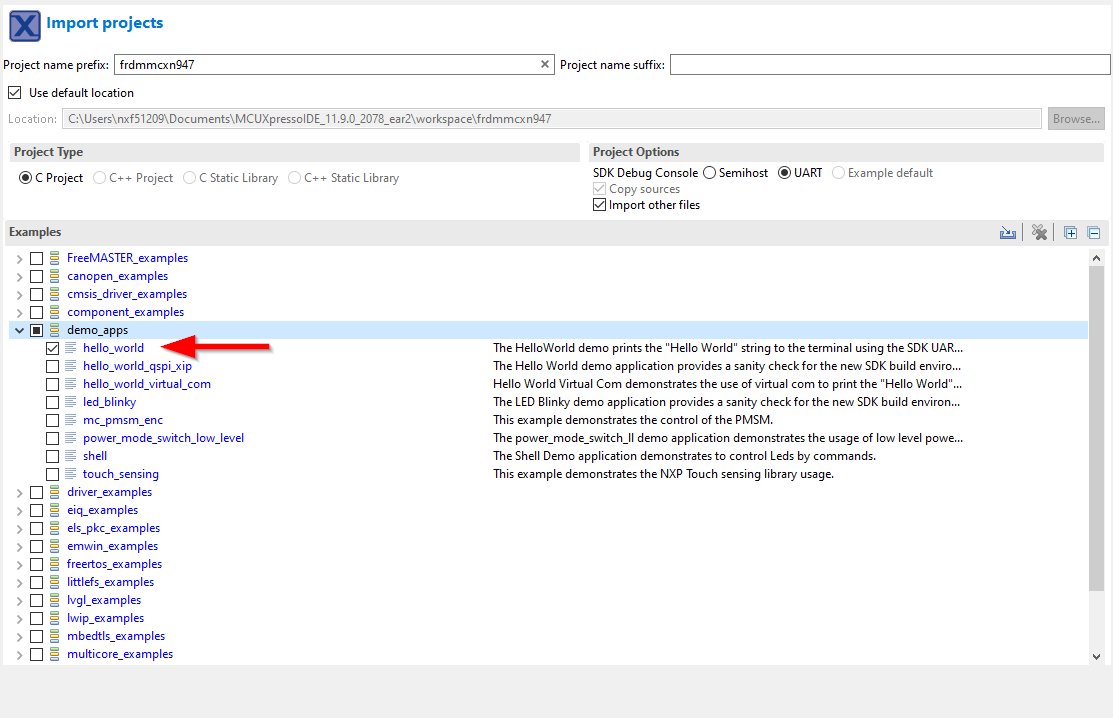
- 使用箭头按钮来展开demo_apps类别,然后点击hello_world旁边的复选框来选择该项目。要使用UART进行打印(而不是默认的半主机),请在项目选项下选择UART作为“SDK调试控制台”复选框。然后单击Finish。
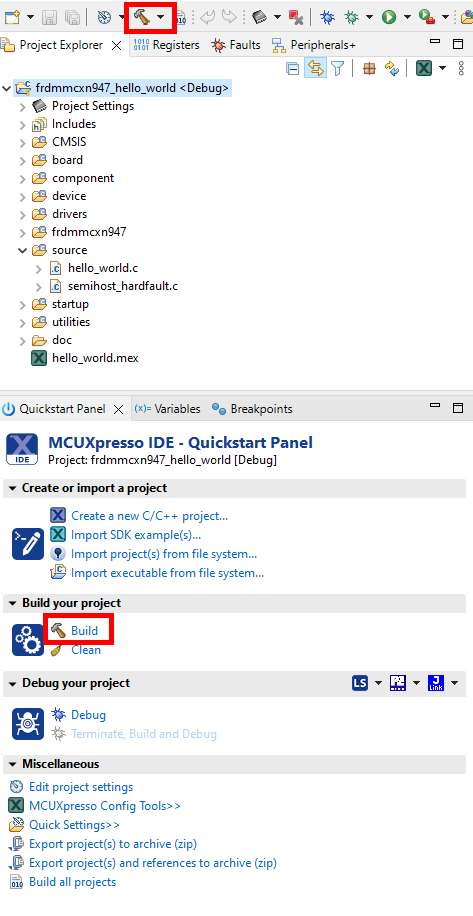
- 选择要构建的项目,然后点击上方快捷方式中的“构建图标”,或者在快速入门面板中点击“构建”。
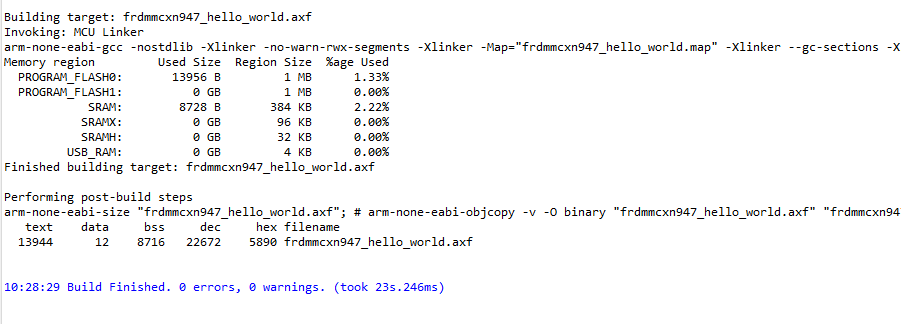
- 项目应该能够在控制台中无错误或警告地构建完成。
- 用type-C USB线将板的
J17‘MCU-LINK’端口连接到电脑上。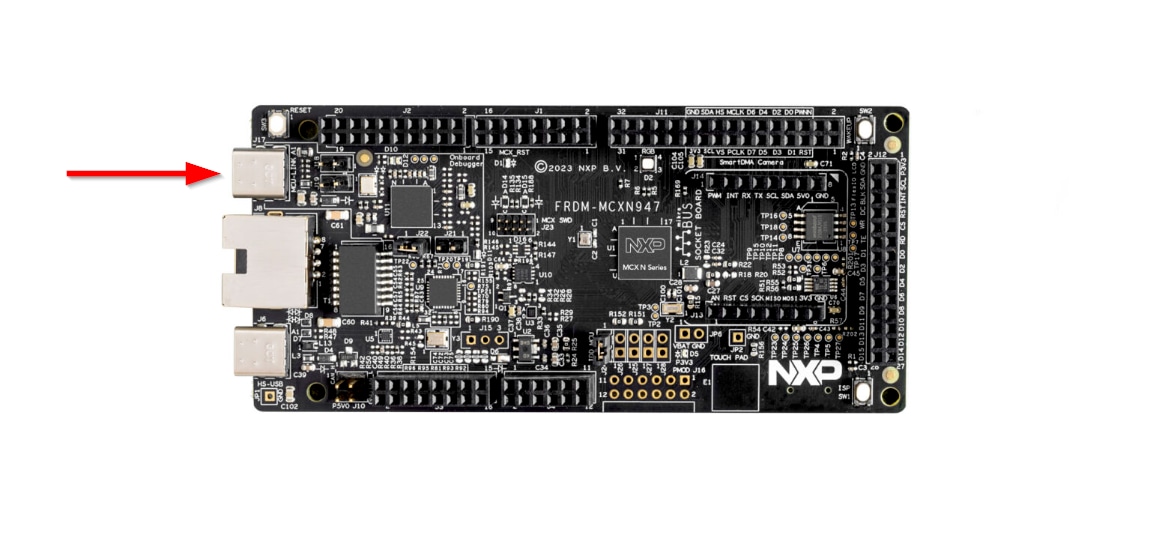
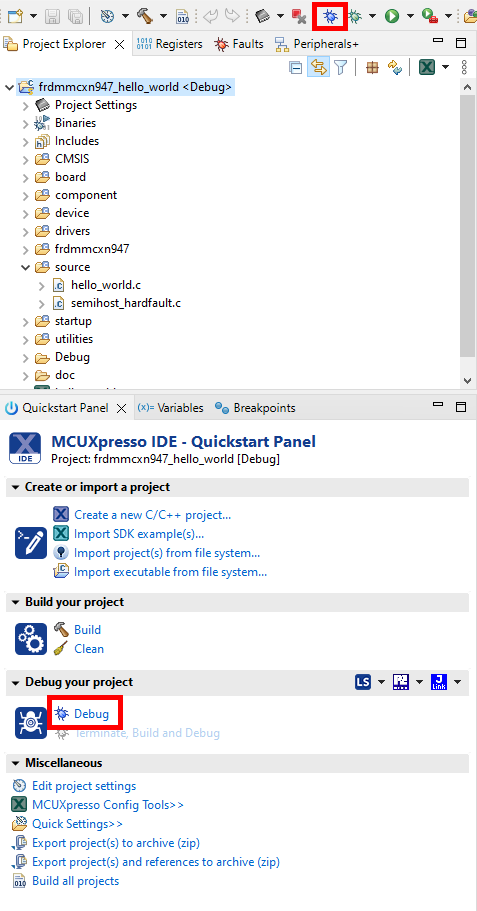
- 点击上方的“调试”图标,或者在快速入门面板中点击“调试”,将应用下载到板上。
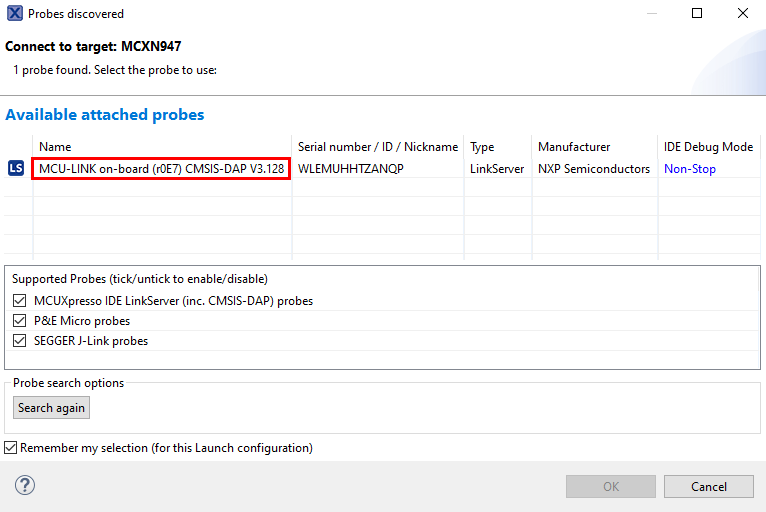
- 选择MCU-Link CMSIS-DAP硬件调试器。
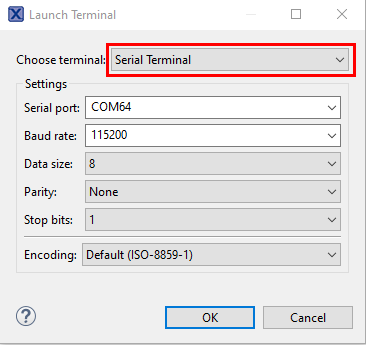
- 打开一个串行终端,以便查看应用的输出。选择“终端”窗口,然后点击“新建终端”图标。

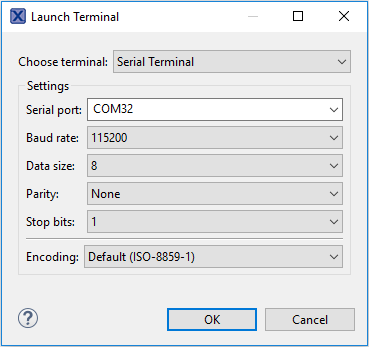
- 选择“串行终端”,然后将UART设置为115200波特率,8位数据大小,无校验位,1个停止位。按下OK(确认)键。
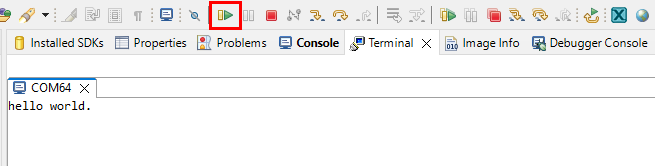
- 点击“run(运行)”图标,运行应用。 在终端上查看输出结果。
4. 使用MCUXpresso IDE修改示例
4.1 从MCUXpresso IDE克隆示例项目
遵循以下步骤完成通用输出的操作。这个例子使用CTimer来产生PWM信号,并在两个LED之间切换。
- 在左下角找到快速启动面板,然后点击导入SDK示例。
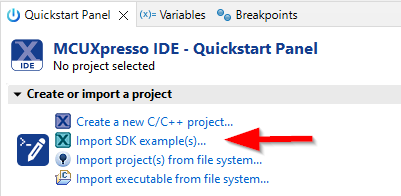
- 点击FRDM-MCXN947板,选择导入可在该板上运行的示例,然后点击Next(“下一步”)。
- 使用箭头按钮展开
driver_examples目录,然后展开ctimer示例,并点击ctimer_match_interrupt_example旁的复选框选择它。要使用UART进行打印(而不是默认的半主机),请在项目选项下选择UART作为“SDK调试控制台”复选框。然后单击Finish(完成)。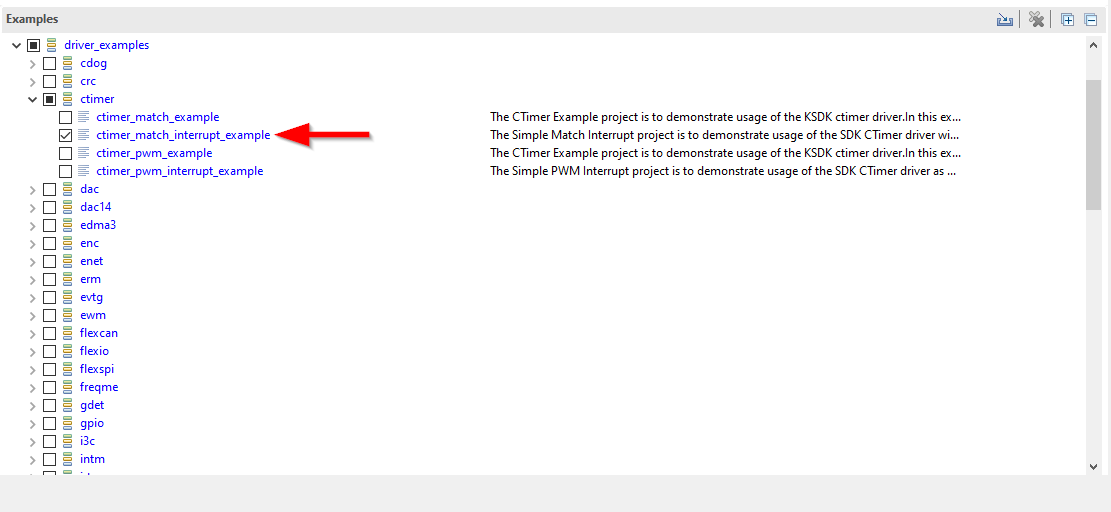
- 单击
“frdmmcxn947_ctimer_match_interrupt_example”项目,并构建、编译和运行上述章节的演示。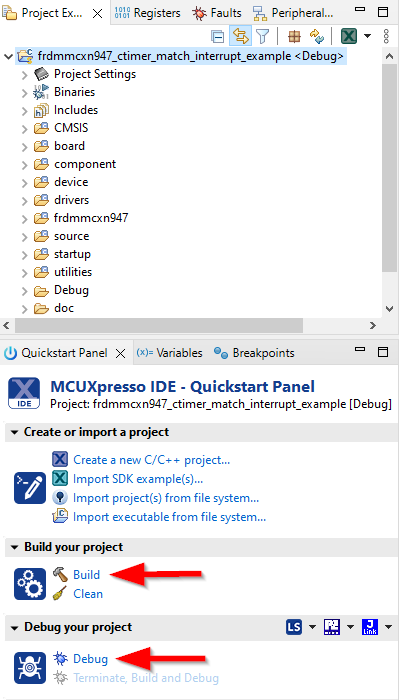
- 您会看到蓝色和红色LED指示灯来回切换。
- 终止调试会话。
4.2 使用MCUXpresso Config Tool为第三方IDE克隆示例项目
以下步骤将指导您完成通用输出的操作。该示例设置了一个SCTimer来生成PWM信号并更改LED亮度。
- 打开MCUXpresso配置工具。
- 在出现的向导中,选择“基于SDK示例或hello word项目创建新配置”单选按钮,然后点击“下一步”。
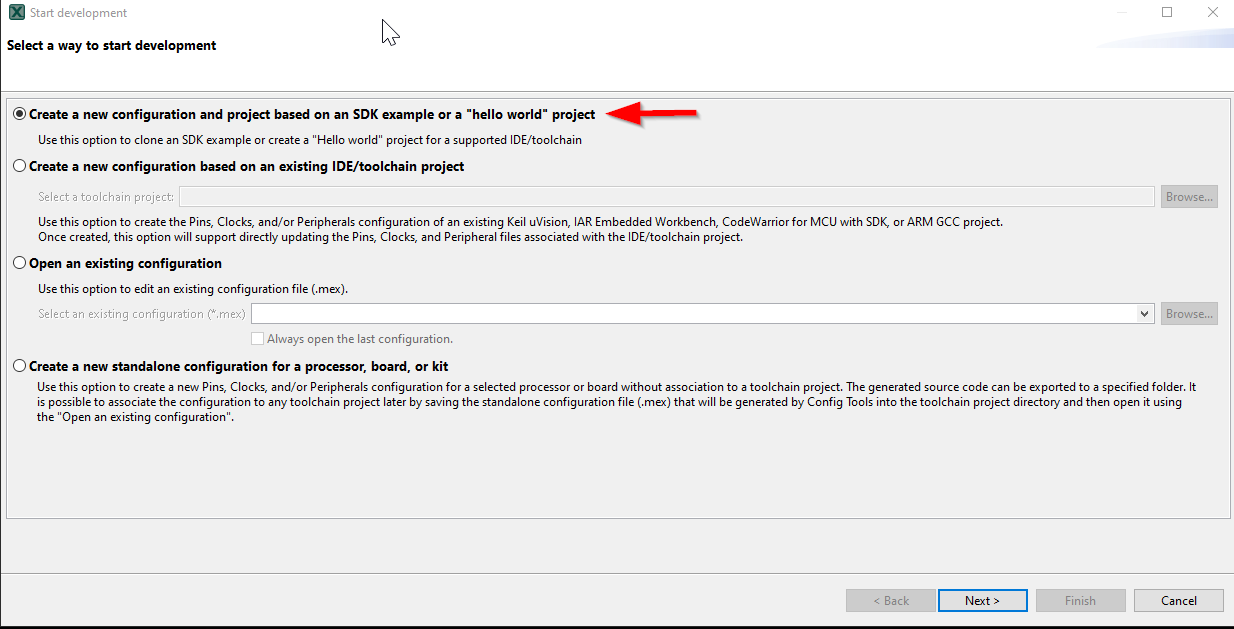
- 在下一个窗口,选择MCUXpresso SDK的位置。SDK包必须事先解压。然后选择正在使用的IDE。请注意,只有在构建SDK时,在线SDK构建工具中所选的IDE才可用,并点击克隆选择示例。选择要克隆的项目。对于这个例子,我们要使用gpio LED输出项目。您可以在过滤器框中键入“ctimer”,然后选择
“ctimer_match_interrupt_example”项目进行过滤。然后,您还可以指定克隆项目的位置和名称。然后单击Finish。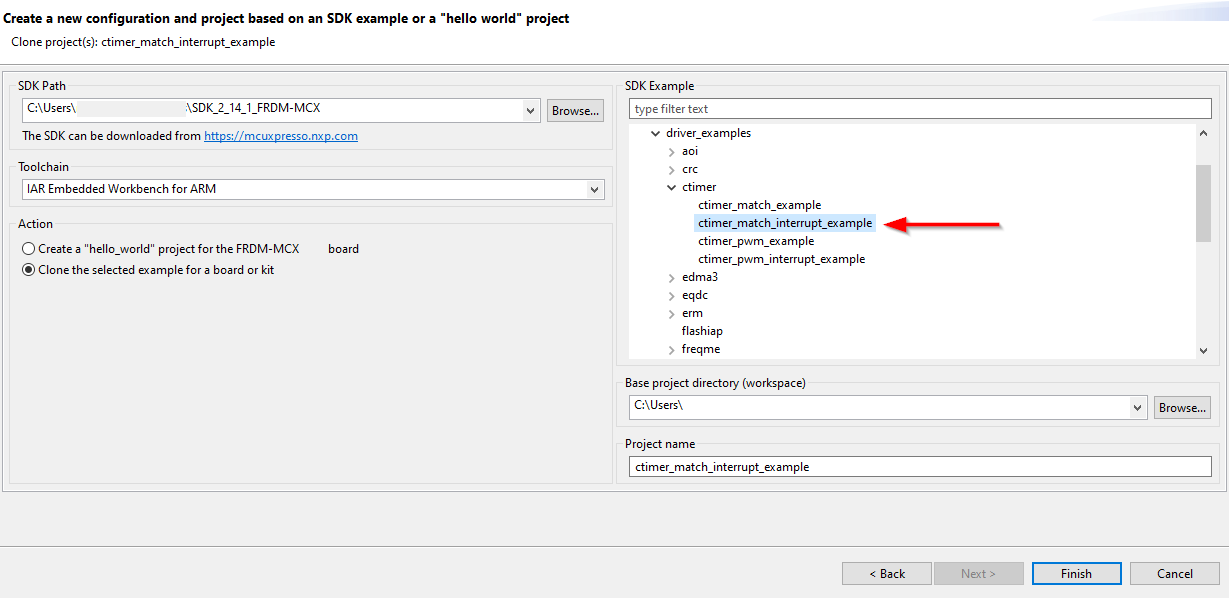
- 克隆后,转到您选择的目录,并打开IDE的项目。导入、编译和运行项目,如前几节所述
- 您会看到蓝色和红色LED指示灯来回切换。
- 终止调试会话。
4.3 使用MCUXpresso IDE引脚工具
- 选择文件资源管理器窗口右上角的“ConfigTools”,然后选择“ Open Pins”来打开引脚工具。
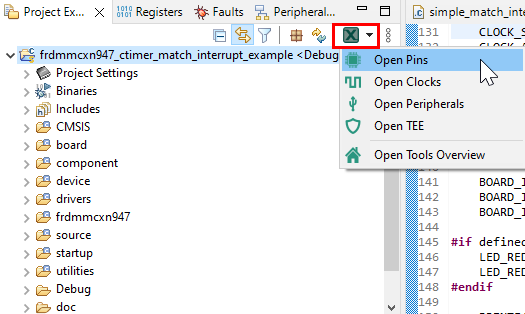
- 引脚工具现在应该显示ctimer项目的引脚配置。
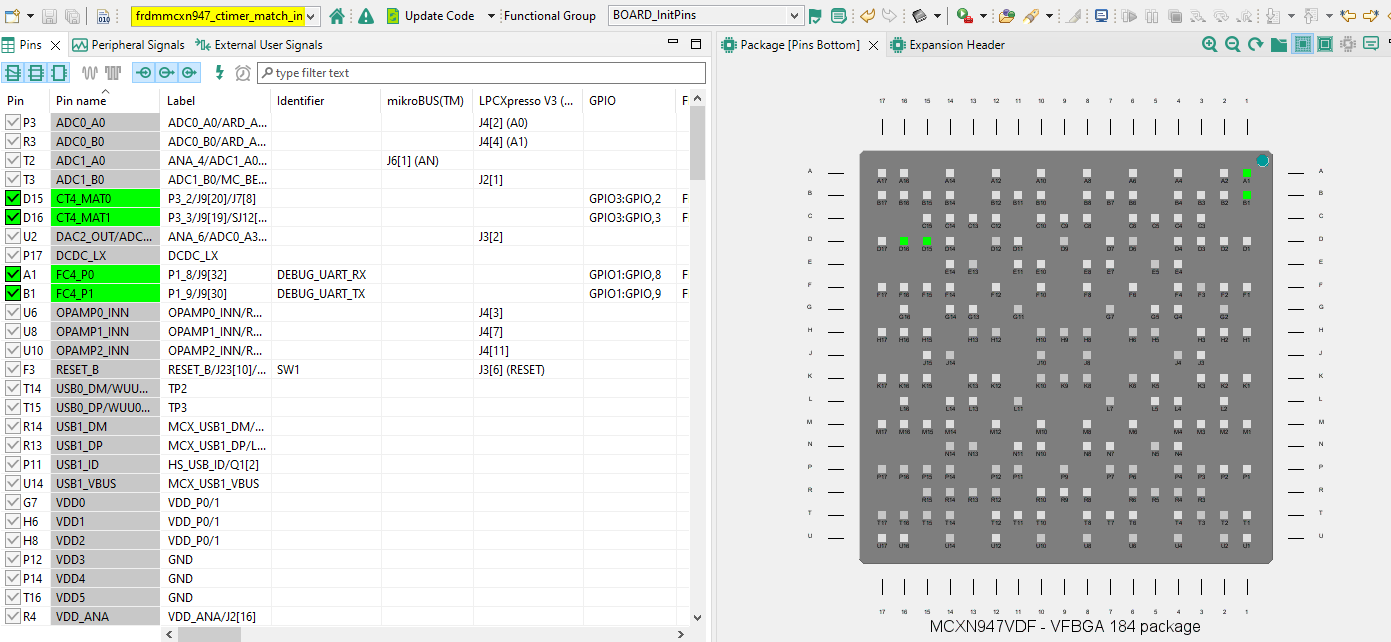
4.4 使用引脚工具修改LED布线的引脚
- 我们将在其余指南中使用MCUXpresso IDE,但在其他第三方IDE的MCUXpresso配置工具中可以完成相同的步骤。在引脚视图中,取消选中“显示专用引脚”和“显示未路由的引脚”复选框,以仅查看已路由的引脚。已路由引脚在引脚名称旁边留有一个绿色勾选框。为每个已路由引脚所选的功能以绿色突出显示。
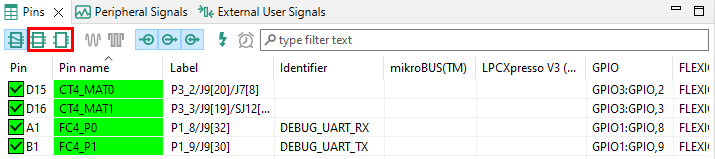
- 在当前配置中,PIO3_2和PIO3_3被路由为CTimer的输出。我们来添加第三个Ctimer匹配输出,并启用绿色LED。
- 选择“显示未路由引脚”以查看其他选项。要启用第三个Ctimer匹配输出,请浏览Ctimer列并选择一个输出。在这个例子中,我们将选择Ctimer4 Match 2 on PIO3_6。选择Ctimer列中的项目以启用。
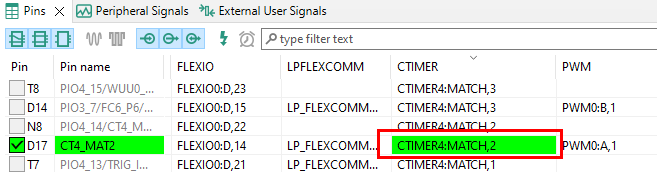
- 现在,我们路由绿色LED。在搜索框中输入“green”,显示这个LED的路由引脚。最后,点击GPIO列下的框。该框将以绿色突出显示,并在引脚旁边显示勾选。

- 接下来,在“路由详情”窗口中将GPIO引脚配置为输出。
- 现在是时候导出由引脚工具生成的最新pin_mux.c和pin_mux.h文件,将这些更改实施到项目中。点击菜单栏中的“更新项目”。

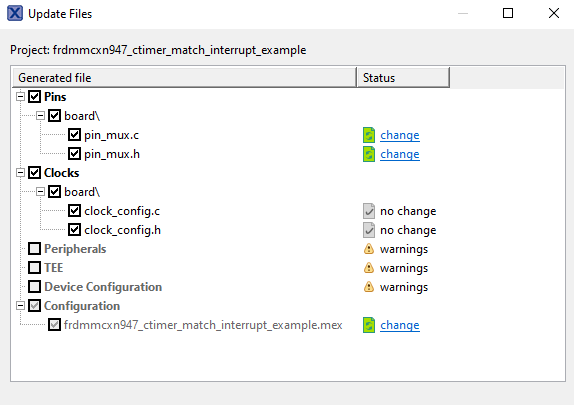
- 弹出的界面将显示正在更改的文件,您可以点击“diff”查看当前文件与引脚工具生成的新文件之间的差异。点击“确定”将新文件覆盖到项目中。
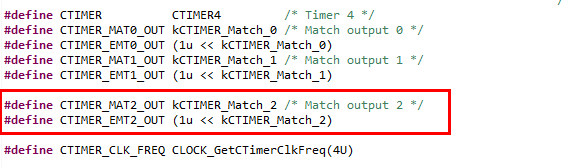
- 我们来给示例添加一些额外的代码。打开simple_match_interrupt.c文件,并为第三个ctimer输出添加以下宏。
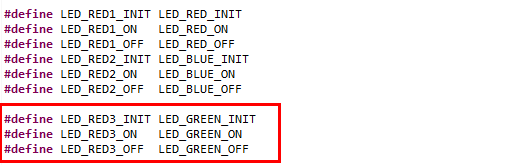
- 然后,编写一些函数,用于操作绿色LED。
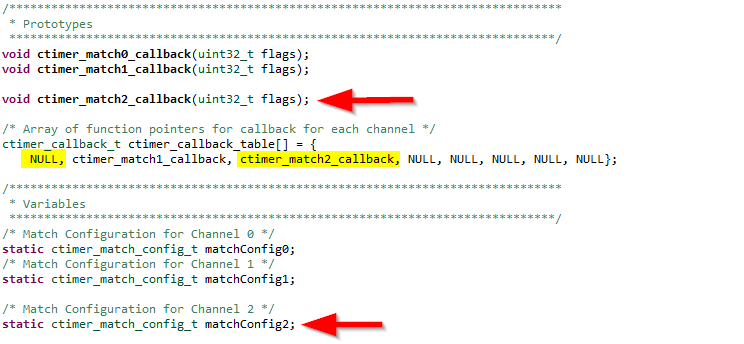
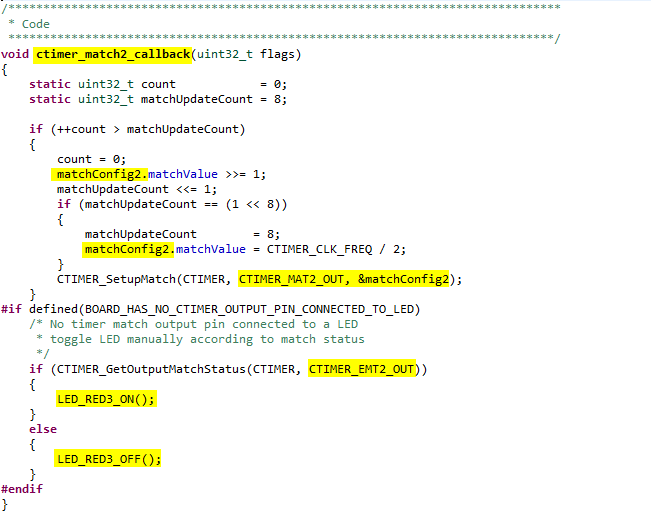
- 此外,还要编写第三个ctimer的回调函数,可以参考ctimer_match1_callback的代码,只需将match1改为 match2即可。为了让新的ctimer更加明显,我们将去掉原来的一个ctimer,如下所示。
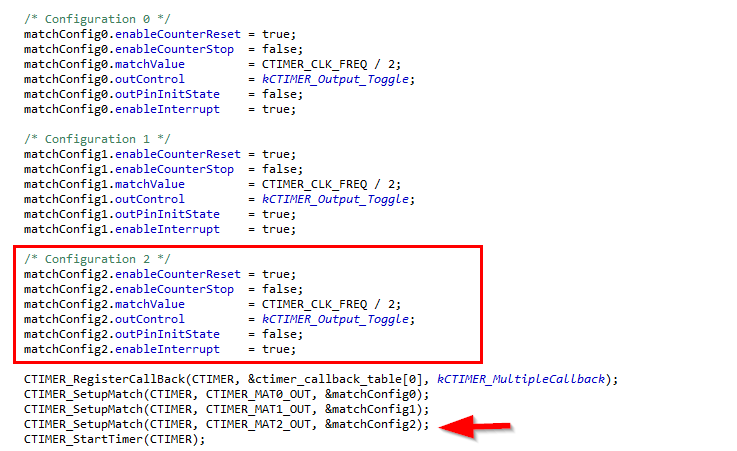
- 主函数需要包含绿色LED和Ctimer的初始化。
- 按照上一节所述构建并下载项目。
- 运行应用。您现在应该能看到绿色和蓝色LED来回切换。
- 终止调试会话。


5. MCUXpresso Developer Experience(MCUXpresso开发人员体验)
请查看以下各个章节,了解我们为灵活的原型设计和开发提供的生态合作体系。在下面的视频中,我们将向您介绍FRDM平台、功能齐全的EVK和兼容的扩展板。另外,我们还将带您浏览Application Code Hub(应用代码中心)页面,让您了解许多通过恩智浦Github提供的应用示例。
5.1 FRDM平台、功能齐全的EVK和扩展板
为了加速原型设计,我们为您提供了低成本FRDM平台和功能齐全的评估套件。
FRDM开发板具有标准规格和接头,便于连接MCU的输入/输出端口,并内置了MCU-Link调试器,带有USB-C线缆。我们的评估套件功能齐全,包括扩展的输入/输出和接口访问,支持WiFi和更多MCU-Link功能。此外,还有很多兼容的Click板和/或Arduino扩展板可以使用。对于那些支持Open CMSIS Pack的平台,在ACH上可以找到一些示例,但如果没有,许多都可以通过I2C、SPI和UART等串行接口来使用,我们在MCUXpresso SDK中提供了相应的驱动程序和示例。
5.2 Application Code Hub(应用代码中心)
Application Code Hub为开发人员提供了一个交互式界面来快速定位软件,进一步增强了MCUXpresso Developer Experience。现在就访问ACH,开始探索及发现新的交互式Application Code Hub的更多细节和优势。
可从Application Code Hub访问的软件位于恩智浦GitHub资料库,因此可以直接从该位置轻松访问和克隆。
5.3 演示纵览
系统设计指南
启动选项
| 文档和视频 | 应用笔记软件(如适用) | 说明 |
|---|---|---|
| MCXN上的CANopen启动程序 | 一份应用笔记,介绍了实现CANopen启动程序所需的步骤和要求。 | |
| MCXN上的闪存交换功能 | 这份应用笔记介绍了如何在MCXN系列上使用闪存重映射功能。 |
工具和参考
MCUXpresso安全配置工具这是一款基于GUI的应用,用于简化在恩智浦器件上生成和配置可启动的可执行文件。
外部存储器
| 文档和视频 | 应用笔记软件(如适用) | 说明 |
|---|---|---|
| 使用FlexIO模拟Quad SPI | 一份应用笔记,介绍了如何使用FlexIO外设,并利用它来模拟Quad SPI接口。 |
MCUXpresso SDK示例
FlexSPI Octal eDMA传输示例
在这个示例中,flexspi将发送数据并操作与FLEXSPI连接的外部nor闪存。将执行一些简单的闪存命令,例如写使能、擦除扇区、用DMA编程页面。
Path: \boards\frdmmcxn947\driver_examples\flexspi\octal\edma_transfer" FlexSPI八线轮询传输示例
在这个示例中,flexspi将发送数据并操作与FLEXSPI连接的外部nor闪存。将执行一些简单的闪存命令,例如写使能、擦除扇区、用轮询法编程页面。
Path: \boards\frdmmcxn947\driver_examples\flexspi\octal\polling_transfer" 电源管理
| 文档和视频 | 应用笔记软件(如适用) | 说明 |
|---|---|---|
| MCX Nx4x电源管理用户指南 | 本用户指南介绍了MCXN的电源功能和设置的要素。 |
MCUXpresso SDK示例
电源模式切换示例
这个演示应用展示了如何使用低级电源相关驱动程序来进入/退出不同的电源模式。
Path: \boards\frdmmcxn947\demo_apps\power_mode_switch 安全与完整性
| 文档和视频 | 应用笔记软件(如适用) | 说明 |
|---|---|---|
| MCX N94x使用SB3文件进行OTA更新 | 一份应用笔记,介绍了如何使用安全容器和MCXN的安全更新功能进行无线更新。 | |
| 使用SPSDK工具上的NPX模块实现加解密 | 使用SPSDK命令行工具来启用内部闪存上的PRINCE模块进行加密/解密。 | |
| 使用SPSDK工具上的IPED模块实现加解密 | 使用SPSDK命令行工具来启用内部闪存上的PRINCE模块进行加密/解密。 | |
| 使用SEC工具上的NPX模块实现加解密 | 使用基于图形界面的安全配置工具来启用外部闪存上的PRINCE模块进行加密/解密。 | |
| 使用SEC工具上的IPED模块实现加解密 | 使用基于图形界面的安全配置工具来启用内部闪存上的PRINCE模块进行加密/解密。 | |
| MCXN的安全启动 | 使用基于图形界面的安全配置工具来启用内部闪存上的PRINCE模块进行加密/解密。 | |
| 使用SEC工具进行MCXN调试认证 | 这份应用笔记介绍了如何使能安全启动以及如何使用设备管理进行安全制造。 | |
| MCX N系列MCU的安全配置 | 一份应用笔记,介绍了如何使用MCXN系列上的调试认证功能。 | |
| 恩智浦和IAR Systems为您的应用构建正确的安全级别助力 | 在本次培训中,恩智浦和IAR Systems的专家将概要介绍C-Trust,向您展示如何利用可用功能并实现“开箱即用的安全”。 |
MCUXpresso SDK示例
ELS和PKC示例
ELS PKC应用提供一些示例,演示了大多数可用算法和轻量级加密库测试的使用。
Path: \boards\frdmmcxn947\els_pkc_examples\els_hash Path: \boards\frdmmcxn947\els_pkc_examples\els_symmetric Path: \boards\frdmmcxn947\els_pkc_examples\els_pkc_asymmetric Path: \boards\frdmmcxn947\els_pkc_examples\els_pkc_common" 工具和参考
MCUXpresso安全配置工具安全配置SDK(SPSDK)是一个开源开发套件,其源代码发布在GitHub和PyPI上。
SPSDK GitHub安全配置SDK(SPSDK)是一个开源开发套件,其源代码发布在GitHub和PyPI上。
有线通信
| 文档和视频 | 应用笔记软件(如适用) | 说明 |
|---|---|---|
| 在MCX N系列上使用SmartDMA进行按键扫描 | 对于像按键扫描这样的机械重复任务,SmartDMA可以为键盘的每一行提供高低电平,然后快速读取每一列的电平,最后判断哪个按键被按下。 |
多核与硬件加速
| 文档和视频 | 应用笔记软件(如适用) | 说明 |
|---|---|---|
| MCX N系列性能优化 | 这份应用笔记介绍了MCX N系列器件会影响系统性能的一些特性。 | |
| MCXN9XX核间通信 | 这份应用笔记介绍了双核器件如何使用邮箱接口进行通信。 |
MCUXpresso SDK示例
为不同的数学算法提供了大量的powerquad示例。
路径:
\boards\frdmmcxn947\driver_examples\powerquad 音频
| 文档和视频 | 应用笔记软件(如适用) | 说明 |
|---|---|---|
| MCXNx4x上的触控耳机 | 这份应用笔记介绍了如何使用MCX-N5XX-EVK来实现带有触控功能的USB音频。 | |
| MCXN9XX MICFIL接口 | 这份应用笔记介绍了如何使用不同的机制来配置和使用MICFIL接口。 |
显示器和显卡
| 文档和视频 | 应用笔记软件(如适用) | 说明 |
|---|---|---|
| 在MCX N上使用SmartDMA进行图形处理 | 这份应用笔记介绍了使用最简单通用DMA功能的演示。SmartDMA将内存数据移动到FlexIO外设的数据寄存器,然后FlexIO将数据输出到LCD。 |
MCUXpresso SDK示例
emWin GUI演示
演示emWin库的图形小部件。
路径:
\boards\frdmmcxn947\emwin_examples LVGL示例
展示LVGL小部件的演示应用。
路径:
\boards\frdmmcxn947\lvgl_examples 工具和参考
面向恩智浦微控制器的图形用户接口了解有关恩智浦微控制器GUI选项的更多信息。
LVGL开源图形库LVGL是一个免费的开源嵌入式图形库,它提供创建嵌入式GUI所需的功能,具有易于使用的图形元素、精美的视觉效果和低内存占用。
GUI Guider恩智浦一种用户友好的图形用户界面开发工具,可通过开源LVGL图形库快速开发高品质的显示器。
恩智浦emWin库恩智浦与SEGGER微控制器合作,提供二进制形式的高性能emWin嵌入式图形库,供恩智浦任何Arm Cortex-M微控制器免费商用。
使用emWin和AppWizard开发GUI如何使用AppWizard中的不同功能创建基于emWin的完整、随时可以运行的项目。
使用串行终端
不确定如何使用终端应用?试试这些教程:
终端应用
MCUXpresso IDE终端教程
最新版本的MCUXpresso IDE带有终端仿真应用。此工具可用来显示从恩智浦开发平台虚拟串行端口发送的信息。
- 打开MCUXpresso IDE
- 点击IDE顶部的“打开终端”按钮或按“Ctrl+Alt+Shift+T”来启动MCUXpresso IDE终端。
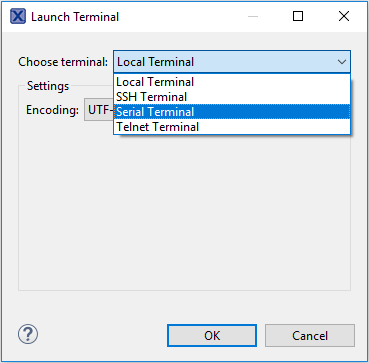
- 选择串行终端
- 配置串行端口设置(使用LPC-Link2 COM端口号),波特率为115200,数据位为8,无奇偶校验位,停止位为1,然后按“确定”按钮。
- 确认连接已打开。如果已连接,MCUXpresso IDE在终端视图中的显示将如下图所示。
- 一切就绪


Tera Term教程
Tera Term是一款备受欢迎的开源终端仿真应用。此程序可用来显示从恩智浦开发平台虚拟串行端口发送的信息。
- 从SourceForge下载Tera Term。下载完成后,运行安装程序,然后返回到该页面继续操作。
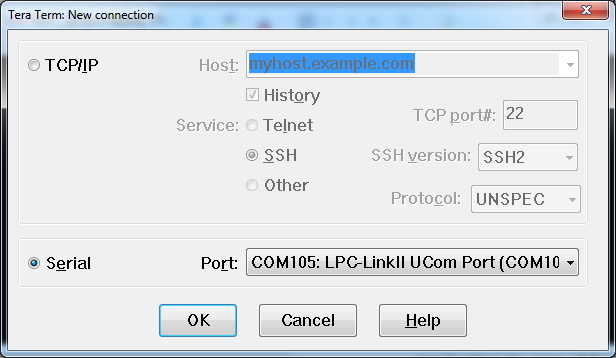
- 启动Tera Term。首次启动时,会显示以下对话。选择串行选项。假设已连接了板,列表中会自动填充一个COM端口。
- 配置串行端口设置(使用之前确定的COM端口号),波特率为115200,数据位为8,无奇偶校验位,停止位为1。要进行此操作,进入Setup -> Serial Port并更改设置。
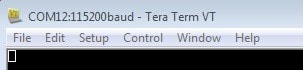
- 确认连接已打开。如已连接,Tera Term将在标题栏中显示以下内容
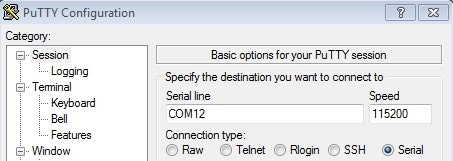
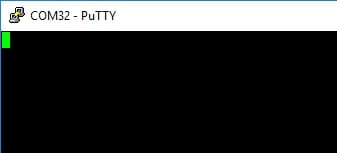
使用IAR或Keil运行演示
了解如何使用IAR或Keil第三方IDE工具链构建和运行简单示例。
工具链
采用IAR Embedded Workbench运行演示
遵循以下步骤运行hello_world应用。以下指令中涵盖了Cortex M33内核的编译和调试指令。
构建示例应用请使用IAR Embedded Workbench for Arm 9.40.1或更高版本。
- 首先,解压先前下载的FRDMMCXN947 SDK包。
- 打开所需的示例应用演示工作区。大多数示例应用演示工作区文件位于以下路径:
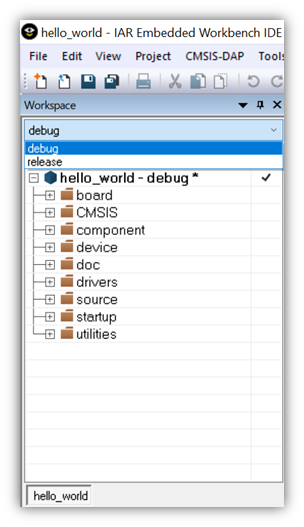
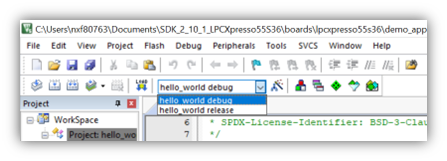
- 从下拉列表中选择所需的构建目标。在这个例子中,选择
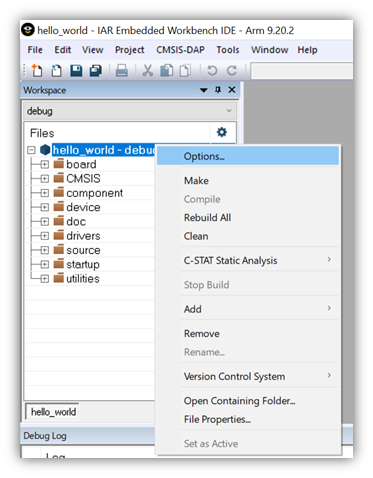
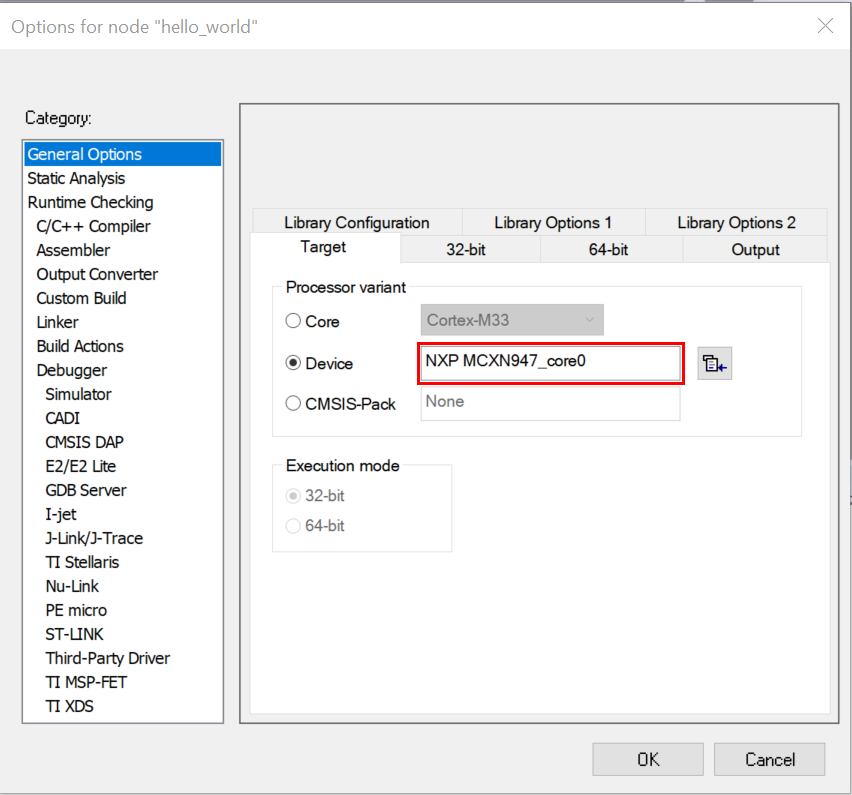
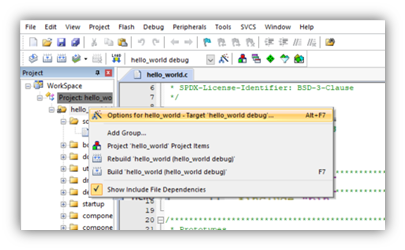
“hello_world–debug”目标。 - 右击项目并选择“选项”,打开项目属性。
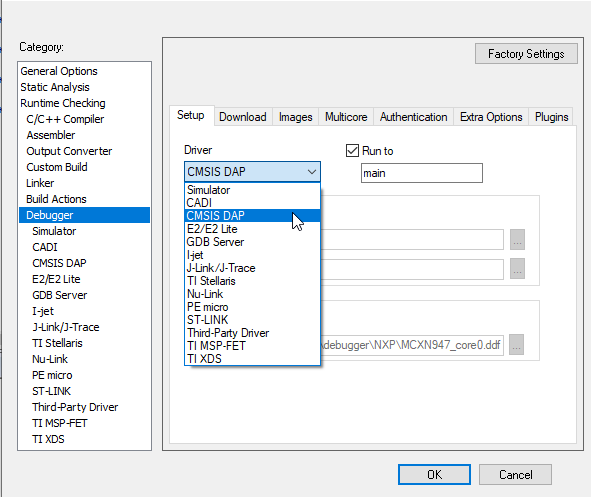
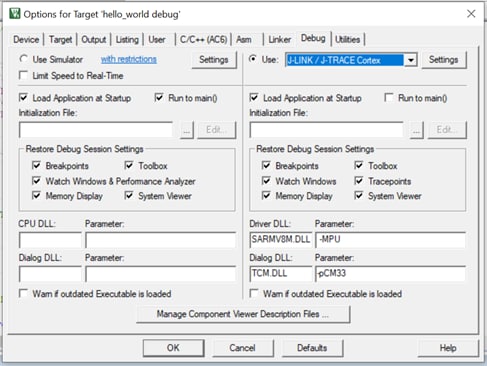
- 现在转到“调试器”部分,然后将调试器驱动程序更改为CMSIS DAP。按下OK(确定)按钮。
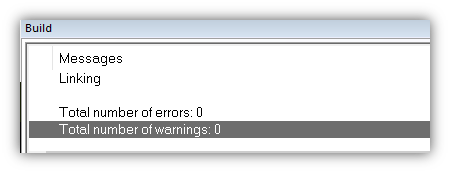
- 要构建应用,点击"Make"按钮(下文中用红色突出显示)。
- 构建将完成,并且不会报错。
/boards////iar

 运行示例应用
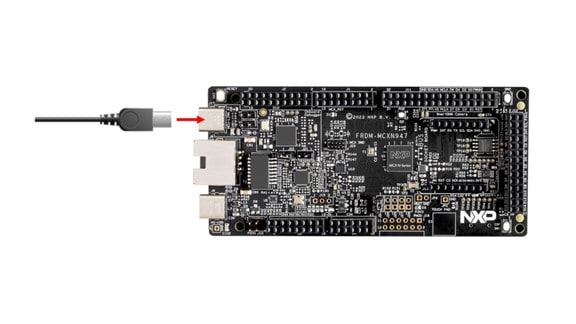
 - 通过连接
J17“MCU-Link USB”的USB数据线将开发平台连接到PC。 - 点击"Download and Debug"(下载和调试)按钮,将应用下载到目标。
- 然后,可将此应用下载到目标应用,并自动运行到
main()函数。 - 点击"Go"按钮运行代码,以启动应用。
hello_world应用现在正在Cortex-M33上运行。

采用Keil®MDK/µVision®运行演示
安装MDK工具后,必须安装Cortex®微控制器软件接口标准(CMSIS)设备包,从调试角度来说才能完全支持该设备。这些设备包包括存储器映射信息、寄存器定义和闪存编程算法。按照这些步骤安装相应的CMSIS包。请使用MDK-Arm微控制器开发套件(Keil)®5.33及以上版本。
- 打开名为µVision的MDK IDE。在IDE中,选择"Pack Installer"图标
- 在Pack Installer窗口中,搜索“MCXNxxx”以显示MCXNxxx系列。点击MCXNXXX名称,右侧会出现NXP:
MCXNXXX _DFP包。点击设备包旁的"Install"按钮。这个流程需要互联网连接才能成功完成。 - 安装完成后,关闭Pack Installer窗口并返回到µVision IDE。

 /boards/ /
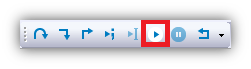
/ 

MCUXpresso for Visual Studio Code
快速入门MCX N系列
前提条件
本示例适用于Windows 10,但MCUXpresso for Visual Studio Code也可以轻松安装在MacOS和Linux上。
SDK_2_14_0_FRDM-MCXN947.zip)硬件要求
- FRDM-MCXN947或其他MCX系列评估板*
- 1条Type-C USB线或micro-USB线*
- *不同评估板可能需要对以下步骤进行轻微的调整。具体细节请参考评估板的用户指南。
准备硬件
本实验针对恩智浦MCX N评估套件(FRDM或EVK)。该套件提供丰富的连接外设,帮助用户评估设备。该套件还包括一个板载硬件调试器。该硬件调试器已预编程了CMSIS-DAP固件,供本实验使用。为了在示例中显示调试消息,实验室通过同一硬件调试器连接到通信端口。
获取MCUXpresso for VS Code
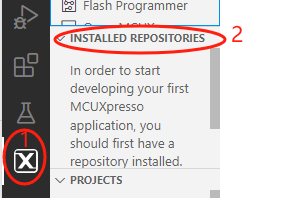
- 打开Visual Studio Code,点击左侧面板上的MCUXpresso图标[x]
- 要进行下一步操作,请点击下图所示的“已安装仓库”面板。
添加恩智浦MCUXpresso SDK
恩智浦扩展添加了一些工具,可以帮助将软件仓库添加到Visual Studio Code工作区。软件仓库可以从以下三个来源提供:
- 远程git URL
- 恩智浦MCUXpresso SDK存档文件
- 现有git文件夹
本节将使用作为前提条件提供的SDK存档文件导入MCX N微控制器的MCUXpresso SDK。
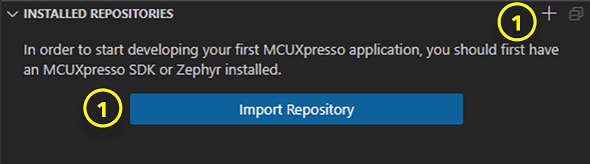
- 在已安装仓库面板中点击“导入仓库”按钮。 在添加第一个仓库之前,会显示一个按钮。以后,用户可以点击已安装仓库部分右上角的
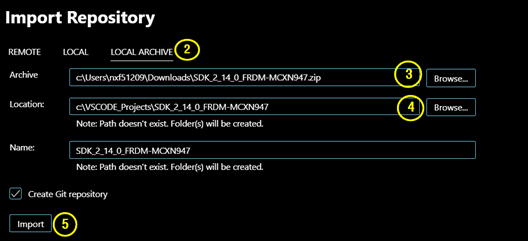
‘+’号来添加仓库 - 选择“本地存档”选项,导入提供的MCX N SDK存档文件。
- 找到MCX N SDK文件所在的位置,填写“存档”栏目。(例如在下载文件夹中)
- 找到一个文件夹,作为SDK的公共“目标”存储位置。(例如
C:\Users\NXP\VSCODE_Projects)给新的SDK起一个名字,本例中为\SDK_2_14_0_FRDM-MCX N947 - 点击导入。MCX N SDK就会被解压到本地文件夹,并显示在您已安装仓库面板中。
导入示例项目
恩智浦扩展提供了一个项目面板,帮助开发人员将项目导入到工作区。用户有三种途径可以导入新的项目:从仓库、从本地项目或从存档文件。本节将演示如何从已安装仓库面板中的SDK导入一个MCX N的示例。
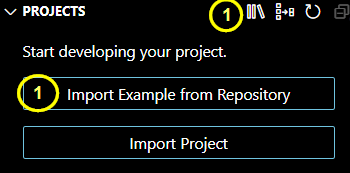
- 点击从仓库导入示例。如果当前工作区没有项目,会显示一个按钮。以后,可以使用项目部分右上角的符号来导入其他项目。点击
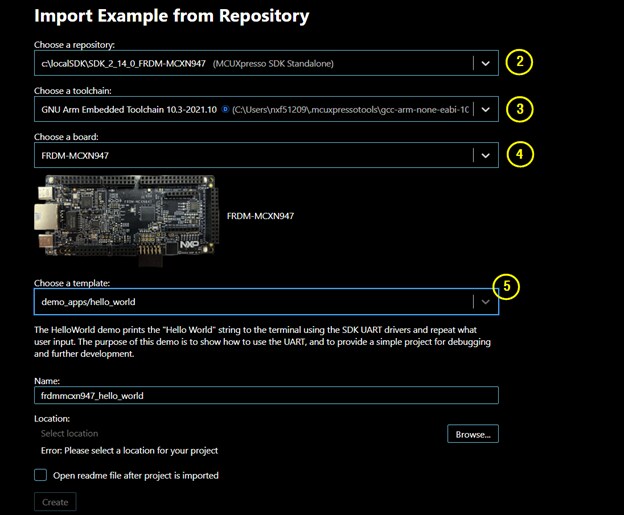
‘II\’符号来添加仓库示例。点击‘[+]’符号来导入之前由MCUXpresso for VS Code扩展创建的PC上的项目。点击‘[ ]’符号来导入之前由MCUXpresso for VS Code扩展创建的存档文件中的项目。 - 在“从仓库导入示例”窗口中填写适当的信息。点击“选择仓库”,从可用/已安装仓库列表中选择一个。 选择
SDK_2_14_0_FRDM-MCXN947 - 点击“选择工具链”,从可用构建工具列表中选择一个。MCUXpresso安装程序提供了“gcc-arm-none-eabi-10.3”默认选项。 该工具还会在其他默认位置查找MCUXpresso IDE安装。这些可能会被列为GNU Arm工具链的其他选项。 选择
“gxx-arm-non-eabi-10.3”选项 - 点击“选择板”,查看所选仓库支持的板。较长的板列表可以通过在可用选择区域中输入来过滤。选择FRDM-MCXN947。选择板后,会显示该板的图片,以帮助用户确认选项。
- 点击“选择模板”,显示所选仓库中可用的示例列表。 长列表示例可以通过在可用选择区域中输入来过滤。(例如,输入Hello来过滤Hello World示例)。选择
demo_apps/hello_world - 点击“位置”字段的浏览。 选择一个文件夹位置来创建新项目。
- 点击创建。这会在您的项目面板中添加MCX A新
“Hello World”示例项目。
构建项目
构建流程在创建项目时配置。用户可以点击项目视图中的一个图标启动构建。 点击项目名称右边的构建图标,项目构建开始。如果想切换回MCUXpresso扩展视角,可以点击左侧导航栏中的“X”图标。您可能仍然处于前一节的资源管理器视角。
- 点击hello_world项目右边的构建图标。构建流程就会开始。界面底部的OUTPUT终端标签显示构建进度。
- 您也可以右键点击项目名称,显示更多的构建选项。点击Rebuild或Clean Build,之前构建的残留文件会删除,项目重新构建。否则,点击Build Selected,会输出“no work to do”。
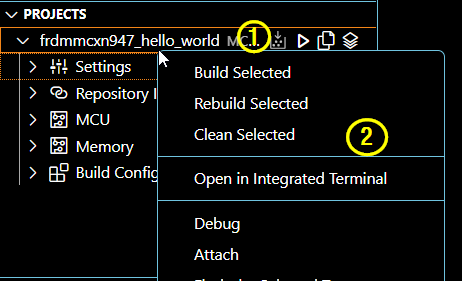
构建流程完成后,应该返回一个0的退出码,表示成功。
烧录和调试项目
MCUXpresso for Visual Studio Code可以让用户为恩智浦微控制器编程和调试项目。这些步骤需要Debug Probe驱动程序正确安装和配置。MCUXpresso for Visual Studio Code支持使用恩智浦、Segger和PEmicro等流行硬件调试器。MCUXpresso安装程序提供了为不同硬件调试器安装支持的选项。
启动调试会话之前,构建好的项目输出二进制文件会烧录到目标板上。调试会话提供一些控制和视图,帮助开发人员分析项目的运行情况。下面的步骤会展示如何成功地烧录和编程MCX N FRDM评估套件。
- 确认板载硬件调试器已连接到PC的USB端口。
- 点击“DEBUG PROBES”面板中的刷新箭头,检测已连接的Debug Probe。
- 开始调试会话的第一步是,用构建好的项目镜像来编程目标设备。在选中的项目右边,点击常见的“播放”三角形图标。
- Start Debug:启动调试的另一种方式
- Debug Controls: 控制调试的暂停、步过、步入、步出、重启和停止
- Variables:显示局部变量和寄存器的值
- Watch: 添加表达式来持续监视
- Breakpoints: 添加、切换和查看目标代码
- Call Stack: 程序中的活动子程序列表
- Status Ribbon: 界面底部的状态栏会改变文本和/或颜色的状态为橙色
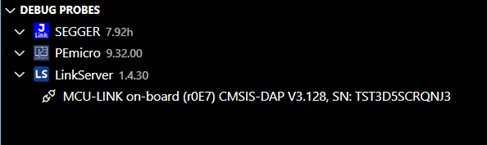
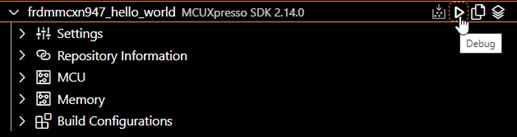 Visual Studio Code调试会话为用户提供一个不同的“运行和调试”视角。这可以从左侧导航栏现在被高亮显示的Bug图标看出。以下图片标注了一些关键的工具:
 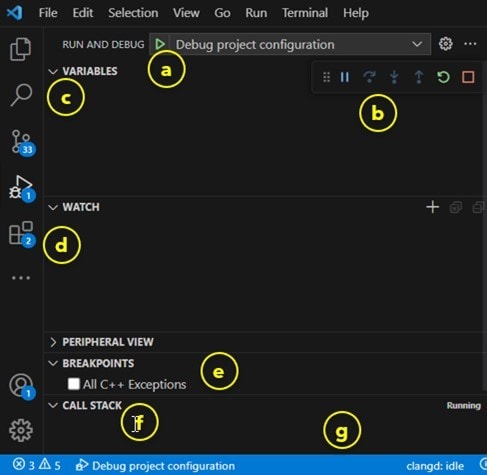 返回第3节
返回第3节
SEGGER J-Link教程
SEGGER J-Link教程
- 下载J-Link软件
进入SEGGER下载页:Segger。
- 展开“J-Link软件和文档包”部分
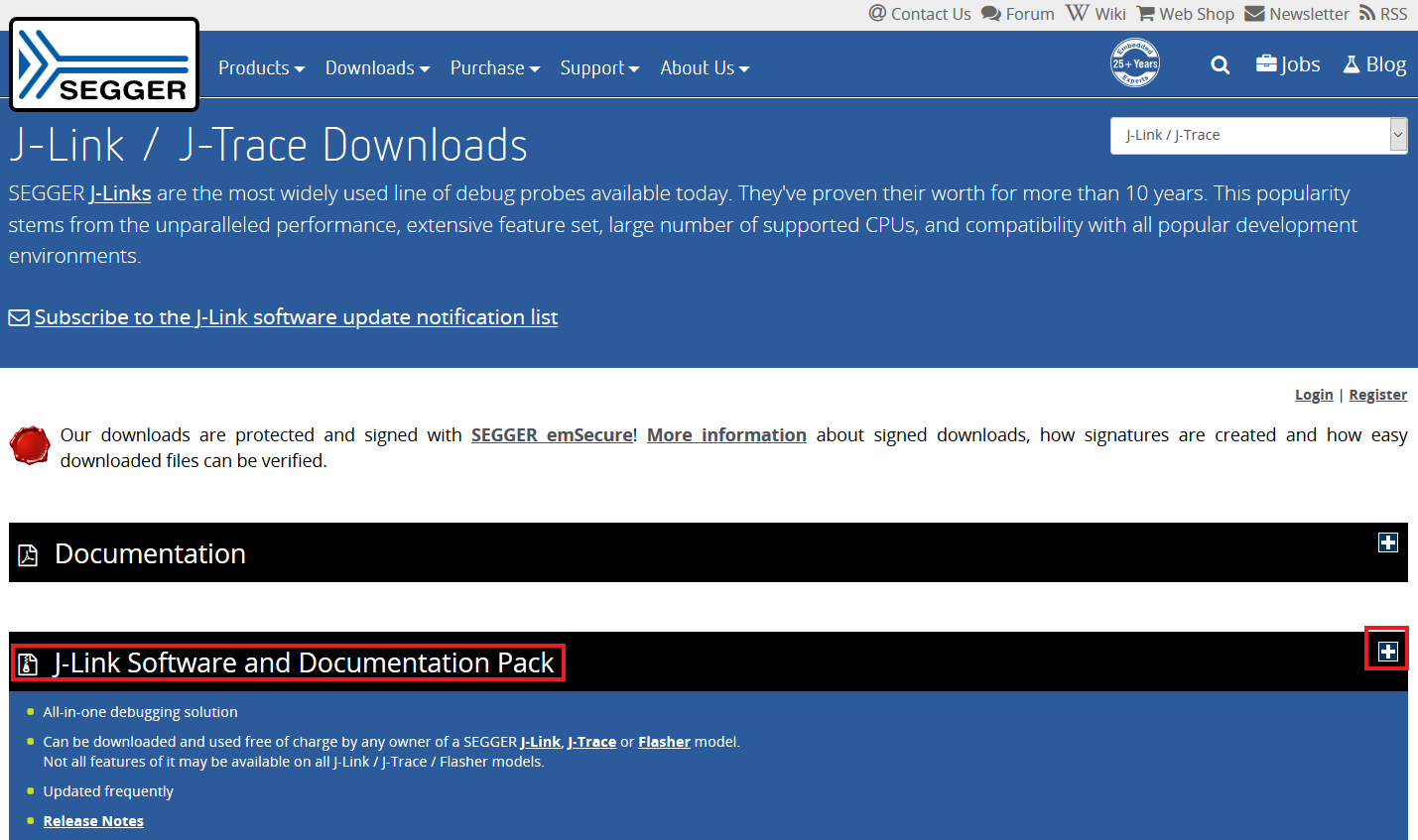
- 选择与您的操作系统匹配的软件,然后下载最新版本。

接受条款并下载软件
- 双击执行刚下载的
.exe文件。遵循安装说明,直到J-Link安装完成。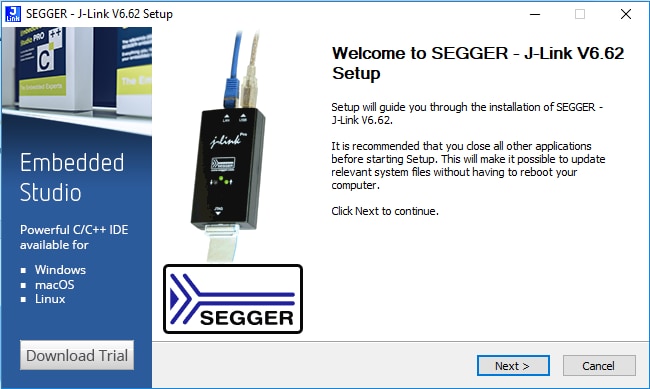
- 一切就绪