面向大功率48V应用的S32K344电机控制开发套件快速入门
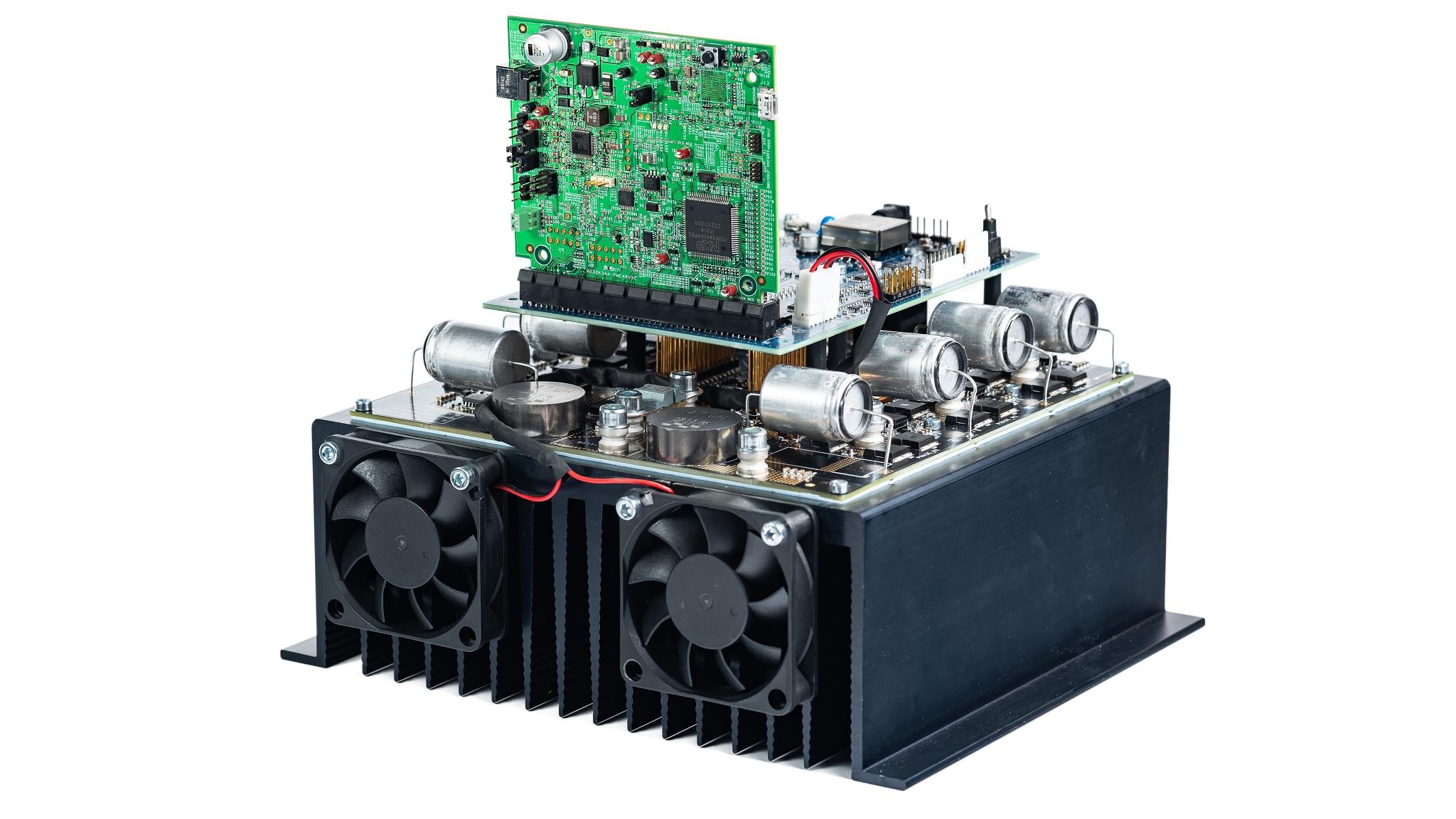
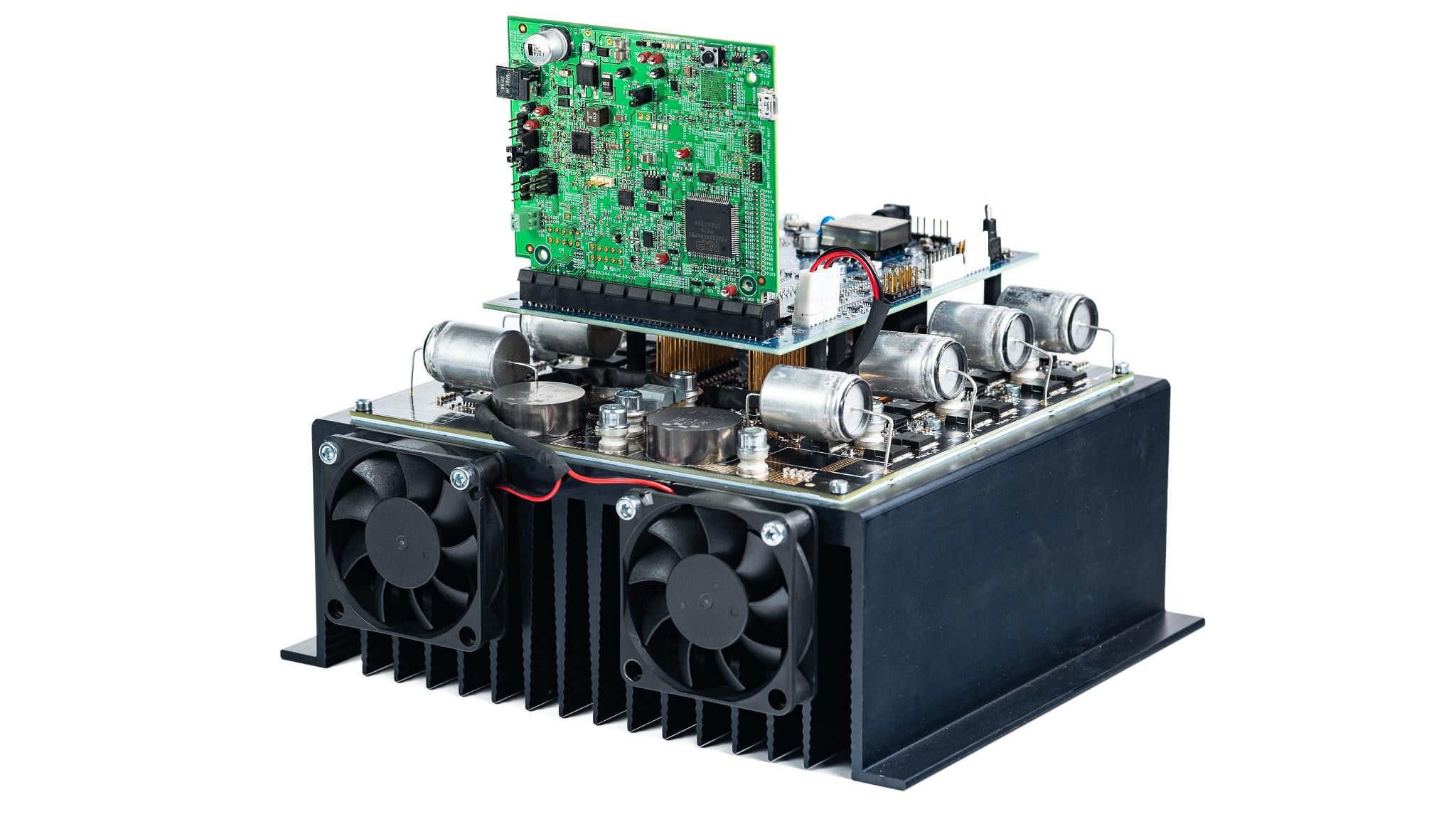
1. 开箱即用
2. 获取软件
使用您的账号登录恩智浦官网。
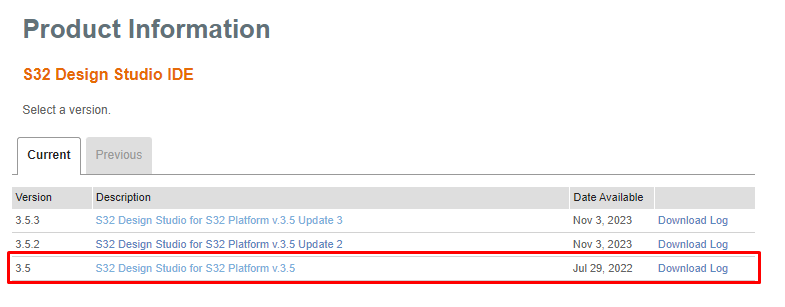
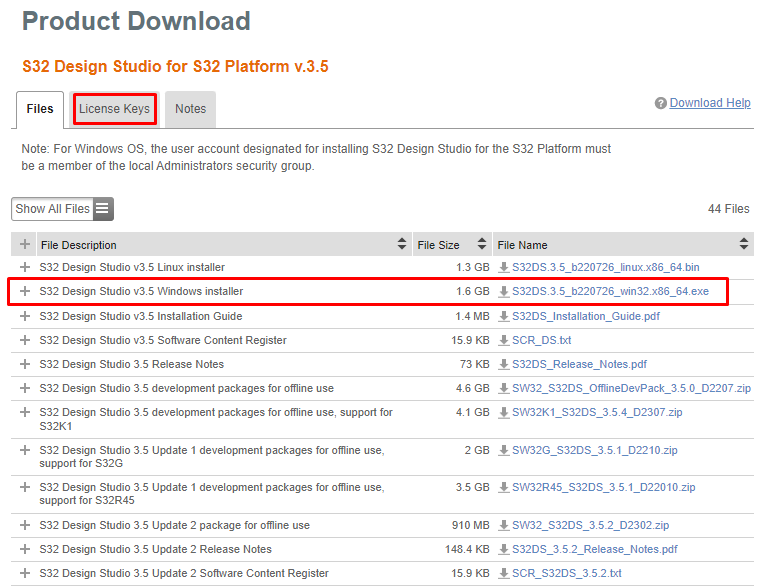
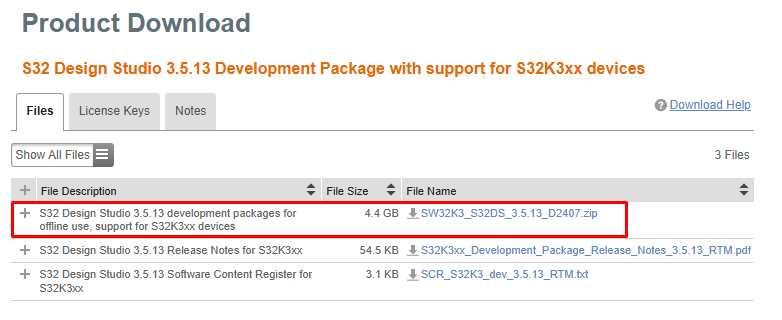
2.2 下载S32K3xx开发包
S32DS的S32K3开发包可直接从S32DS更新,但有时可能需要先下载该包,然后手动进行安装
如需下载S32DS V3.5的S32K3开发包,请访问S32K3标准软件包
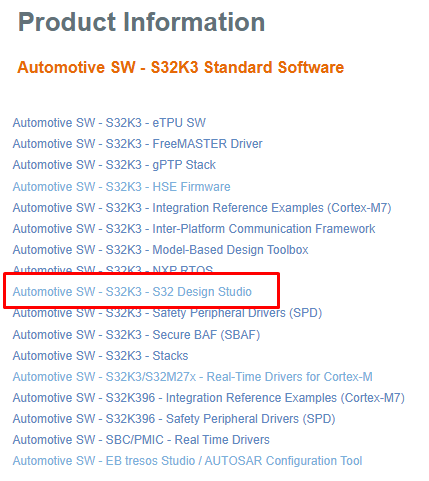
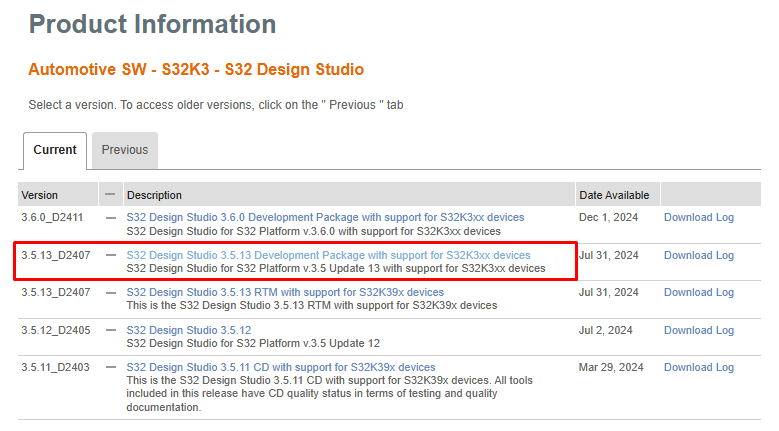
2.3 安装S32K3开发包
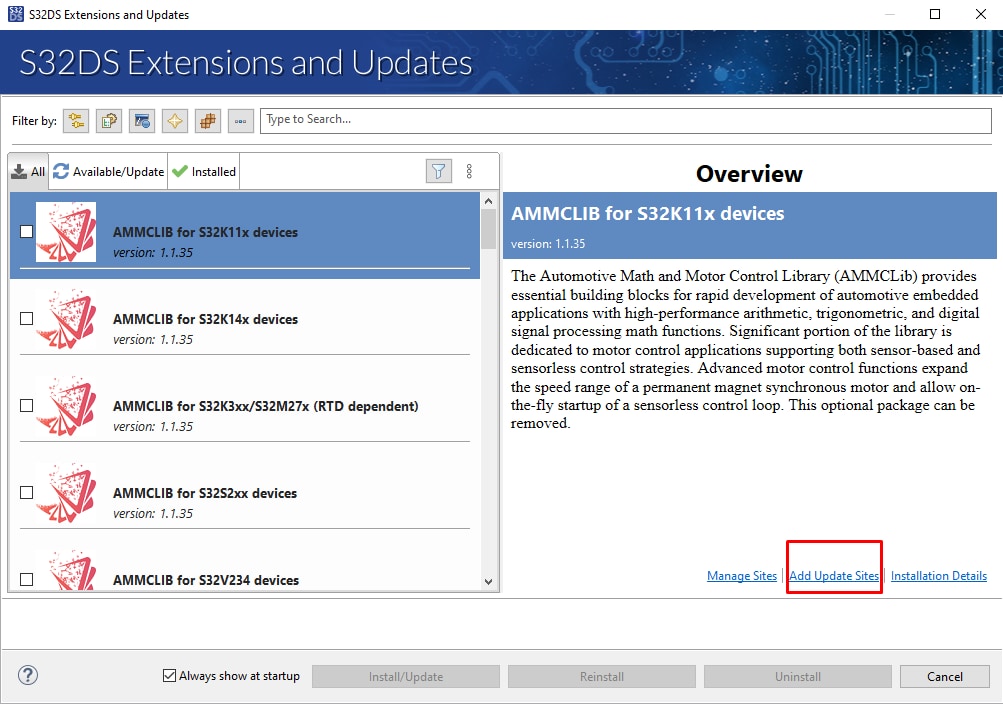
- 在S32DS中,从顶部菜单转到Help → S32DS Extensions and Updates(帮助→S32DS扩展和更新),打开“S32DS扩展和更新”对话框,出现"Add Update Sites"(添加更新站点)链接
- 选择下载的
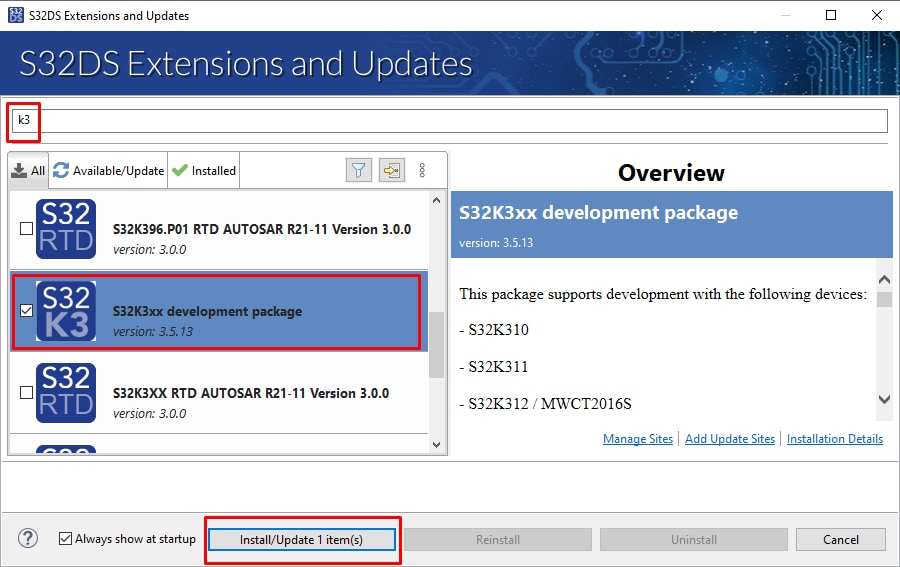
SW32K3_S32DS_3.5.13_D2407.zip文件 - 安装S32K3开发包
2.4 下载RTD驱动程序
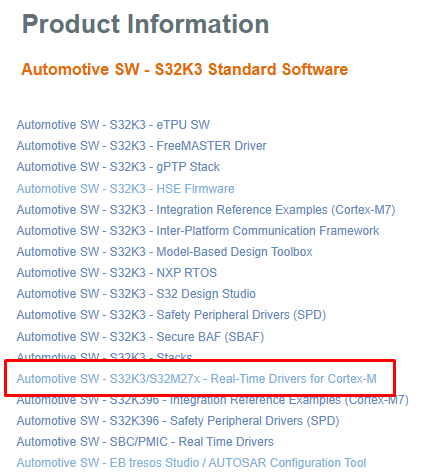
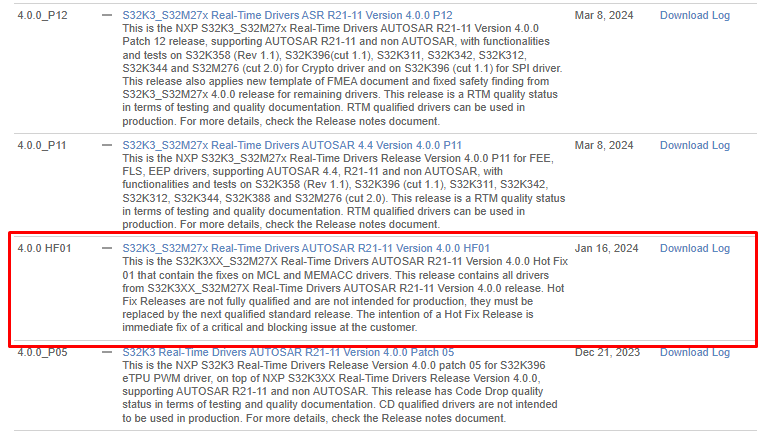
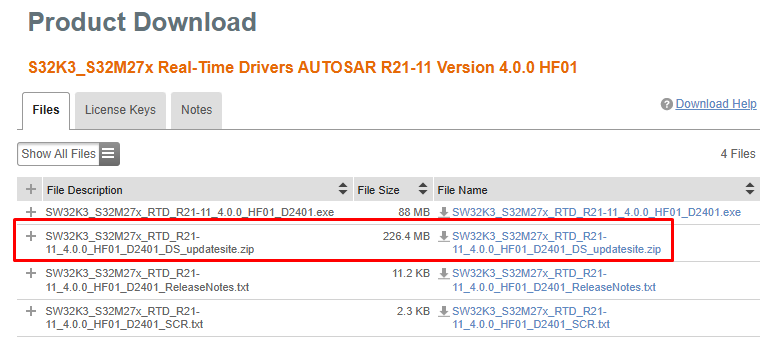
下载用于S32K3和S32M27x v4.0.0的RTD。选择Automotive SW - S32K3/S32M27x - Real-Time Drivers for Cortex-M package(汽车软件-S32K3/S32M27x - 面向Cortex-M的实时驱动包),下载update site文件
2.5 将RTD驱动程序安装到S32DS
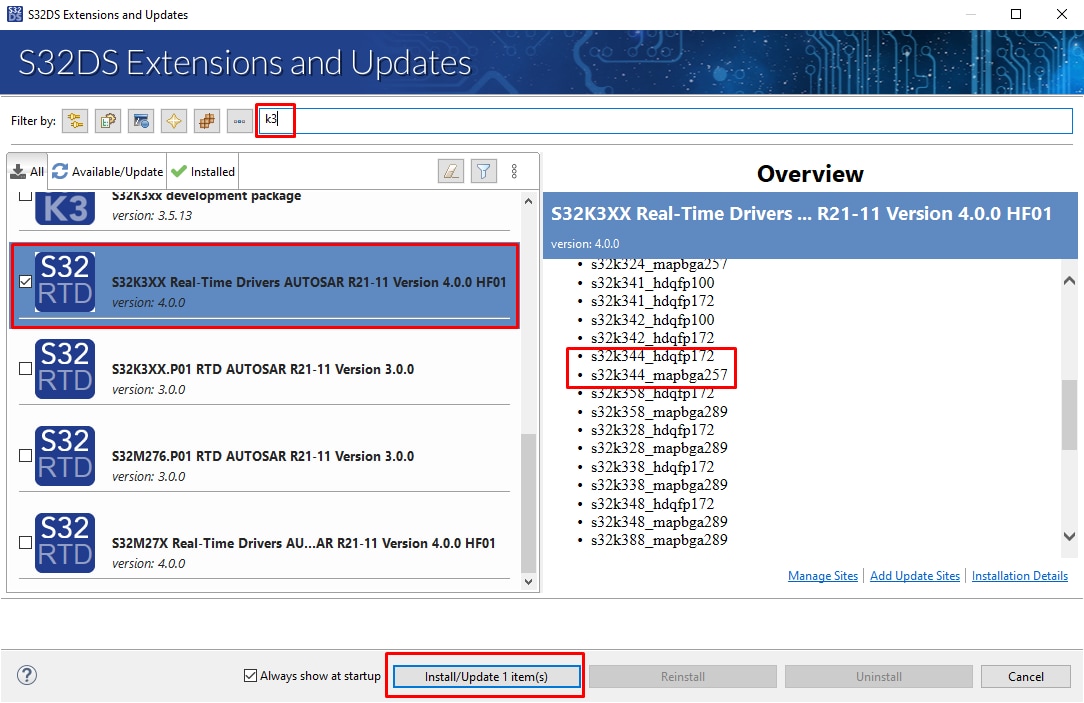
- 在S32DS中,从顶部菜单转到Help → S32DS Extensions and Updates(帮助→S32DS扩展和更新),打开“S32DS扩展和更新”对话框,出现"Add Update Sites"(添加更新站点)链接
- 选择下载的名为
SW32K3_S32M27x_RTD_R21-11_4.0.0_HF01_D2401_DS_updatesite.zip的文件 - 安装列表中的RTD 4.0.0 HF01,但请确保选择仅支持/也支持S32K344的版本,因为RTD 4.00可能会在列表中出现两次以上
2.7 获取S32K3的汽车数学和电机控制库(AMMCLib)
下载并安装AMMCLib for S32K3 (v1.1.41或更新版本)
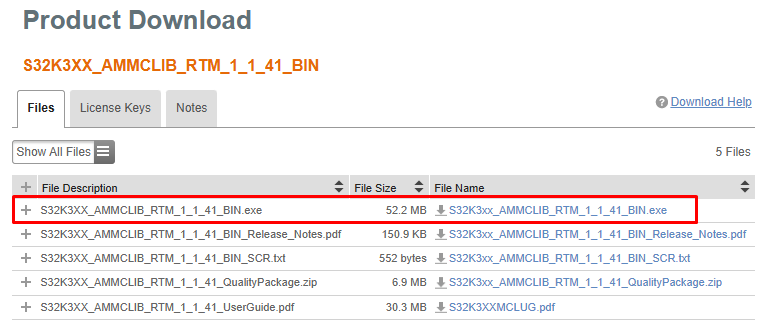
提示:如果可以,请将AMMCLib安装在默认路径位置,以便以后轻松更改路径
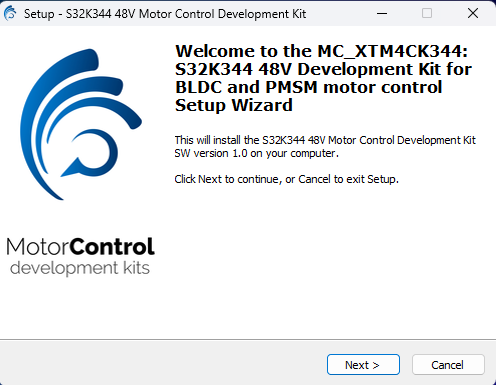
3. 连接
恩智浦在MC_XTM4CK344套件中未提供48V电机和电源,但您可以使用任何合适的3相电机和24/48V电源。
3.1 默认跳线
检查控制器板上的默认跳线位置
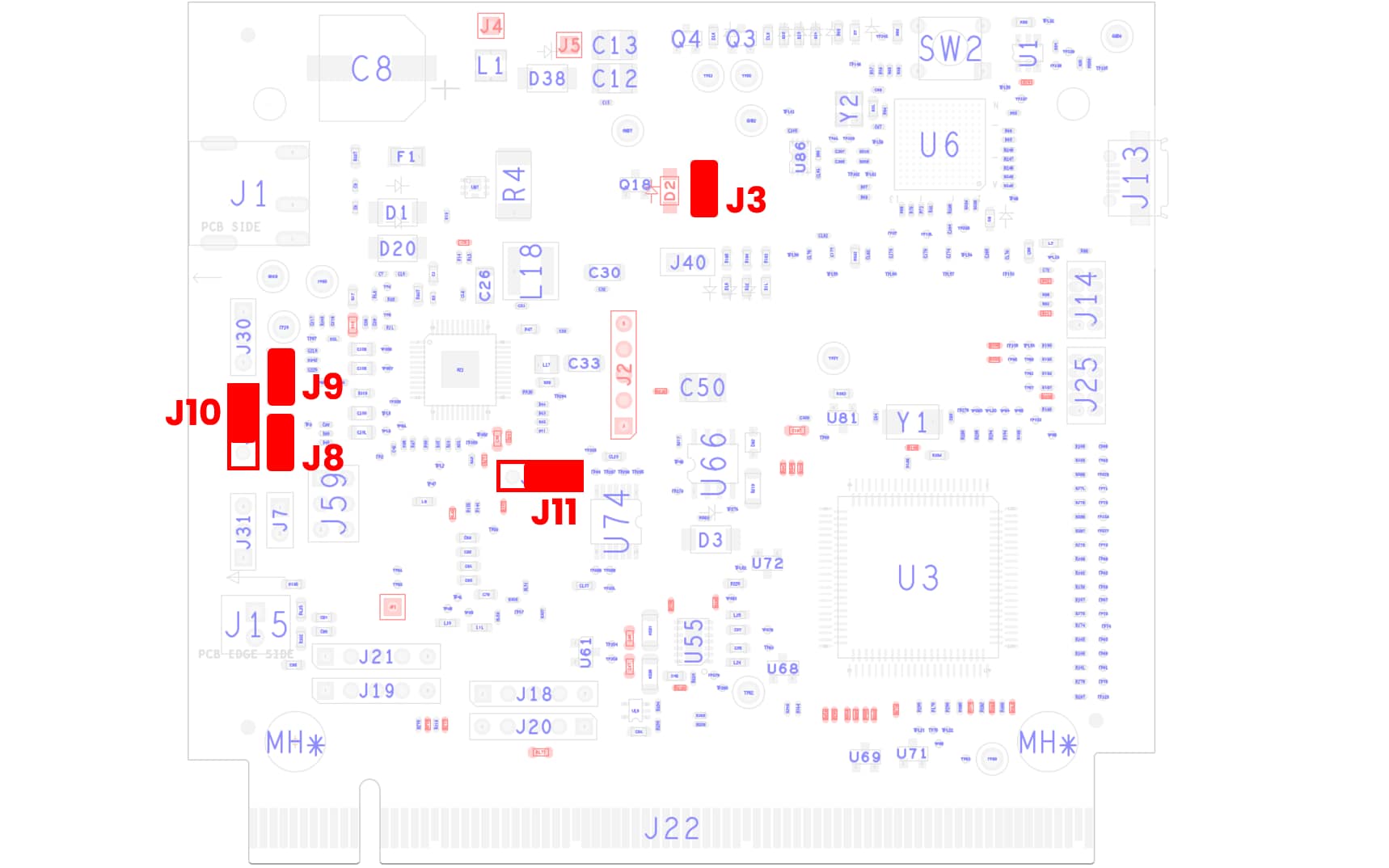
| 跳线 | 状态 | 注释 |
|---|---|---|
J3 |
闭合 | FS26_VDEBUG信号连接到OpenSDA 5V |
J8 |
闭合 | 从FS26_VLDO1路由的5V电源域 |
J9 |
闭合 | 从FS26_VLDO2路由的3V3电源域 |
J10 |
1-2 | 从FS26_VTRK1 (5V)路由的VDDA电源域 |
J11 |
1-2 | TJA1101 CONFIG0引脚通过上拉电阻连接——PHY配置为主设备 |
检查适配器板上的默认跳线位置
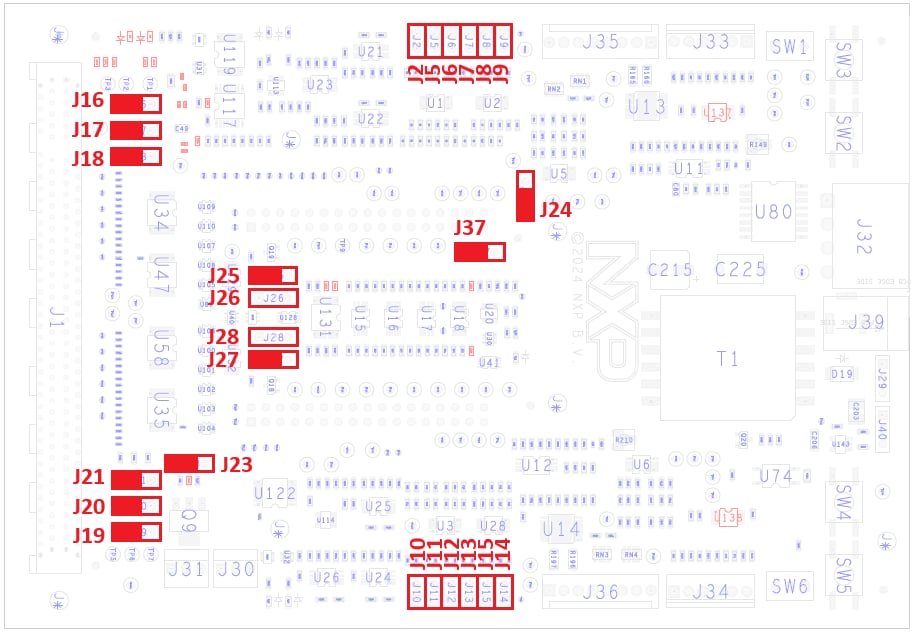
| 跳线 | 状态 | 注释 |
|---|---|---|
J2、J5……J9 |
断开 | M1电流感测放大器增益=50 (不适用于MCSXTM4CK344) |
J10……J15 |
断开 | M2电流感测放大器增益=50 |
J16 |
2-3 | M1 FOC配置,I_PHA路由到AN1信号(不适用于MCSXTM4CK344) |
J17 |
2-3 | M1 FOC配置,I_PHB路由到AN3信号(不适用于MCSXTM4CK344) |
J18 |
2-3 | M1 FOC配置,I_PHC路由到AN5信号(不适用于MCSXTM4CK344) |
J19 |
2-3 | M2 FOC配置,I_PHF路由到AN29信号 |
J20 |
2-3 | M2 FOC配置,I_PHE路由到AN27信号 |
J21 |
2-3 | M2 FOC配置,I_PHD路由到AN25信号 |
J23 |
1-2 | 由MCU控制的风扇 |
J24 |
1-2 | 过流和过压故障逻辑:从VREF导出的电压参考V-TH |
J25 |
1-2 | M1安全状态通过内部硬件逻辑激活:安全开路状态(不适用于MCSXTM4CK344) |
J26 |
断开 | M1安全状态通过外部ECU激活:安全开路状态——未激活(不适用于MCSXTM4CK344) |
J27 |
1-2 | M2安全状态通过内部硬件逻辑激活:安全开路状态 |
J28 |
断开 | M2安全状态通过外部ECU激活:安全开路状态——未激活 |
J37 |
1-2 | M1_RESET:重置电机1的Buck UV锁定故障(不适用于MCSXTM4CK344) |
| 2-3 | M2_RESET:重置电机2的Buck UV锁定故障 |
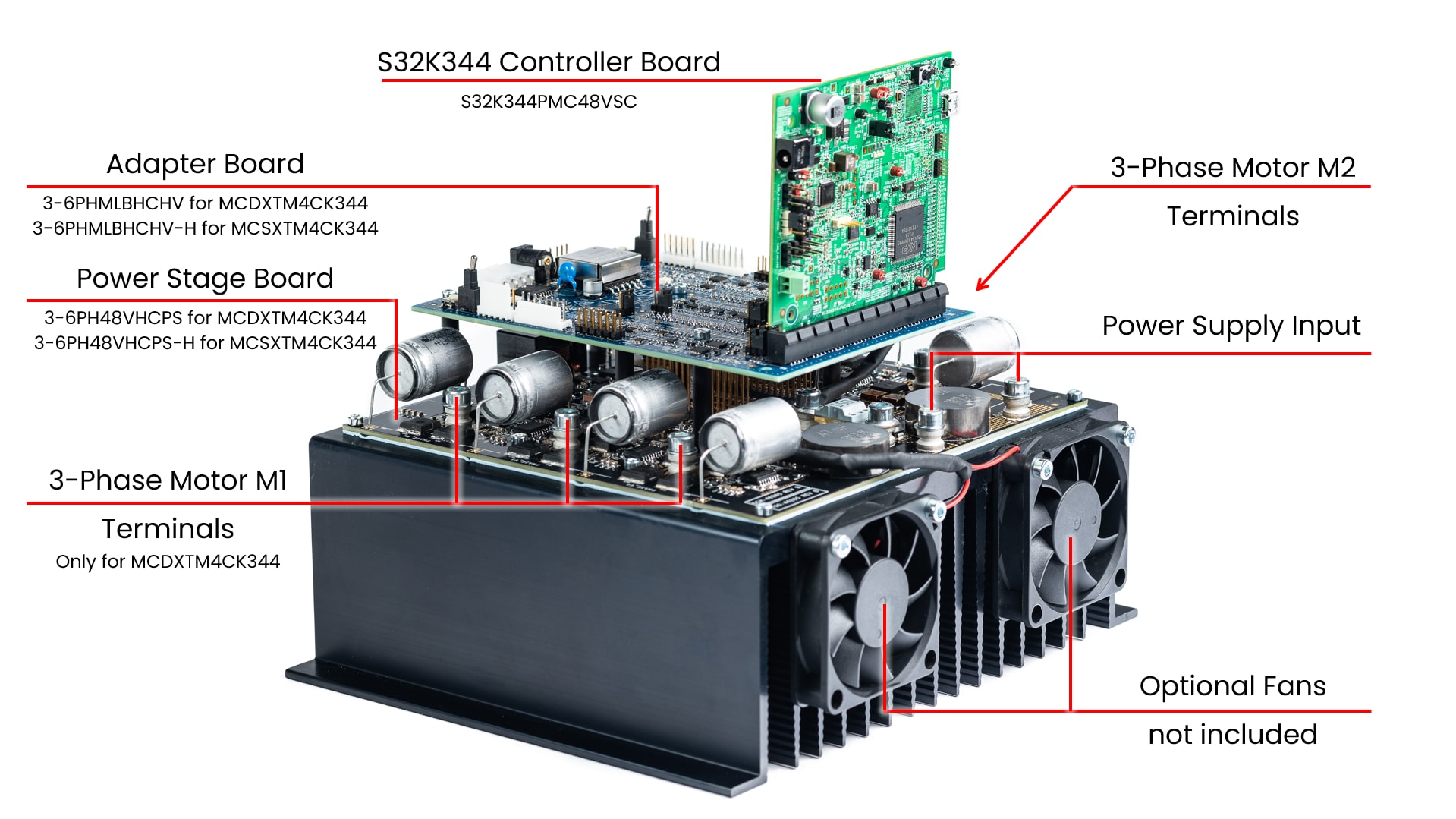
3.2 组装套件
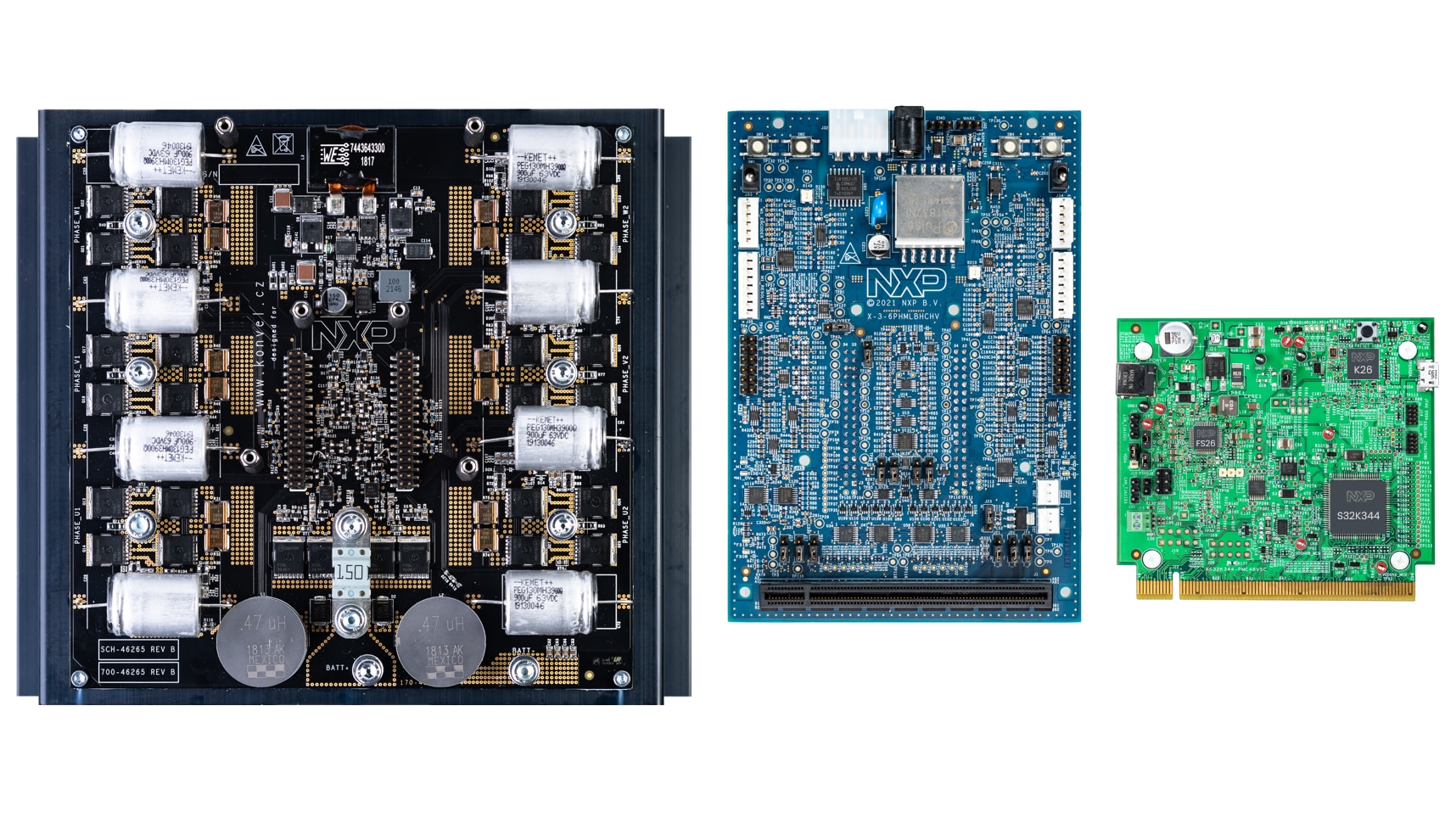
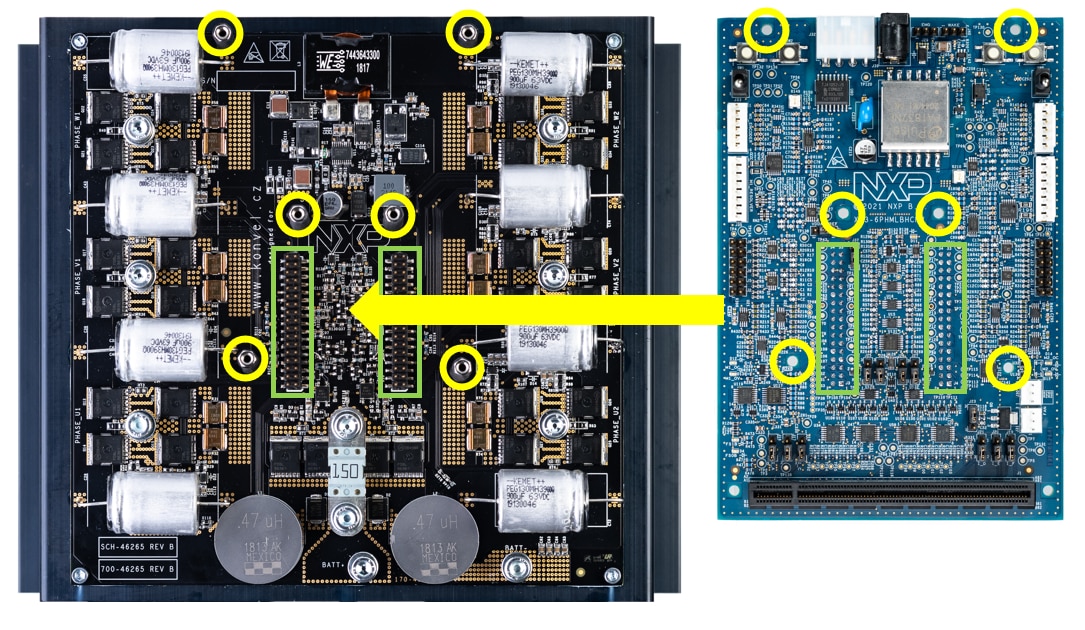
通过接头连接器将适配器板连接至功率模块板
6个安装孔将有助于对齐
使用塑料螺钉固定适配器和功率模块板的机械结构
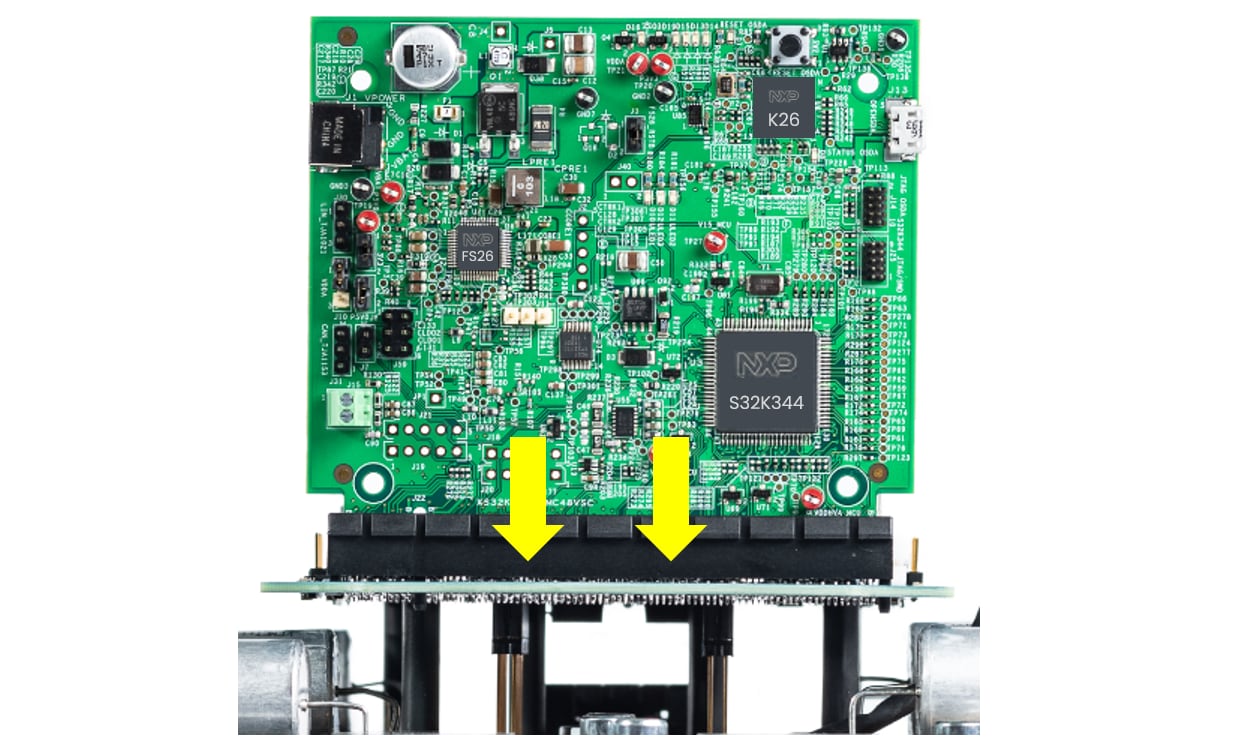
将控制器板插入适配器板上的PCIe连接器
3.3 连接电机
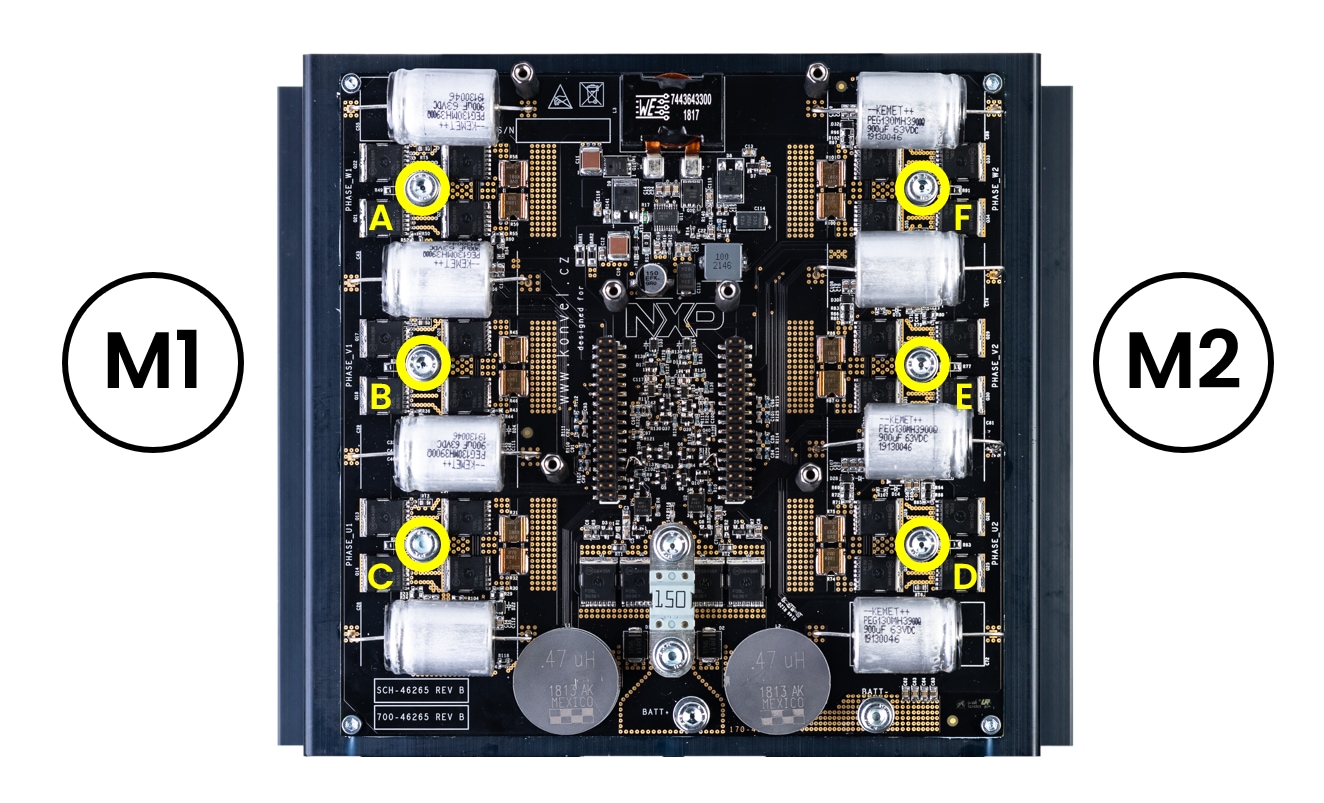
通过合适的M4螺钉将电机M2(和M1)相线连接到功率模块板
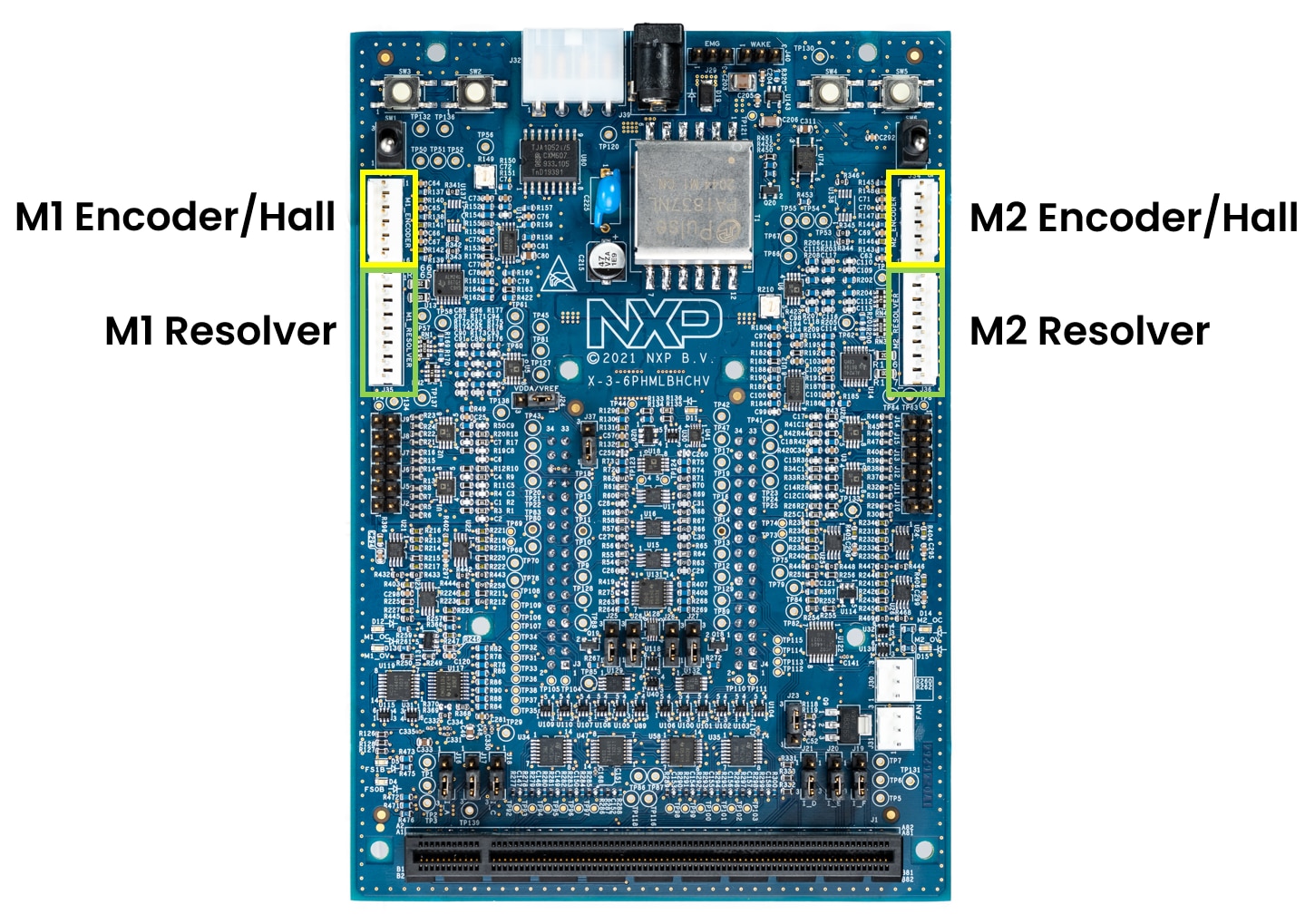
可选择连接旋转变压器或编码器/霍尔位置传感器(仅适用于基于传感器的软件应用)
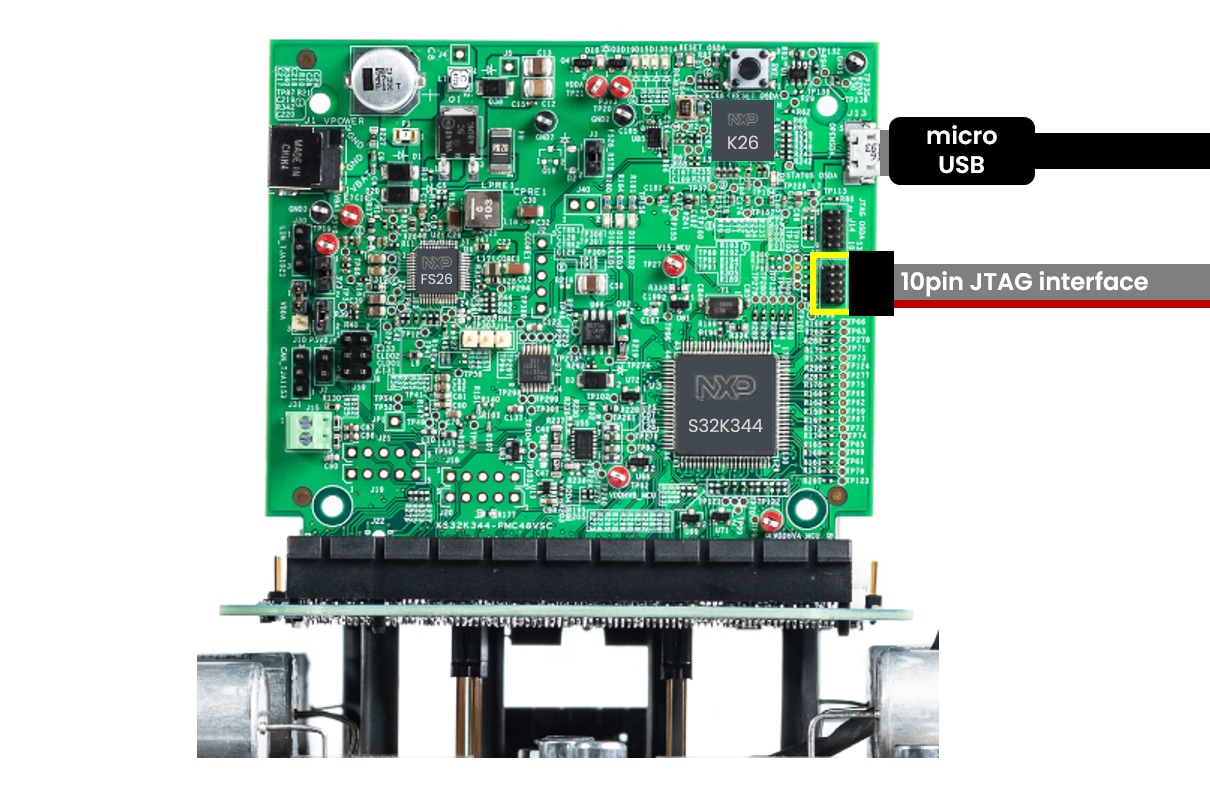
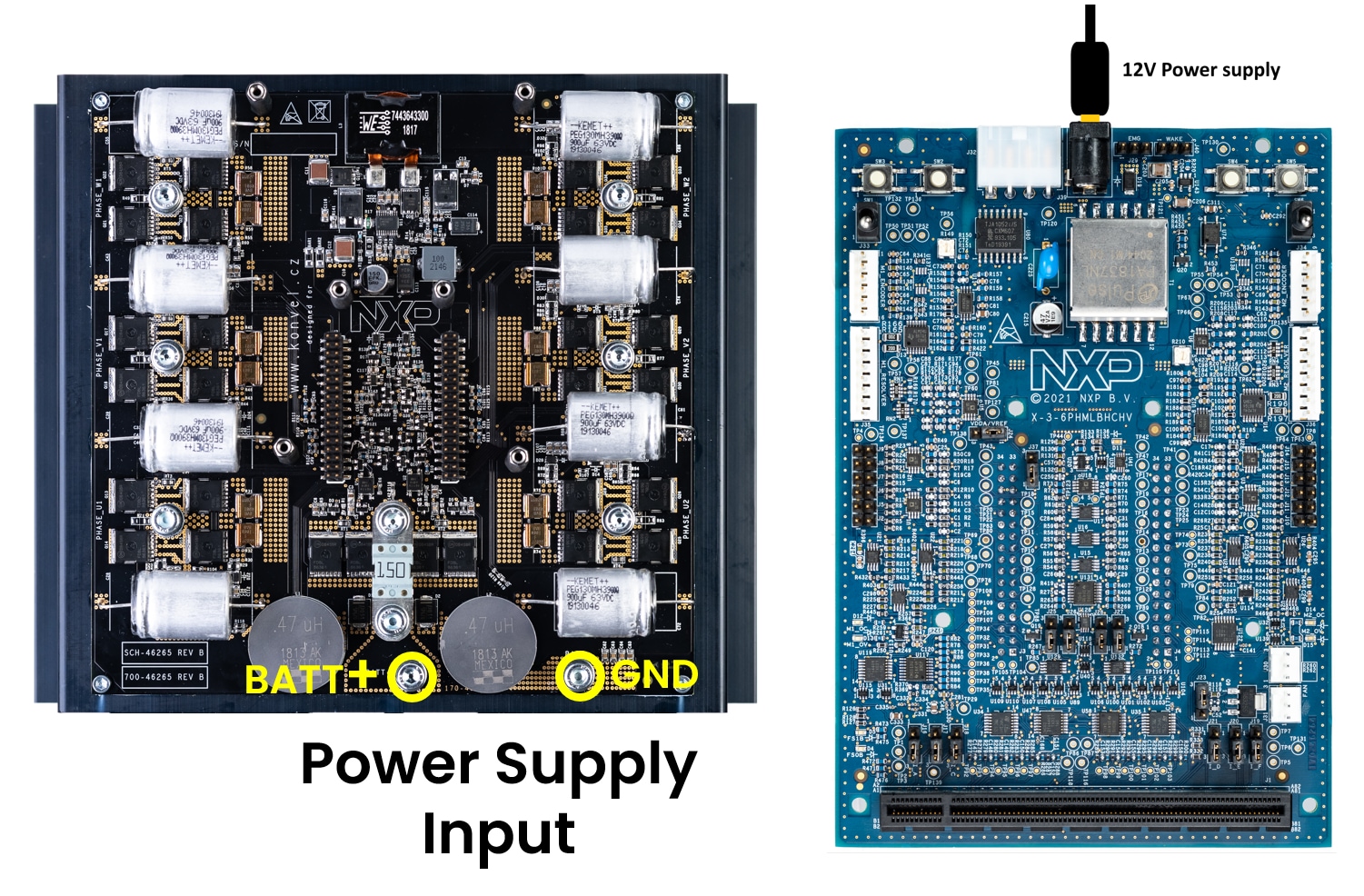
4. 构建、运行
立即试用MC_XTM4CK344电机控制套件。
4.1 选择“应用和项目导入”
从已安装目录中选择适当的电机控制应用
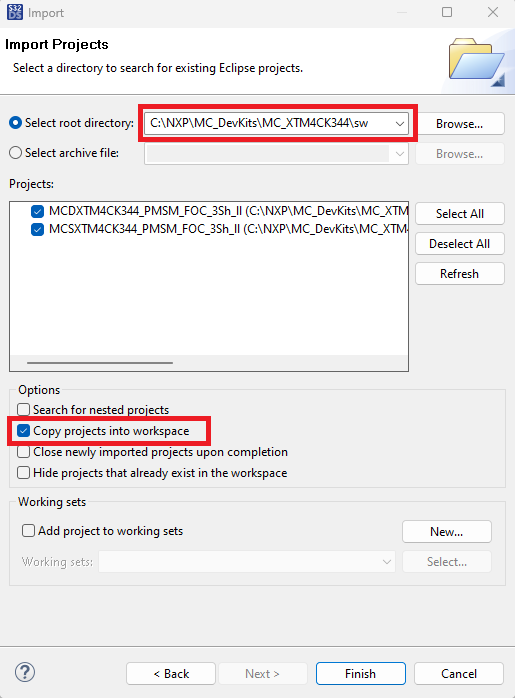
NXP\MC_DevKits\MC_XTM4CK344\sw
要在S32 Design Studio IDE for S32 Platform中导入已安装的应用软件项目:
- 启动S32DS for S32 Platform
- 转到File → Import(文件→导入),然后选择General → Existing Projects into Workspace(常规→现有项目到工作区)
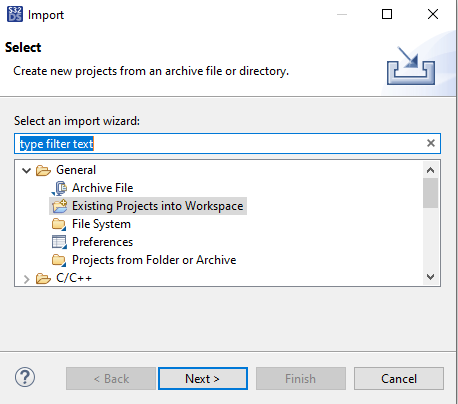
转到已安装应用目录:NXP\MC_DevKits\MC_XTM4CK344\sw,选择适当的项目,点击“确定”,然后点击“完成”
4.2 使用配置工具
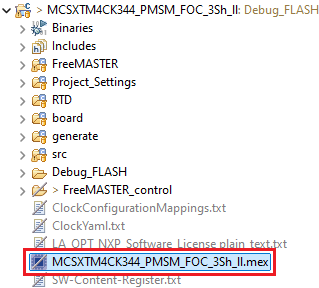
展开带有低级驱动程序的项目结构,双击*.mex文件打开Configuration Tool(配置工具)中的项目配置
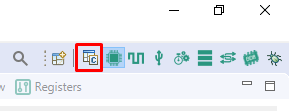
请确定配置了适当的项目,然后点击"Update Code"(“更新代码”)按钮生成配置文件

4.3 上传软件并进行调试
在S32DS中,返回C/C++视图
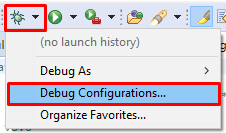
使用Debug Configuration (调试配置)菜单,选择预定义的调试配置,可构建软件并将其上传到MCU
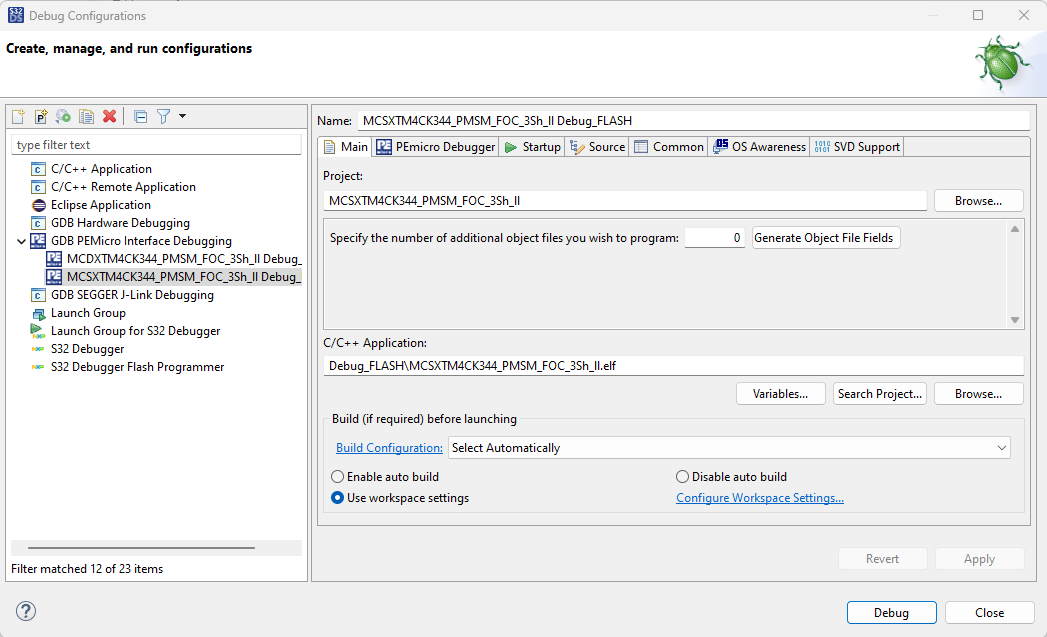
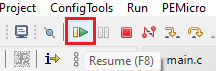
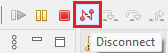
S32DS将切换到调试视图,要使代码运行,请点击Resume (或按F8键),然后选择Disconnect,可避免S32DS IDE调试器和FreeMASTER工具之间的干扰
4.4 设置调试工具
启动FreeMASTER应用
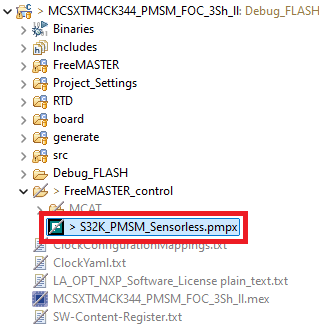
要打开*.pmpx FreeMASTER项目
启动FreeMASTER应用
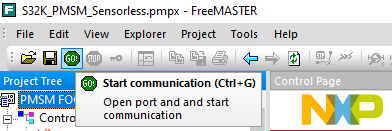
要启用通信,请在FreeMASTER工具栏中,点击Go (或按下Ctrl+G)
在底部的状态栏中显示通信成功:
"RS-232 UART Communication;COMn;speed = 115200"
应用控制
立即试用MC_XTM4CK344电机控制板。
电机参数
现在,可以根据连接的BLDC/PMSM电机编辑电机参数。在电机控制应用调优(MCAT)工具中,切换到“参数”选项卡并在左侧编辑值。
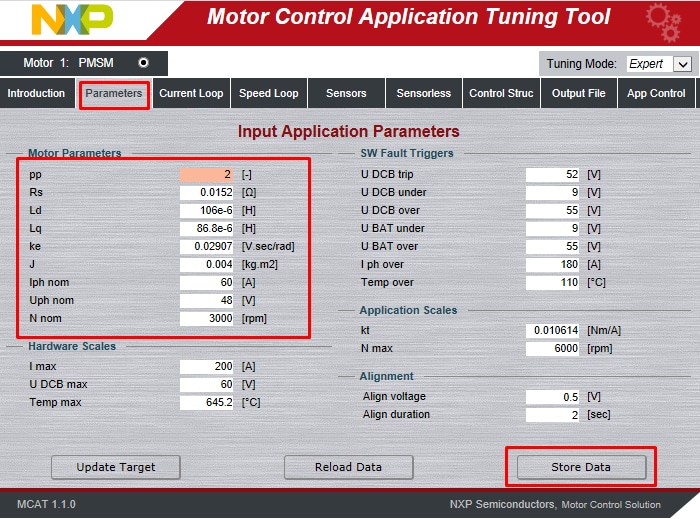
完成后,点击“存储数据”,切换到“输出文件”选项卡并生成静态配置文件。
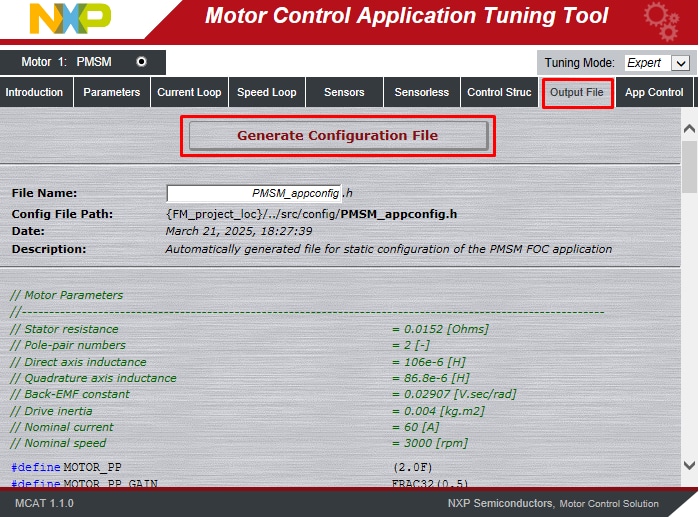
现在重复步骤4.3以构建项目并将代码上传到MCU中。
让电机运转
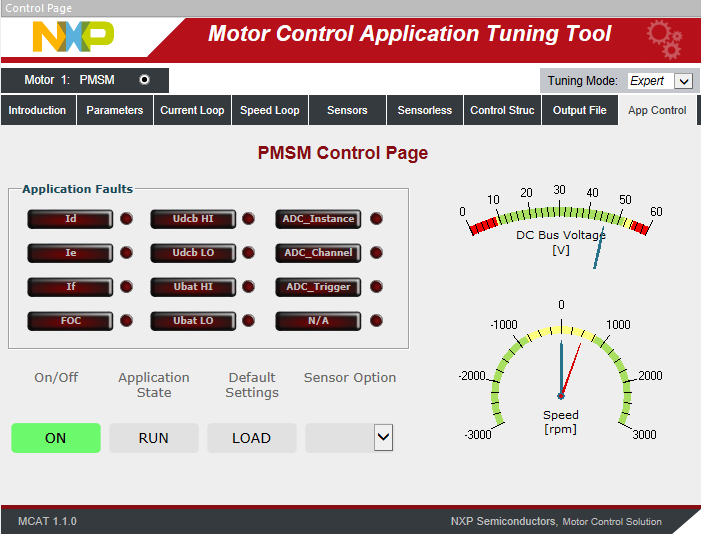
点击“电机控制应用调优”(MCAT)工具菜单中的App Control(应用控制)选项卡,可显示应用控制页面。
配置电机转速并打开电机驱动器。
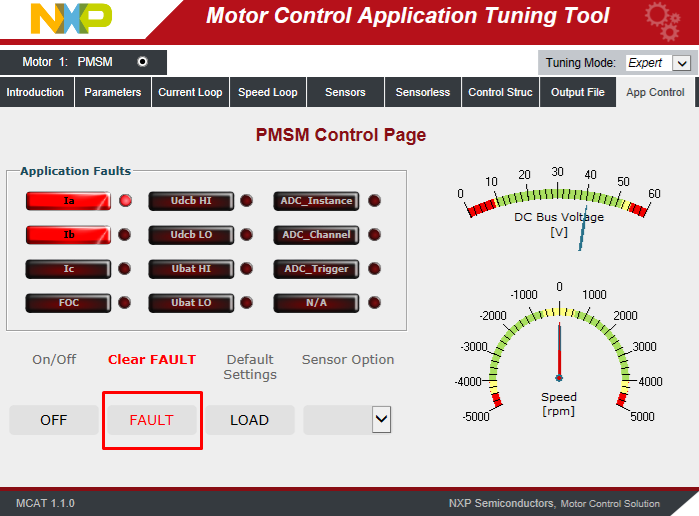
检查未决故障
如果出现未决故障(故障状态——LED灯闪烁),请点击FreeMASTER MCAT控制页面上的Clear FAULT (清除故障),或者,对于M2,同时按住适配器板上的SW4和SW5,对于M1,则同时按住SW2和SW3。
启动应用
点击控制页面上的ON/OFF,或者,对于M2,按下适配器板上的SW4/SW5或切换SW6(对于M1,按下SW2/SW3或切换SW1),启动转子的顺时针/逆时针旋转。运行状态通过稳定发光的LED灯来指示。设置速度。
要设置速度,请更改所需的速度变量。转到“Variable Watch(变量监视)”窗口,修改“Speed Required(目标速度)”变量,或点击速度表或按下开关SW4/SW5 (SW2/SW3)。
停止应用
点击FreeMASTER MCAT控制页面上的ON/OFF按钮,或切换适配器板上的SW6 (对于M1,切换SW1),可停止应用。在就绪状态下,LED灯被关闭。
设计资源
板资产
应用文档
支持
论坛
在恩智浦的技术社区网站上,可与其他工程师交流,获取如何使用MCSXTM4CK344/MCDXTM4CK344进行产品设计的专业建议。