SiC电动汽车功率逆变器控制参考平台快速入门
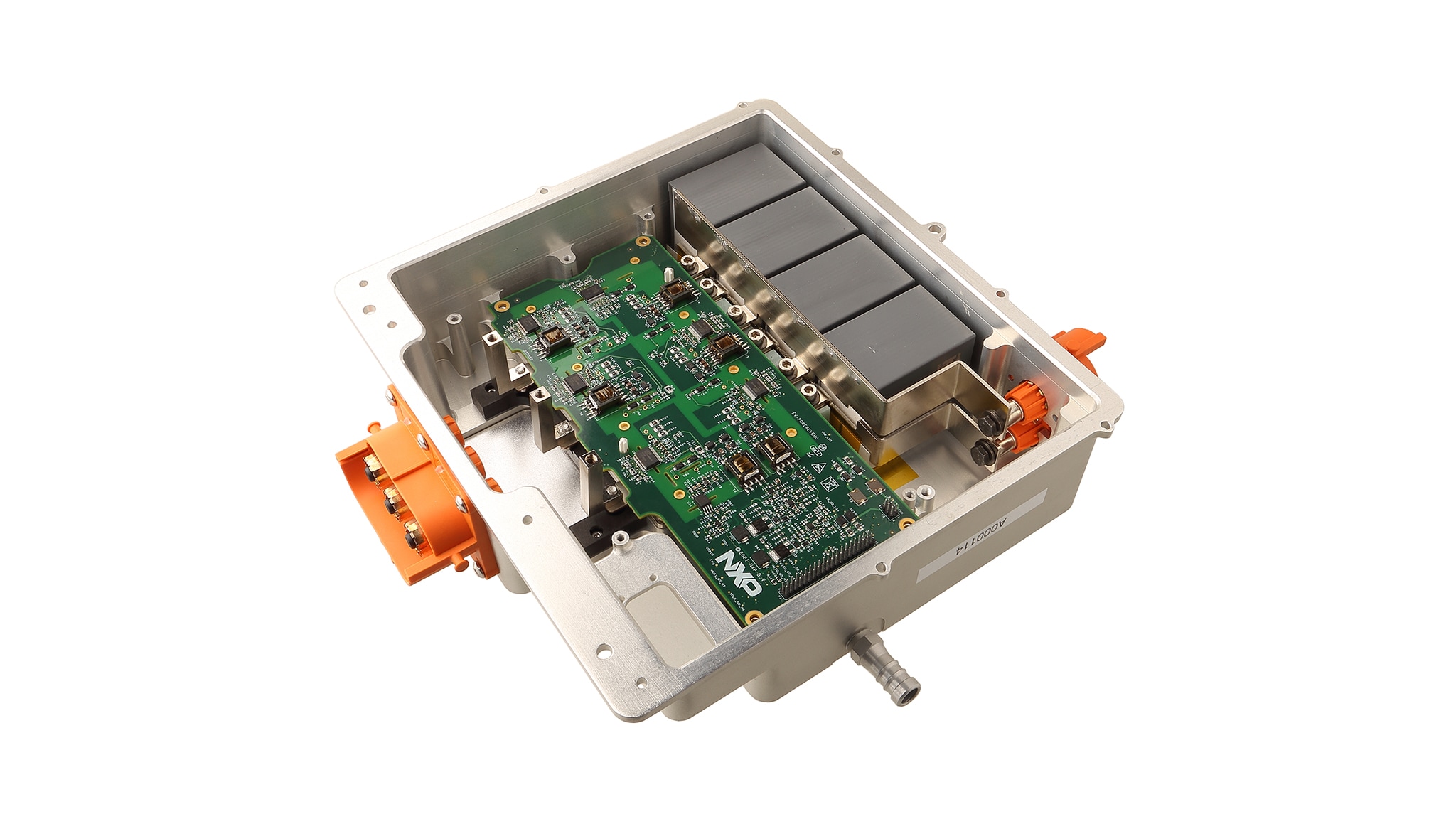
1. 快速入门
恩智浦的模拟产品开发板提供了一个易于使用的恩智浦产品评估平台。开发板支持各种模拟、混合信号和电源解决方案。它们采用成熟的高容量技术,整合了单片集成电路及系统级封装器件。恩智浦产品电池寿命长,设备尺寸小,组件数量少,成本低,性能高,帮助您打造先进的系统。
本页将指导您设置并使用EVINVERTERHD参考平台。
1.1 套件内含物/装箱单
EV-INVERTERHD套件内含物包括:
- 驱动器控制板(EV-POWEREVBHD)
- MCU控制板(EV-CONTROLEVMHD)
- 快速入门指南
1.2 其他硬件
欲使用EV-INVERTERHD SiC MOSFET支持套件,客户必须提供套件中未包含的硬件。所需的额外硬件数量取决于客户选择采用Vepco PIM或是选择自主设计EV逆变器平台。
所有客户(包括选择Vepco PIM的用户)必须提供以下物品:
- 低压DC电源:逆变器的12 VDC电源
- 高压DC电源:用于电机的高达500 VDC、400A(或类似)的电源
- Kvaser Leaf Light HS v2 USB-CAN接口或类似的USB-CAN接口适配器(在此提供 )
- PEMicro Multilink硬件调试器:将EV–CONTROLEVMH板连接到基于PC的GUI(在此提供 )
- 电机:3相永磁同步电机
- 高压接线(两线):用于从高压DC电源到PIM的高压连接
- 高压接线(3线):用于从PIM到电机的高压连接
- 低压接线:用于从12 VDC电源到PIM的低压连接
除上述所需设备外,选择自行设计逆变器平台的客户还必须提供以下设备:
- Starpower SiC P6模块、可使用Wolfspeed SiC MOSFET芯片、其他SiC MOSFET或HybridPACK模块中封装的IGBT:由恩智浦EV-INVERTERHD支持套件的授权客户从Star Power Europe AG购买
- SiC或IGBT HybridPACK封装模块的冷却板或水套:冷却板用作SiC或IGBT模块的冷却结构接口。它还为功率逆变器模块(PIM)电子设备和附件组件提供机械支持
- 母线:用于将DC link电容连接到P6模块,并提供与DC高压/大电流电源的链接
- DC link电容:4个并联的Kemet C4AQIEW6100A3BJ 100UF 800 VDC RAD电容(在此 提供),用于逆变器基线性能测量。所选电容必须与上述SiC MOSFET和预期工作电压兼容
- 23位信号连接器(可选):Ampseal (PN 770680-1)连接器(在此 提供),用于将PIM连接到三相电机
- 高压屏蔽电缆(两线):用于将23位信号连接器连接至电机旋转变压器连接励磁信号
- 低压屏蔽电缆(21线):用于将23位信号连接器连接到电机旋转变压器感应信号、CAN、信号等
- 40引脚电缆:40引脚扁平带状电缆,带有两个公头连接器,用于将EVCONTROLEVMHD MCU控制板连接到EV-POWEREVBHD驱动器控制板
- 板支架:为组件提供机械支撑
1.3 Windows PC工作站
该参考平台需要Windows PC工作站。使用此参考平台时,满足以下最低规格要求可达到更好效果。
- 兼容Windows 10、8或7的PC,带两个可用USB端口
1.4 软件
使用这个参考设计之前,须先安装下列软件。恩智浦安全站点可提供列出的所有软件。请使用硬件装运中提供的注册码访问安全的站点。该软件包包括EV-INVERTERHD SiC MOSFET支持套件上运行的实际应用软件。购买EV-INVERTERHD支持套件,客户可收到下载软件的操作说明。
- S32 Design Studio IDE V2.1 for Power Architecture
- 汽车数学和电机控制库(AMMCL)
- FreeMASTER 3.0运行时调试工具
- 电机控制应用调优(MCAT)
- 示例代码,GD3160设备驱动注意事项和GD3160设备驱动参考注意事项
2. 获取硬件
2.1 板特性
优势:
- 加快开发速度
- 完整的平台解决方案
- 提供功能安全选项
- 优化性能
推荐产品:
- GD3160隔离式SiC MOSFET或IGBT ASIL D栅极驱动器
- MPC5775E先进的电机控制ASIL D MCU
- FS65XX稳健的ASIL D SBC
- TJA1051冗余CAN总线接口
- TJA1100符合IEEE 100BASE-T1标准的汽车以太网PHY收发器接口
- 能够连接到Starpower P6或等效的HyperPACK封装模块,进行三相评估
2.2 板说明
参考设计支持套件EV-INVERTERHD SiC MOSFET内包含恩智浦用于开发电动汽车三相牵引电机逆变器的组件。该系统旨在使用Wolfspeed SiC MOSFET芯片(或 HybridPACK等效封装)驱动Starpower P6封装模块。该套件包括两块PCB和基本配置及驱动软件。可在恩智浦安全网站上获取PCB板设计图、原理图和Gerber文件。请使用硬件装运中提供的注册码访问安全的站点。
客户须准备额外的逆变器组件。其中包括SiC MOSFET或IGBT模块、Link电容、母线、冷却板、安装硬件等。客户在设计和组装整套PIM时,可以选择自己的组件,与NXP EV-CONTROLEVMHD和EVPOWEREVBHD板配合使用。作为替代方案,整套预组装PIM参考平台由恩智浦合作伙伴Vepco Technologies提供。使用Wolfspeed芯片的SiC MOSFET模块由Starpower半导体有限公司提供。
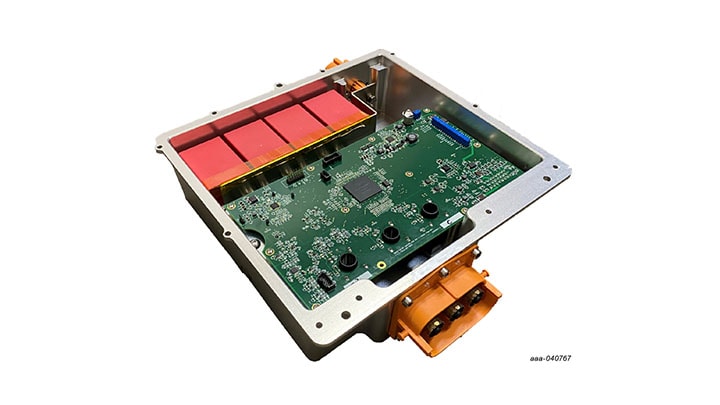
2.3 板组件
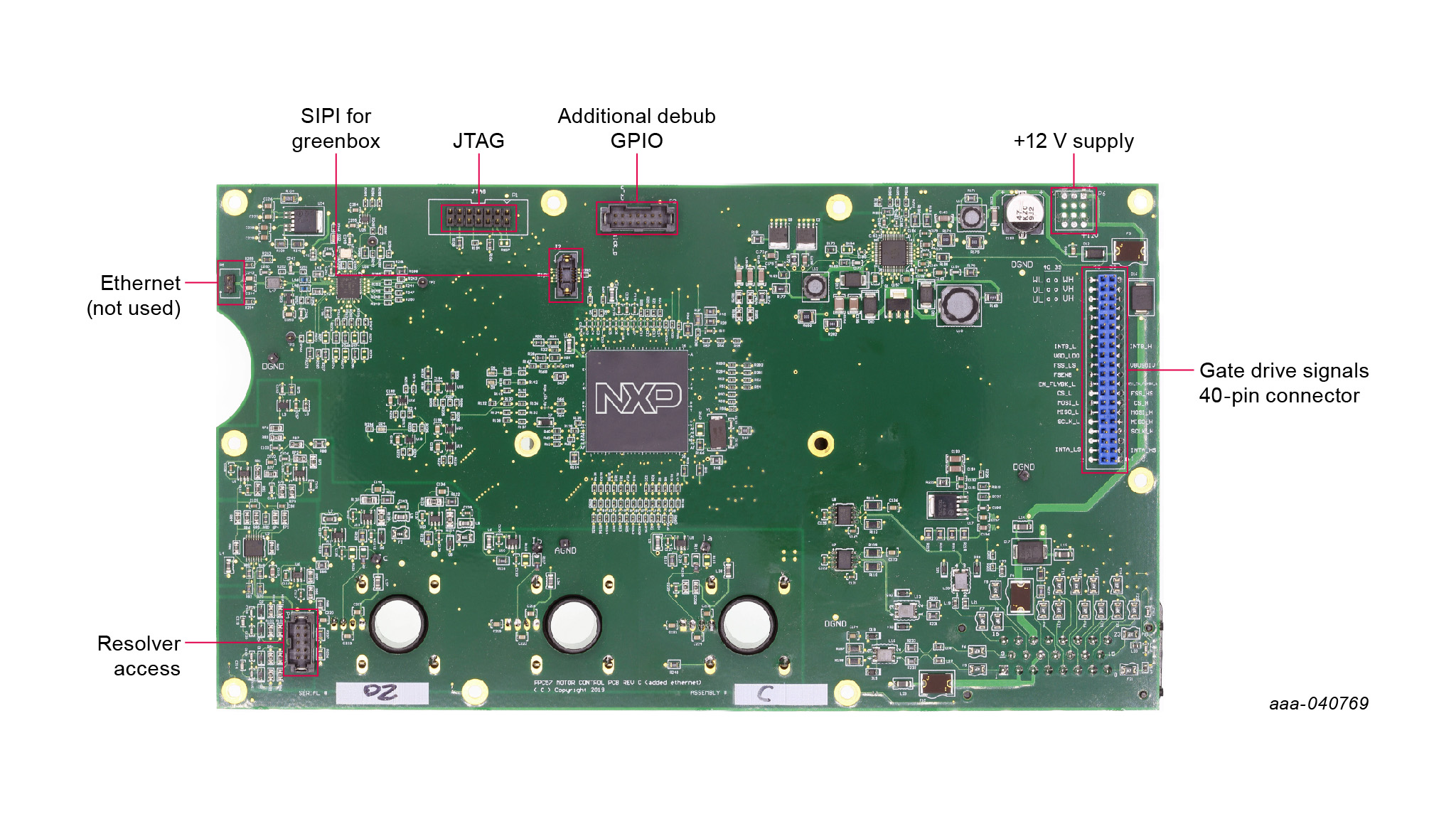
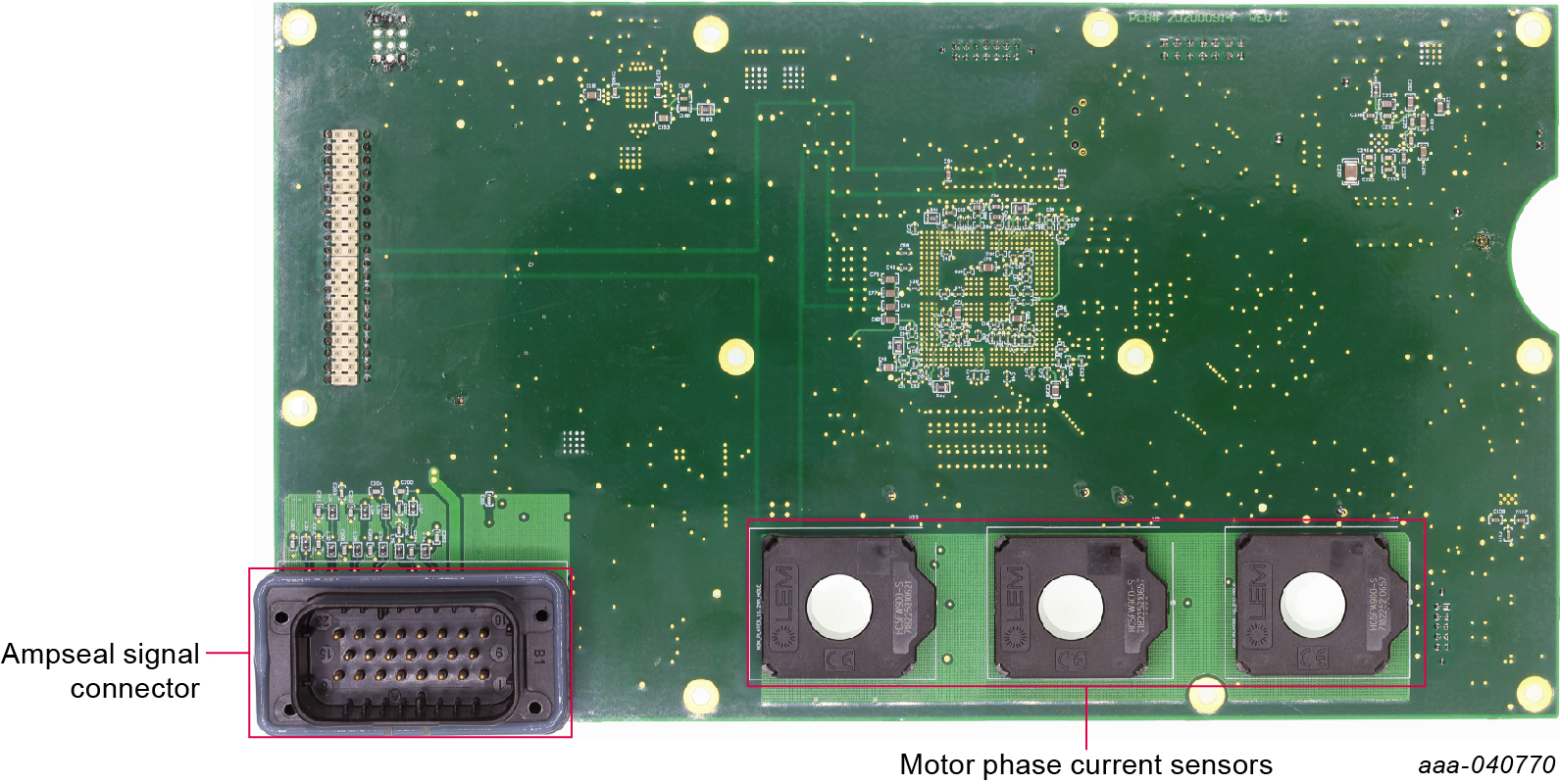
EV-INVERTERHD SiC MOSFET支持套件概述。
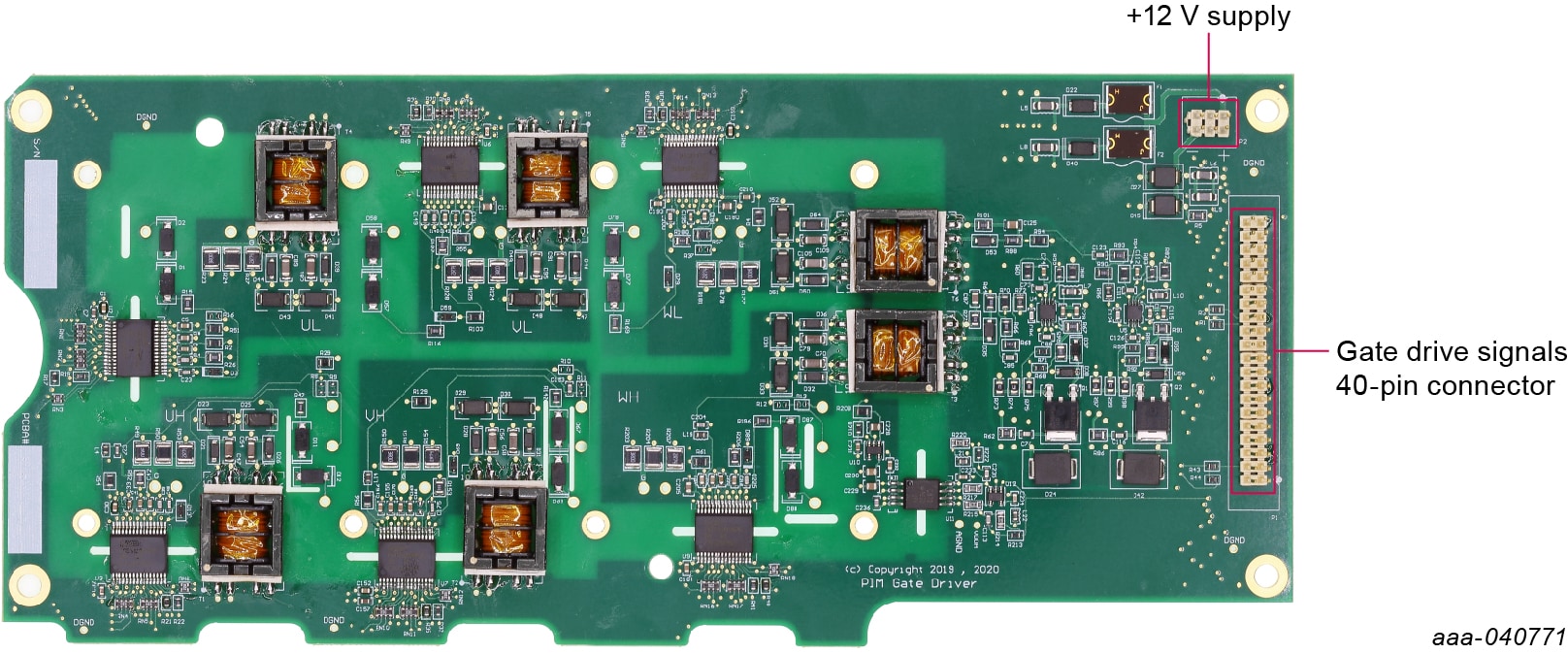
3. 配置硬件
使用EV-INVERTERHD SiC MOSFET支持套件组装逆变器平台,客户选择采用Vepco PIM平台或自主设计逆变器控制平台时,组装步骤有所不同。下面介绍两种选择的组装步骤。
3.1 组装硬件(选择Vepco的步骤)
本节中的组装说明适用于选择采用Vepco PIM的用户。
该组装步骤需要以下硬件:
- Vepco功率逆变器模块(PIM)
- 逆变器电源的高压接线(两线)
- 电机连接用高压接线(3线)
- 12V电源(逆变器)
- 高压电源(电机)
- 电机
- PEMicro Multilink硬件调试器
- Kvaser Leaf Light v2 USB–CAN接口适配器
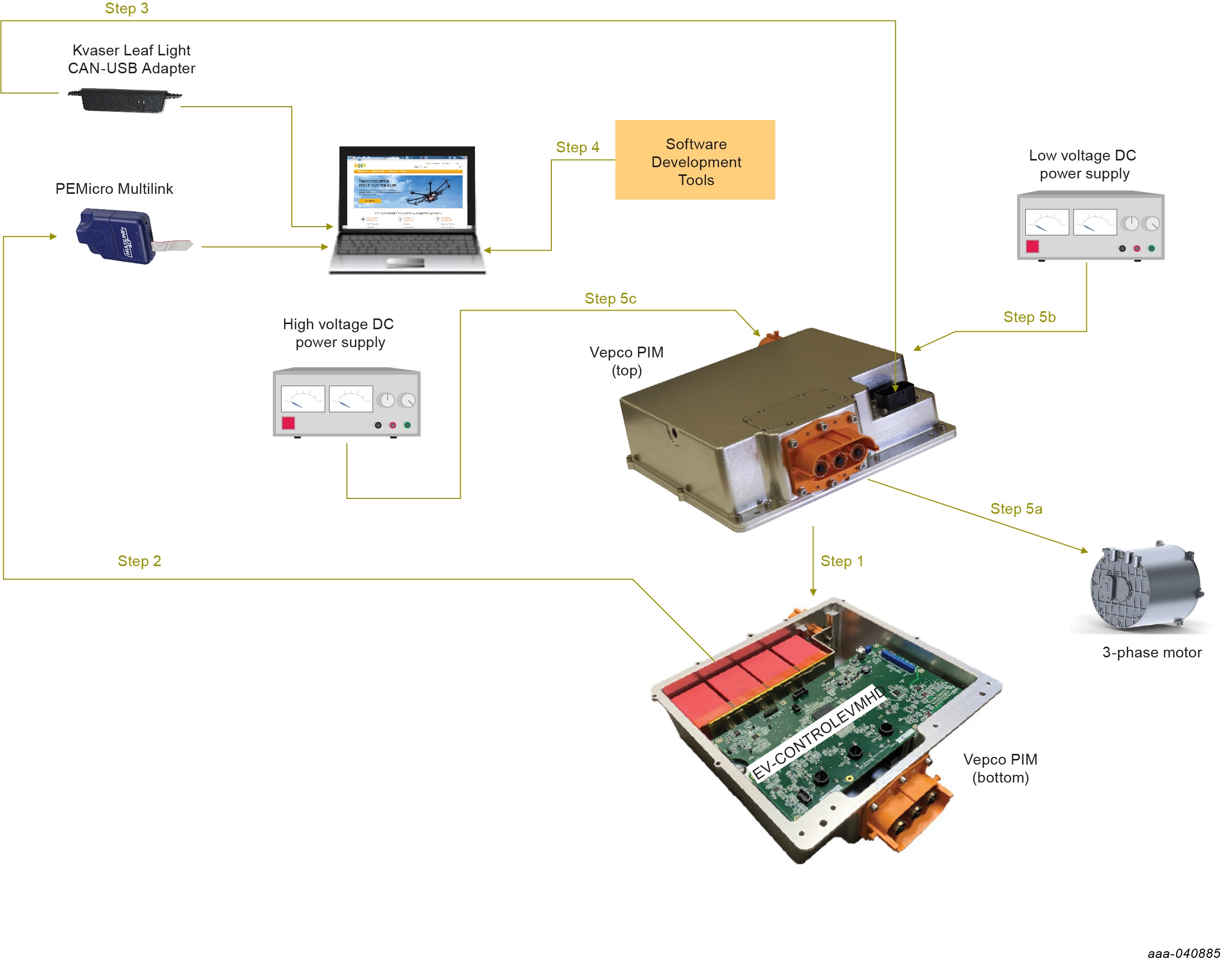
- 将Vepco PIM倒置,并卸下底板。可看到安装在设备内部的EV-CONTROLEVMHD板。
- 将14引脚的PEMicro Multilink调试器接头连接到EVCONTROLEVM上的连接器P1,引脚1标记对齐。使用USB电缆连接PEMicro Multilink和主机PC。PEMicro Multilink上的两个LED灯都应亮起,表示CAN总线已通电并准备进行通信。安装PEMicro软件和使用PEMicro调试器进行调试的相关信息,请参见PEMicro文档。
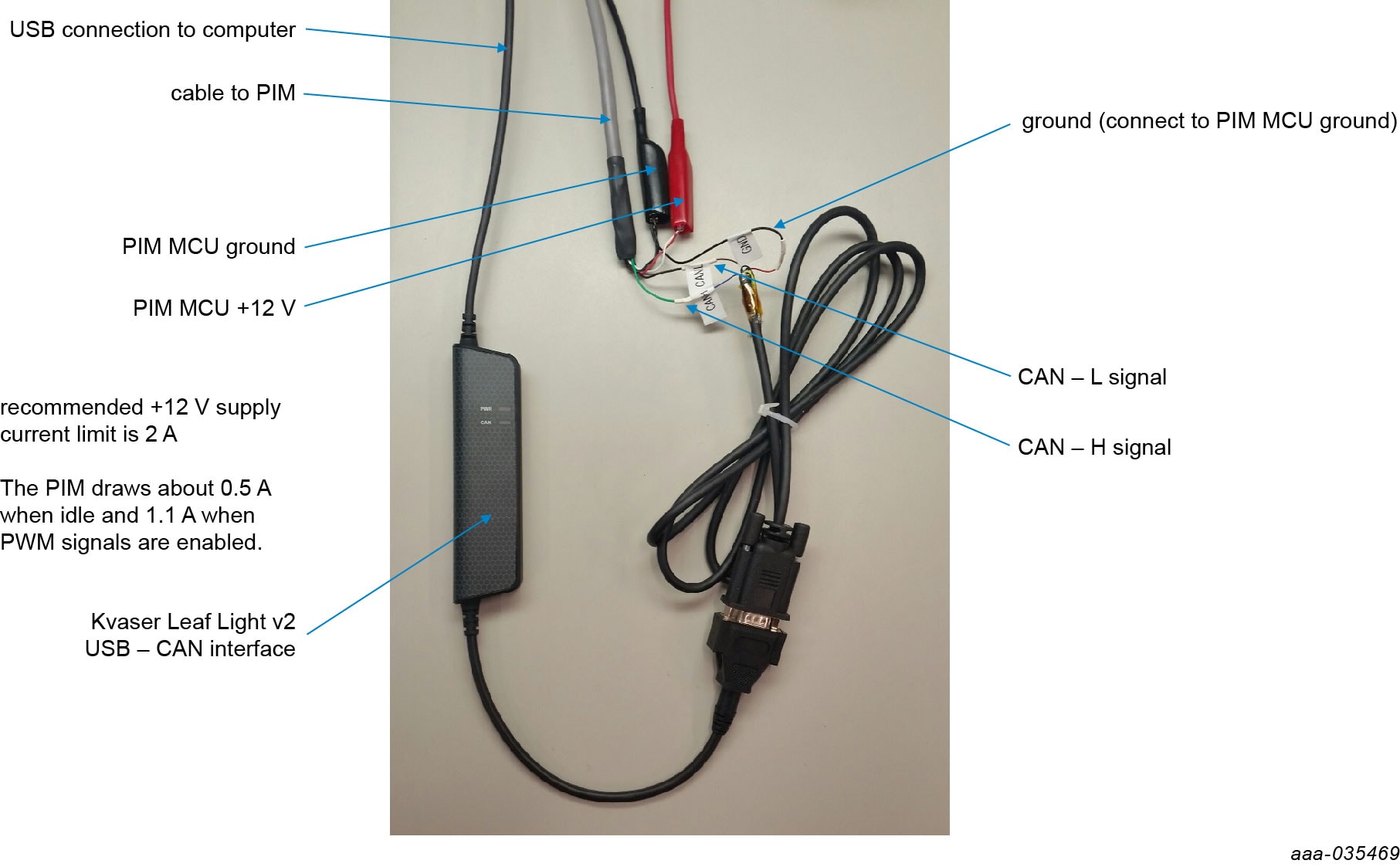
- 将Kvaser Leaf Light USB-CAN接口适配器从EV-CONTROLEVMHD板底部的23引脚连接器连接到Windows PC上的USB端口。
- 安装软件开发工具。
- 按照Vepco PIM文档中的说明进行以下连接:
- 3相电机
- 低压DC电源。
- 高压DC电源。警告:DC高压电有致命危险。务必谨慎操作。
高压危险、着火危险
本产品在使用过程中可能涉及未绝缘的高电压,存在触电、人身伤害、死亡及/或引发火灾的风险。本产品仅用于评估目的。非绝缘的电源电压和高压电路应由符合当地要求和劳动法规的合格人员在指定的测试区域内操作。本产品不得在无人值守的情况下操作。
3.2 组装硬件(选择非Vepco的步骤)
以下组装说明适用于选择自主设计逆变器控制平台而非Vepco模块的用户。本说明仅涉及电气连接。支持和连接所选平台所需的组件,由客户负责组装其物理结构(母线、安装硬件等)。
- EV-INVERTERHD SiC MOSFET支持套件
- Starpower P6模块或等效的HybridPACK模块
- 冷却板
- 与HybridPACK模块兼容的母线
- DC link电容
- 逆变器电源的高压接线(两线)
- 电机连接用高压接线(3线)
- 用于电机旋转变压器连接的高压屏蔽电缆(两线)
- 用于电机旋转变压器连接的低压屏蔽电缆(21线)
- 23位Ampseal信号连接器(可选)
- 12V电源(逆变器)
- 高压电源(电机)
- 带一个公连接器和一个母连接器的40引脚扁平带状电缆(可选)
- 板支架——5英寸(可选)
- 电机
- PEMicro Multilink硬件调试器
- Kvaser Leaf Light v2 USB–CAN接口适配器
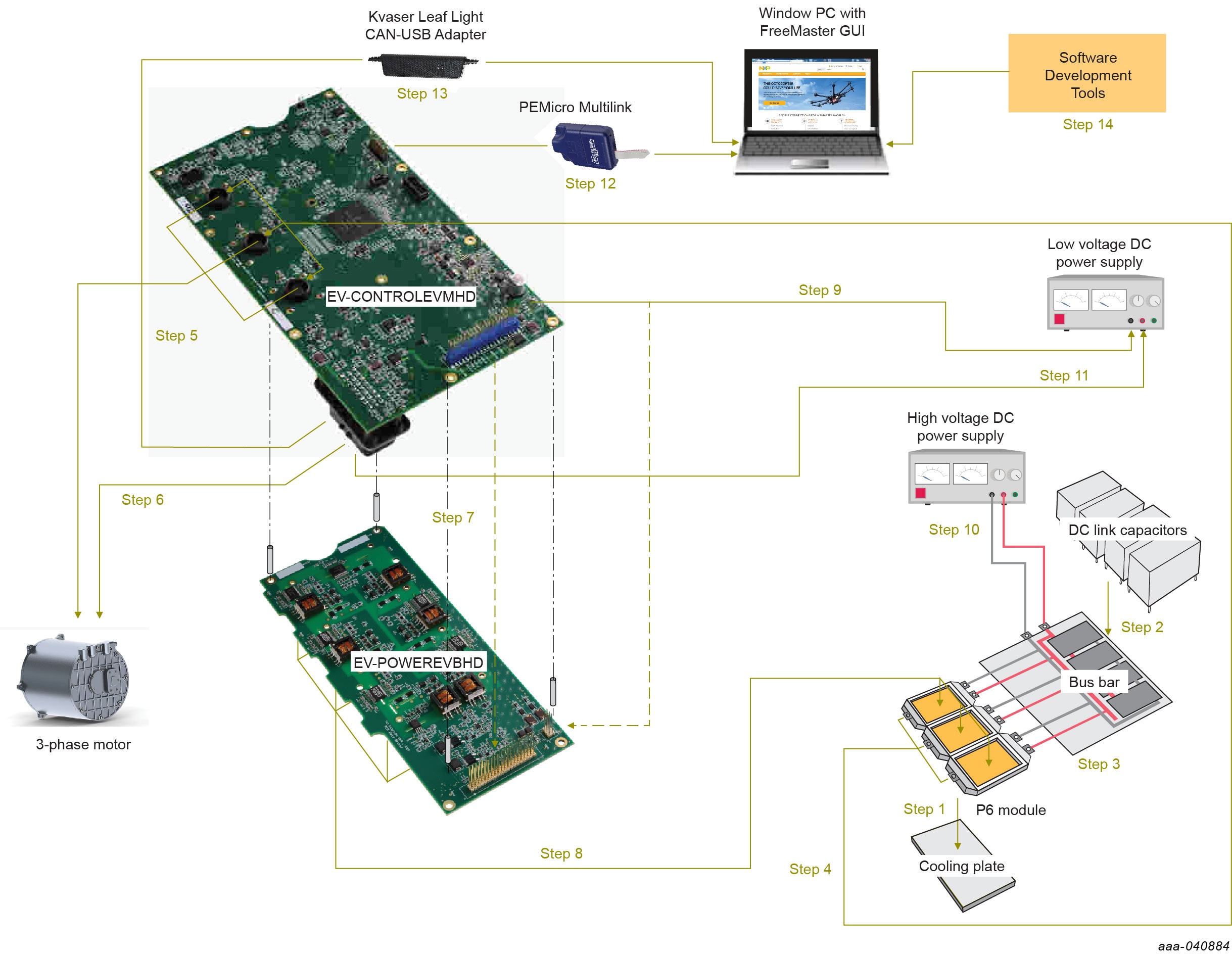
- 将P6模块连接到冷却板上。
- 将DC link电容接线片连接到母线。
- 将P6模块上的三个正极电源连接器连接到母线上的相应连接器。将P6模块上的三个负极电源连接器连接到母线上的相应连接器。
- 将电缆从P6模块另一侧的三个输出连接器穿过EV- CONTROLEVMHD板上的三个电机相电流传感器(U21、U22、U23)。
- 将三相电机连接到在上一步中穿过电流传感器的三根电缆。确保U、V和W连接匹配。
- 将电机旋转变压器连接到EV-CONTROLEVMHD板上的23引脚连接器。连接方式如下:
- 使用两线大功率屏蔽电缆,将23引脚连接器上的14引脚和21引脚(旋转变压器励磁信号)连接到电机上的相应接口。将屏蔽接地线连接到23引脚连接器上的引脚6
- 使用低功耗电缆,将23引脚连接器上的引脚8、15、22和23(旋转变压器感测信号)连接到电机上的对应连接。将屏蔽接地线连接到23引脚连接器上的引脚7
- 使用低功耗电缆完成所有剩余连接(CANH、CANL等)
- 连接两个支持套件板。可以使用以下两种不同的方法进行连接:
- 方法A:直接连接40引脚连接器(J1和P1)和+12电源连接器(P6和P2),将EV-CONTROLEVMHD板安装在EV- POWEREVBHD板上。确保下层板上的引脚插入上层板上的连接器。使用支架在两块板之间提供结构支撑。请注意,通过这种方式连接板,EV- POWEREVBHD板顶部的测试点和组件无法接入。
- 方法B:用电缆连接两块板。连接方式为,使用40引脚带状电缆连接EV-CONTROLEVMHD板上的J1连接器和EV-POWEREVBHD板上的P1连接器。在此配置中,EV-POWEREVBHD板必须独立于EV-CONTROLEVMHD板供电(参见步骤7)。
- 连接EV-POWEREVBHD板和P6模块。最有效的方式是将P6模块表面上的引脚与EV-POWEREVBHD板底部的P6模块连接器对齐,然后将两个单元安装在一起。或者,PC模块上的每个引脚都可以连接到EV-POWEREVBHD板上的对应连接器。
- 将低压DC电源(12V)连接到EV- CONTROLEVMHD板上的P6连接器。如果使用步骤6中的方法B将EV-CONTROLEVMHD板连接到EV-POWEREVBHD板,则必须额外连接低压DC电源和EV-POWEREVBHD板上的+12电源连接器(P2)。两块板完成安装后,与方法A中的步骤6相同,EV-POWEREVBHD直接通过EV-CONTROLEVMHD板上的+12电源连接器供电。
- 使用两线高压电缆,连接高压/大电流DC电源上的正极连接器和母线上的正极DC link电容连接器。然后将高压/大电流DC电源上的负极连接器连接到母线上的负极DC link电容连接器。警告:直流高压电有致命危险。务必谨慎操作。在对DC连接供高压电(>300V)之前,请使用限流(1.0A)电源,并向DC供15至30V电,确保泄漏电流不过量。
高压危险、着火危险
本产品在使用过程中可能涉及未绝缘的高电压,存在触电、人身伤害、死亡及/或引发火灾的风险。本产品仅用于评估目的。非绝缘的电源电压和高压电路应由符合当地要求和劳动法规的合格人员在指定的测试区域内操作。本产品不得在无人值守的情况下操作。
- 将14引脚的PEMicro Multilink调试器接头连接到EV- CONTROLEVM上的连接器P4,引脚1标记对齐。使用USB电缆连接PEMicro Multilink和主机PC。PEMicro Multilink上的两个LED灯都应亮起,表示JTAG总线已通电并准备进行通信。安装PEMicro软件和使用PEMicro调试器进行调试的相关信息,请参见PEMicro文档。
- 将Kvaser Leaf Light USB-CAN接口适配器连接到EV-CONTROLEVMHD板底部的23引脚连接器和Windows PC上的USB端口。
- 安装软件开发工具。
4. 安装软件工具
S32 Design Studio IDE是一套免费的汽车和超可靠MCU集成开发环境,为您的设计提供编辑、编译和调试功能。
- 请访问S32DS-PA并点击《用户指南》。
- 按照S32 Design Studio for Power Architecture 2.1安装指南中的说明进行操作。
- 点击S32 Design Studio for Power Architecture V2.1图标,运行S32 Design Studio。
- 在烧写设备之前,请确认S32 design studio for S32_SDK_S32PA_RTM_3.0.0和AMMCLIB_1.1.20已经完成更新。可点击“帮助”,查看S32DS扩展和更新。已更新到S32 SDK for Power architecture version 3.0.0 RTM版本及AMMCLIB v.1.1.20 for Power Architecture
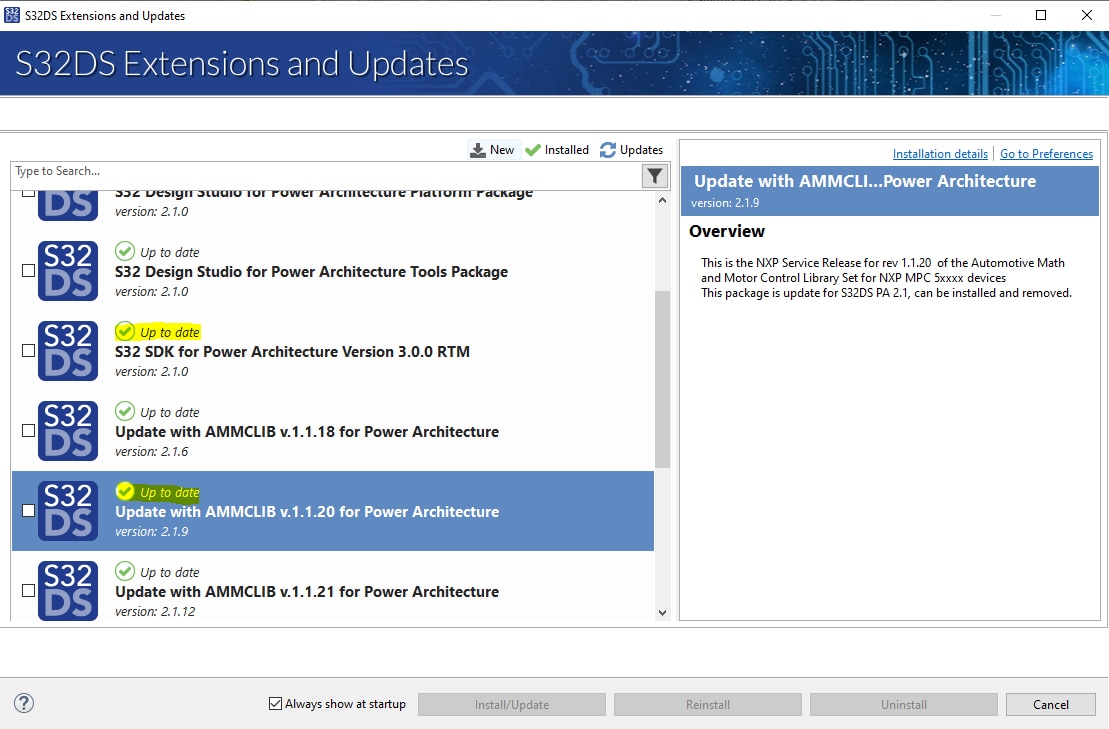
- 点击Run > Flash from file...(运行>从文件烧写)
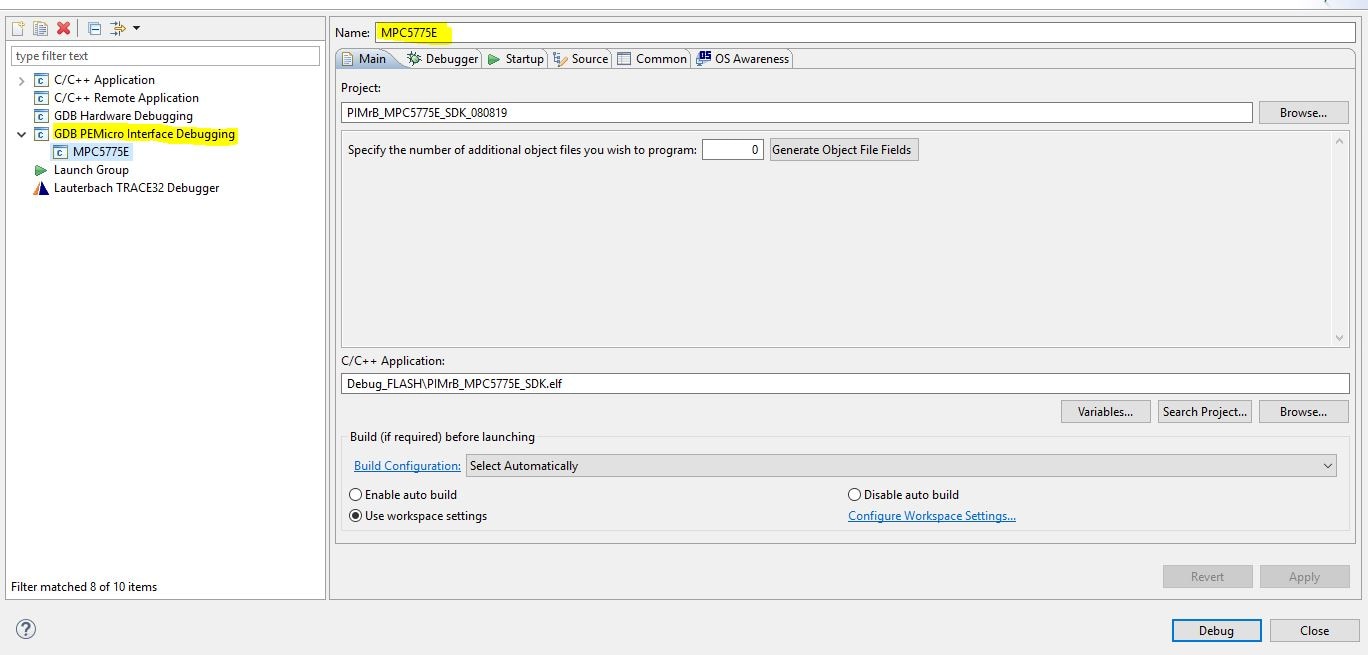
- 双击GDB PEmicro Interface Debugging图标。
- 将新配置的名称更改为MPC5775E。
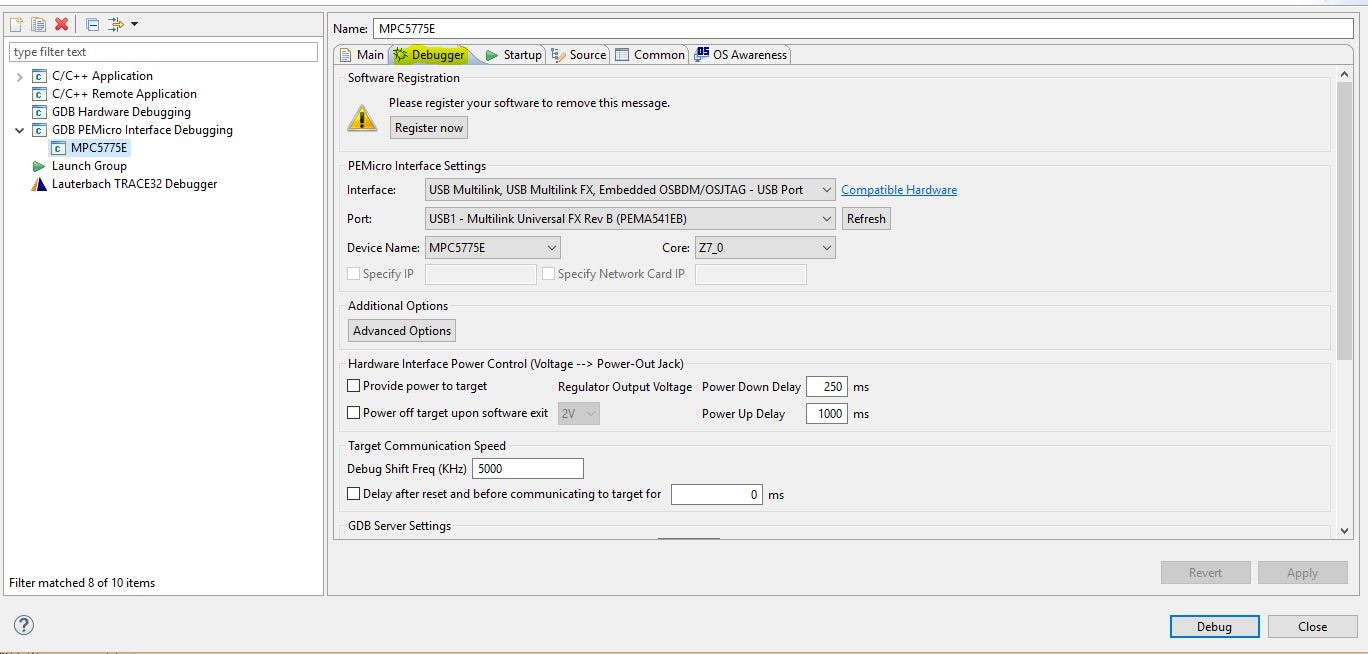
- 然后选择Debugger(调试器)选项卡。
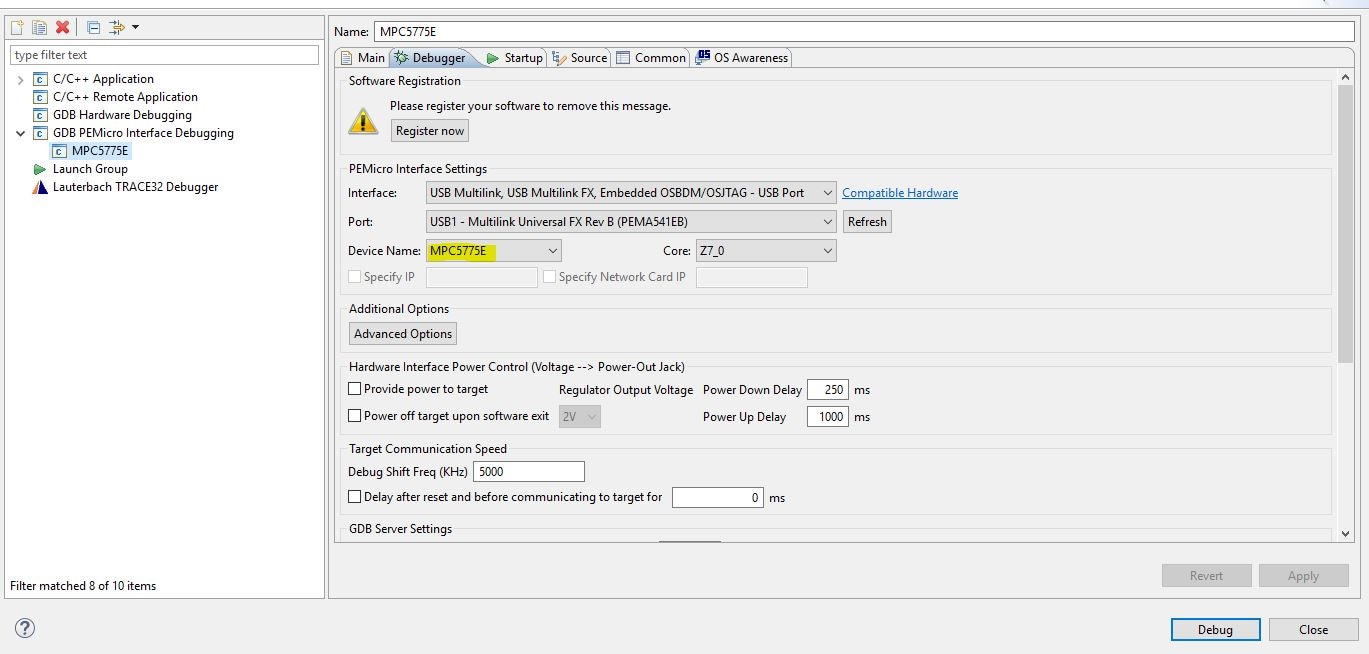
- 点击“设备名称”(Device Name)下拉菜单并选择MPC5775E。
- 点击“应用”。
- 烧写.elf文件。
4.1 安装USB-CAN接口适配器
- 浏览Kvaser Downloads.
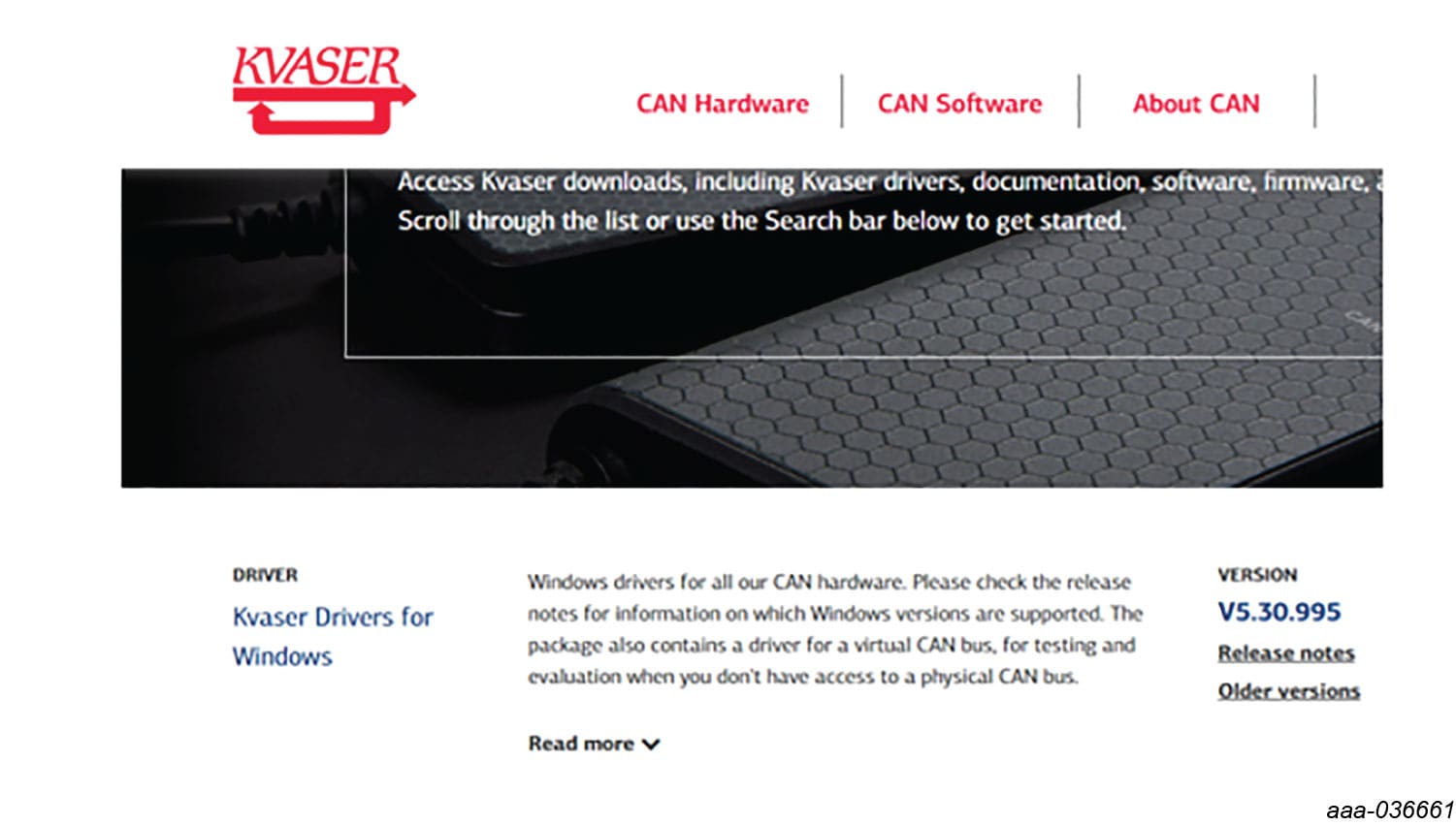
- 下载最新的Windows Kvaser驱动程序并安装。驱动程序页面如下所示。
- 将USB-CAN接口适配器连接到计算机上的USB端口。
- 浏览Kvaser Downloads.
- 下载最新的Windows Kvaser驱动程序并安装。驱动程序页面如下所示。
- 将USB-CAN接口适配器连接到计算机上的USB端口。
4.2 Kvaser Leaf Light v2 9引脚连接器引脚分布
Windows 10系统需禁用存储服务:运行services.msc;从列表中双击存储服务,并按下“停止”(STOP)按钮。

| 引脚 | 说明 |
|---|---|
| 1 | 未连接 |
| 2 | CAN_L |
| 3 | GND |
| 4 | 未连接 |
| 5 | Shield扩展板 |
| 6 | 未连接 |
| 7 | CAN_H |
| 8 | 未连接 |
| 9 | 未连接 |
4.3 FreeMASTER设置
请参阅UM11551 PIM FreeMASTER GUI用户手册(已购买套件的客户可在此处获取),了解连接到PIM和使用FreeMASTER工具监测并控制逆变器应用演示的信息。