MTRCKTSPS5744P快速入门
本文档内容
-
连接
-
获取软件
-
构建并运行
-
调试与控制
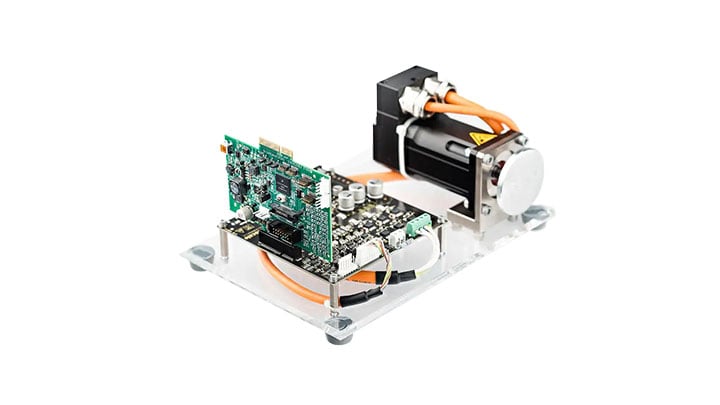
1. 连接
选择观看设置短视频或者遵循分步骤指南。
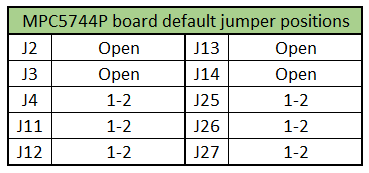
1.1 配置MPC5744P控制器板
确保跳接线处于默认位置:
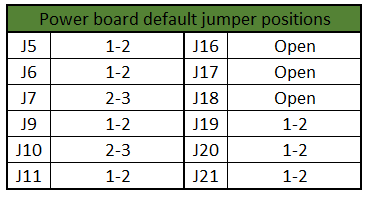
1.2 配置三相低压功率模块板
确保跳接线处于默认位置:
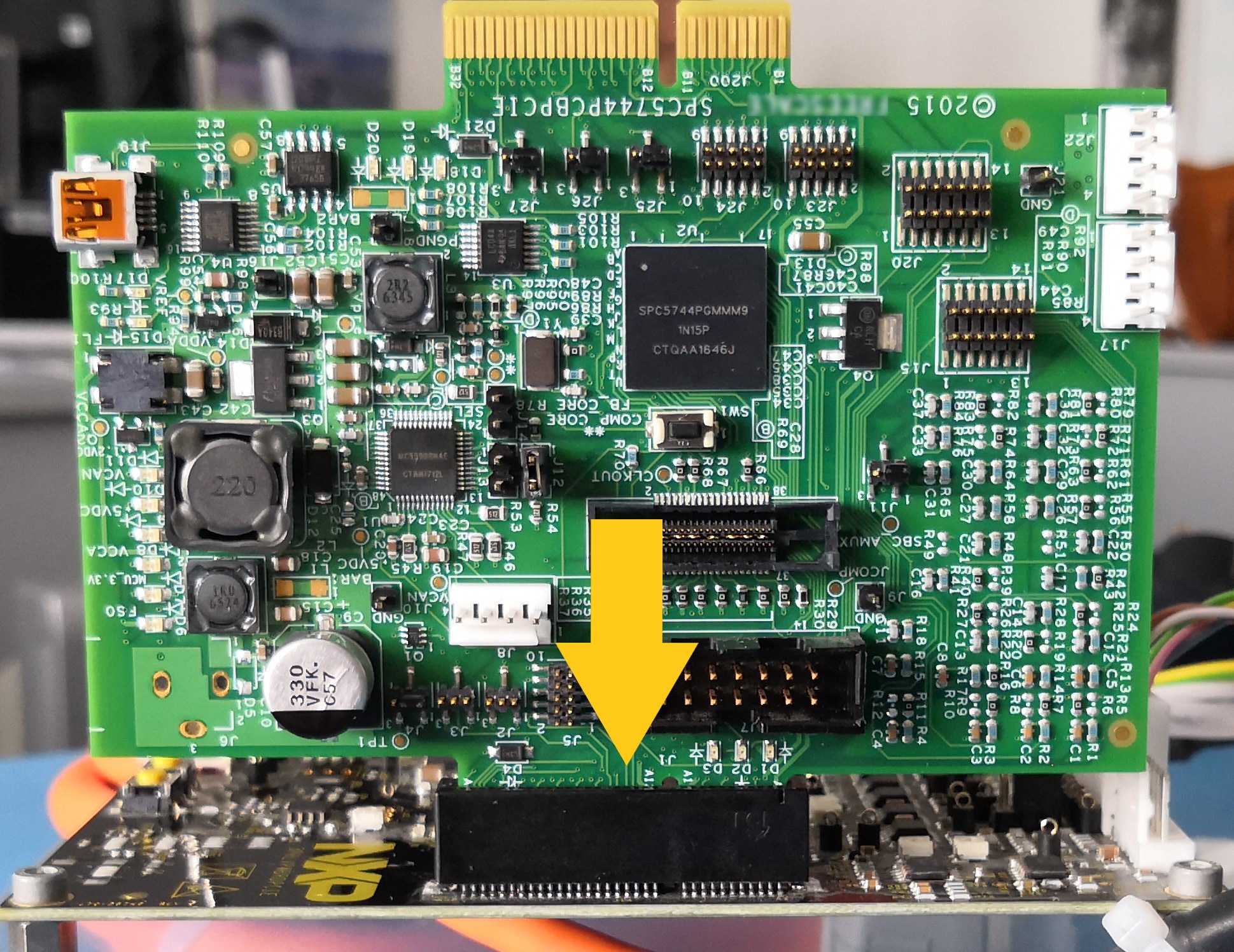
1.3 将MPC5744P插入电源板
使用PCIe连接器(J1 → J14),将MPC5744P板与电源板连接。
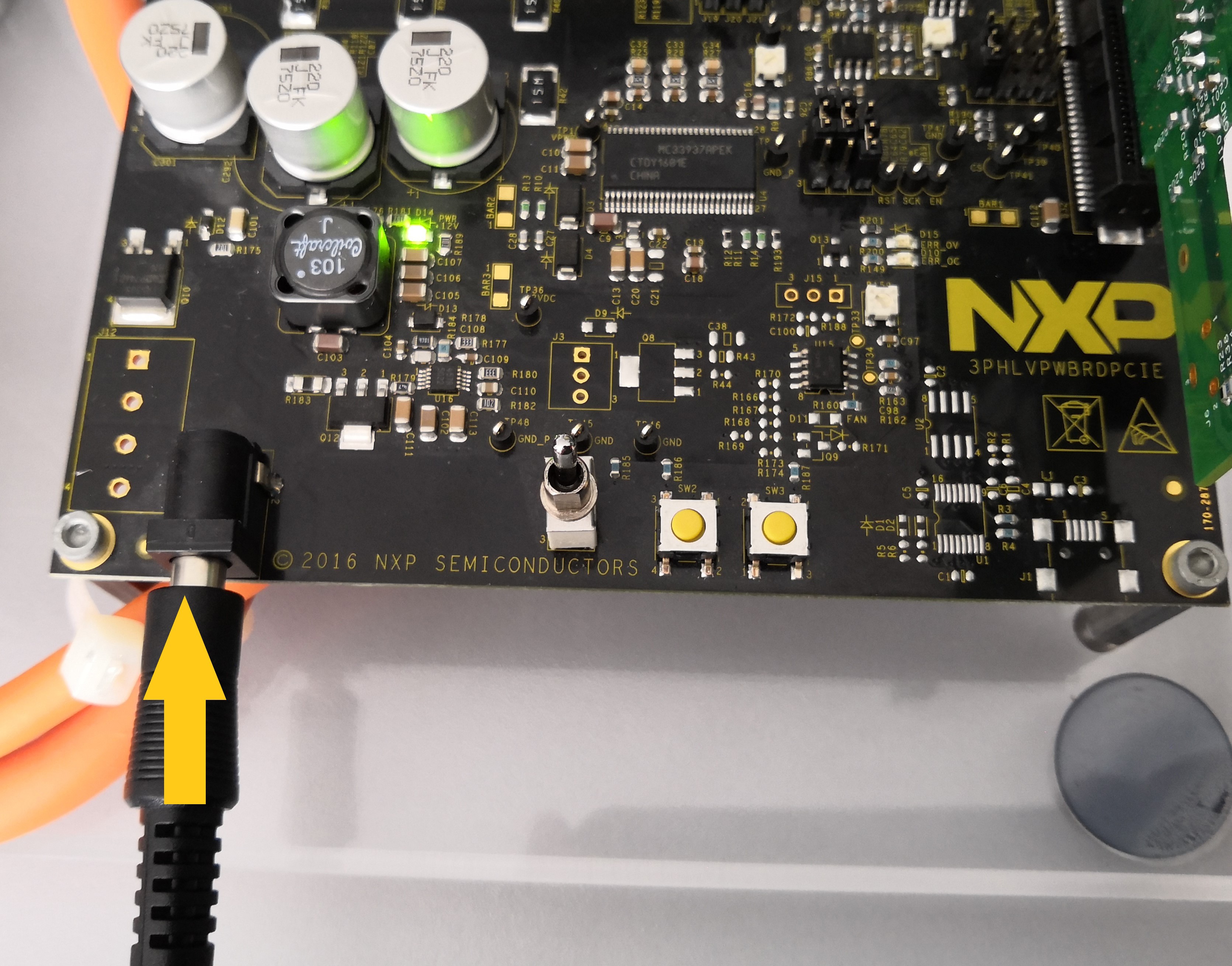
1.4 连接24V电源
连接24V电源,为MPC5744P控制器和三相低压功率模块板以及三相PMSM电机供电
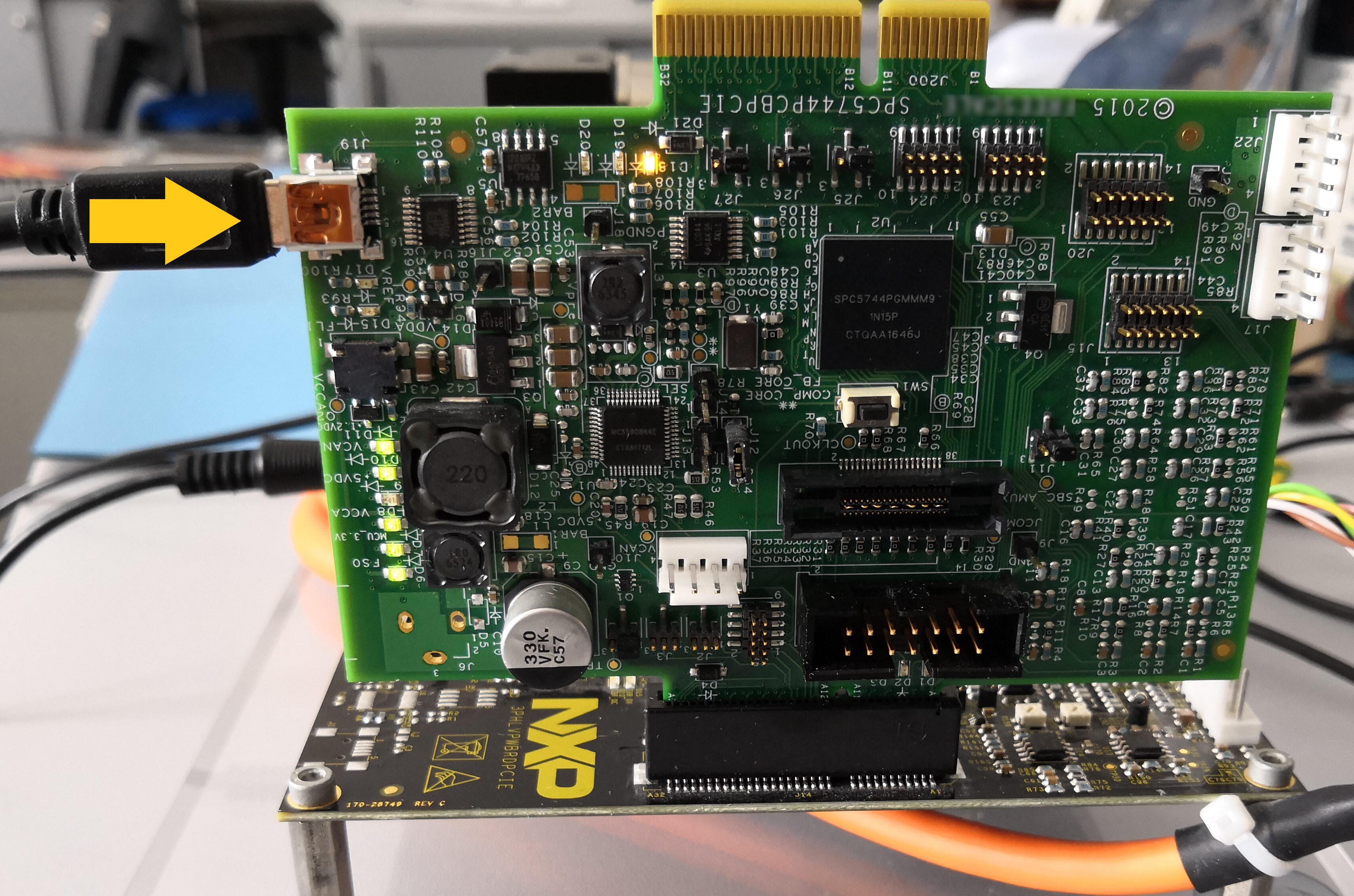
1.5 连接USB线缆
连接USB线缆进行实时调试
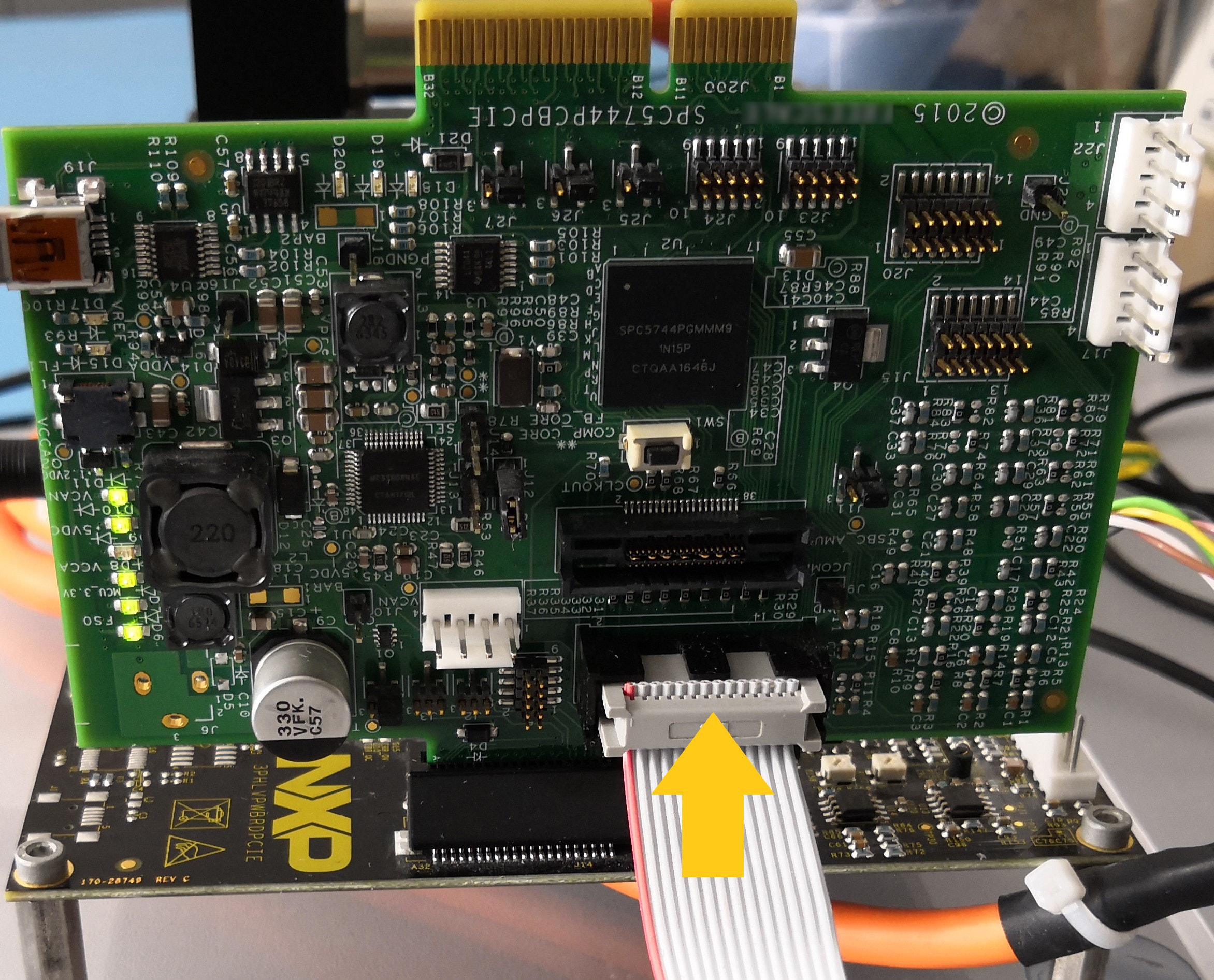
1.6 连接JTAG/NEXUS线缆
连接JTAG/NEXUS调试器线缆进行项目加载。
2. 获取软件
2.3 获取您的调试器
使用FreeMASTER运行时调试工具2.0,MTRCKTSPS5744P性能更佳
2.4 获取您的端口驱动程序
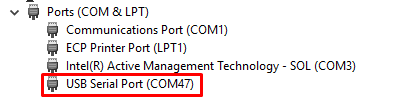
根据操作系统和处理器体系结构选择虚拟COM端口(VCP)驱动程序。在系统上运行“设备管理器”,确定将哪个COM端口分配给FTDI COM端口驱动程序。
根据操作系统和处理器体系结构选择虚拟COM端口(VCP)驱动程序。在系统上运行“设备管理器”,确定将哪个COM端口分配给FTDI COM端口驱动程序。
3. 构建并运行
3.1 将软件项目导入IDE
通过启动S32 Design Studio在S32 Design Studio for Power Architecture®中导入已安装的应用程序软件项目,然后单击文件 - 导入,并选择“常规 - 现有项目到工作区”。
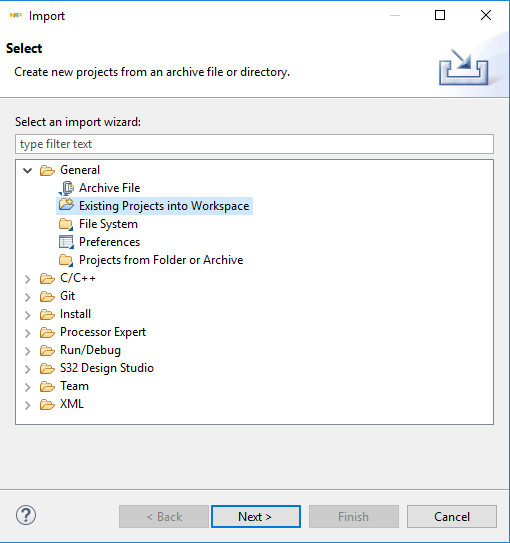
导航到已安装的应用程序目录MC_DevKits\ MTRCKTSPS5744P\sw\FreeMASTER_control并单击OK,然后Finish。
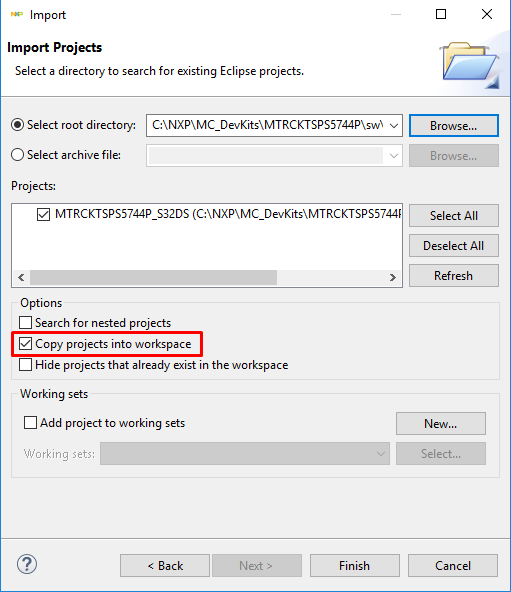
3.2 可选 - 建立项目
这些步骤并非必需步骤,因为在下一步中将自动执行这些步骤。
- 右击导入的项目,然后选择Clean
- 右击导入的项目,然后选择Build

3.3 调试将代码加载到S32K144 MCU中
在S32 Design Studio菜单中,点击运行 - 调试配置,并选择预定义的调试配置,然后点击Debug (调试),开始将构建的代码加载到MCU中。
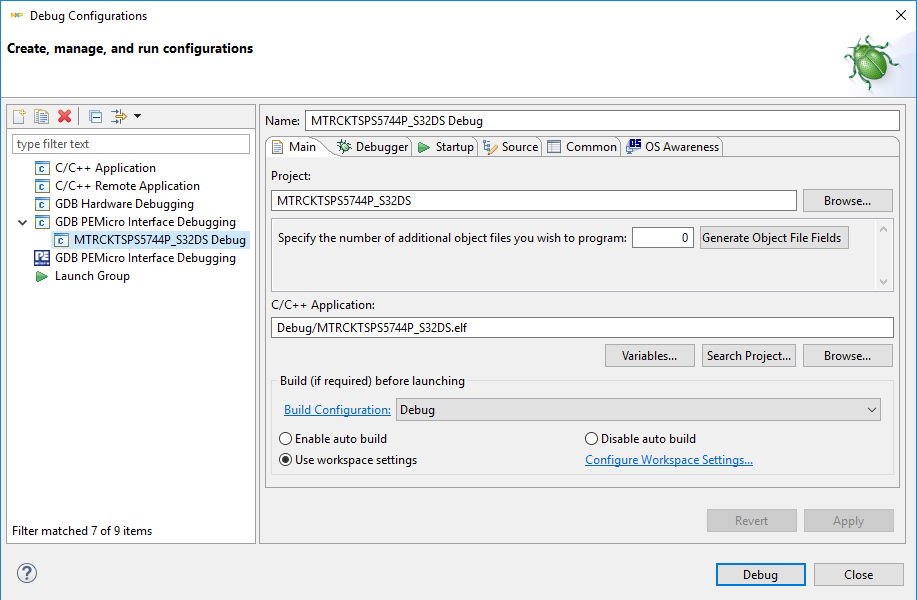
3.4 运行代码并断开
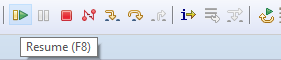
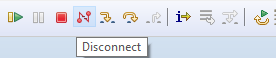
单击Resume(恢复)(F8)按钮,让代码运行。使用
Disconnect(断开)按钮,避免S32DS调试器与FreeMASTER工具之间的干扰。
4. 调试与控制
4.1 启动FreeMASTER项目
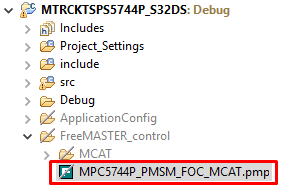
通过启动FreeMASTER来启动FreeMASTER项目进行调试,然后通过单击文件 - 打开项目…来打开
4.2 创建与MCU的连接
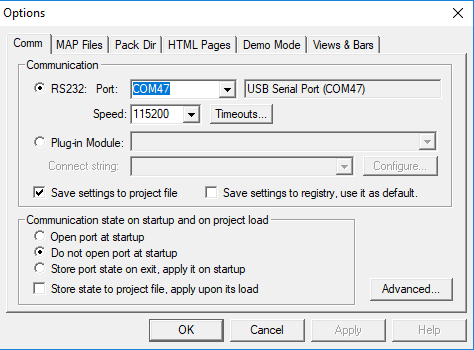
从“项目”菜单中选择“选项”,然后选择分配给虚拟COM端口驱动程序的RS232 COM端口号,并将通信速度设置为115200 Bd。
单击FreeMASTER工具栏中的红色STOP按钮(或按
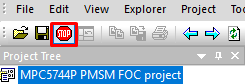
成功的通信在最底部的状态栏中发出信号:
RS232 UART通信;COMn;速率 = 38400
4.3 打开App Control页面
单击“电机控制应用调整”工具(MCAT)工具菜单中的“App Control”选项卡,可显示应用控制页面。配置电机转速并打开电机驱动器。
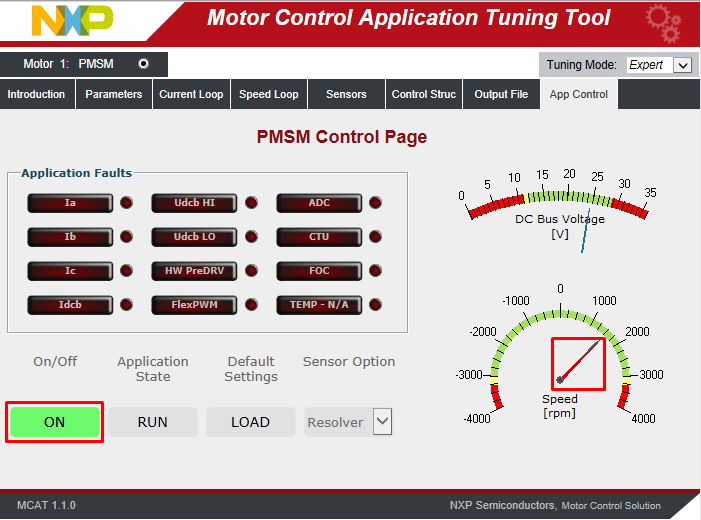
成功!电机运行。