MCSPTE1AK344开发套件快速入门
1. 介绍
1.1 介绍
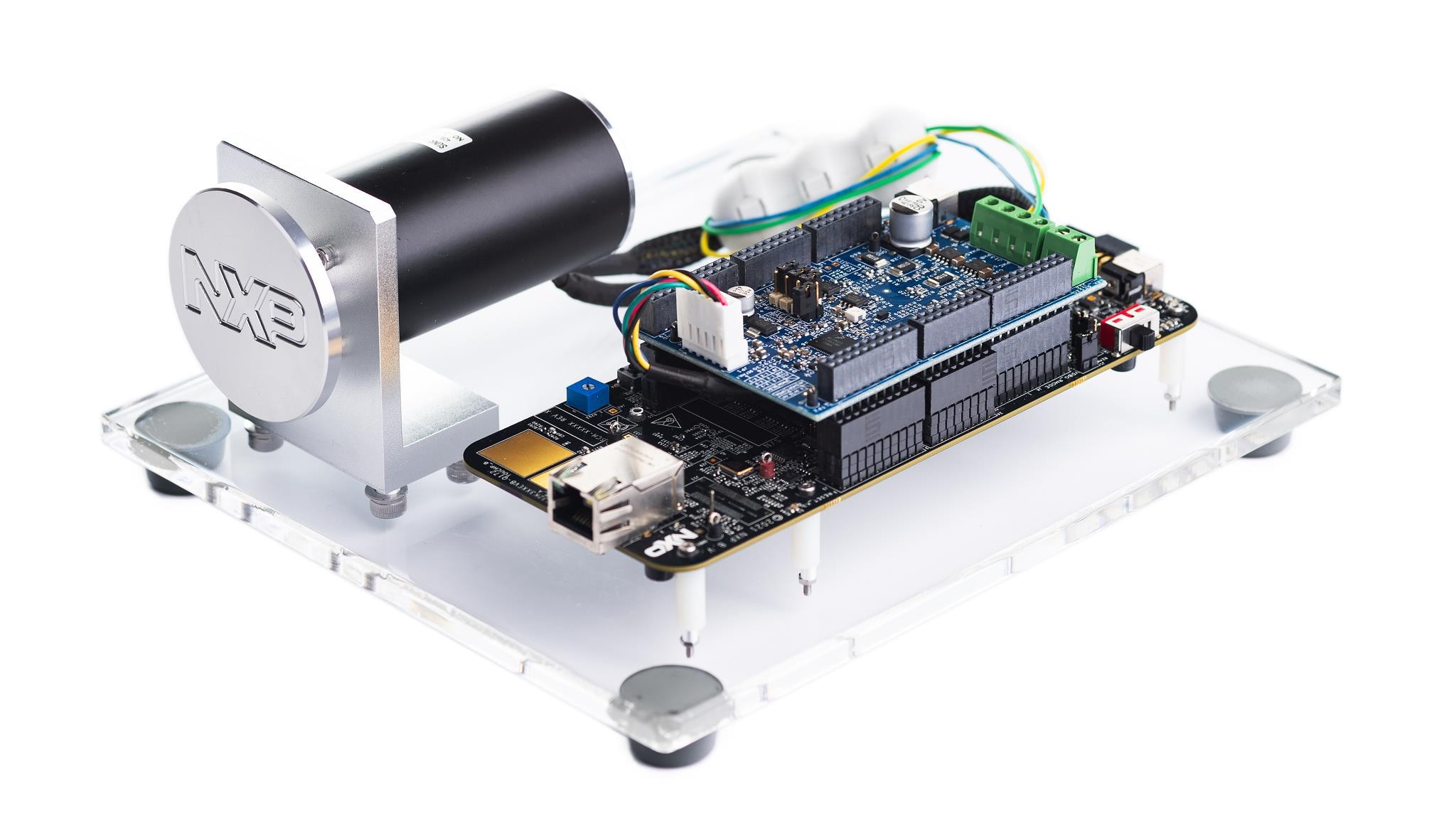
恩智浦MCSPTE1AK344开发套件提供了一个易于使用的平台,用于对汽车无刷直流电机(BLDC)和永磁同步电机(PMSM)控制应用进行评估和原型制作。该套件基于S32K344微控制器和GD3000预驱动器,支持您在最终硬件尚未就绪时即可提前开展开发工作。
本指南将引导您完成MCSPTE1AK344开发套件的设置流程,安装所需软件,连接硬件,构建并调试应用项目,以及使用FreeMASTER和电机控制应用调优(MCAT)工具运行和调优电机。
2. 开箱即用
2.1 MCSPTE1AK344电机控制开发套件介绍
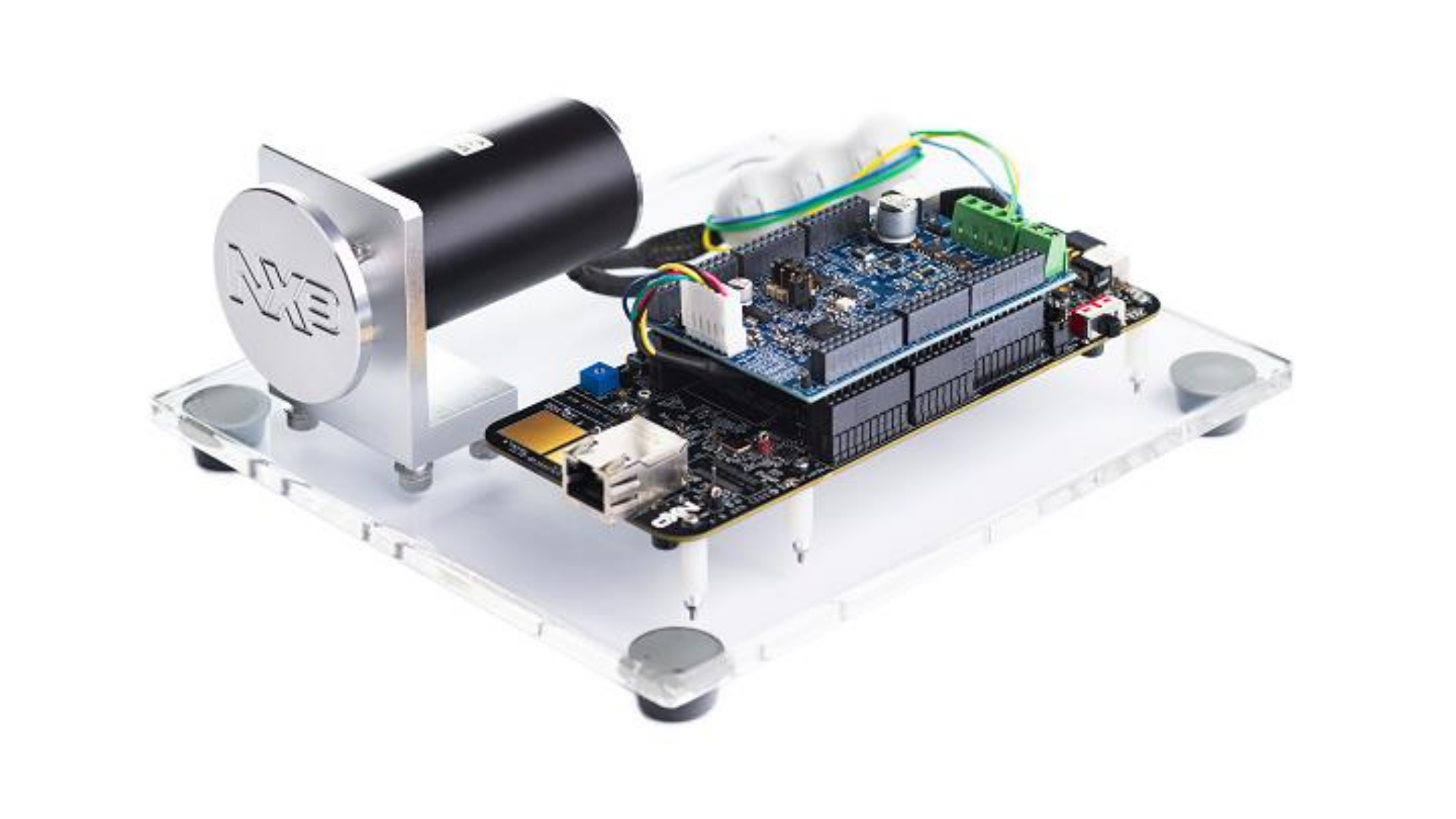
请逐一查看下方各示意图,以熟悉该套件各部件的组件。
2.2 S32K344评估板介绍
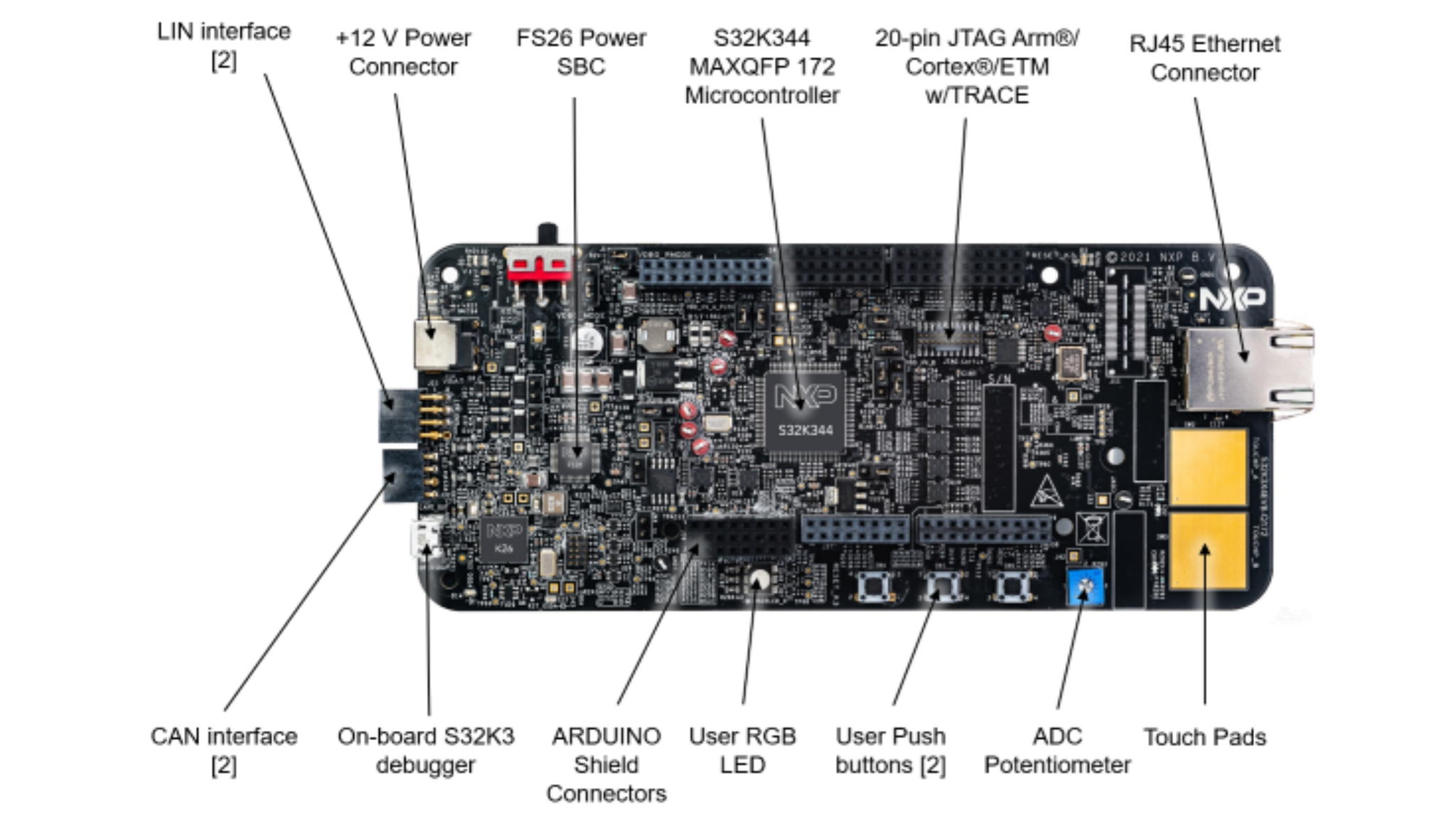
下图标注并标识了S32K344评估板的各组件。
2.3 DEVKIT-MOTORGD介绍
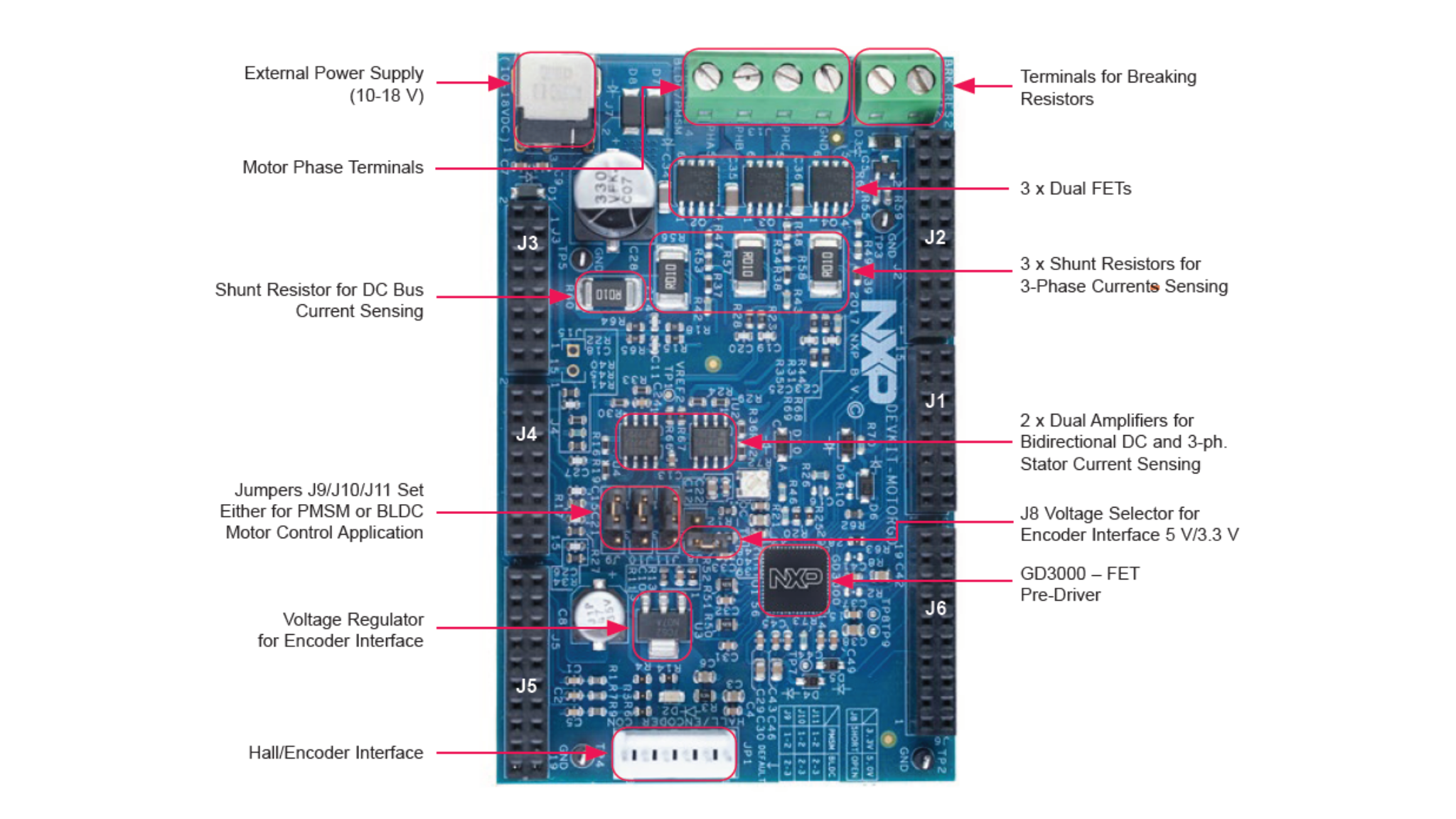
下图标注了DEVKIT-MOTORGD的各组件。
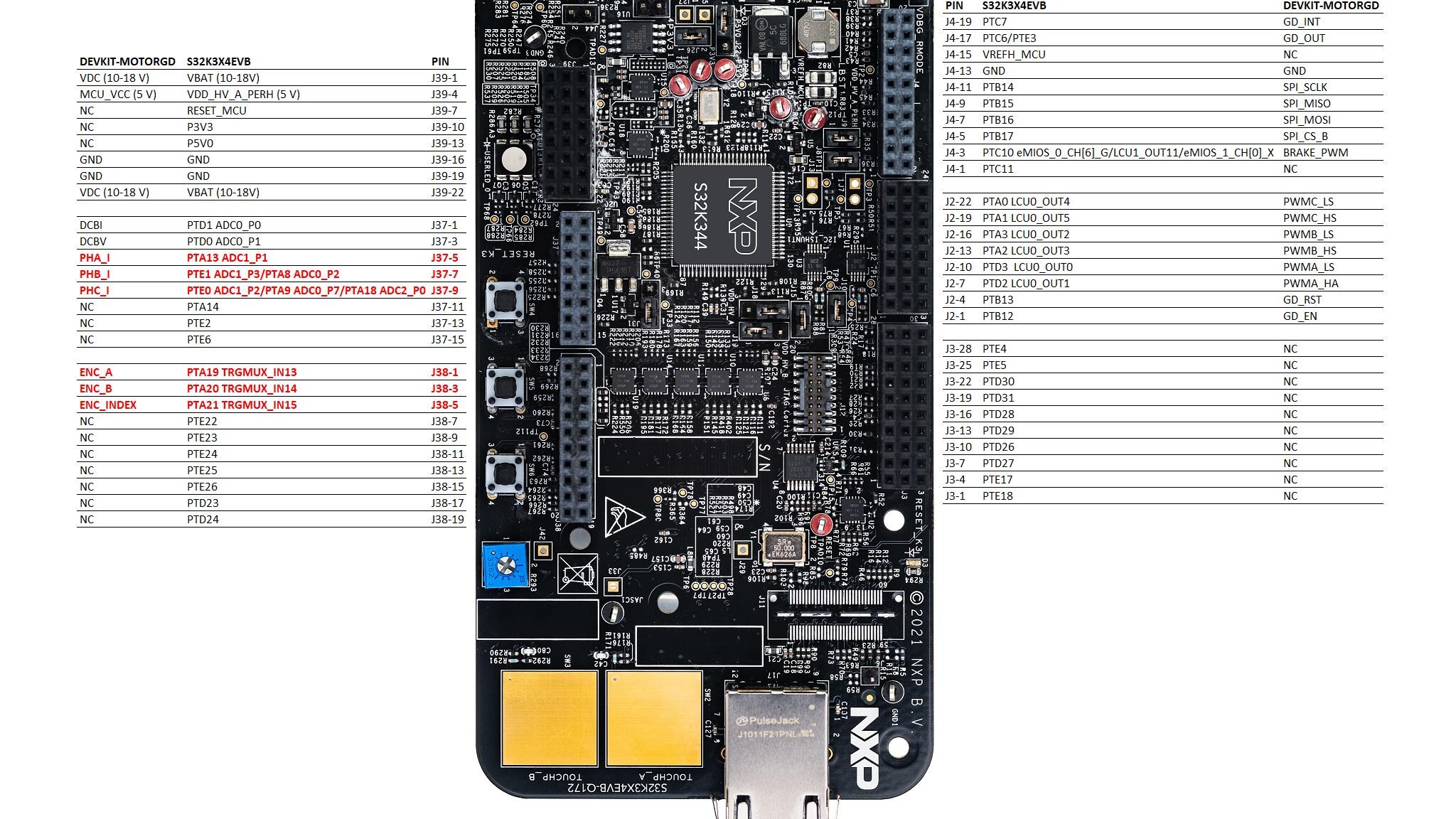
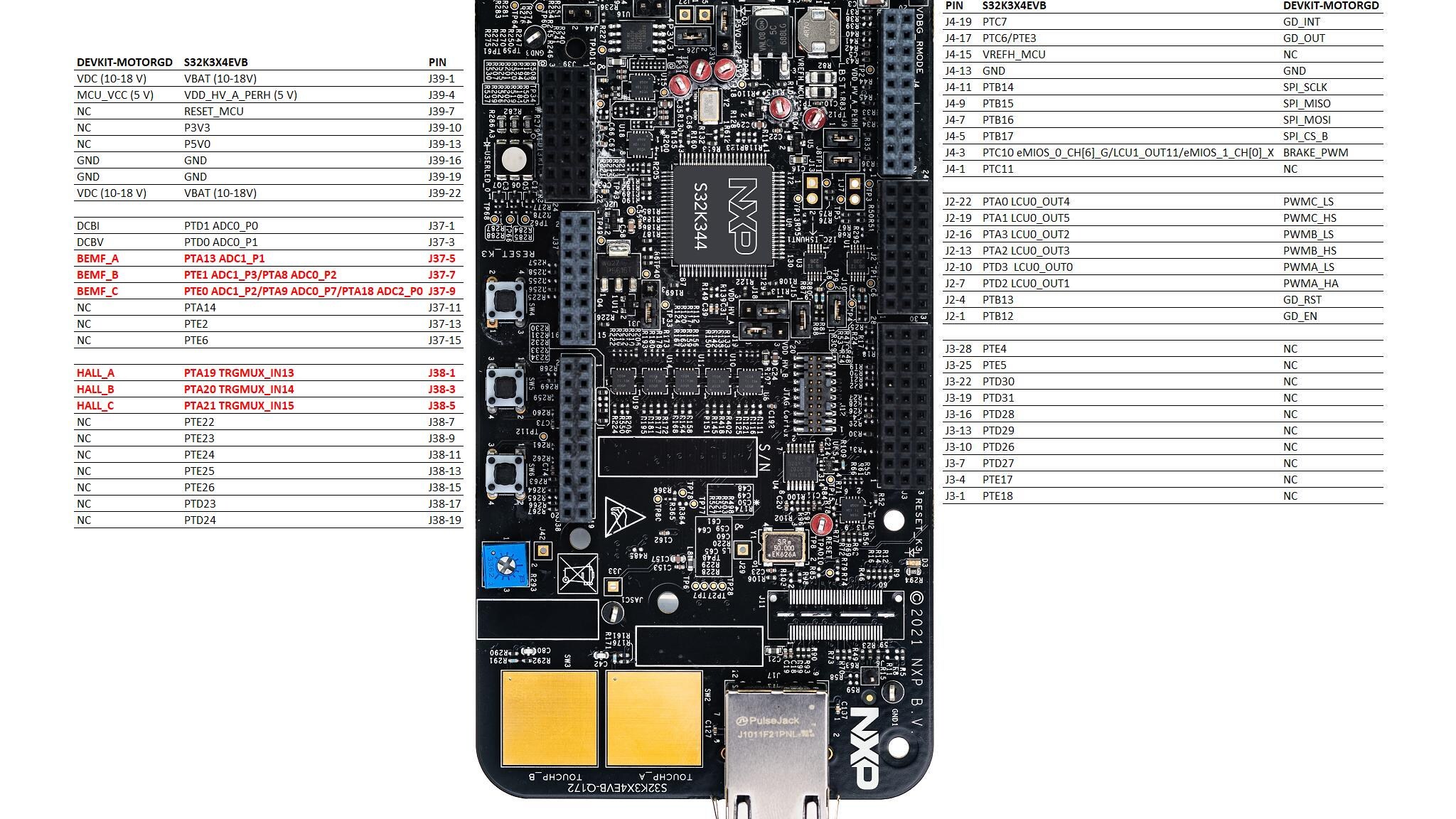
2.4 PMSM电机控制的接头/引脚排列
S32K344EVB通过I/O接头的内部引脚控制DEVKIT-MOTORGD,这些引脚兼容Arduino。
下方为PMSM电机控制的引脚配置,可配置引脚以红色标示。
3. 获取软件
要获取本开发套件的软件,需要使用账号登录NXP.com。
3.1 从汽车软件包管理器中选取软件包
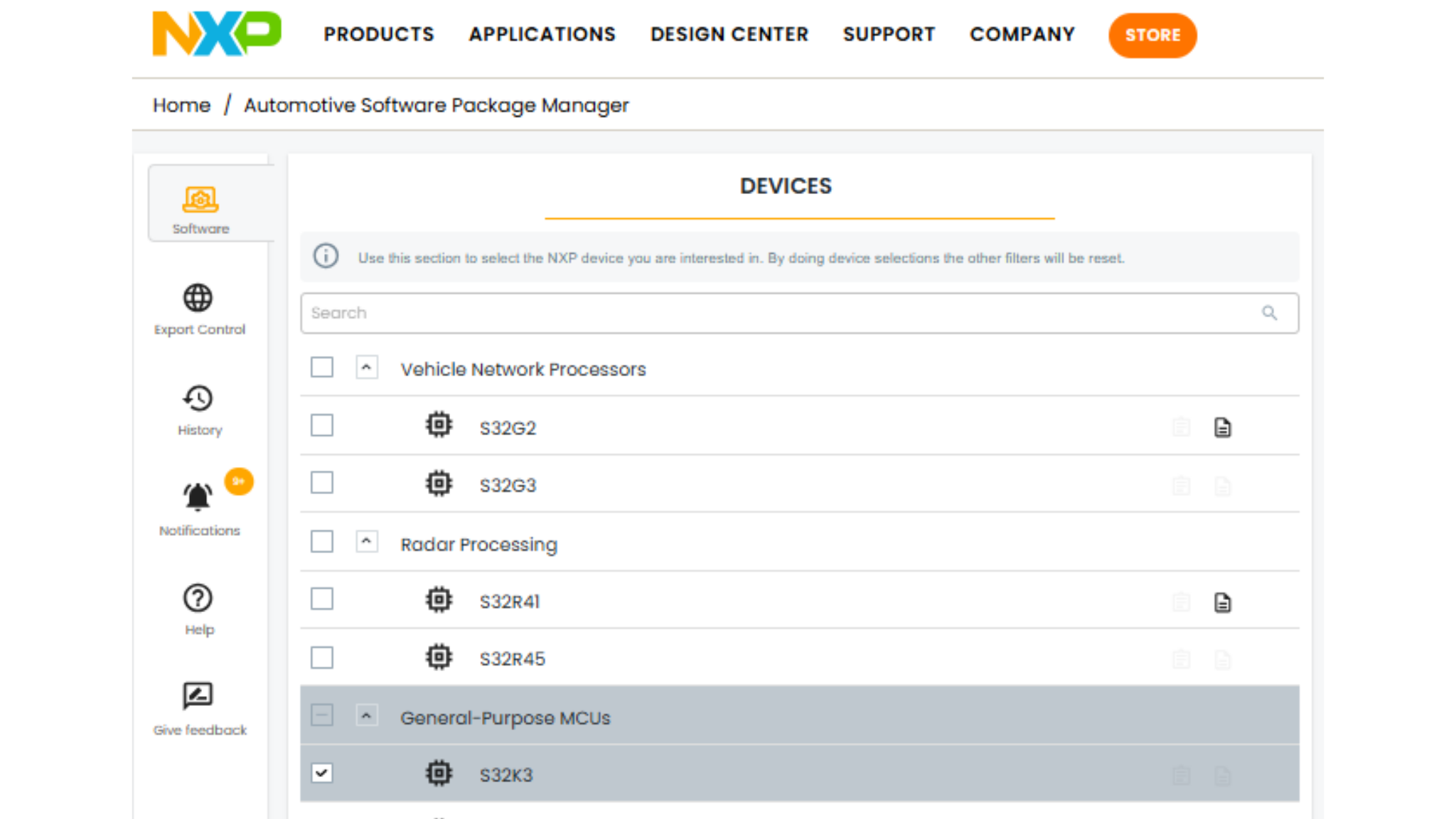
首先,打开“汽车软件包管理器”,在“通用MCU”下选择“S32K3”。
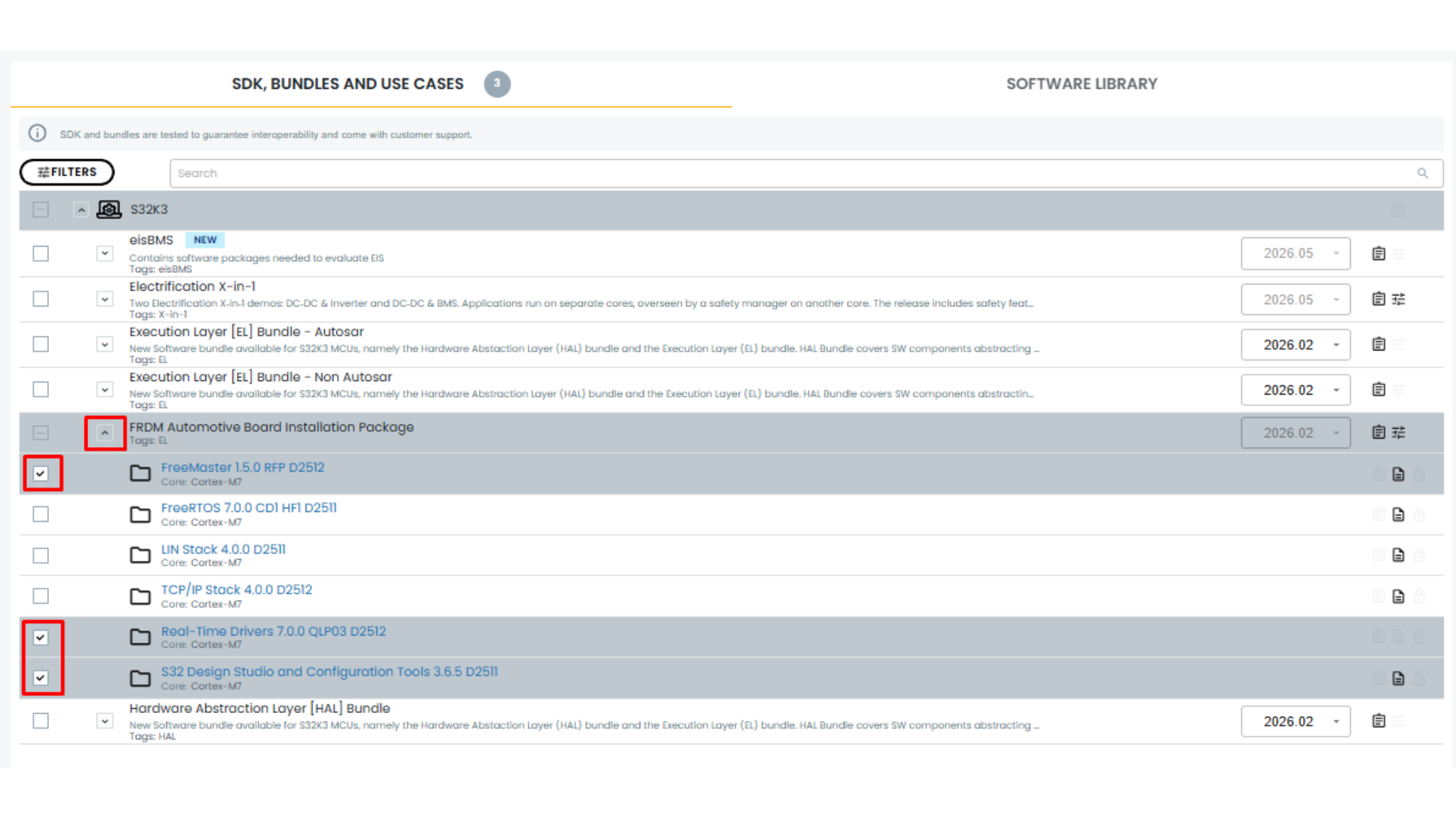
展开“FRDM Automotive板安装包”捆绑包,勾选“S32 Design Studio”、“实时驱动程序”和“FreeMASTER”软件(其他软件包为可选)。
点击页面底部的“生成捆绑包安装程序”按钮。

接下来,需要接受出口管制和软件许可协议。阅读各条款,并滚动至页面底部,然后接受条款。接受条款后,关闭向导,继续安装。安装程序和安装程序用户手册将在片刻后自动开始下载。
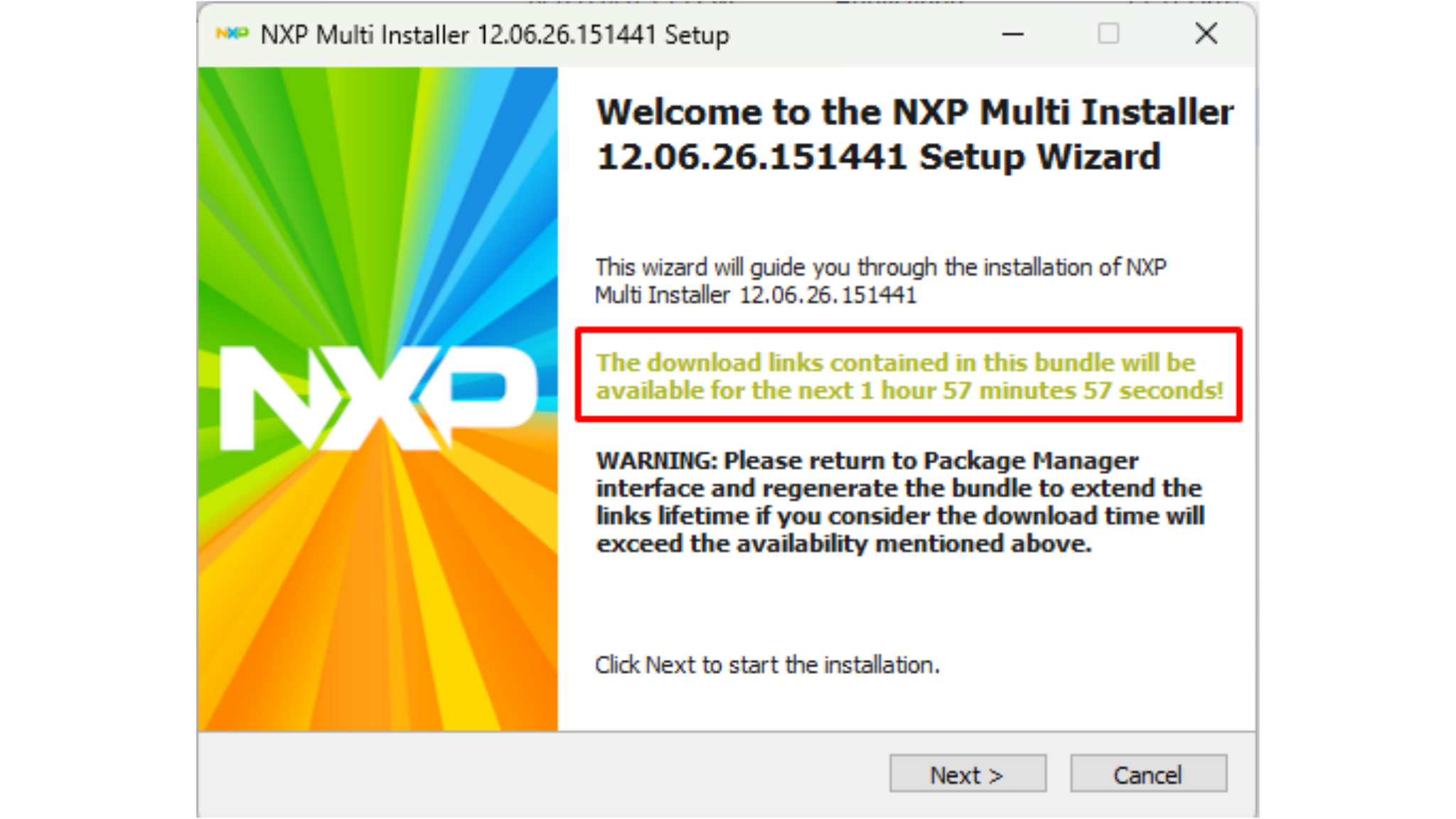
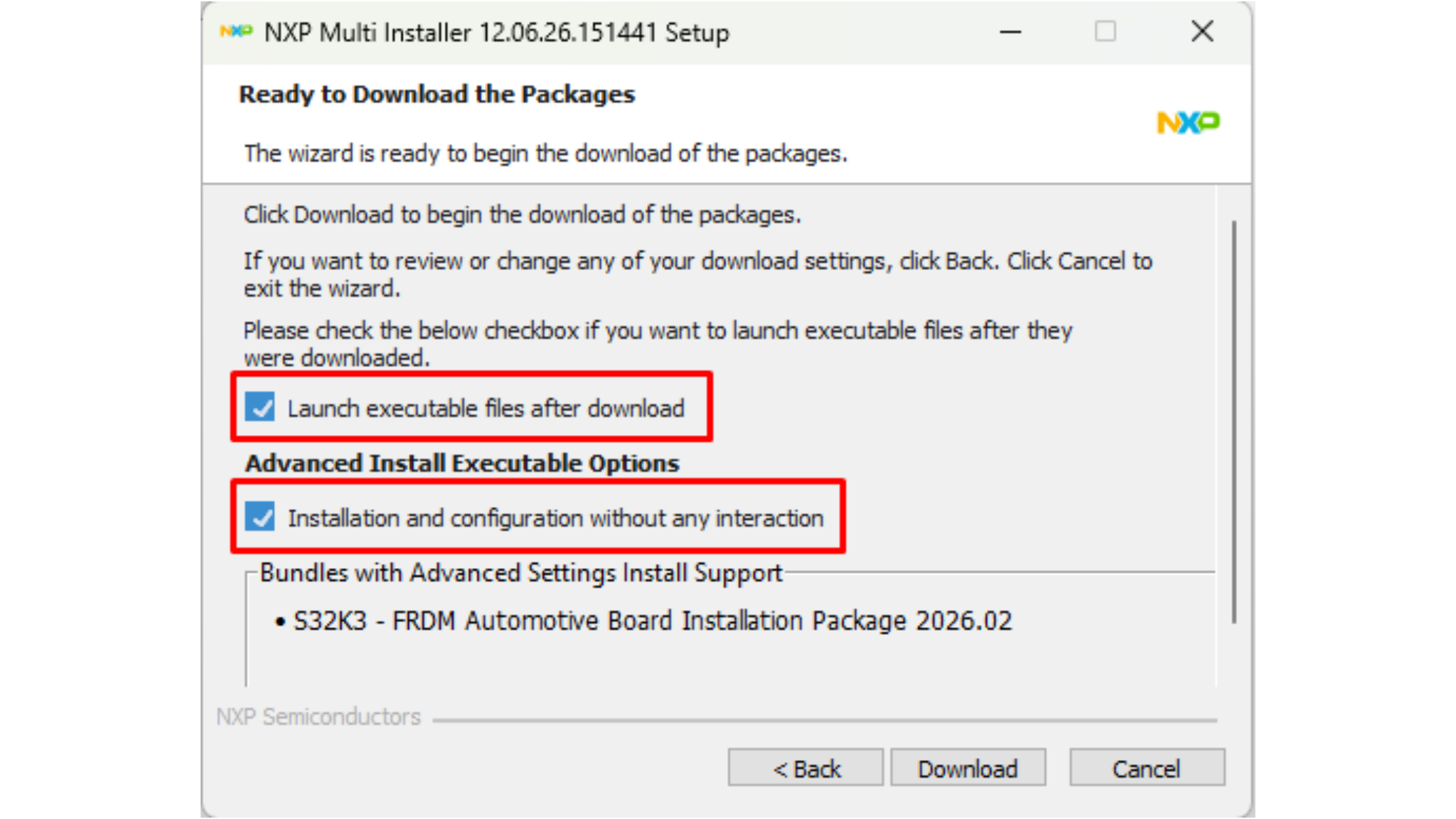
为简化FRDM Automotive板安装软件捆绑包的安装过程,安装和配置已实现自动化。
3.2 添加GNU GCC Toolchain V10.2
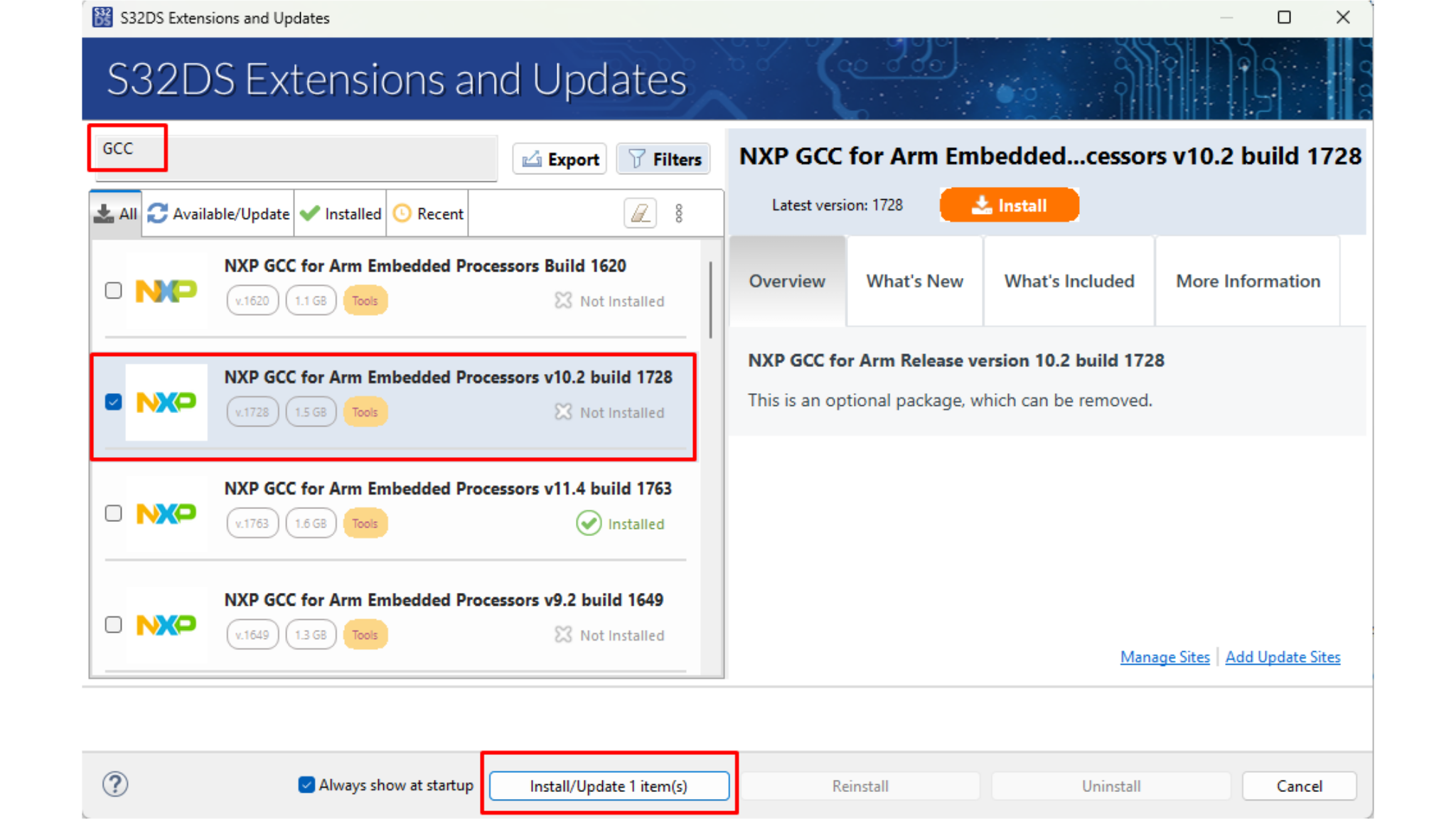
由于最新版本的S32 Design Studio仅包含GCC工具链V11.4,需要安装与实时驱动程序(RTD)兼容的版本10.2。
在S32 Design Studio中,从顶部菜单进入Help > S32DS Extensions and Updates(帮助->S32DS扩展和更新)。在“S32DS扩展和更新”对话框中,安装GCC工具链V10.2。
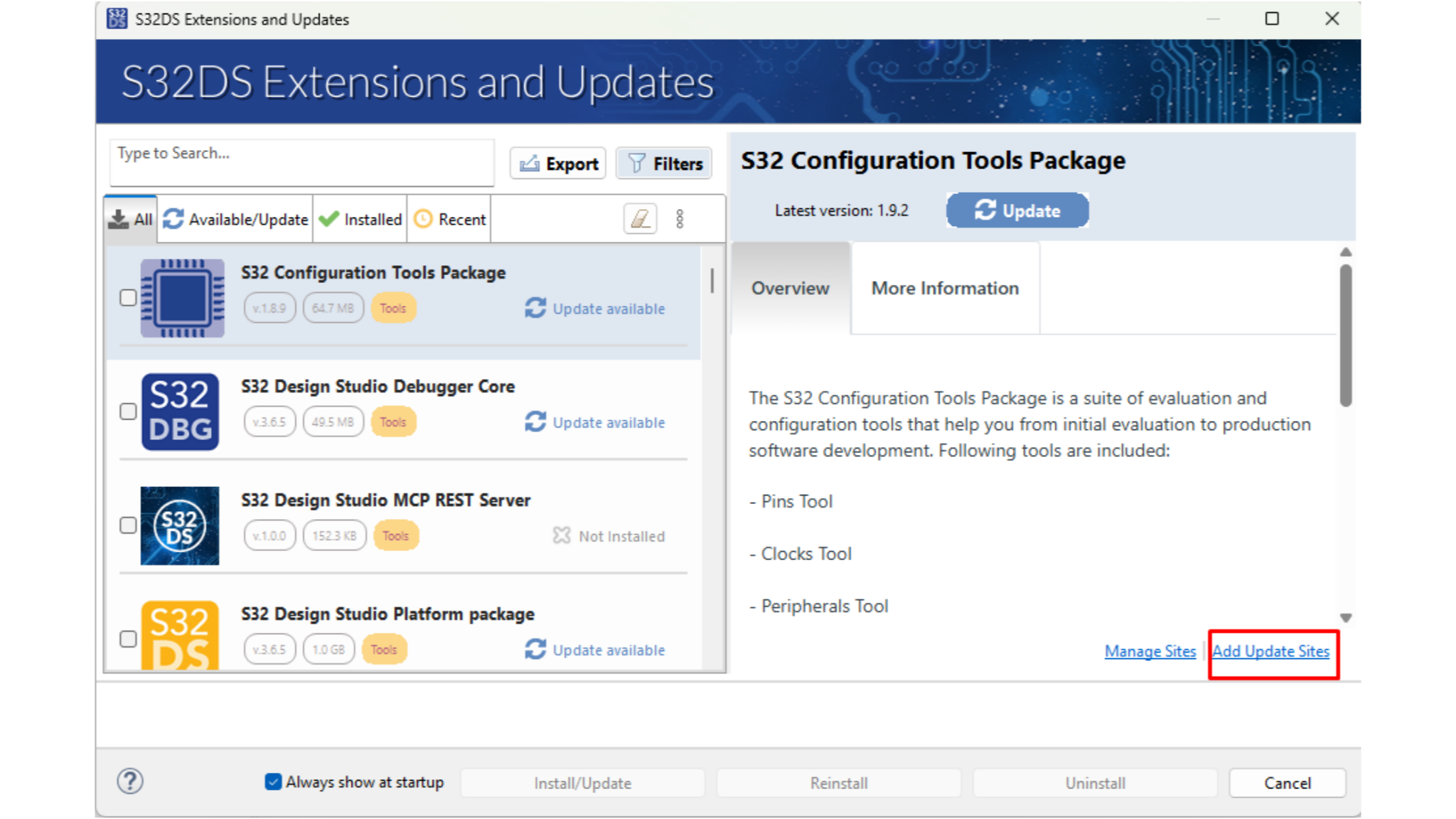
要获取可选软件,进入S32 Design Studio,从顶部菜单选择Help > S32DS Extensions and Updates(帮助->S32DS扩展和更新)。在“S32DS扩展和更新”对话框中,点击“添加更新站点”。
或者,也可以将下载的更新站点文件拖放到“S32DS扩展和更新”对话框中。系统将自动选择并安装所添加的软件包。
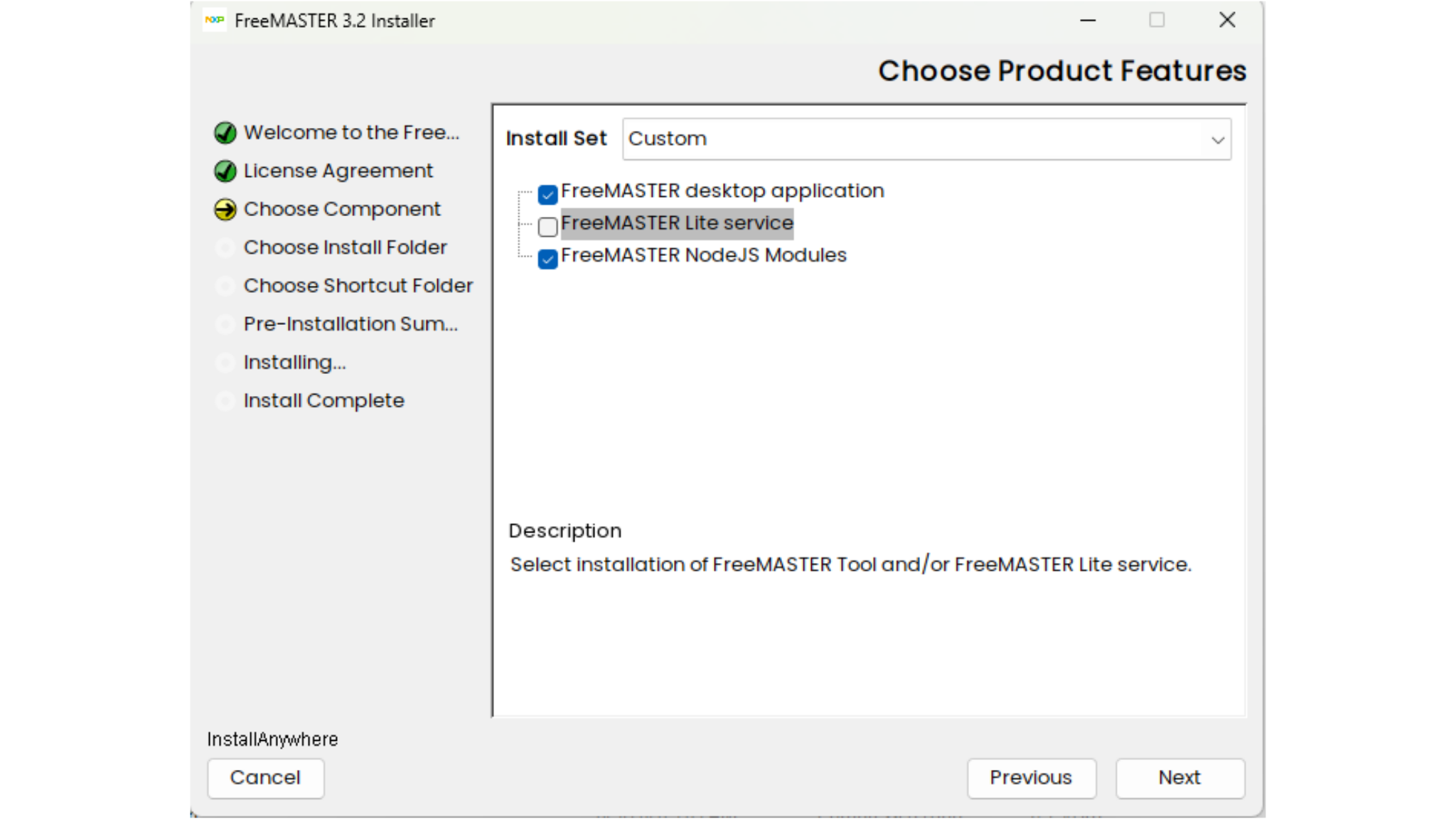
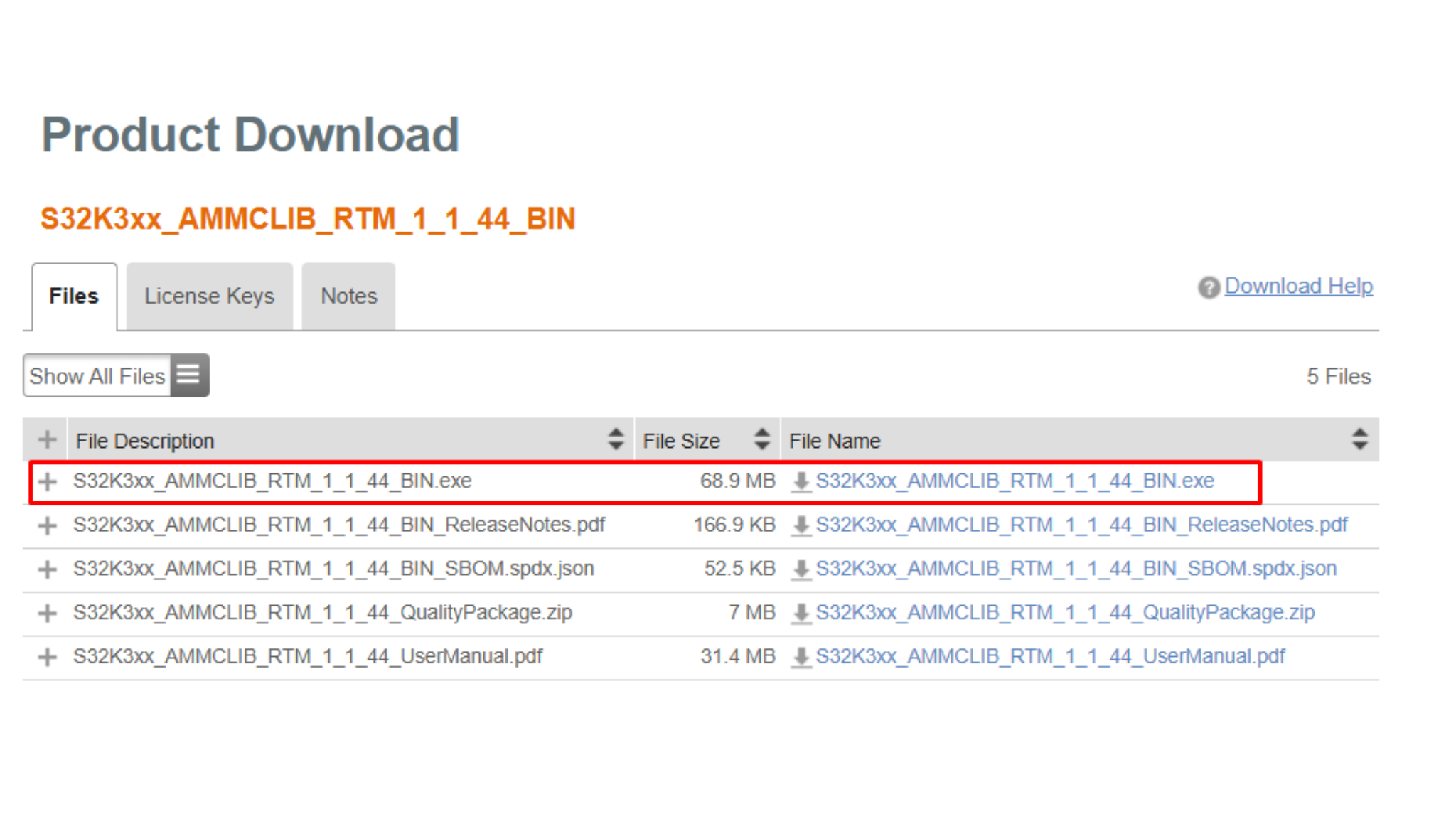
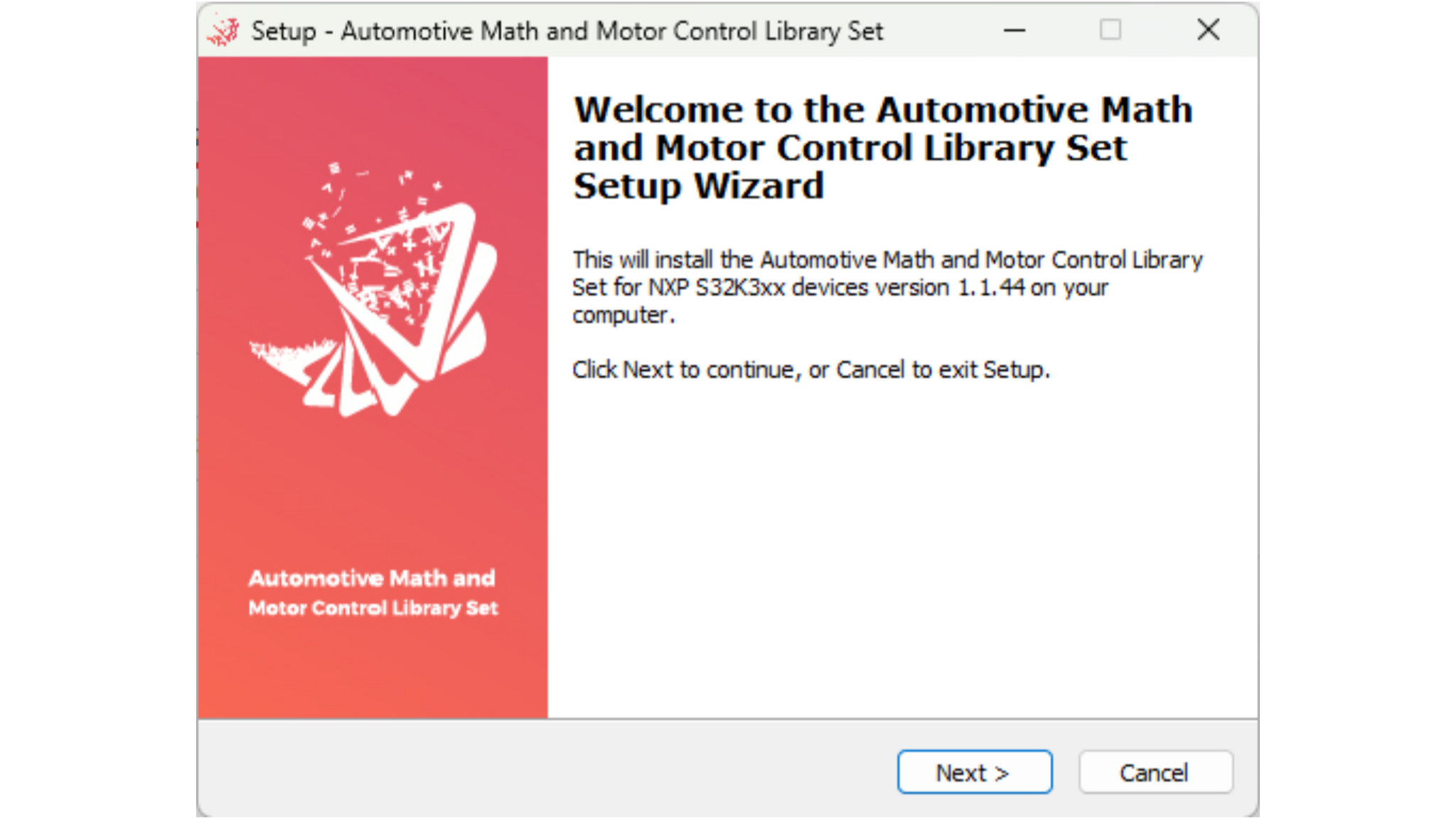
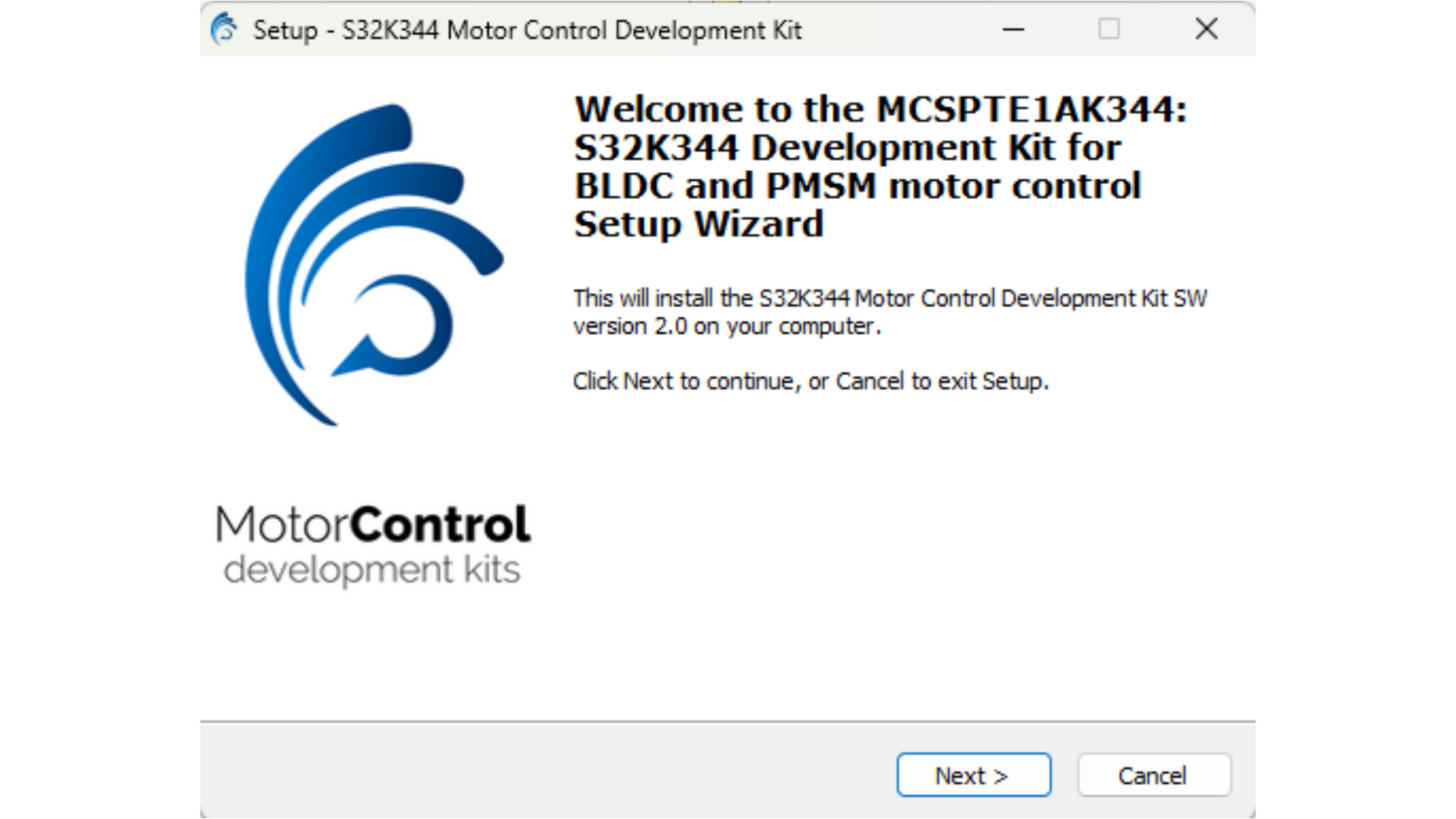
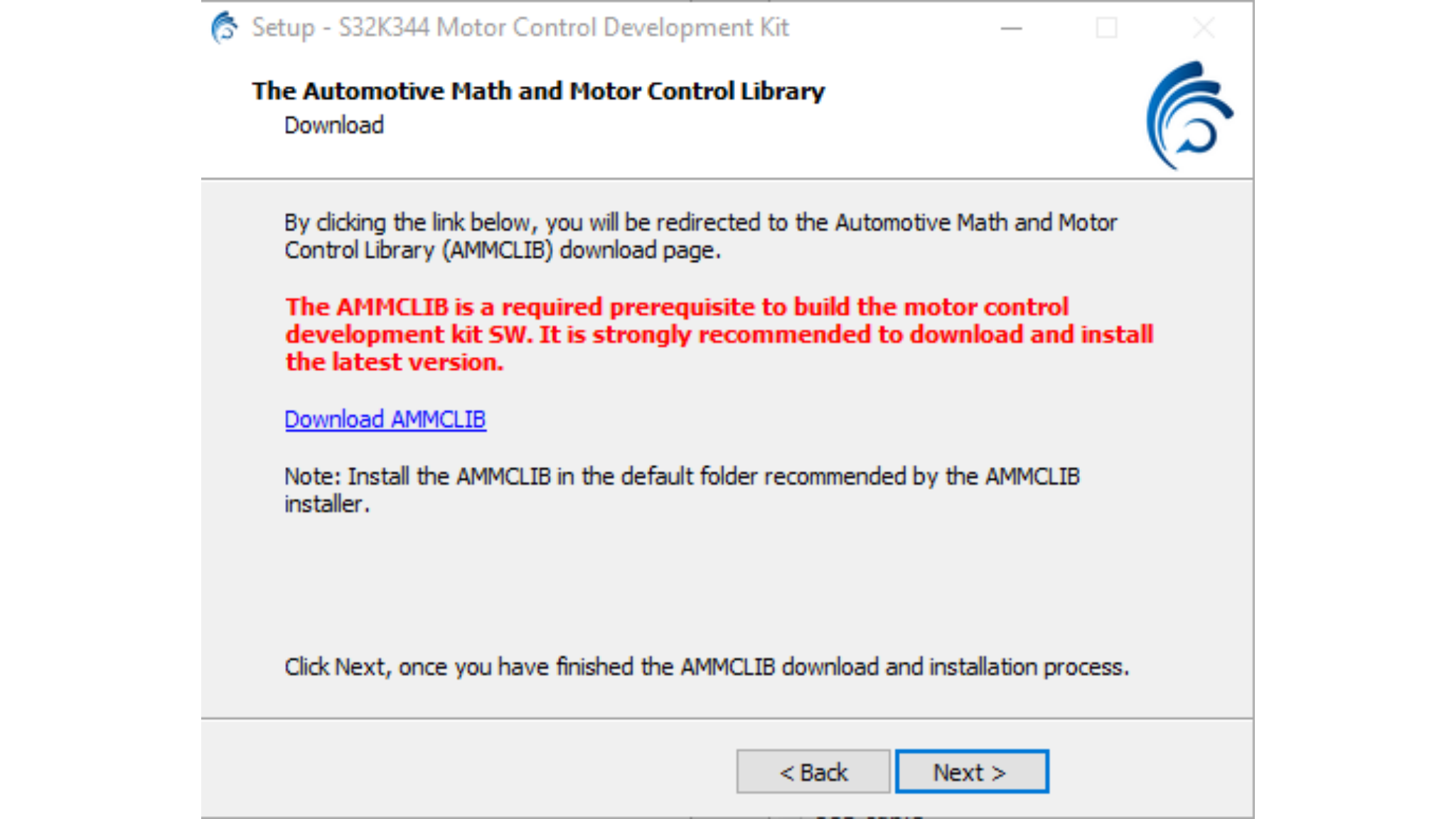
3.6 Elektrobit Tresos Studio与独立RTD (对于AUTOSAR示例为可选步骤)
- 下载并安装S32K3标准软件包的Elektrobit Tresos Studio/AUTOSAR®配置工具。
- 下载并安装S32K3标准软件包中Cortex-M的S32K3实时驱动程序的.exe文件。
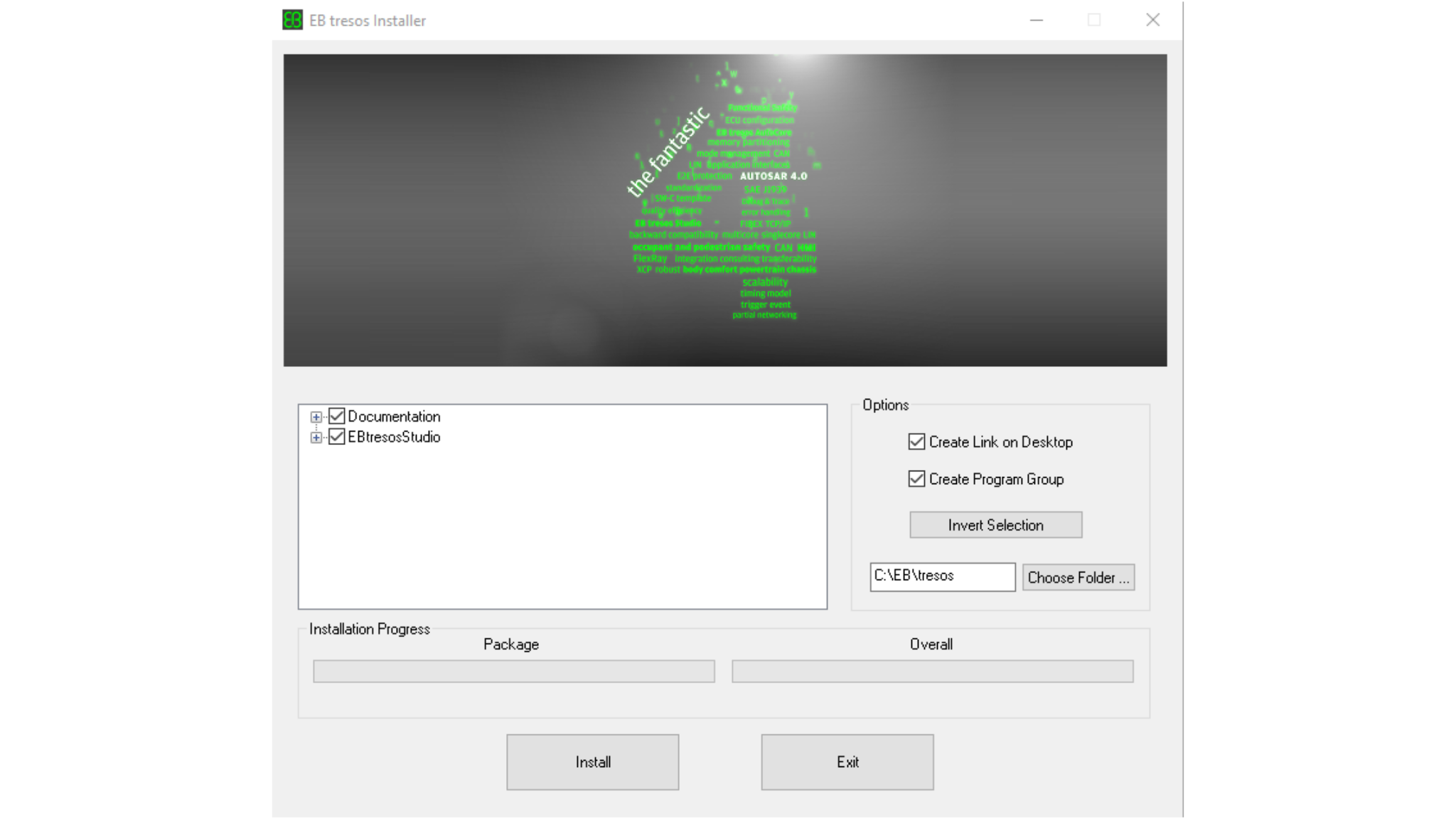
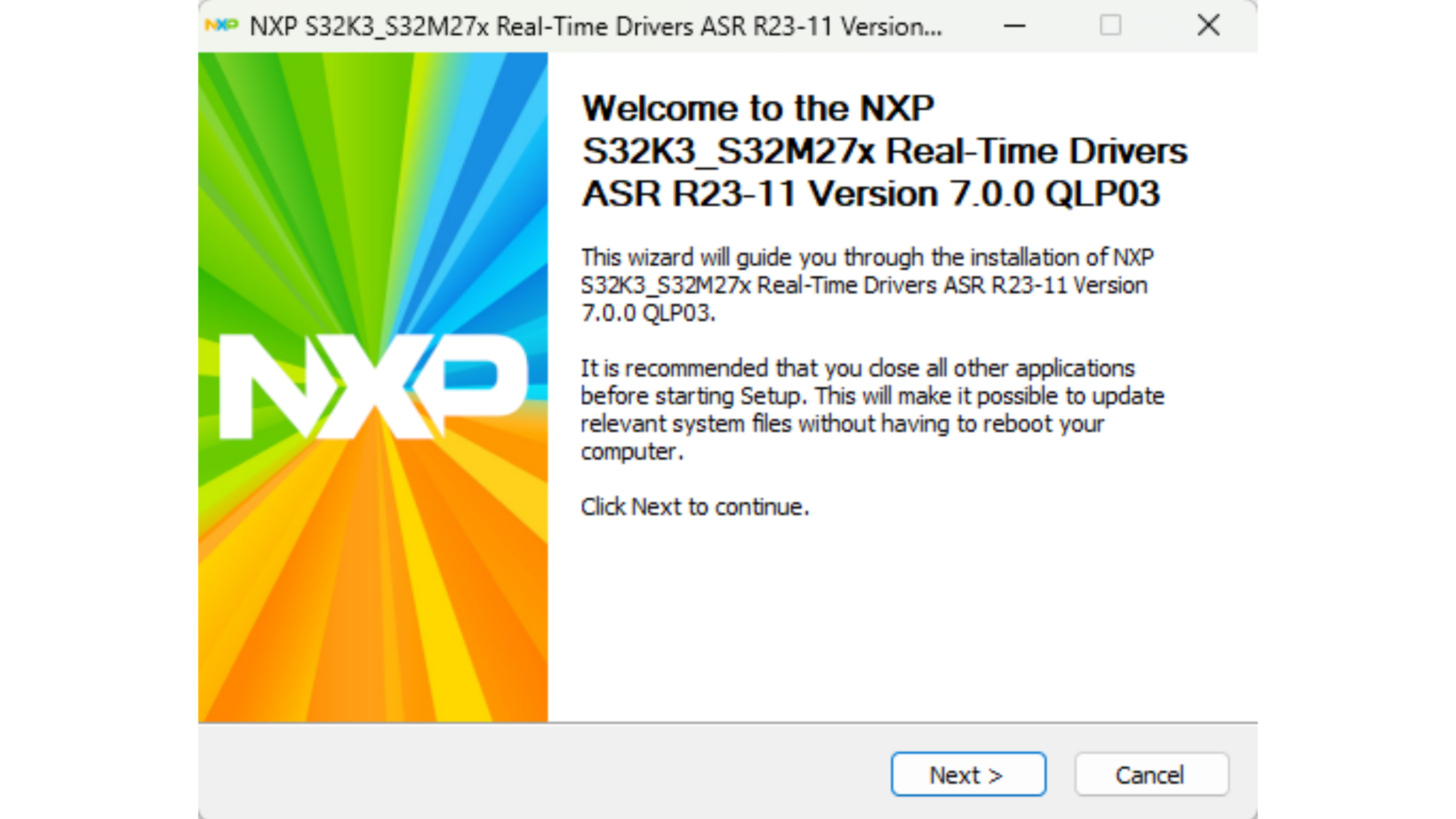
为节省配置时间,请在出现提示时选择EB Tresos安装目录。
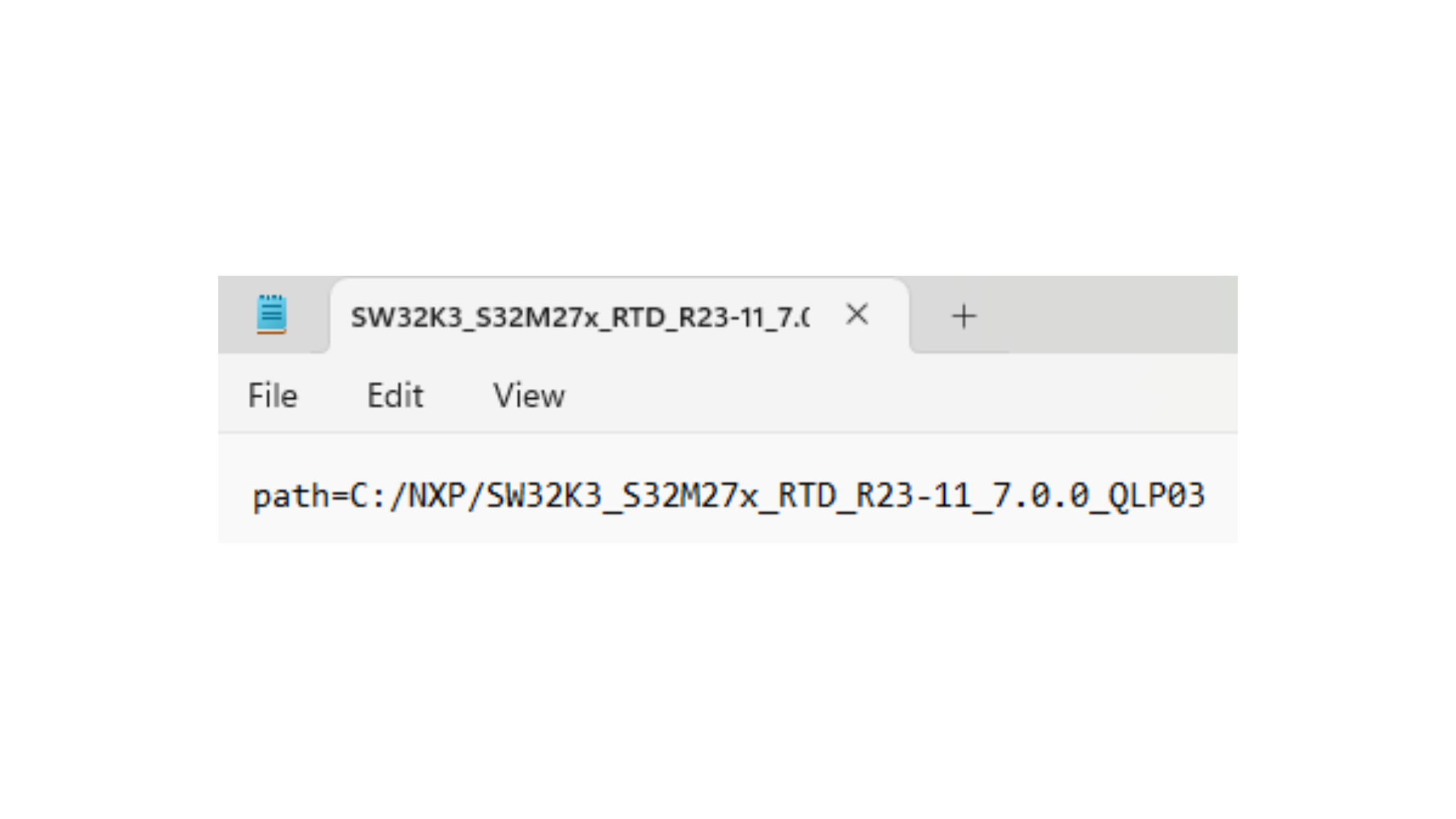
如果在EB Tresos之前已安装了RTD,则在C:\EB\tresos\links文件夹中创建一个“SW32K3_S32M27x_RTD_R23-11_7.0.0_QLP03.link”文件,内容为“path=C:/NXP/SW32K3_S32M27x_RTD_R23-11_7.0.0_QLP03”。
4. 连接
本节将引导您完成连接建立流程。
4.1 查看MCSPTE1AK344开发套件中的默认跳线位置
请参考下方图表进行开发套件跳线的设置。
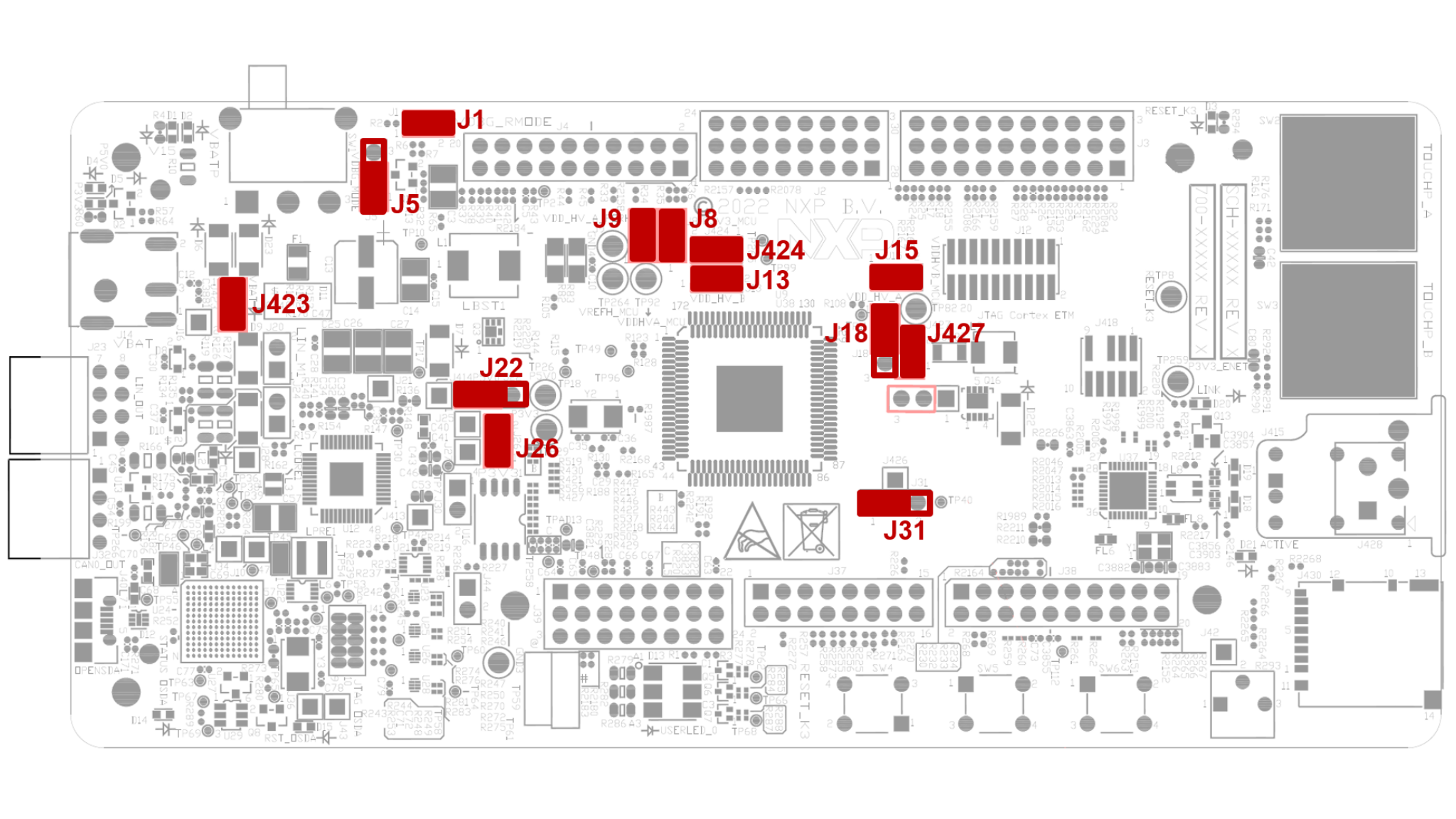
| S32K3X4EVB-T172默认跳线设置 | ||
|---|---|---|
| 跳线 | 状态 | 注释 |
J1 |
闭合 | 上电后禁用FS26看门狗 |
J5 |
1-2 | 选择FS26 DEBUG引脚的电压电平 |
J8 |
闭合 | 外部电路由VDD_HV_B域供电 |
J9 |
闭合 | 外部电路由VDD_HV_A域供电 |
J427 |
闭合 | MCU外设由VDD_HV_A域供电 |
J15 |
闭合 | MCU外设由VDD_HV_B域供电 |
J18 |
1-2 | VDD_HV_A域电压为5V |
J13 |
1-2 | VDD_HV_B域电压为3.3V |
J20 |
断开 | LIN1 Commander*模式 |
J22 |
1-2 | 来自FS26 SBC的5V电压 |
J24 |
断开 | LIN2 Commander*模式 |
J26 |
闭合 | 来自FS26 SBC的3.3V电压 |
J30 |
断开 | FS26唤醒输入 |
J31 |
1-2 | V15域由FS26 SBC供电 |
J44 |
断开 | 板载调试器UART引脚 |
J423 |
闭合 | 来自J14连接器的12V电压 |
J424 |
闭合 | 将3.3V电压信号与3.3V MCU电源域选项连接 |
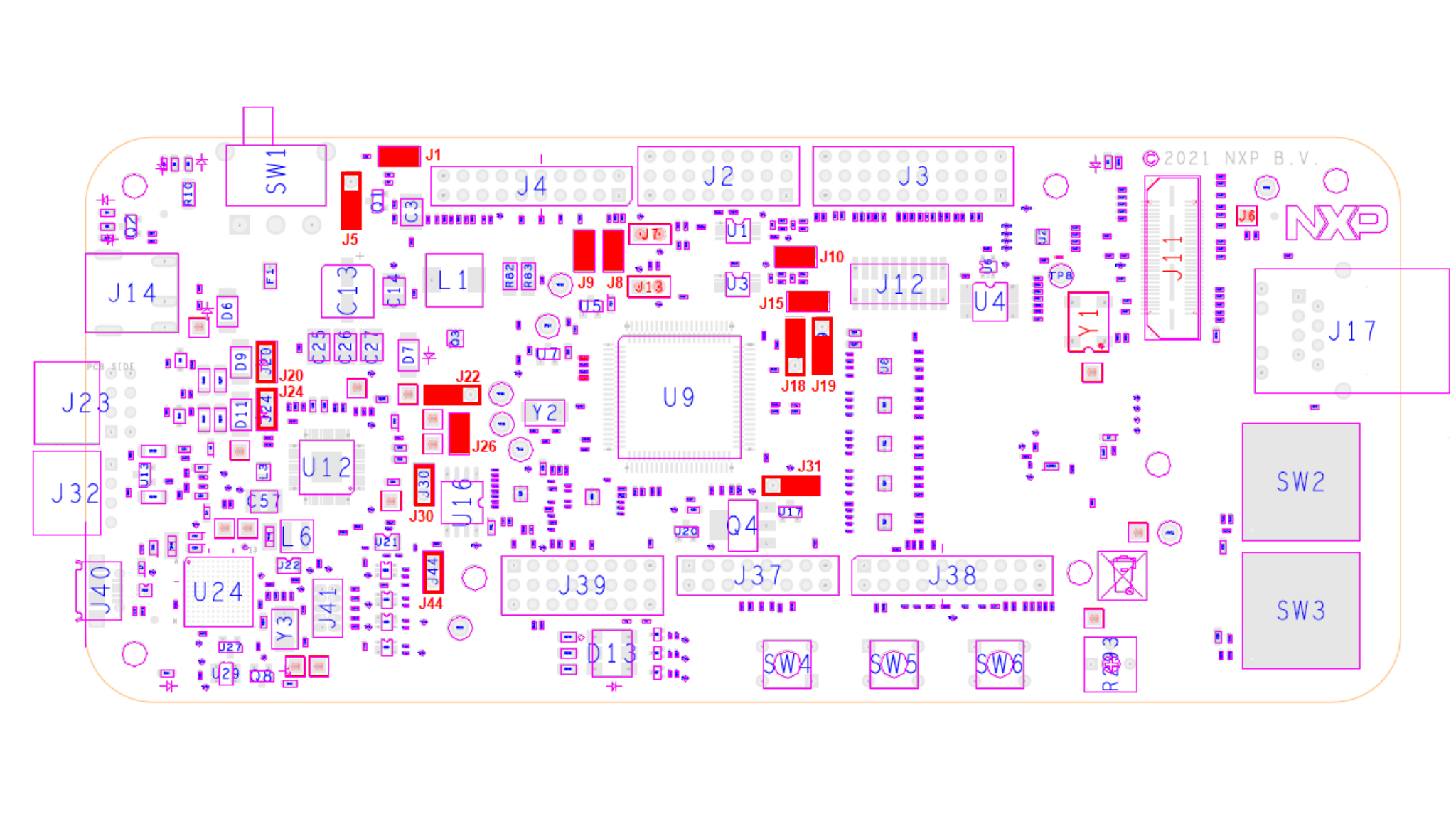
| S32K3X4EVB-Q172默认跳线设置 | ||
|---|---|---|
| 跳线 | 状态 | 注释 |
J1 |
闭合 | 上电后禁用FS26看门狗 |
J5 |
1-2 | 选择FS26 DEBUG引脚的电压电平 |
J8 |
闭合 | 外部电路由VDD_HV_B域供电 |
J9 |
闭合 | 外部电路由VDD_HV_A域供电 |
J10 |
闭合 | MCU外设由VDD_HV_A域供电 |
J18 |
1-2 | VDD_HV_A域电压为5V |
J20 |
断开 | LIN1 Commander*模式 |
J22 |
1-2 | 来自FS26 SBC的5V电压 |
J24 |
断开 | LIN2 Commander*模式 |
J26 |
闭合 | 来自FS26 SBC的3.3V电压 |
J30 |
断开 | FS26唤醒输入 |
J44 |
断开 | 板载调试器UART引脚 |
4.2 在DEVKIT-MOTORGD评估板上设置跳线
请参考下方图表进行评估板跳线的设置。
| 跳线 | 设置 | 选项 | 说明 |
|---|---|---|---|
J8 |
短接 | 霍尔/编码器接口 | 霍尔/编码器接口的电压电平为3.3V |
| 断开 | 霍尔/编码器接口的电压电平为5.0V (默认值) | ||
J9/J10/J11 |
1-2 | 电机类型 | 用于PMSM FOC (正弦波)电机控制的双向三相电流感测 |
| 2-3 | 三相反电动势电压感测,用于BLDC六步(梯形)无传感器电机控制 |
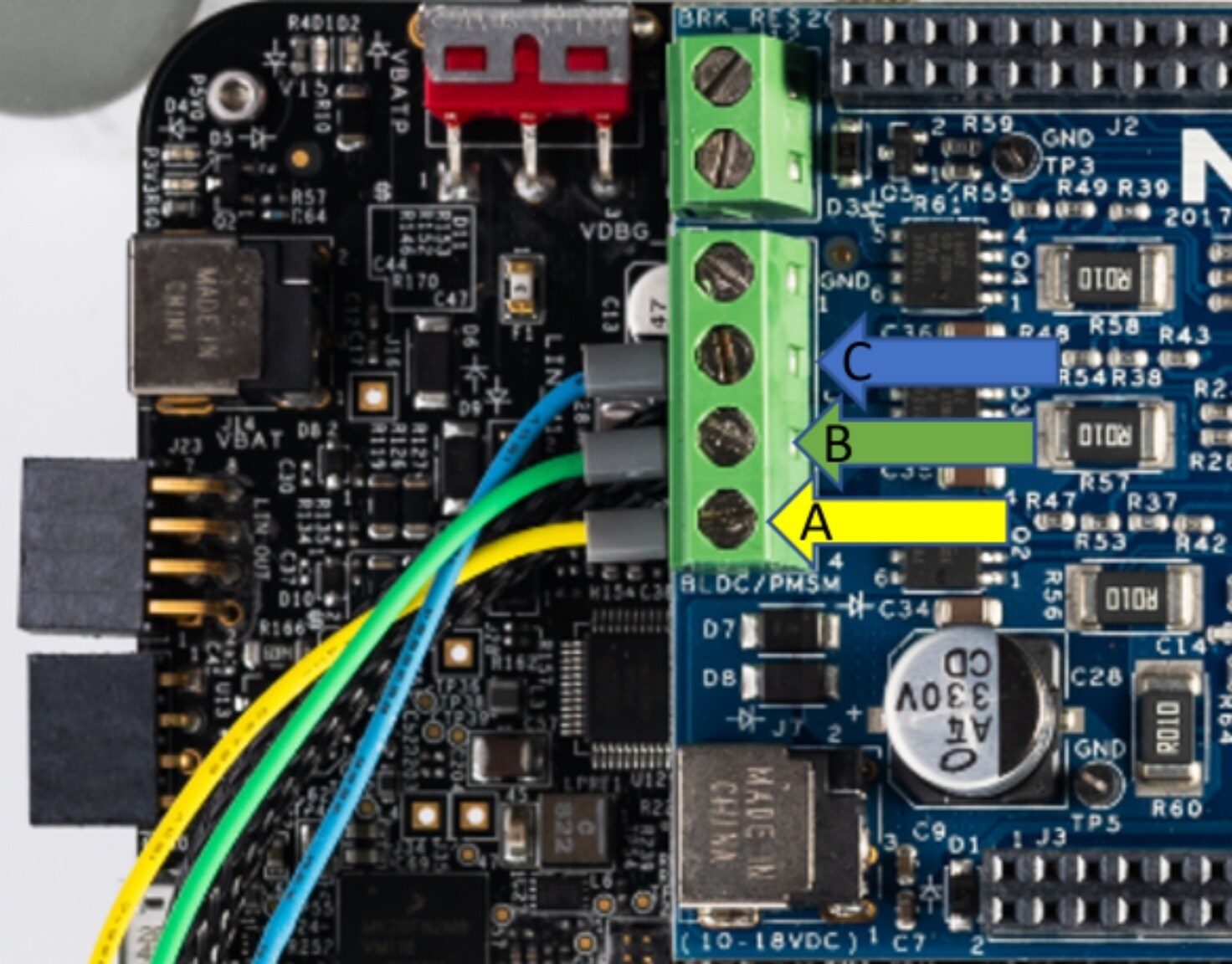
将DEVKIT-MOTORGD跳线J9、J10和J11放置在1-2位置(适用于PMSM应用)或2-3位置(适用于BLDC应用)。跳线J8对5V霍尔传感器保持开路。
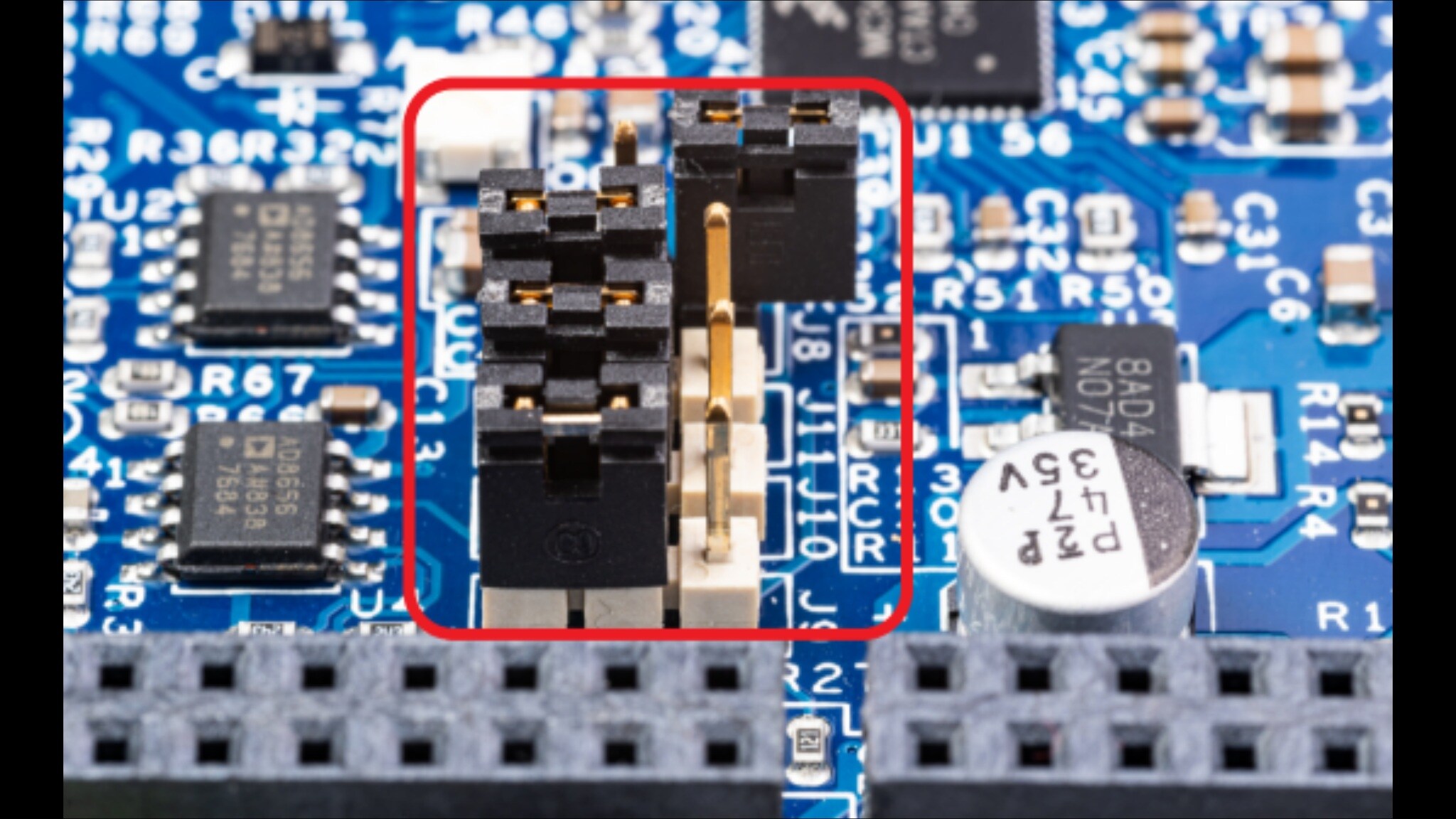
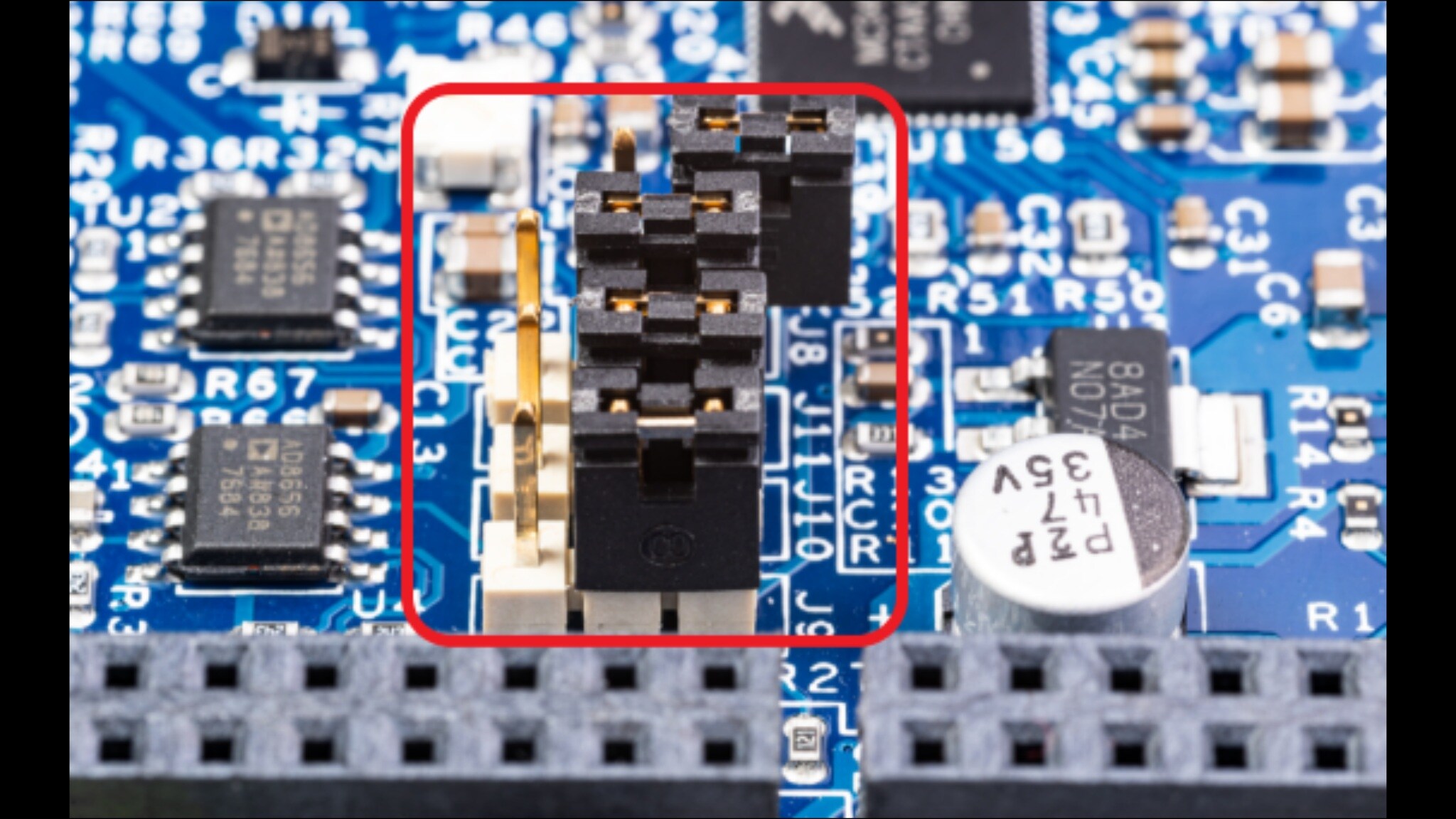
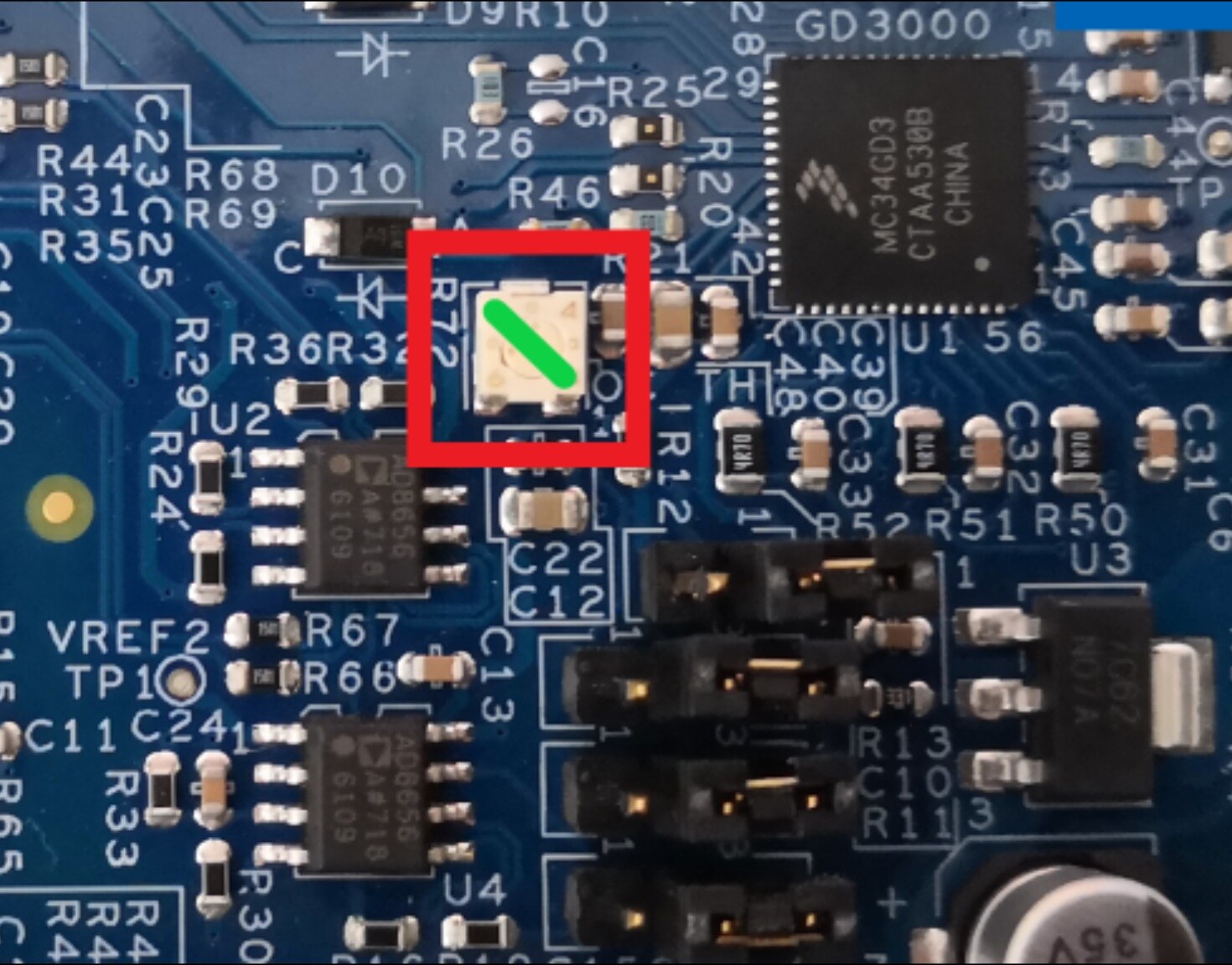
确保过流比较器的电位计设置在适当位置(约8–10A位置,中间稍微偏左)。
4.4 连接电源
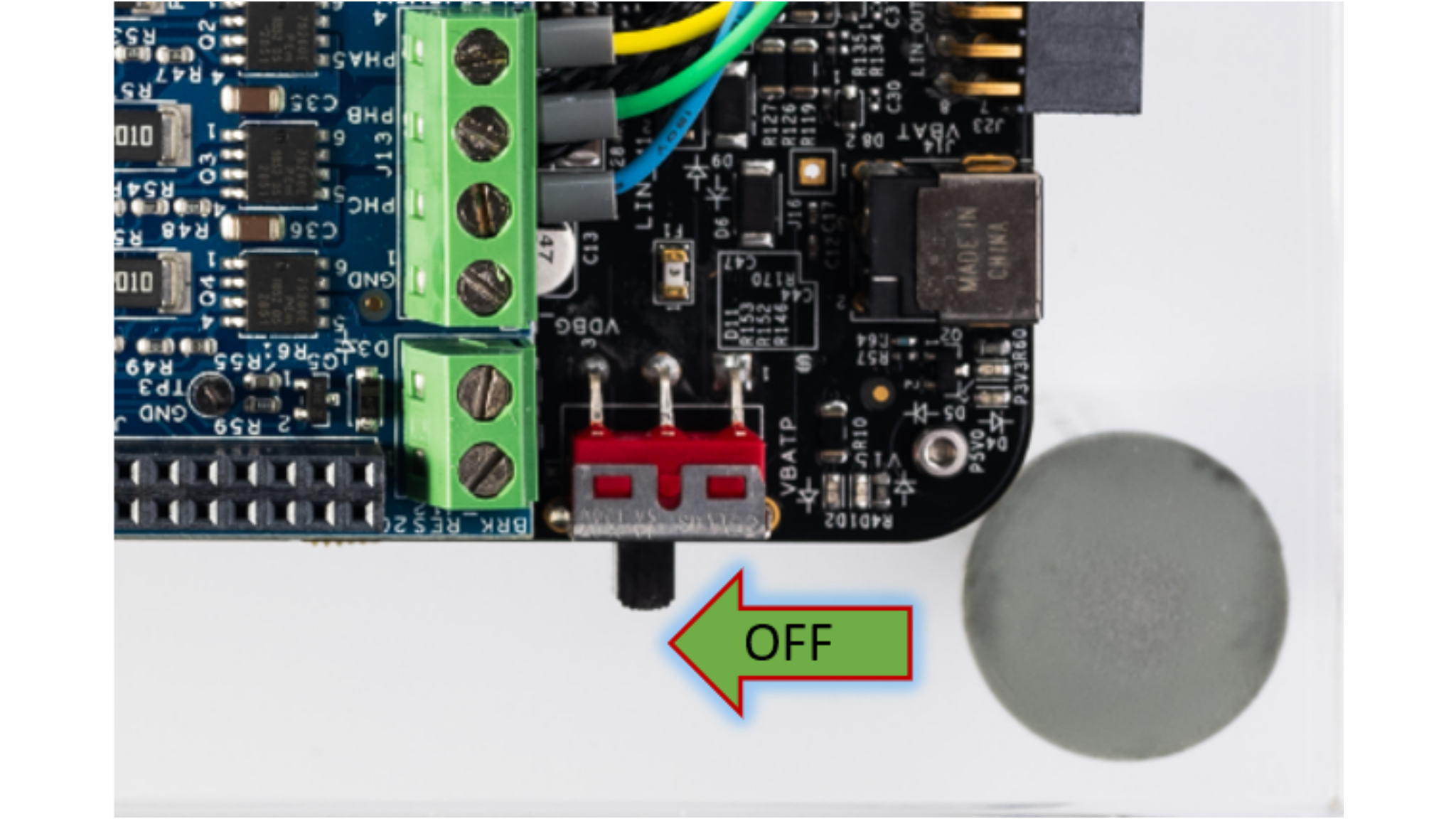
将SW1切换到OFF位置(最左边)。
连接12V电源适配器。
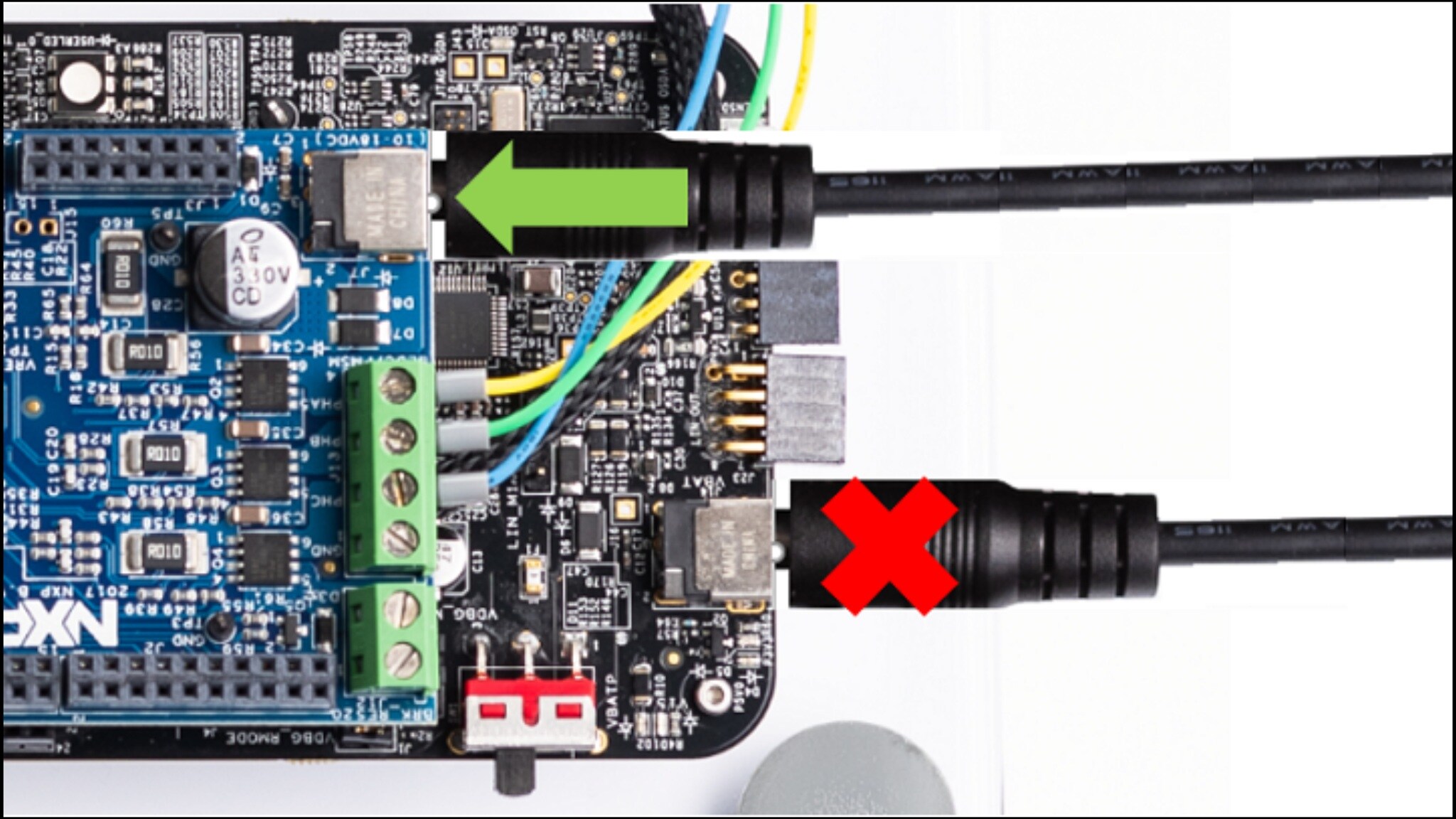
将SW1切换到ON位置(最右边)。
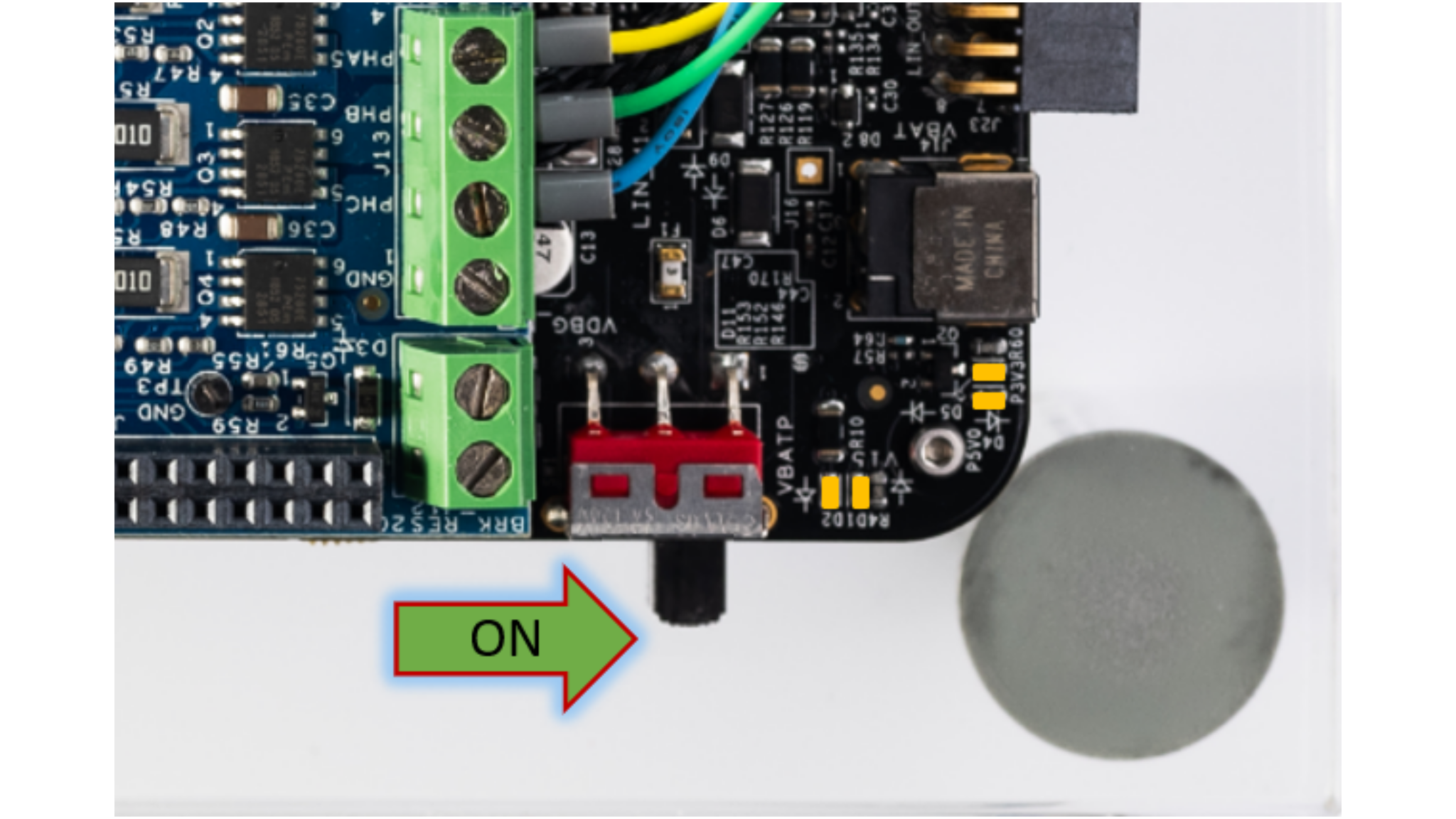
当EVB上电时,稳压器旁的4个橙色LED指示存在12V、5V、3.3V和1.5V电源电压。
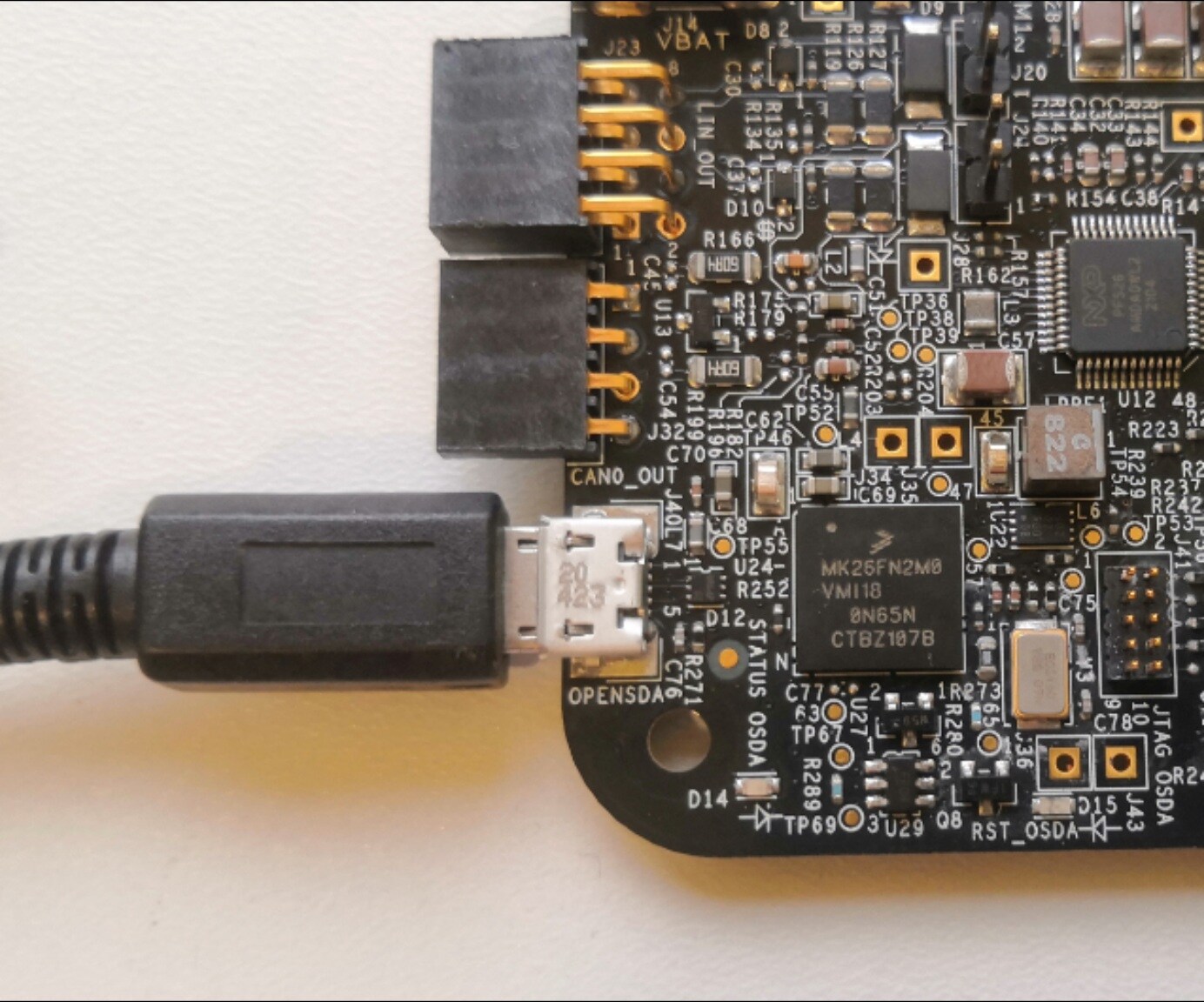
5. 构建应用项目
立即试用MCSTE1AK344电机控制套件。
5.1 选择应用和MCU编程
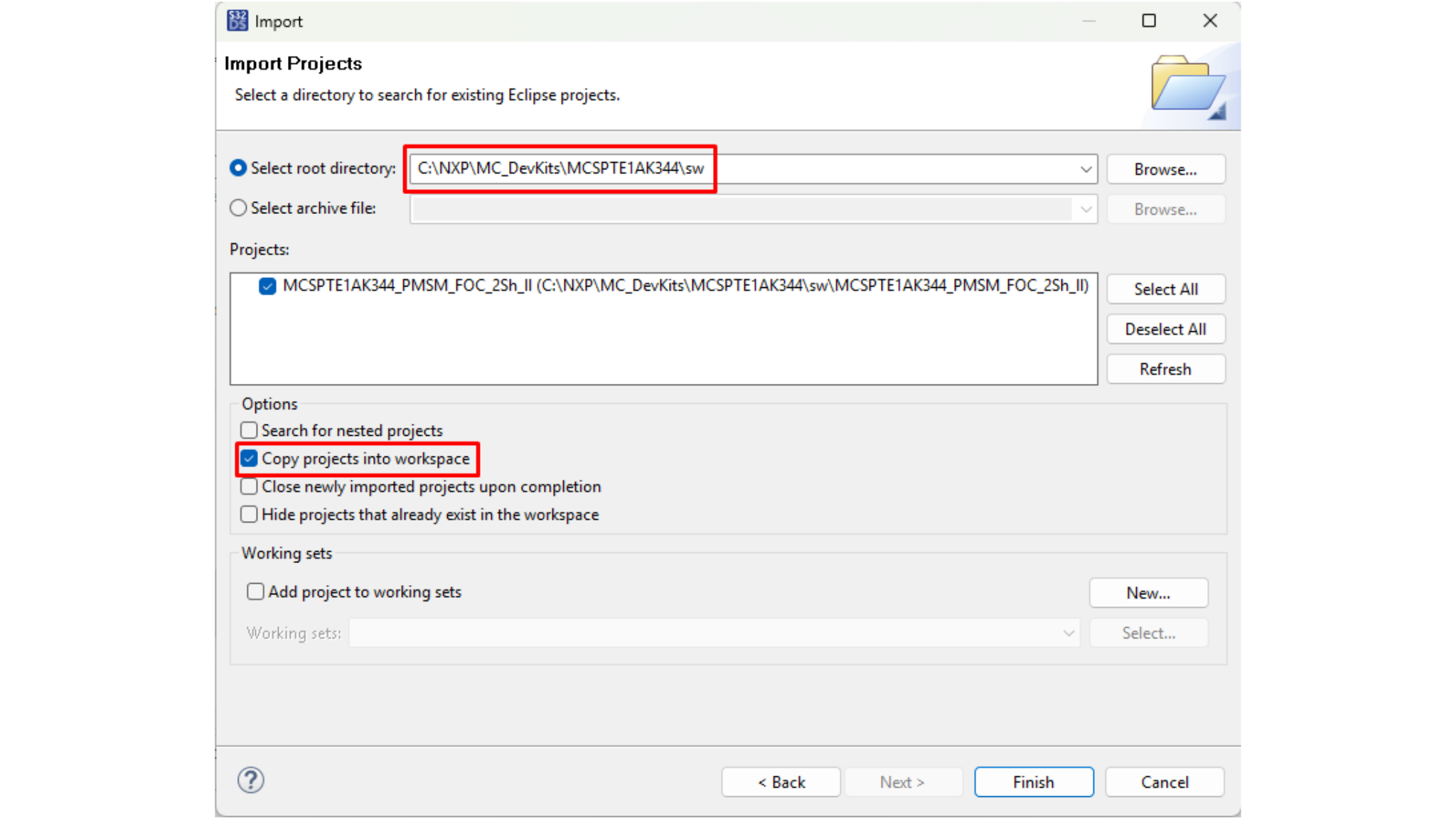
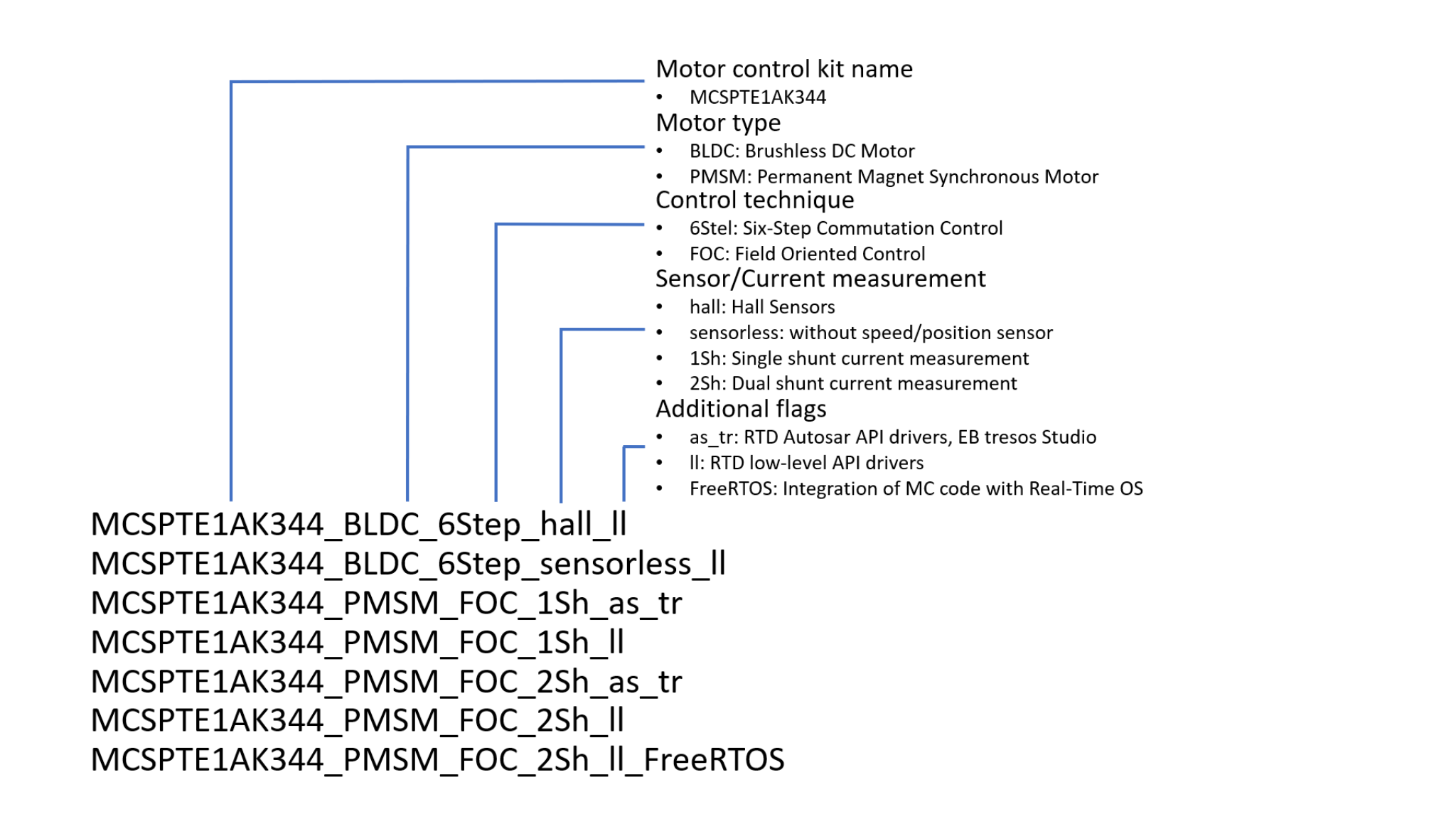
从以下安装目录中选择适当的PMSM或BLDC电机控制应用:NXP\MC_DevKits\MCSPTE1AK344\sw
在S32 Design Studio IDE for S32 Platform中导入已安装的应用软件项目。
- 启动S32DS for S32 Platform
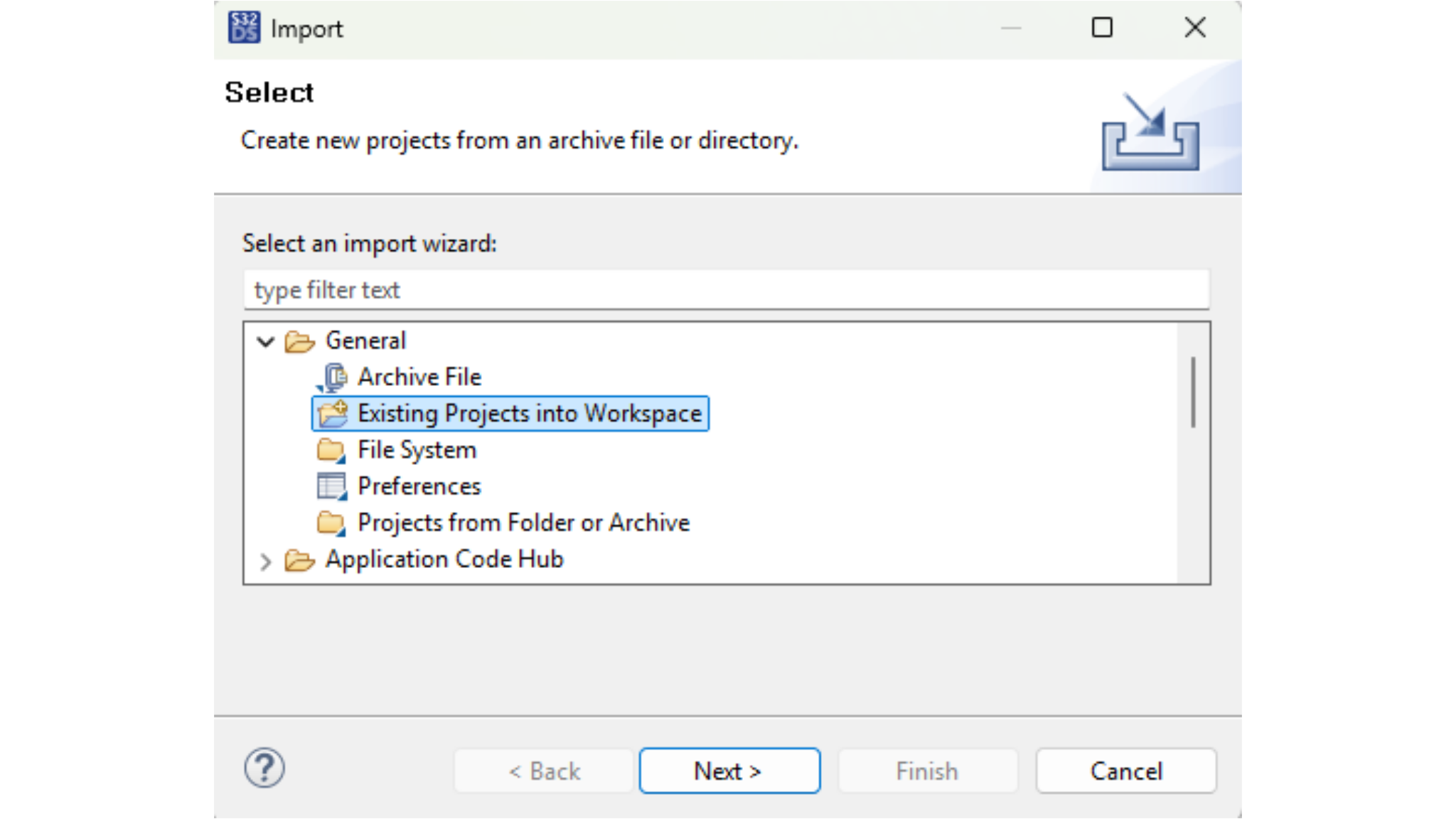
- 转到File > Import(文件→导入),然后选择General > Existing Projects into Workspace(常规>现有项目到工作区)
- 找到已安装应用目录:
NXP\MC_DevKits\MCSPTE1AK344\sw并选择适当的项目,然后点击OK (确定)。接着,点击Finish (完成)。
5.2 使用配置工具
如果选择了带有底层驱动程序的项目(项目名称中包含ll),请按以下步骤操作:
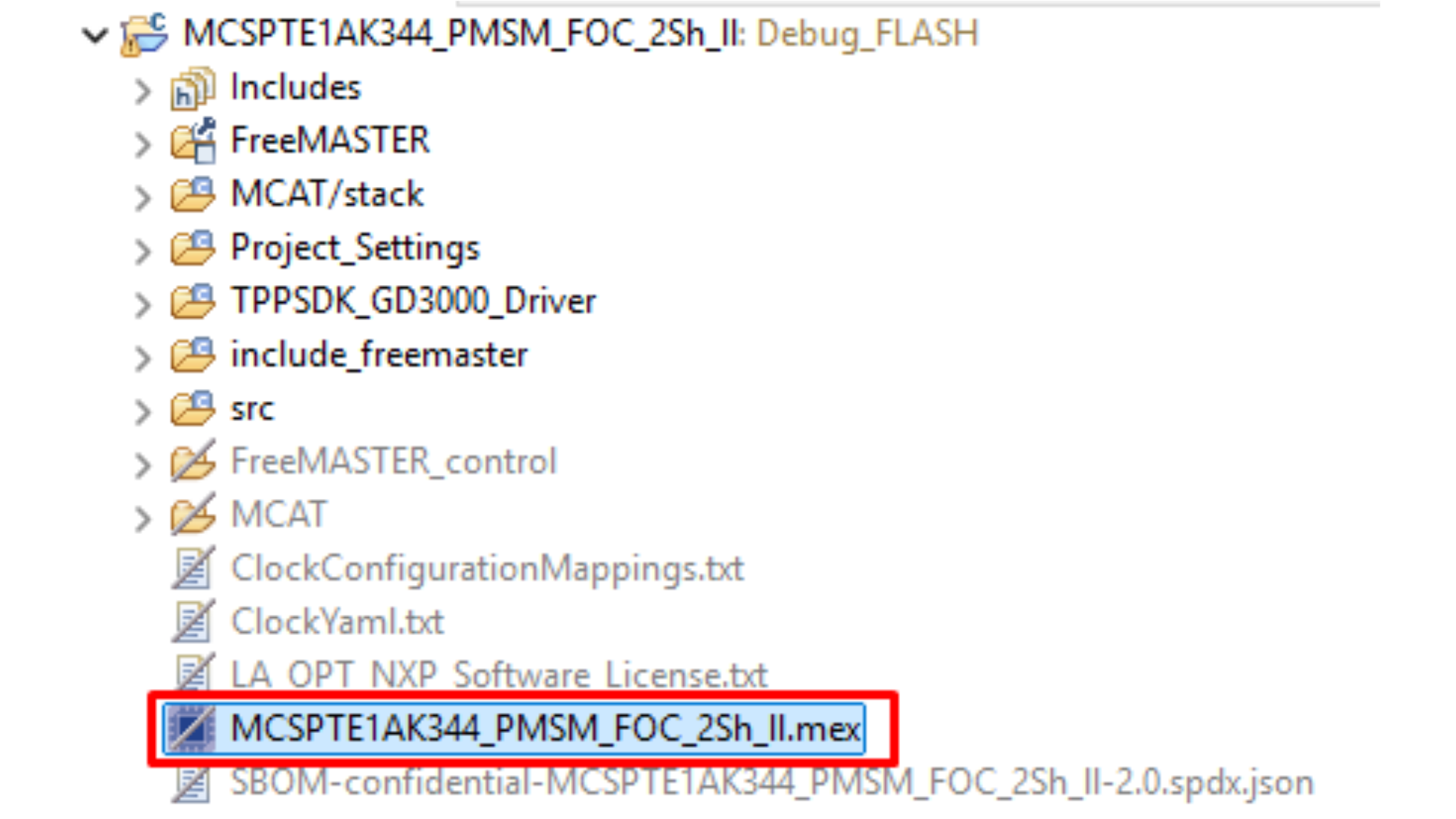
- 在S32 Design Studio中展开已导入的项目文件夹,例如
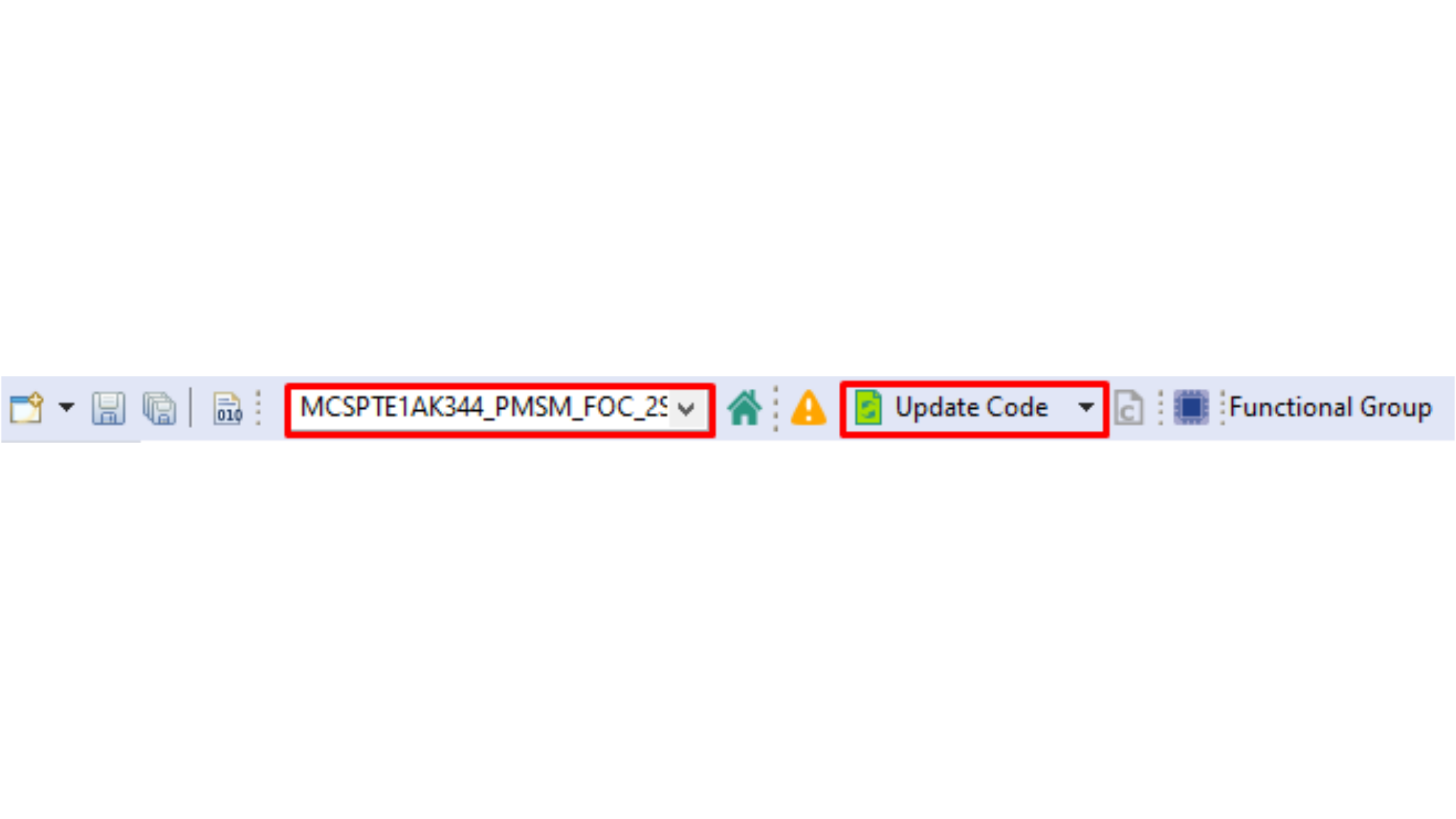
MCSPTE1AK344_PMSM_FOC_2Sh_ll。然后,双击对应的*.mex文件,在配置工具中打开项目配置。 - 确认已正确配置项目后,点击“Update Code”(更新代码)按钮,以生成配置文件。
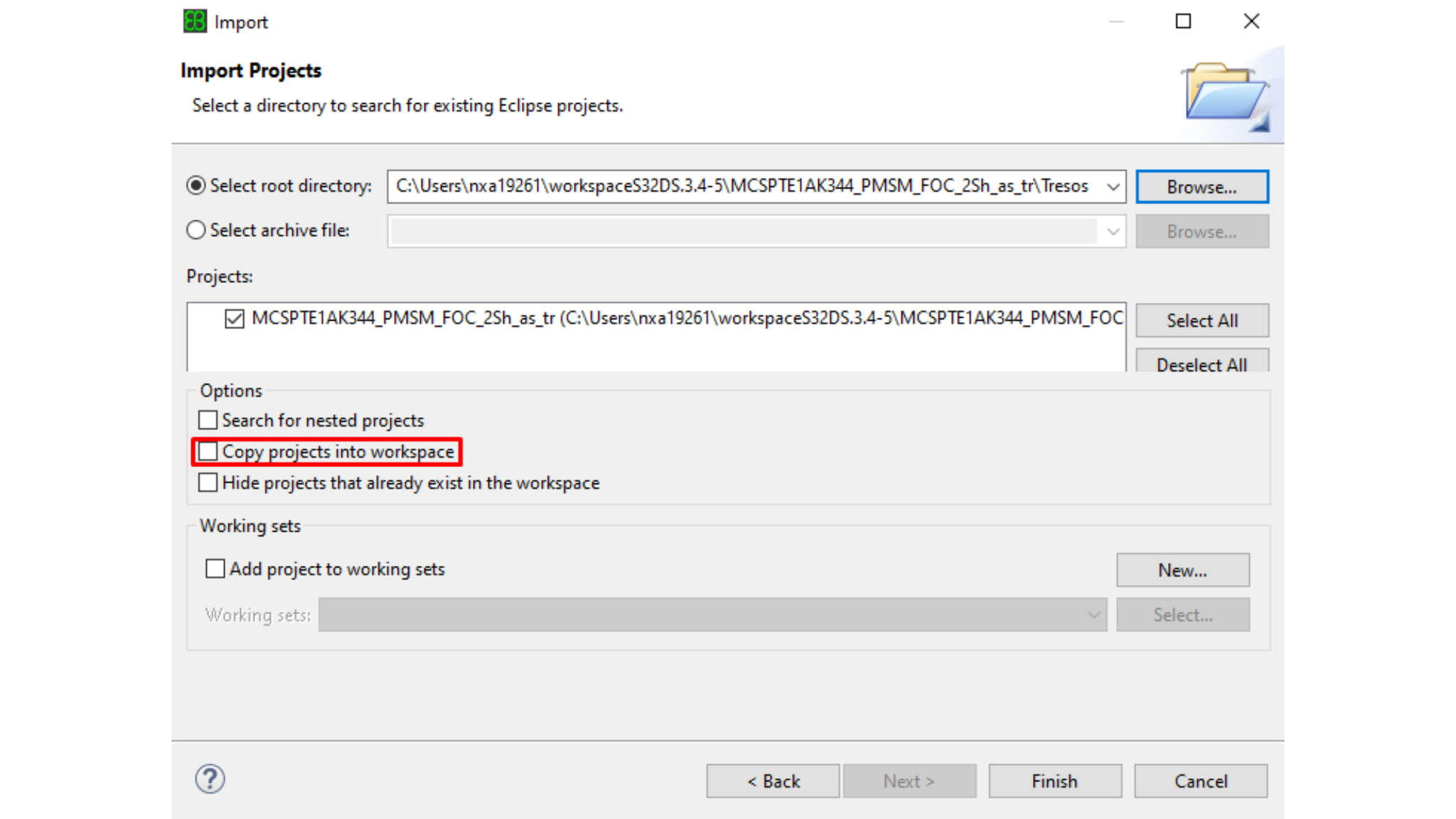
如果选择带有AUTOSAR驱动程序的项目(项目名称中包含as_tr),则S32DS项目包含带有EB tresos配置的Tresos文件夹。请按以下步骤操作。
- 打开EB tresos Studio,导入相应的子文件夹。
- 在EB tresos Studio中,双击ECU(CORTEXM、S32K3XX),并生成项目(菜单>项目>生成项目)
5.3 上传软件并进行调试
要上传软件并进行调试,请按以下步骤操作:
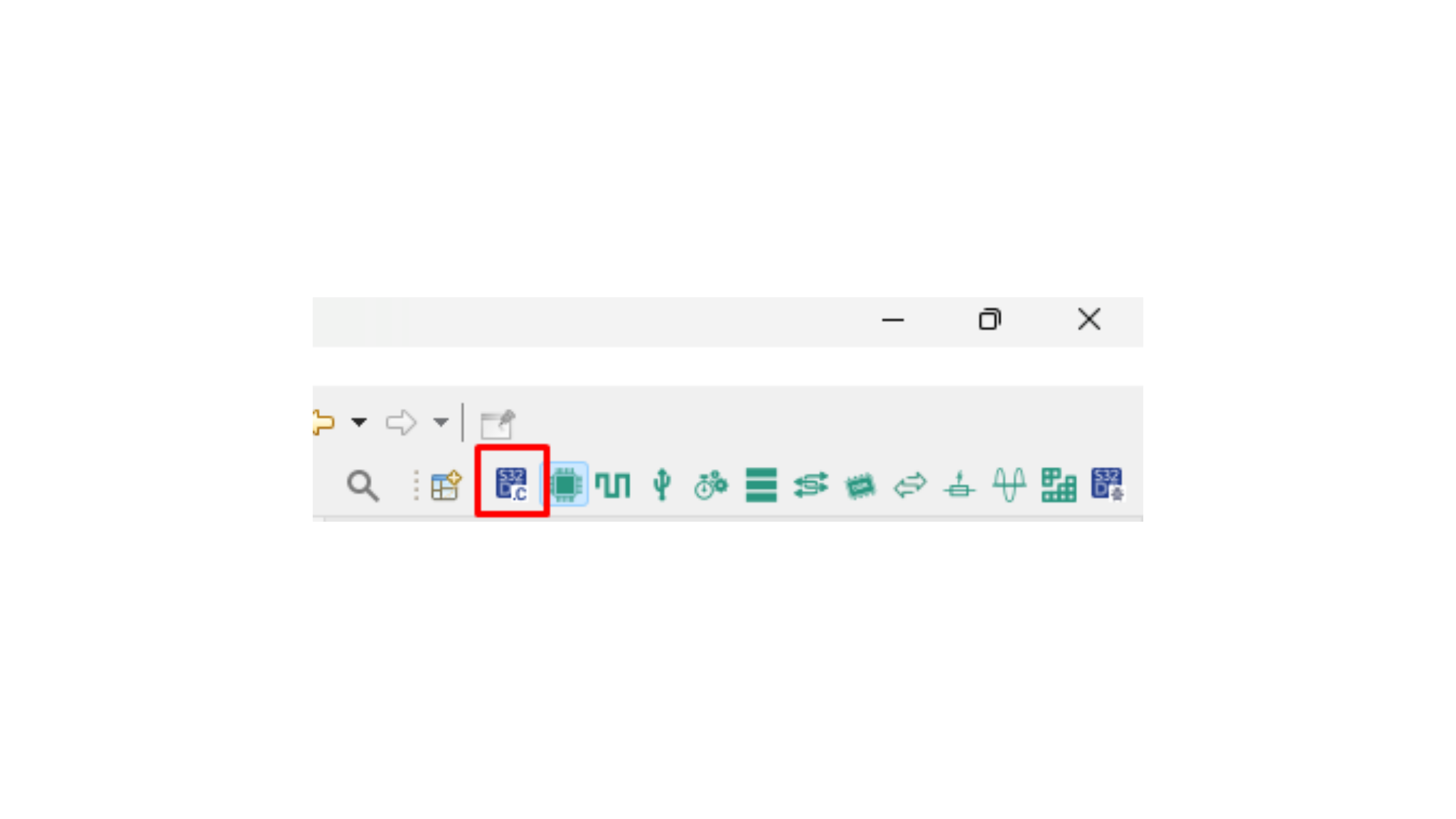
- 在S32DS中,返回到C/C++视图。
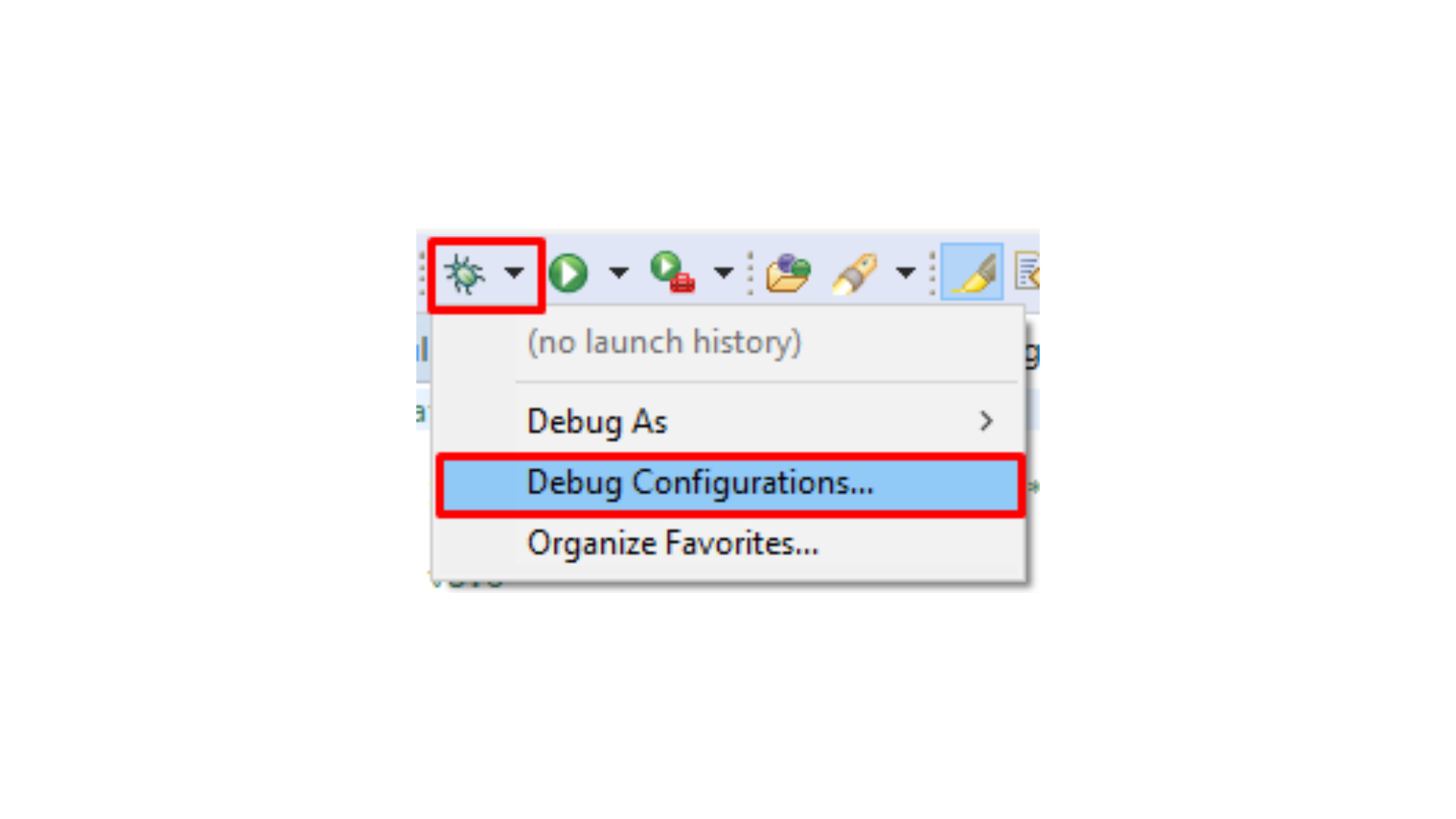
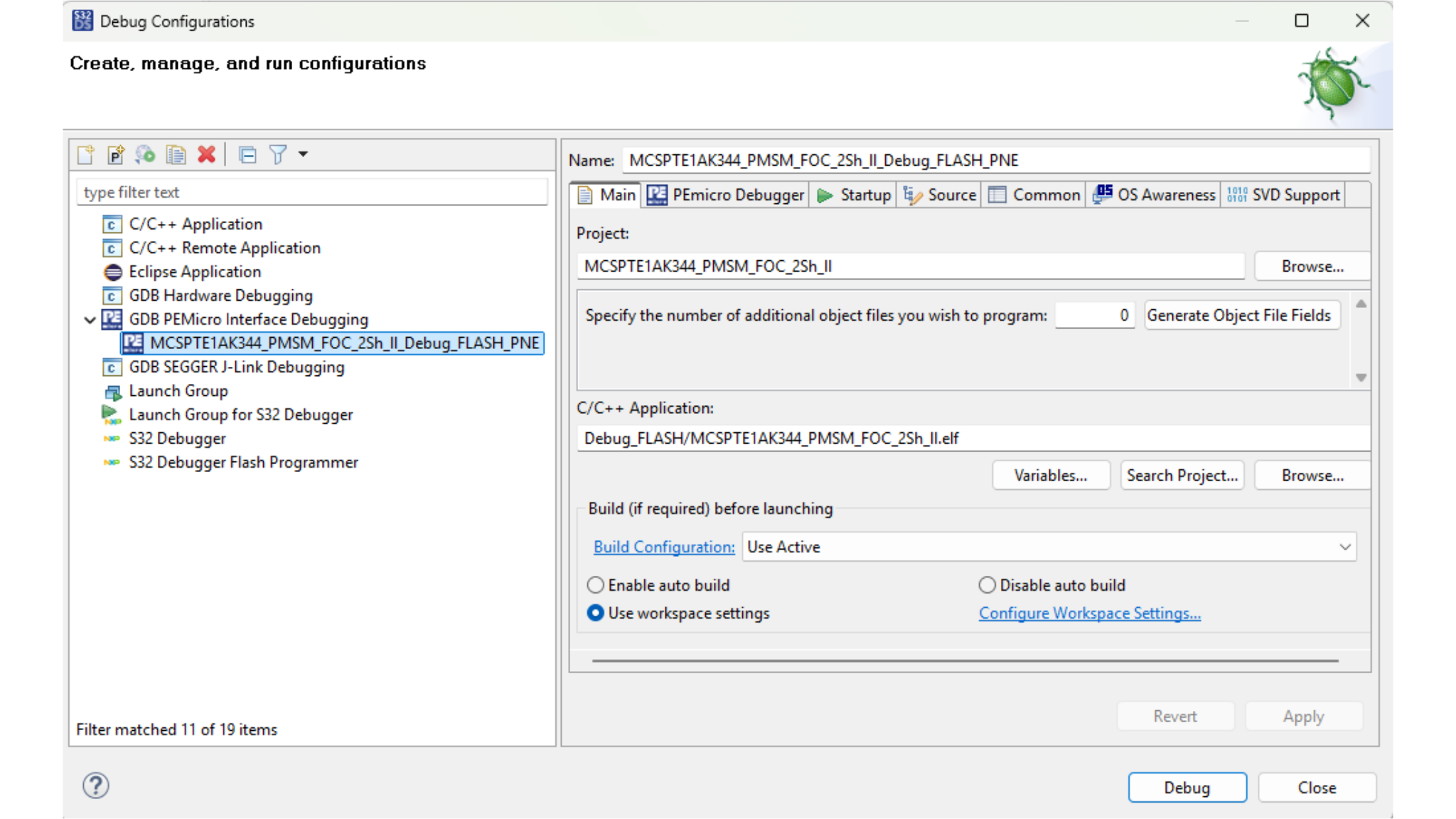
- 转到“Debug Configuration”(调试配置)菜单,选择预定义的调试配置,可构建软件并将其上传到MCU。
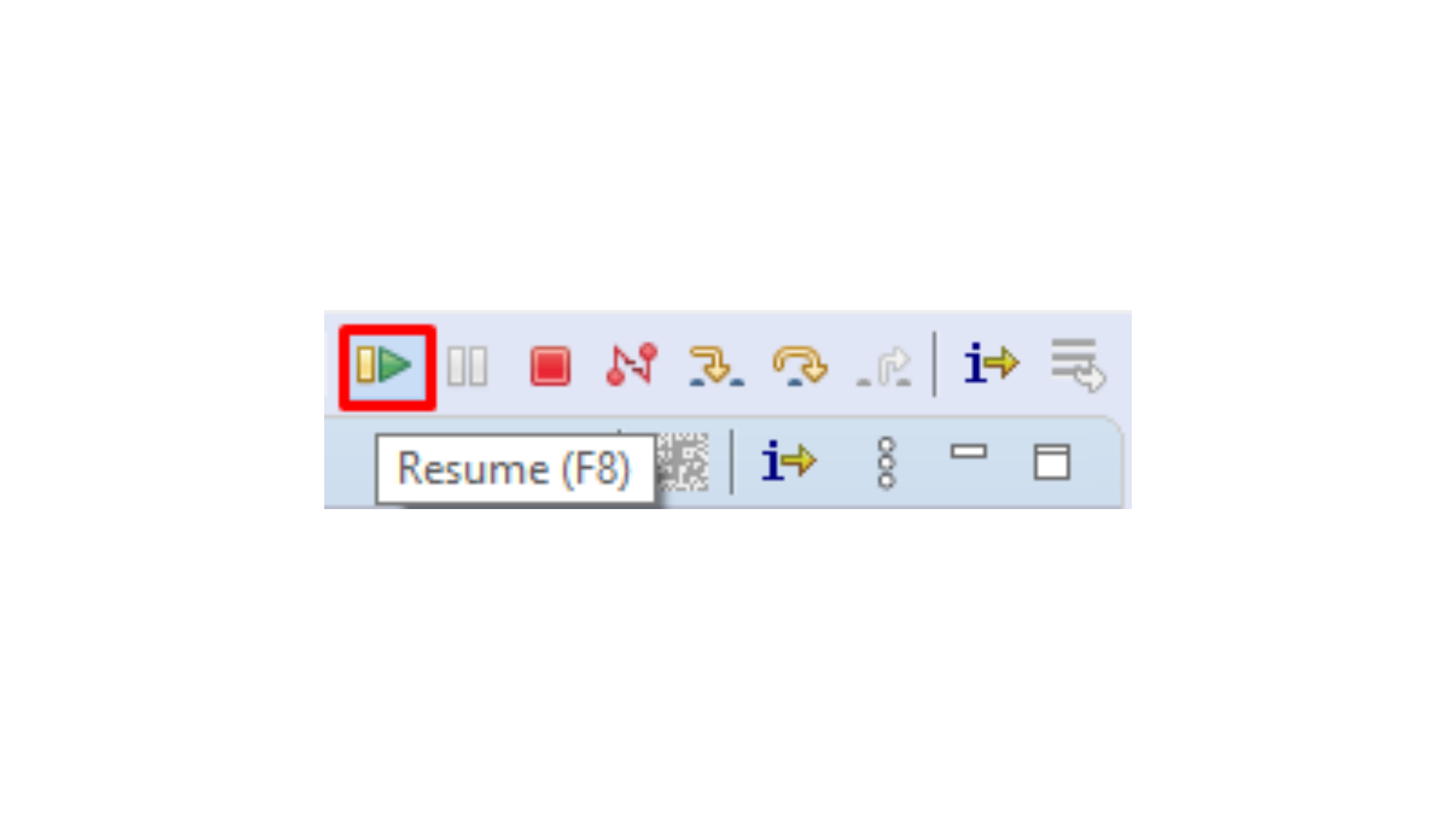
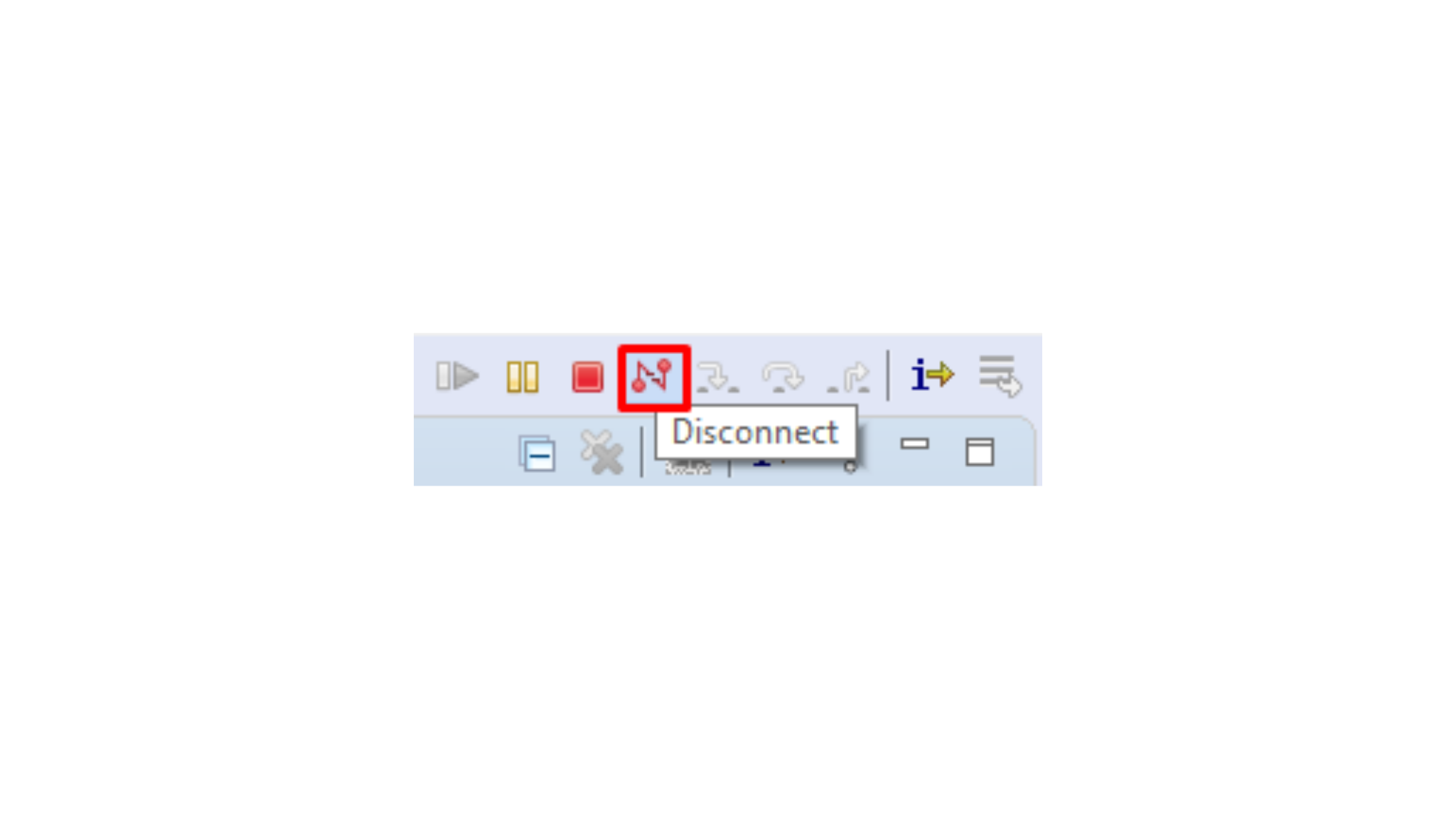
- S32DS将切换到“调试”视图。点击“Resume”(继续)或按F8,运行代码。点击"Disconnect"(“断开连接”),避免S32 Design Studio调试器和FreeMASTER工具之间出现干扰。
5.4 设置调试工具
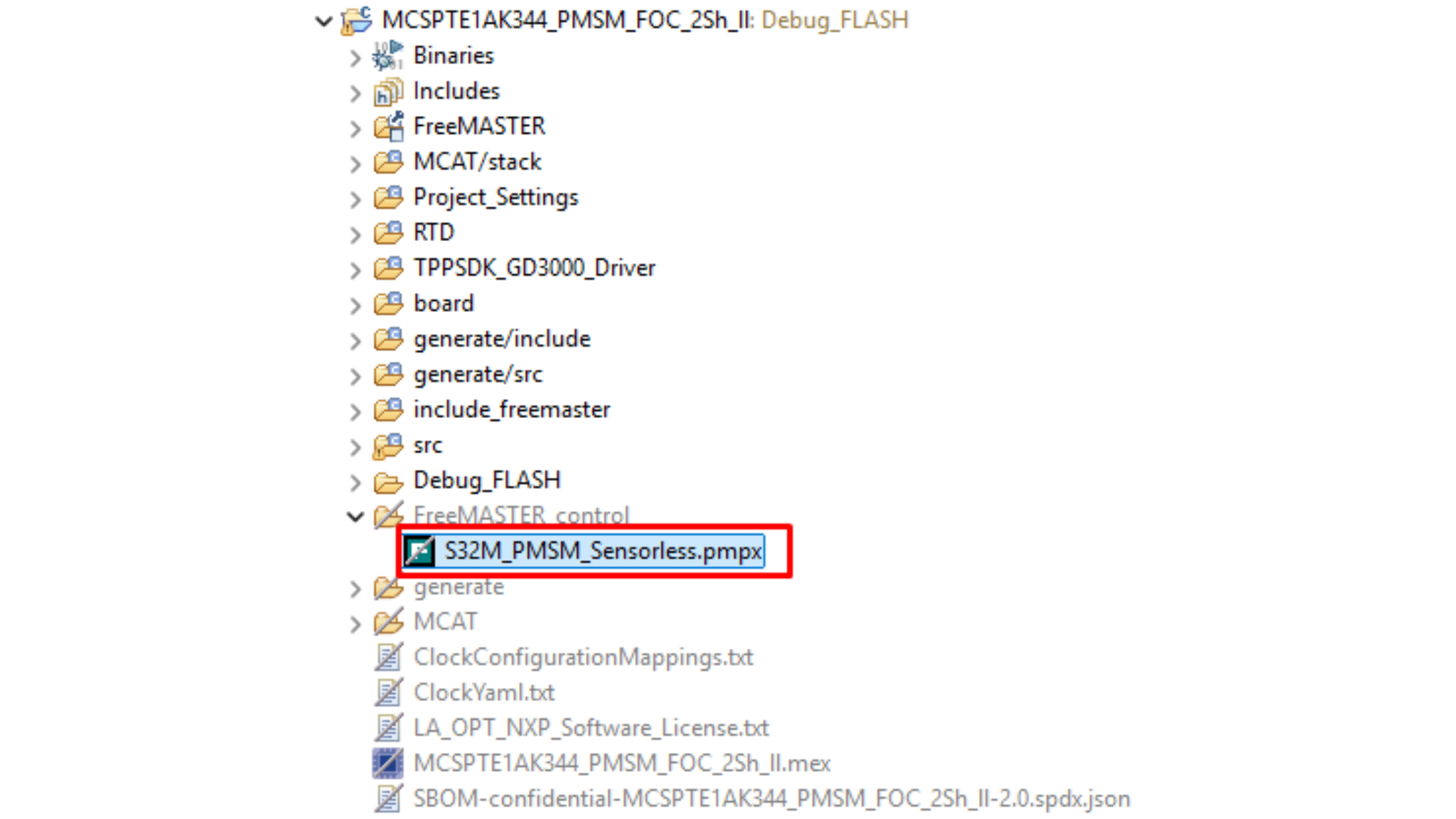
启动FreeMASTER应用,以设置调试工具。要打开FreeMASTER项目,请选择“文件”>“打开项目”,然后在所选项目目录中浏览至FreeMASTER_control文件夹,并打开*.pmpx文件。
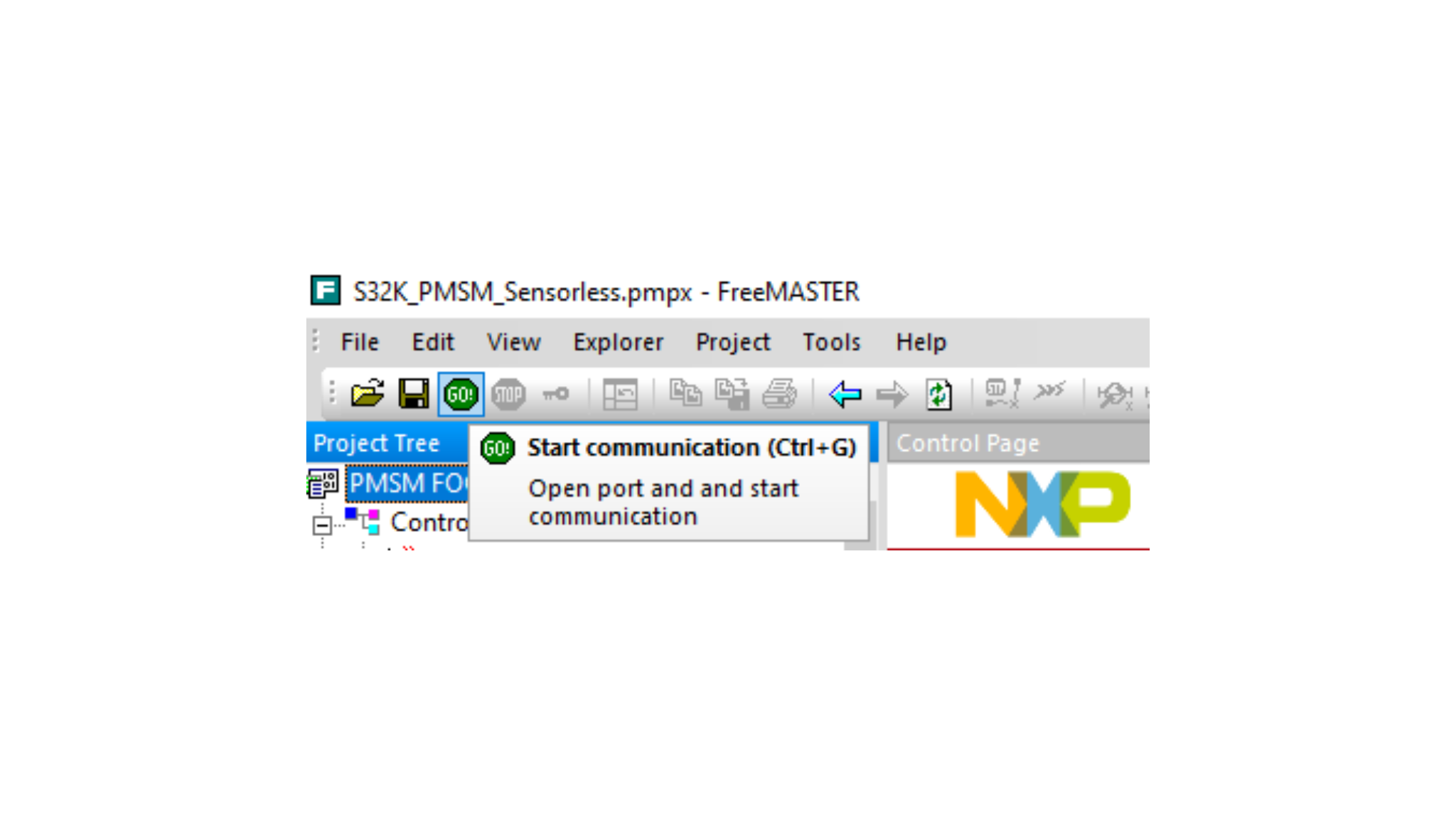
在FreeMASTER工具栏中,点击Go(或按下Ctrl+G),启用通信。当状态栏底部显示以下内容时,表示通信已成功激活:
RS-232; port=COMn; speed = 115200
应用控制
应用设置(可选步骤)
如果您在修改过的或自定义硬件上运行MCSPTE1AK344软件,可能需要编辑硬件量程和故障触发条件。在电机控制应用调优(MCAT)工具中,打开“应用设置”页面,并在左侧编辑值。
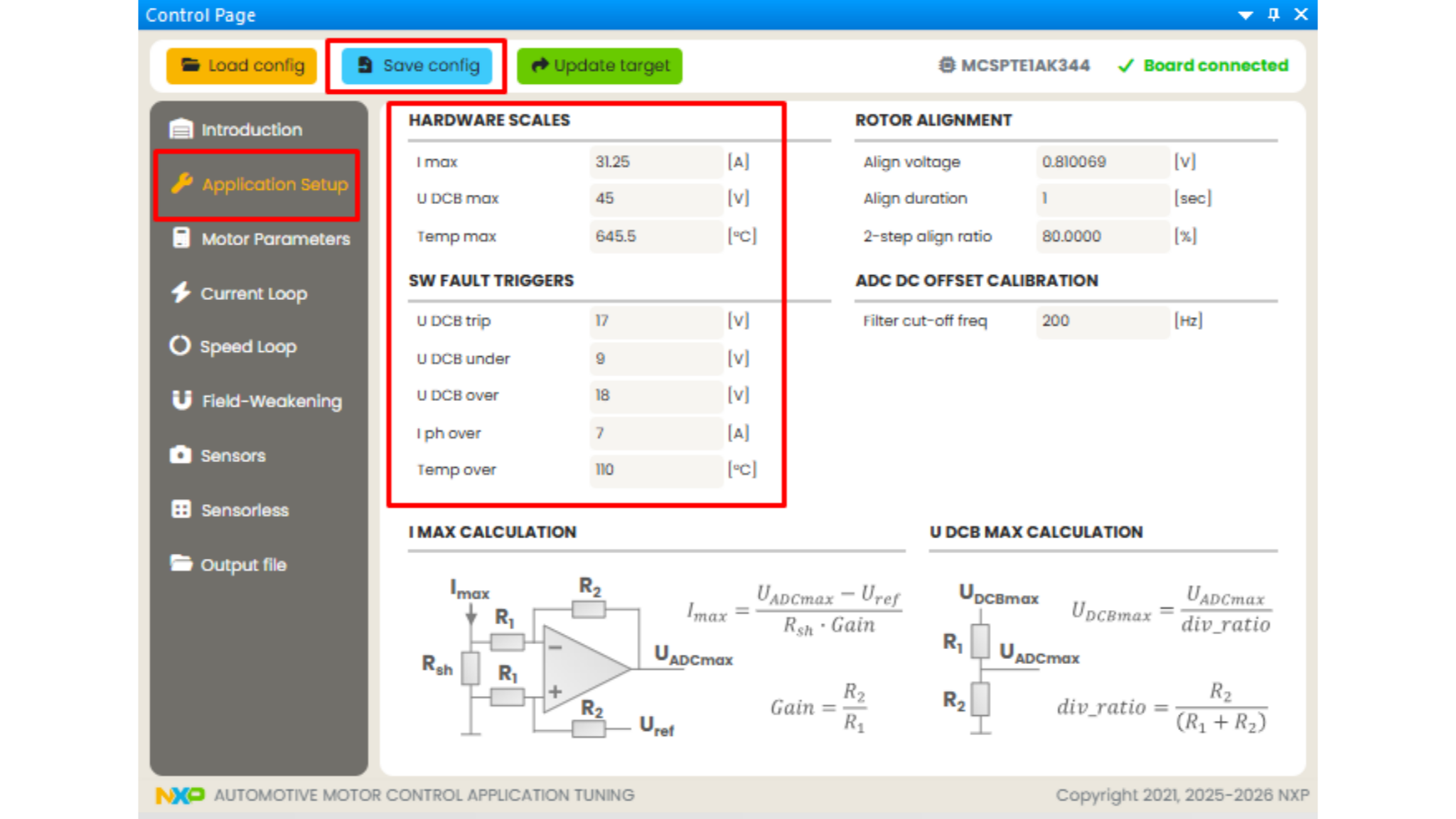
完成后,点击“保存配置”,生成静态配置文件。可在“输出文件”页面查看文件内容。
接下来,重复“上传软件并进行调试”小节所述的步骤,构建项目并将代码上传至MCU。
电机参数化和控制环路自动调优(可选步骤)
当电机发生更改时,可以使用MCAT 2.0新增的电机参数化和控制环路自动调优功能。
在“电机参数”页面中,输入无法自动检测的4个基本电机参数:
- 极对数
- 额定电流
- 额定转速
- 最大转速
点击“更新目标”,启动电机参数估算和自动控制环路调优。参数通常在不到一分钟内自动完成更新。
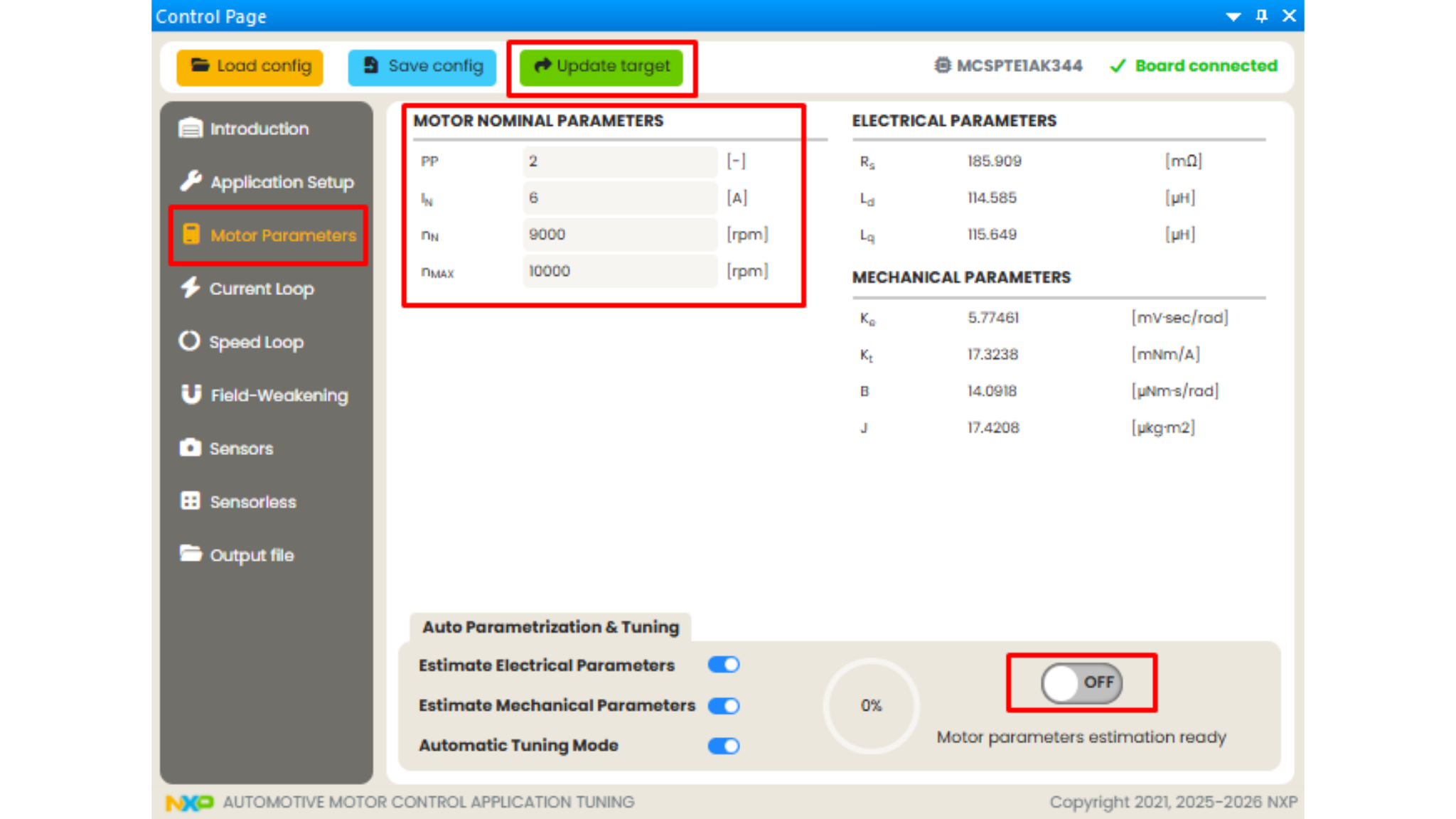
c:\NXP\MC_DevKits\MCSPTE1AK344\doc\ApplicationNotes\AN15061 MCAT 2.0 - Motor Control Application Tuning Tool for PMSM FOC.pdf
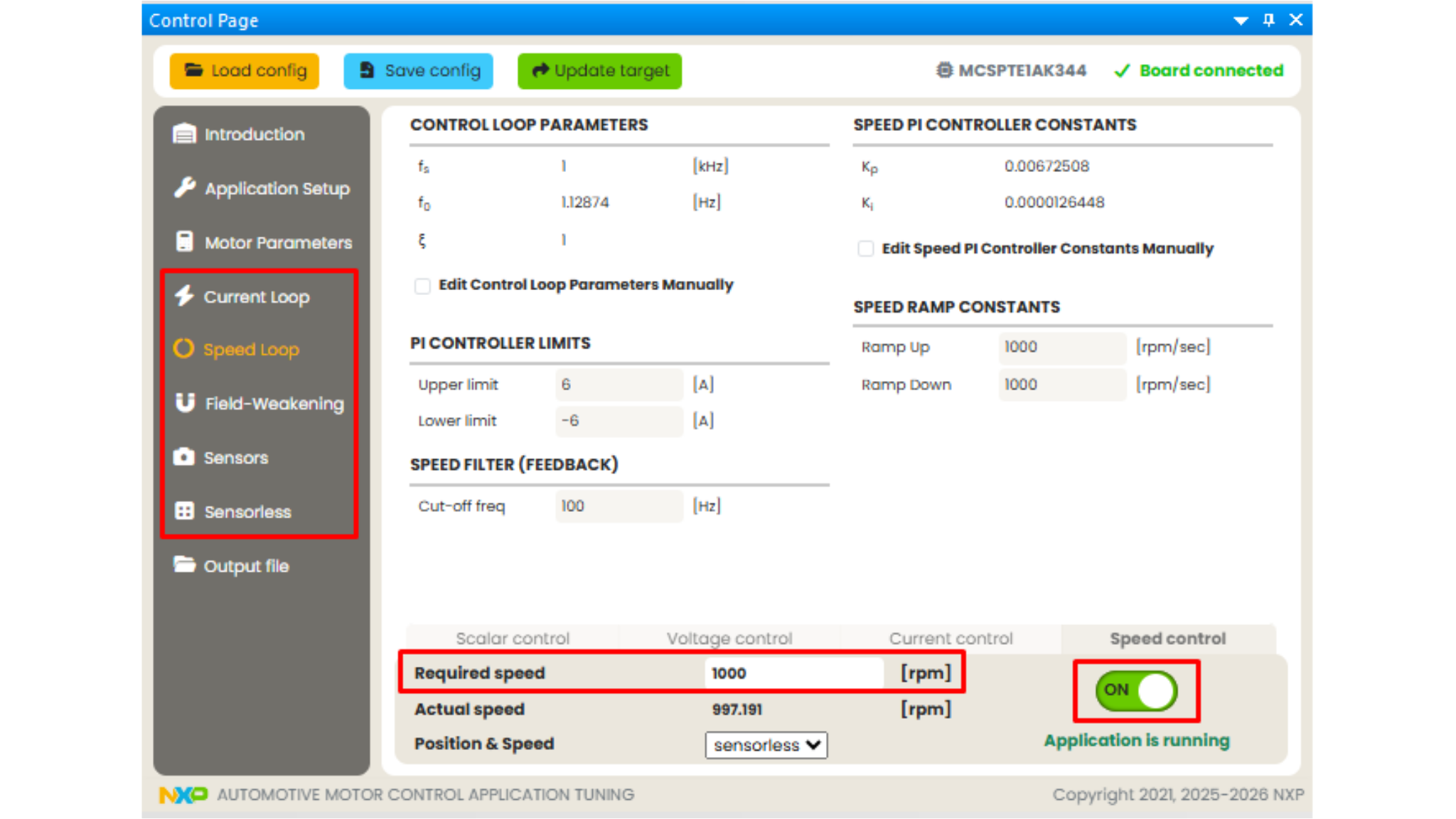
运行电机
打开“速度环”页面,然后使用“速度控制”选项卡设置所需转速,并启动电机驱动器。
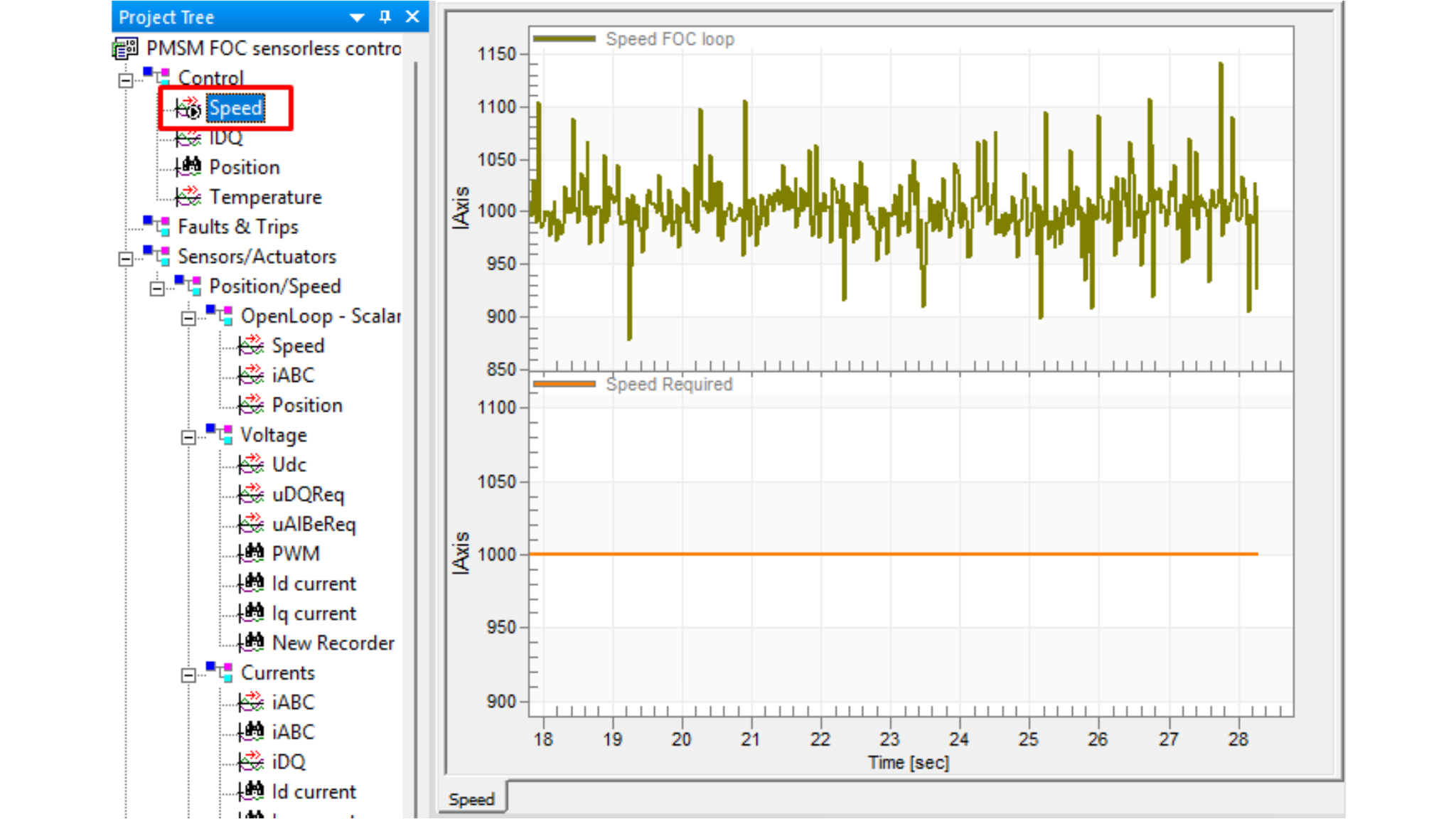
在项目树中选择一个预定义的范围或记录器,以实时监控应用程序变量。
对于运行时调试,可根据需要创建或修改范围和记录器。
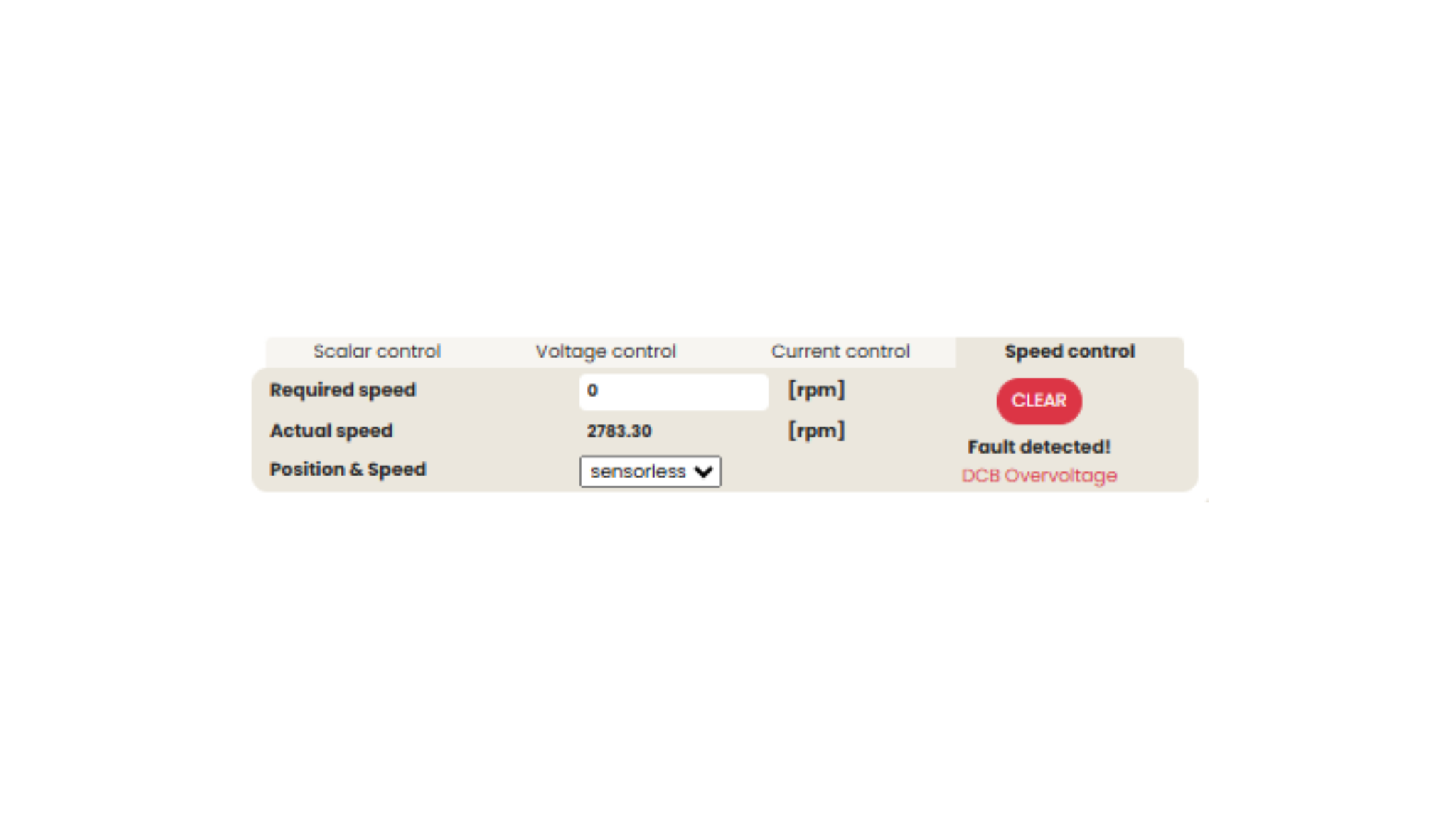
检查待处理故障
如果存在待处理故障且红色LED指示故障状态,请点击“MCAT控制”选项卡上的“清除”。也可以同时按下板上的SW5和SW6。
启动应用
在控制栏上点击“On/Off”,或按下板上的SW5或SW6键,可使转子顺时针或逆时针方向旋转。蓝色LED指示运行状态。
设置速度
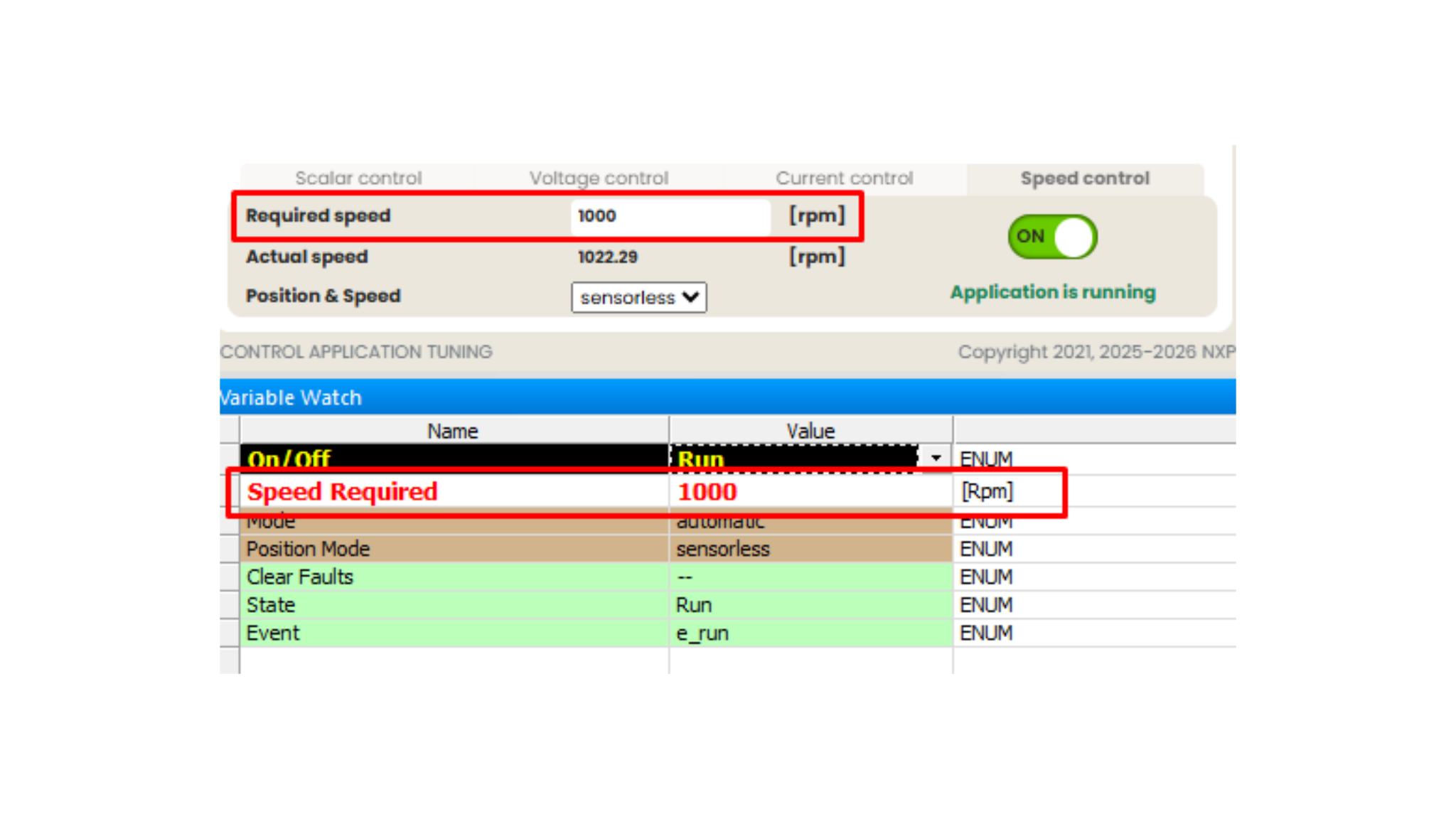
在控制栏中修改“所需转速”字段,或在“变量监视”窗口中更改“所需转速”值。也可以通过按下板上的SW5或SW6键来控制转速。
停止应用
要停止电机,可点击“MCAT控制”页面上的On/Off、清除On/Off变量,或长按S32K344EVB板上的SW5和SW6。绿色LED指示就绪状态。
设计资源
板信息
芯片信息
芯片文档
支持
论坛
在恩智浦的一个技术社区网站上,与其他工程师交流,获取如何使用MCSPTE1AK344进行产品设计的专业建议。