KITPF5030FRDMEVM评估板快速入门
本文档内容
-
开箱即用
-
获取硬件
-
获取软件
-
配置硬件
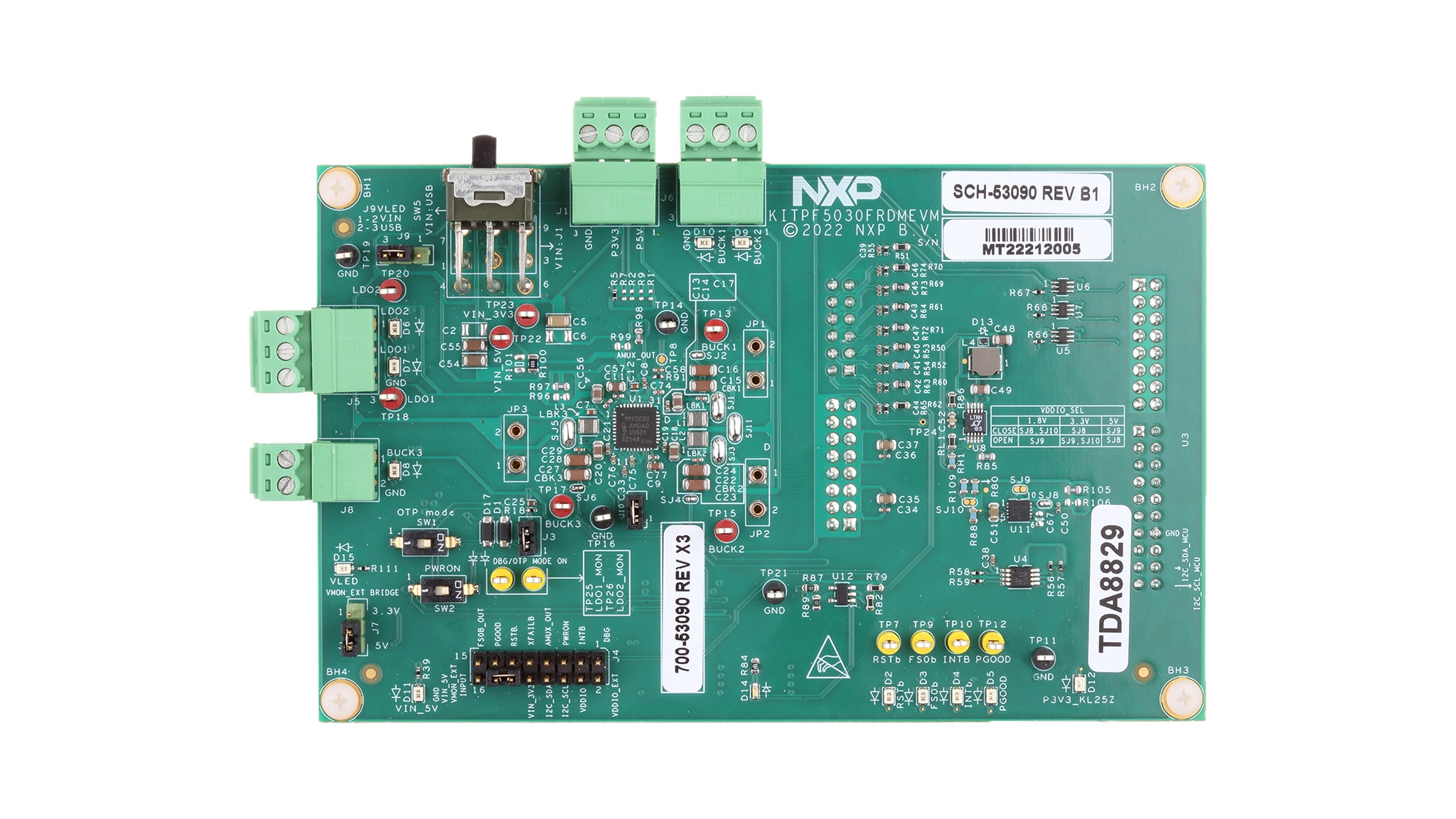
1. 开箱即用
恩智浦的模拟产品开发板提供了一个易于使用的恩智浦产品评估平台。这些开发板支持各种模拟、混合信号和电源解决方案。它们采用成熟的高容量技术,整合了单片集成电路和系统级封装器件。恩智浦产品电池寿命长,设备尺寸小,组件数量少,成本低,性能高,帮助您打造先进的系统。
本页面将指导您完成设置和使用KITPF5030FRDMEVM板的过程。
1.1 套件内含物/装箱单
KITPF5030FRDMEVM内含物包括:
1.2 其他硬件
除了套件内含物外,使用此套件时,还需要使用以下硬件。
- 一个或两个电源,范围为3.3V至5.0V,电流限制最初设置为1.0A
1.3 Windows PC工作站
此评估板需要Windows PC工作站。在使用此评估板时,满足这些较低规格可产生较好的效果:
- 支持USB的计算机,支持Windows 7或Windows 10
2. 获取硬件
2.1 板特性
- VIN电源接口(1x或2x 3.3V至5.0V)
- BUCK1和BUCK2:0.7V至1.5V至1.0A (插座限制)
- BUCK3:1.0V至3.3V至1.0A(插座限制)
- LDO1和LDO2:1.5V至5.0V
- PWRON开关
- FS0B外部安全引脚
- 嵌入式USB连接,可轻松连接到恩智浦GUI软件(接入I2C总线、IO、RSTB、FS0B、INTB、调试器、AMUX_OUT、稳压器、寄存器接入、OTP仿真和编程)
- 指示信号和稳压器状态的LED
- 支持OTP熔丝功能
- 电压监测跳线设置
2.2 板说明
KITPF5030FRDMEVM是允许OTP刻录的硬件评估工具。由于采用了插座,因此无需焊接即可配置PF5030部件。器件可以编程两次。
KITPF5030FRDMEVM是支持性能测试的硬件评估工具。PF5030系列可通过此板进行评估,因为它装有超集零件。板上焊接的PPF5030BMDA0ES部件可以熔断两次。
2.3 板组件
KITPF5030FRDMEVM板概述
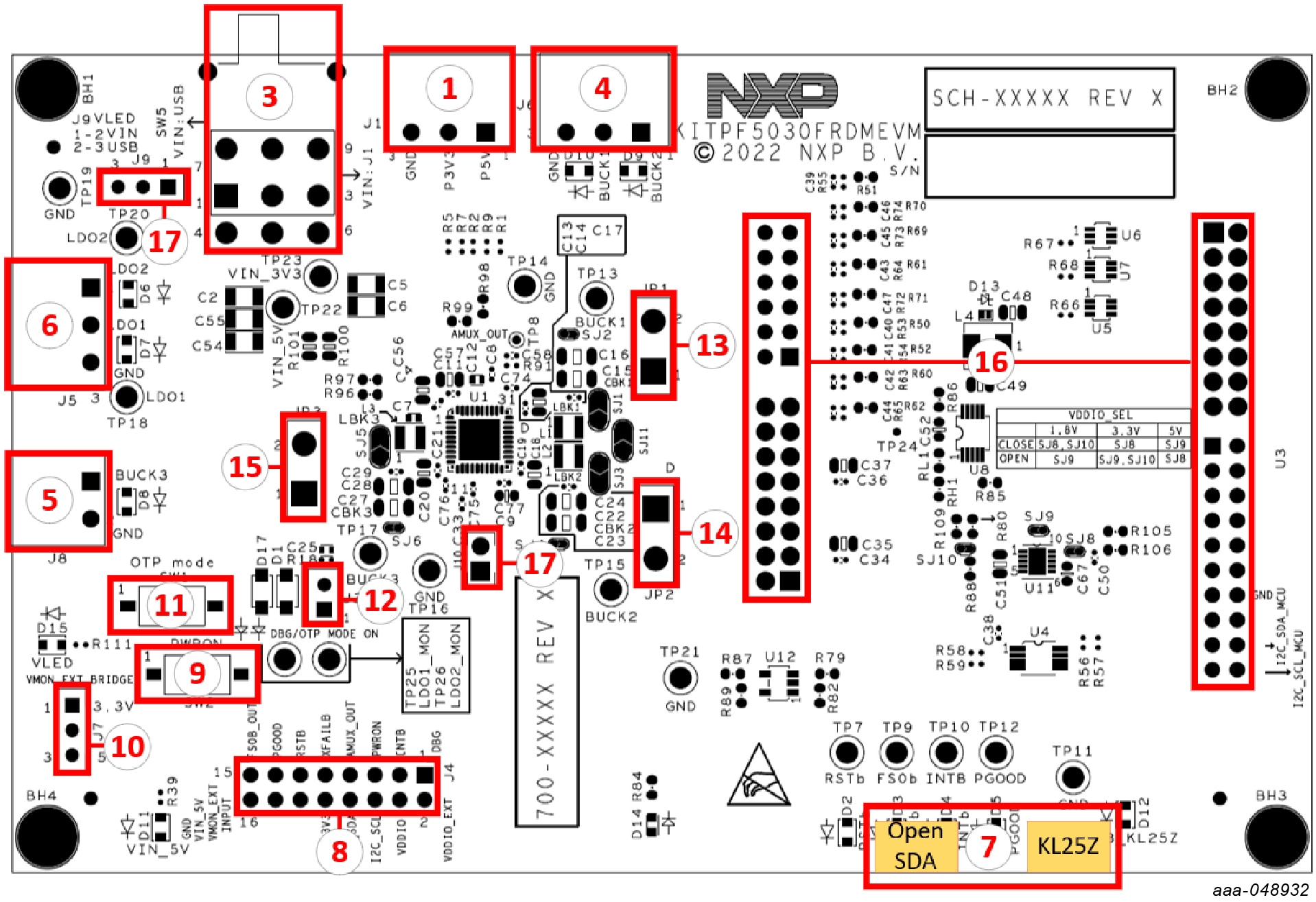
| 编号 | 说明 |
|---|---|
| 1 | VIN_5V和VIN_3V3电源输入 |
| 3 | VIN三位置开关
|
| 4 | BUCK1/2稳压器输出 |
| 5 | BUCK3稳压器输出 |
| 6 | LDO1/2稳压器输出 |
| 7 | USB接头(用于MCU闪存的OpenSDA;用于恩智浦GUI控制的KL25Z) |
| 8 | 调试连接。接入PF5030信号 |
| 9 | PWRON开关 |
| 10 | VMON_EXT电阻桥接配置(在监控3.3V或5.0V之间选择) |
| 11 | OTP模式开关 |
| 12 | 如果拔下DBG引脚,则将其设置为接地 |
| 13 | BUCK1电感电流测量跳接线 |
| 14 | BUCK2电感电流测量跳接线 |
| 15 | BUCK3电感电流测量跳接线 |
| 16 | KL25Z Freedom板接头 |
| 17 | VLED电源配置 |
3. 获取软件
3.1 安装和配置软件和工具
编程/评估板在交付时始终带有已闪存的GUI固件。如果已刷新MCU固件,请忽略本节。如果指定必须更新固件或固件出现故障,请按照以下说明操作。
3.2 闪存或更新FRDM-KL25Z GUI固件
如果引导加载程序已加载到FRDM-KL25Z板中,则不需要执行步骤1至3。从步骤4开始。
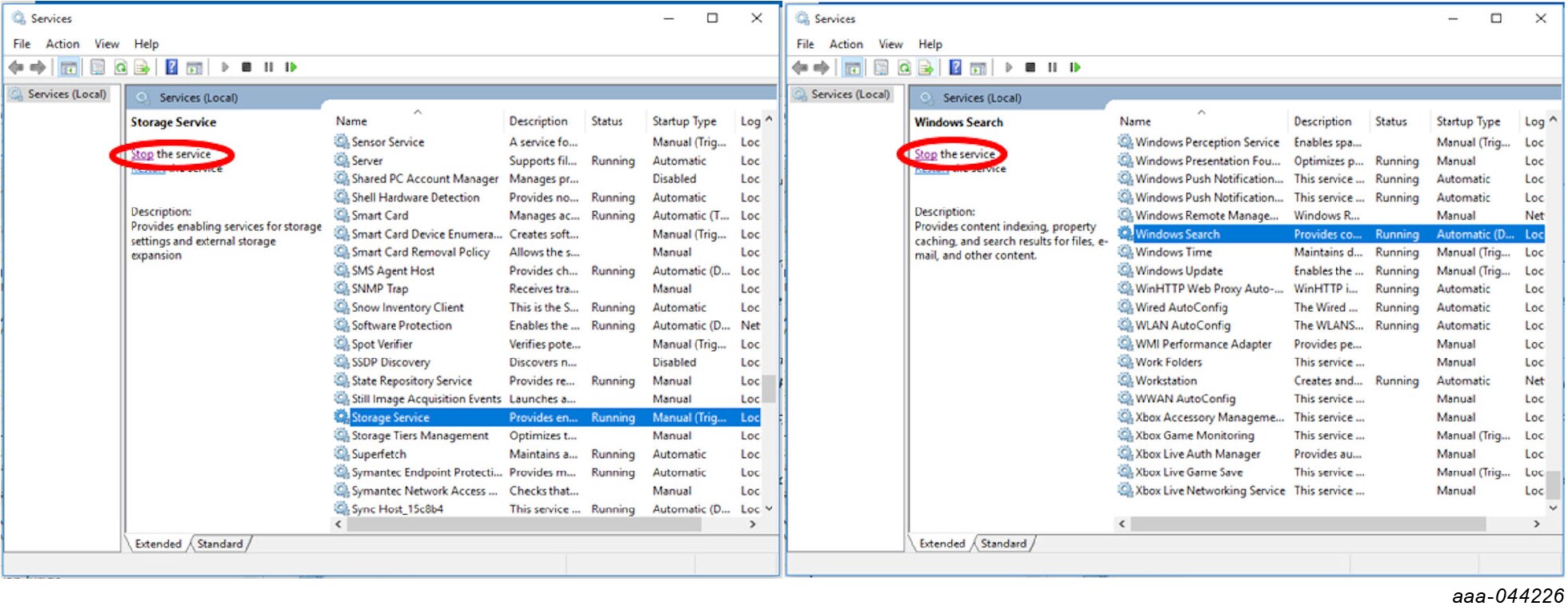
- 禁用Storage Service(存储服务)和Windows Search: Run Services(运行服务) ,双击并停止它们,如图1所示。图1
- 按下RST按钮,然后将USB线缆连接到FRDM-KL25Z板上的SDA端口。
- 文件浏览器的左窗格出现新的“引导加载程序”。
- 将“MSD-DEBUG-FRDM-KL25Z_Pemicro_v118.SDA”文件拖放到引导加载程序驱动程序中。
确保有足够的时间将固件保存在引导加载程序中 - 断开USB线缆并将其重新连接到SDA端口,而无需按RST按钮。
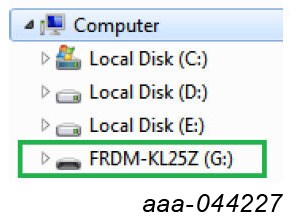
- 此时,FRDM_KL25Z器件会出现在文件浏览器的左窗格中,如图2所示。
- 从包中找到文件“nxp-gui-fw-frdmkl25z-usb_hid-device_
.bin”。将此文件拖放到FRDM_KL25Z器件中。
确保有足够的时间保存固件。 - Freedom板固件已成功加载。断开USB线缆,然后将其重新连接到KL25Z USB端口。
3.3 安装恩智浦GUI软件包
要安装“NXP GUI for Automotive PMIC Families”或获取NXP GUI软件包,请解压打开的“1-NXP_GUI_Setup”文件夹,如图3所示。
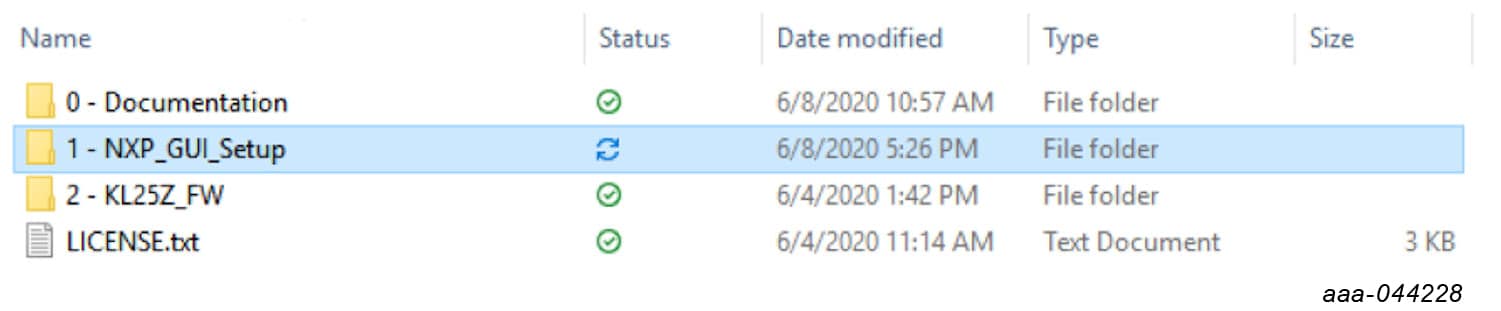
双击图4中所示的“NXP_GUI-version-Setup.exe”,然后按照说明操作。

要在Windows PC上安装应用,请使用图5和图6中所示的弹出窗口。
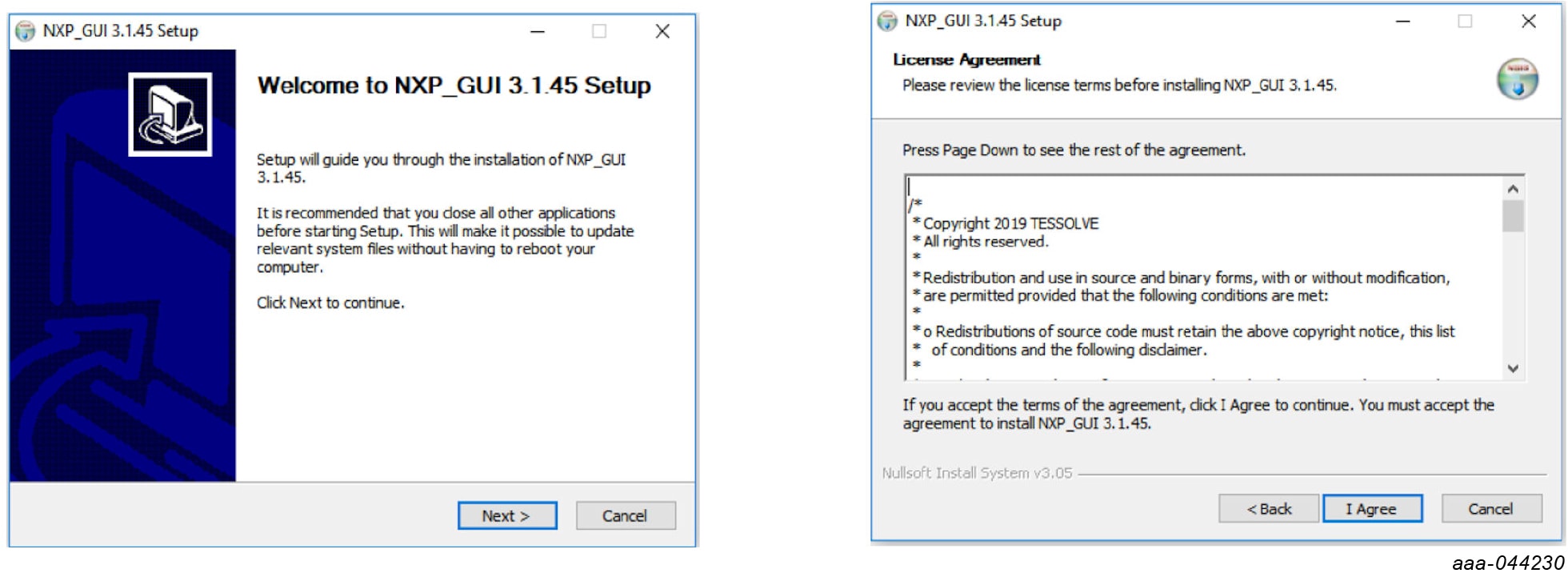
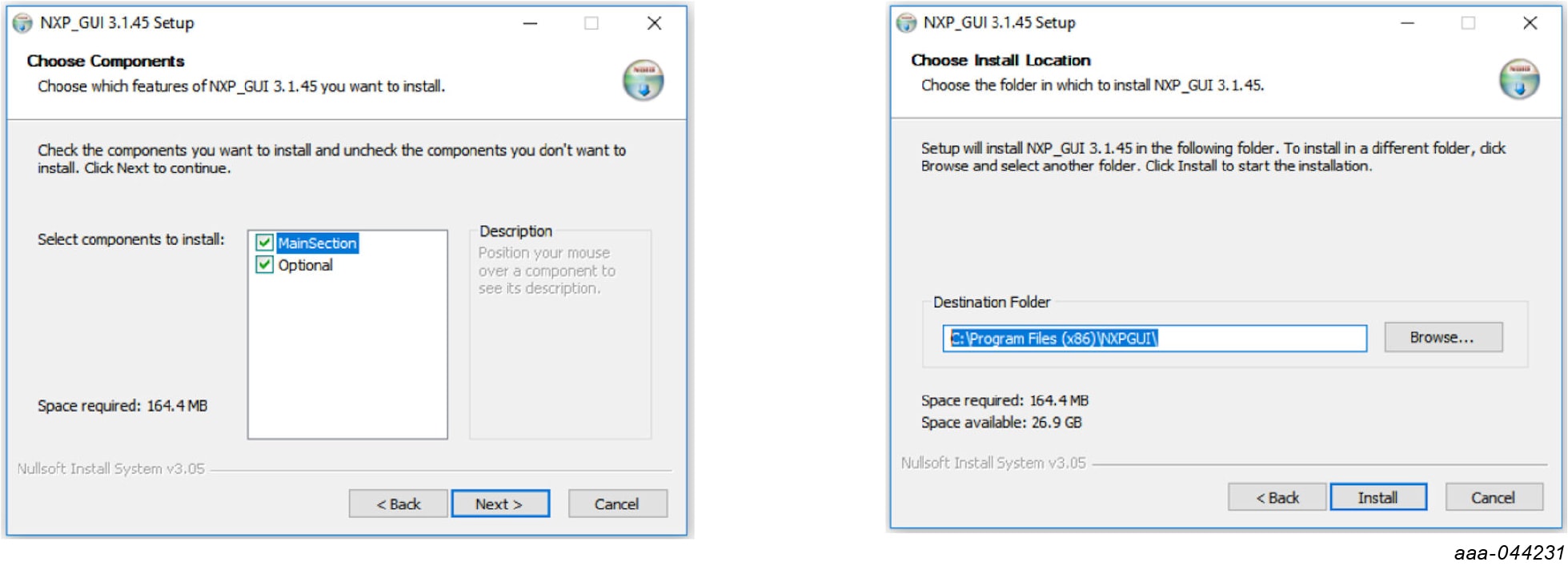
在完成安装程序之前,请选择图7所示的选项:
- 运行NXP_GUI
- 显示自述文件
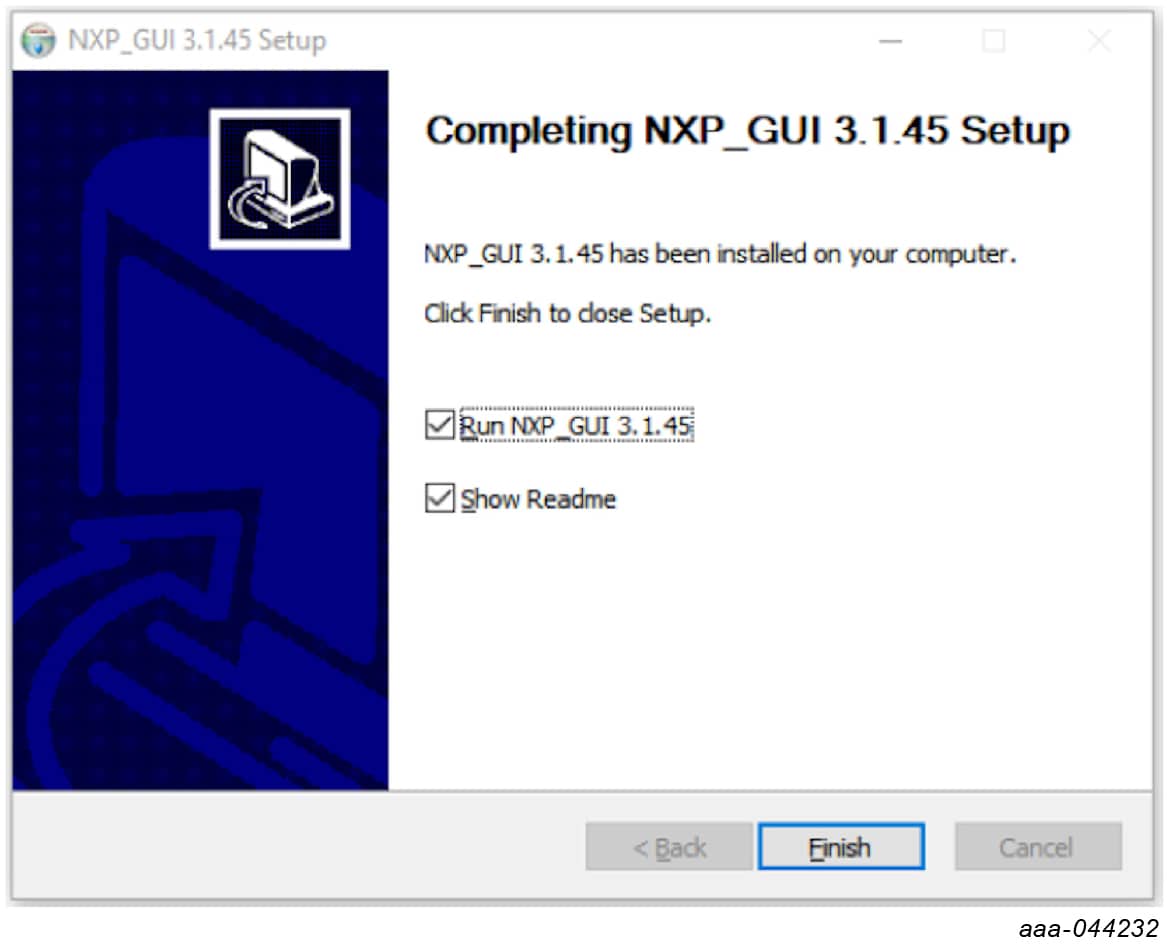
选择Finish完成安装。
安装完成后,您可以在Windows搜索栏中以“NXPGUI”搜索该应用。单击启动。
4.配置硬件
4.1 配置硬件
图8为典型的硬件配置,包括开发板、电源和WindowsPC工作站。
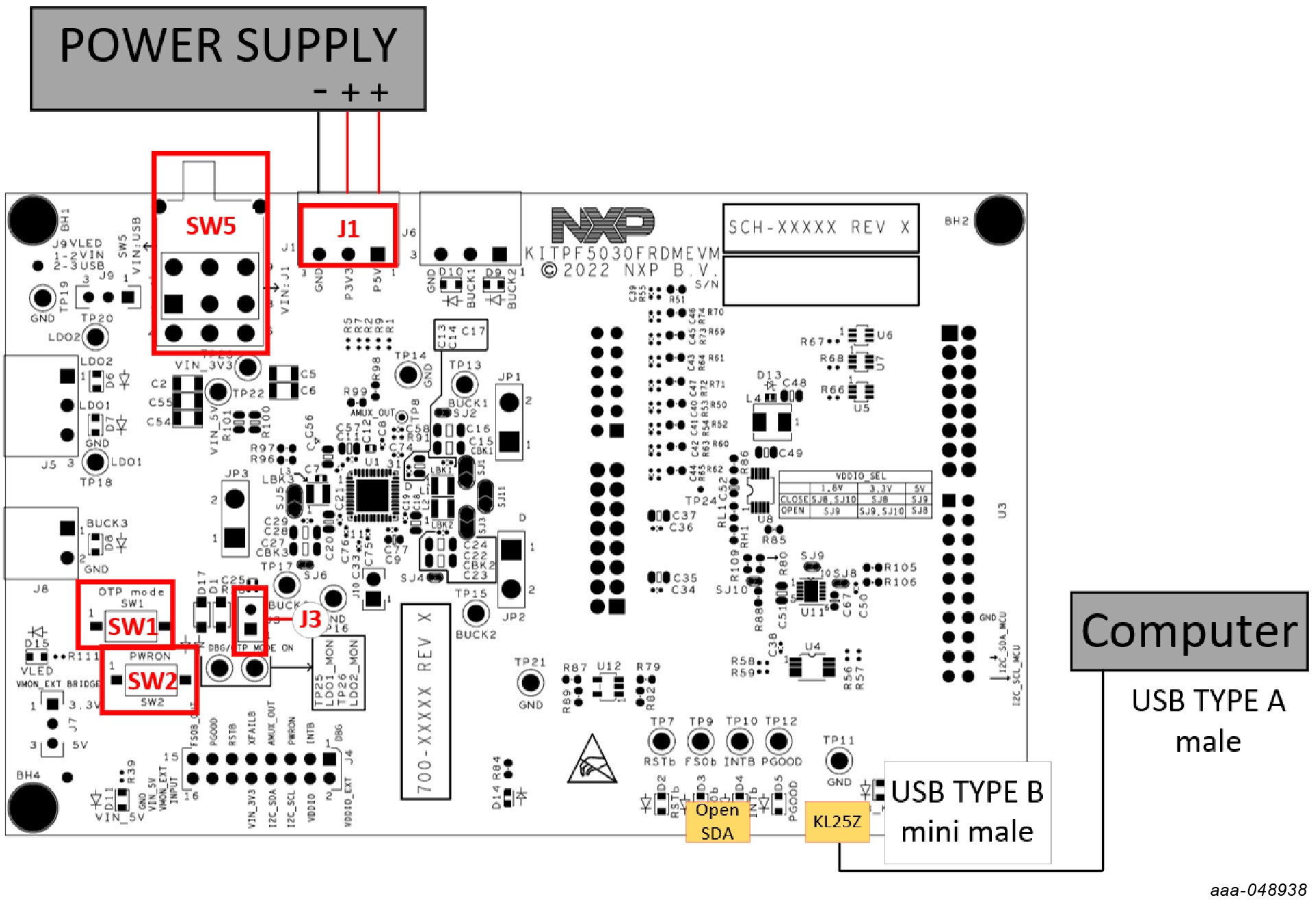
请按以下步骤配置硬件和工作站:
- 按照表2所示的配置安装跳接线和开关。
- 使用所提供的USB 2.0线缆将Windows PC USB端口连接到KITPF5030FRDMEVM板。
- 如果使用外接电源,请将电源设置为3.3V和5.0V,限流设置为1.0A。在电源关闭的情况下,将电源正负输出连接到J1,然后打开电源。
- 如果使用USB电源,则将
SW5置于左侧位置;如果使用外部电源,则将SW5置于右侧位置。
| 板配置 | 配置 | ||
|---|---|---|---|
| 正常模式 | 进入调试模式 | OTP / 进入测试模式 | |
| 监视程序配置 | 监视程序窗口已启用,2秒INIT_FS超时(OTP WDW_INF = 0) | 监视程序窗口已禁用,无INIT_FS超时 | OTP编程/仿真,启用调试模式 |
| 监视程序窗口已禁用,无INIT_FS超时(OTP WDW_INF = 1) | |||
J3 (DBG) |
打开 | 将1到2个 DBG引导电压拉至4.5V或7.95V( SW1) |
|
SW2 (PWRON) |
闭合(PWRON引脚高逻辑电平) | ||
SW5 (VIN) |
中间位置(电源关闭) | ||
SW1 (OTP模式) |
打开(DBG = VIN_5V) | 闭合(OTP模式开) | |
在此步骤中,如果产品处于OTP模式进入配置,则所有稳压器均关闭。用户可以使用OTP配置启动或在启动之前配置镜像寄存器。只要发生以下四种操作之一,即开始通电:
- 移除
J3跳接线 SW1已关闭- OTP模式退出命令通过I2C发送
- 单击恩智浦GUI按钮“退出OTP模式”