i.MX 8QuadMax MEK快速入门
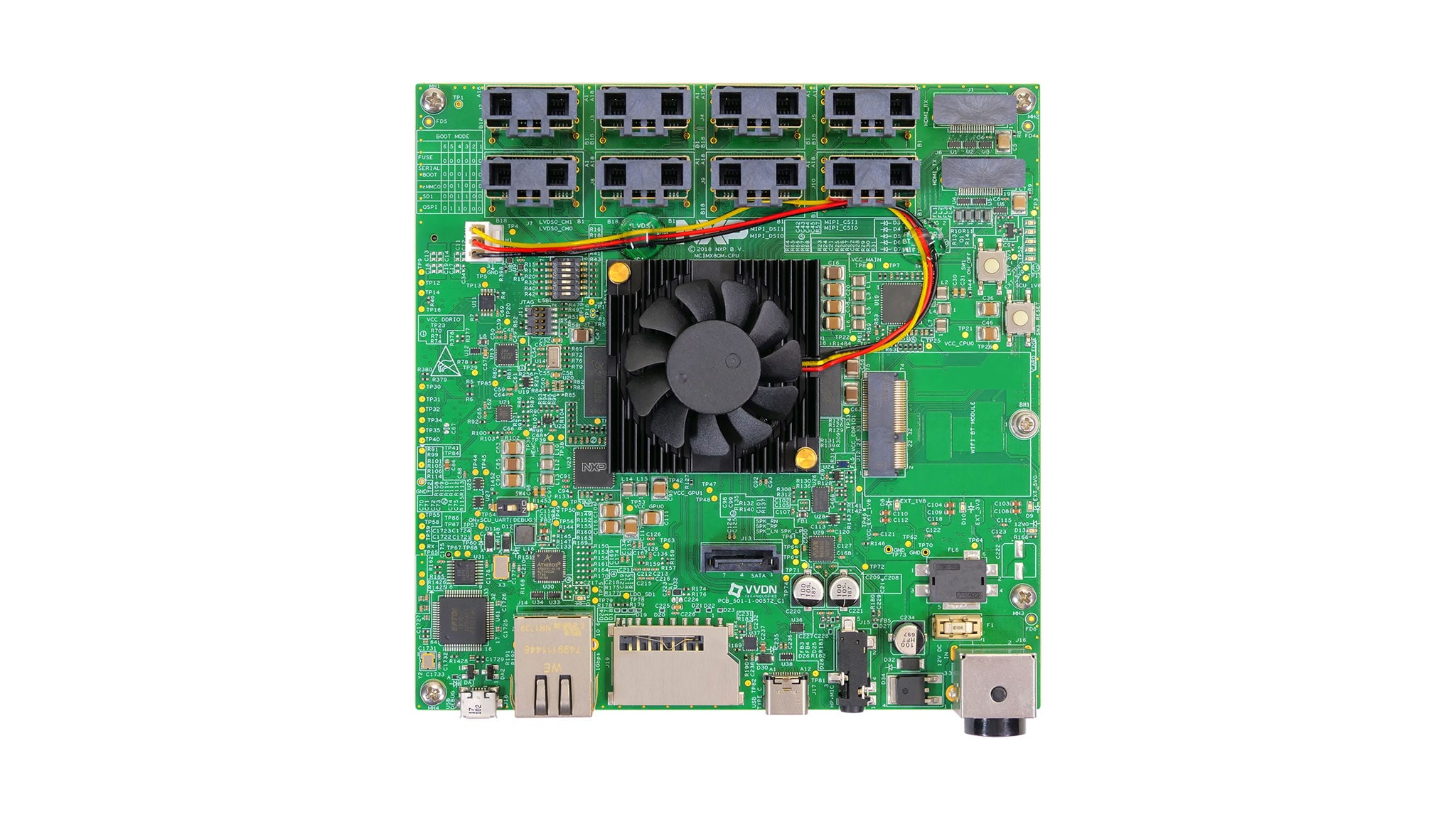
1. 开箱即用
下面描述了启动i.MX 8QuadMax MEK的步骤。
开发套件包含:
- 面向智能设备的i.MX 8QuadXPlus MEK板
- USB线缆(Micro-B至Standard-A)
- 线缆——组装, USB 2.0 A型公头, USB C型公头, 屏蔽线, 1米
- 12V/11.5A通用电源
- 快速入门指南
- 带可启动操作系统演示镜像的16GB SD卡
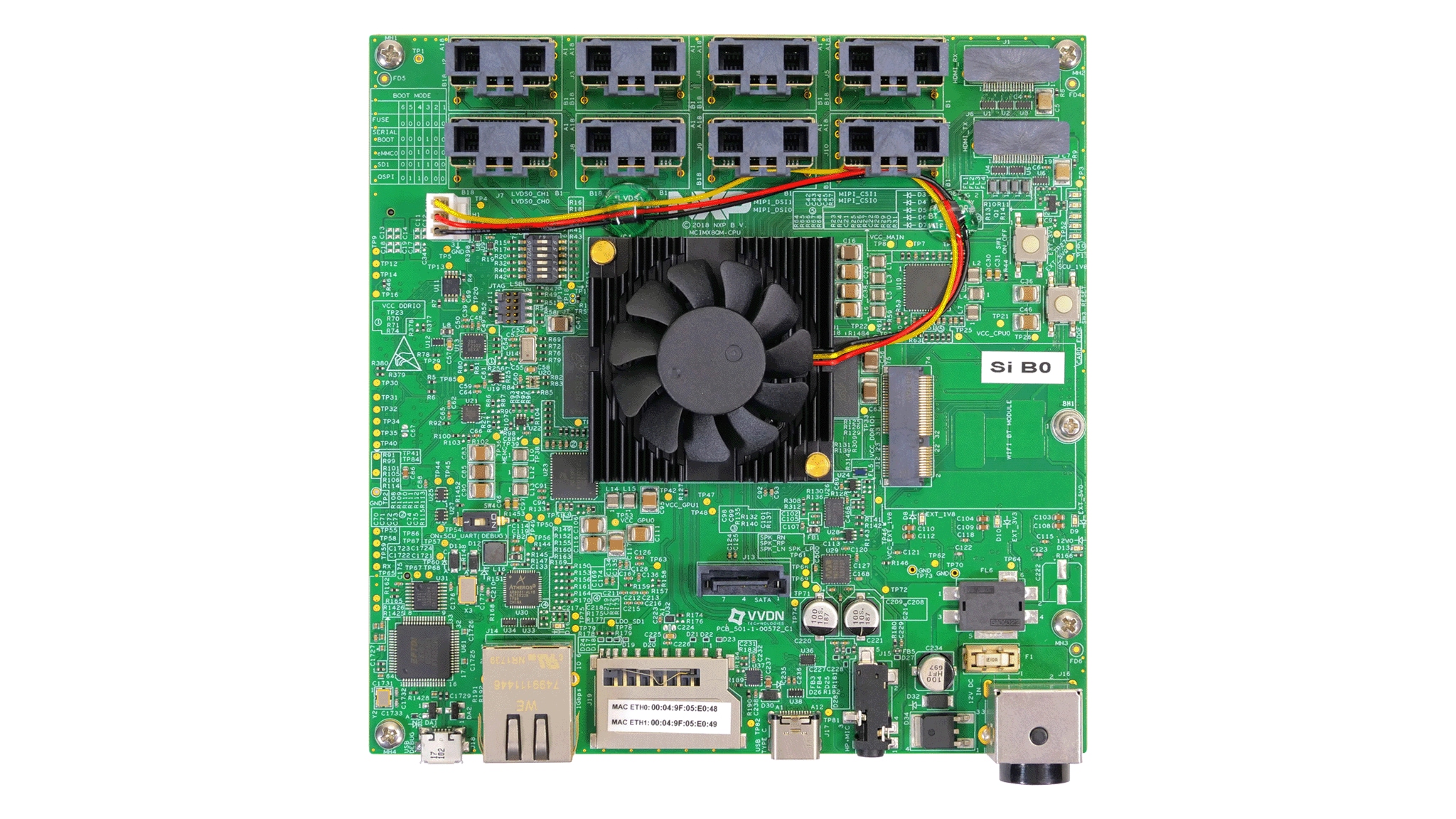
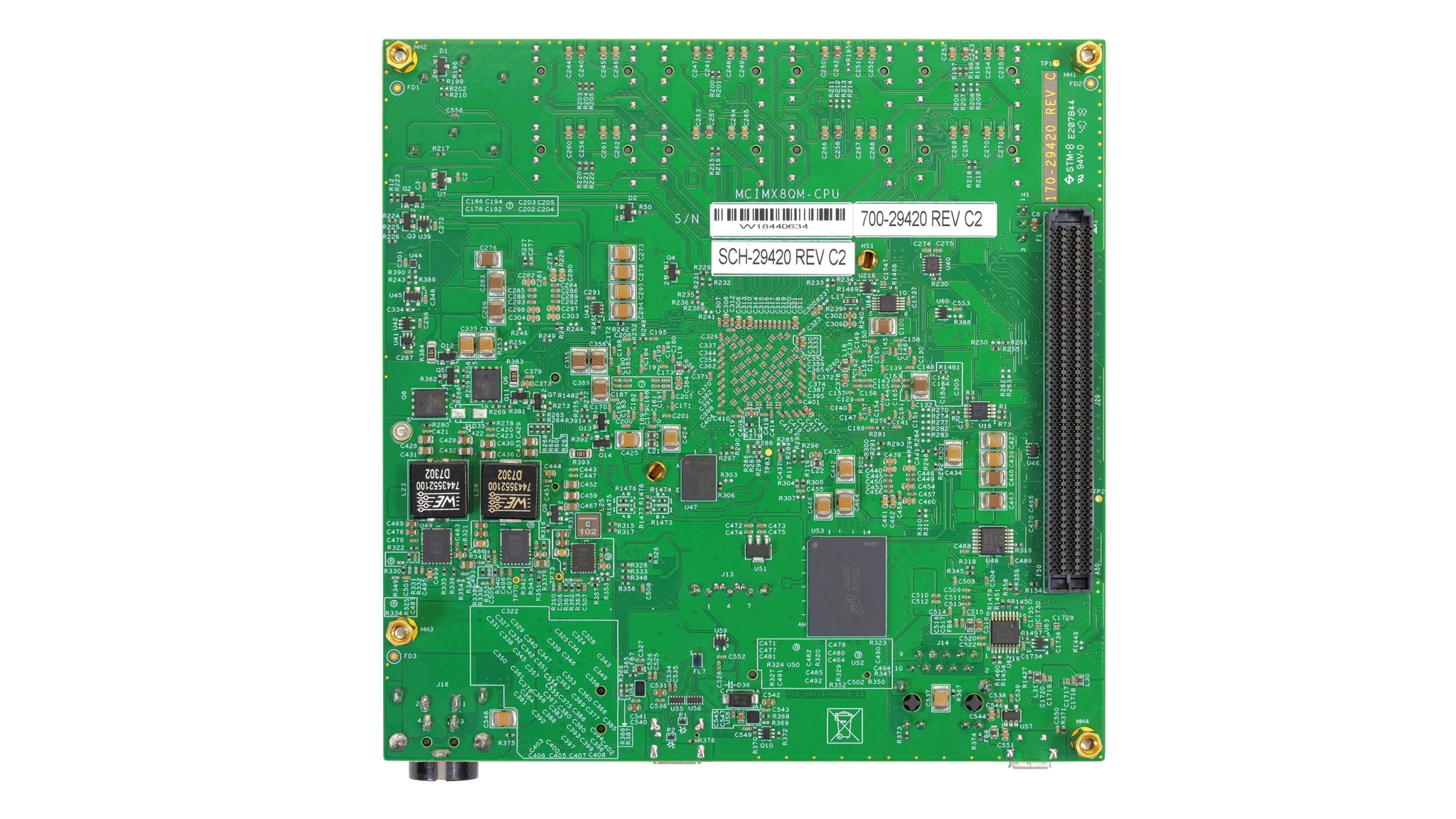
1.2 插入SD卡(J19)
该套件带有含预建恩智浦Linux二进制演示镜像的SD卡。无需修改SD卡内的二进制文件,从该SD卡启动将提供具有某些功能的默认系统,在Linux上构建其他应用。下面的章节介绍了该软件。
1.3 连接USB调试线缆
将所提供的USB线缆的micro-B端连接到调试UART端口J18。将线缆的另一端连接到主机。
如果您不确定如何使用终端应用,请尝试以下教程之一,具体取决于主机的操作系统:
1.4 连接HDMI线缆
要查看随镜像二进制文件提供的用户界面,请通过HDMI接头(J6)连接显示器。
1.5 启动开关设置
启动顺序在i.MX 8QuadMax参考手册中进行了详细介绍。简言之,i.MX板的启动模式由启动配置开关来控制。
这些开关设置启动介质(具体取决于板,例如SD卡、eMMC、NAND)、串行下载协议模式(SDP)或电熔丝的值设置。
SDP也是启动介质的后备,换句话说,当开关配置为从SD卡启动但SD卡插槽为空,或者SD卡二进制文件内容不可启动时,启动顺序转为SDP启动。
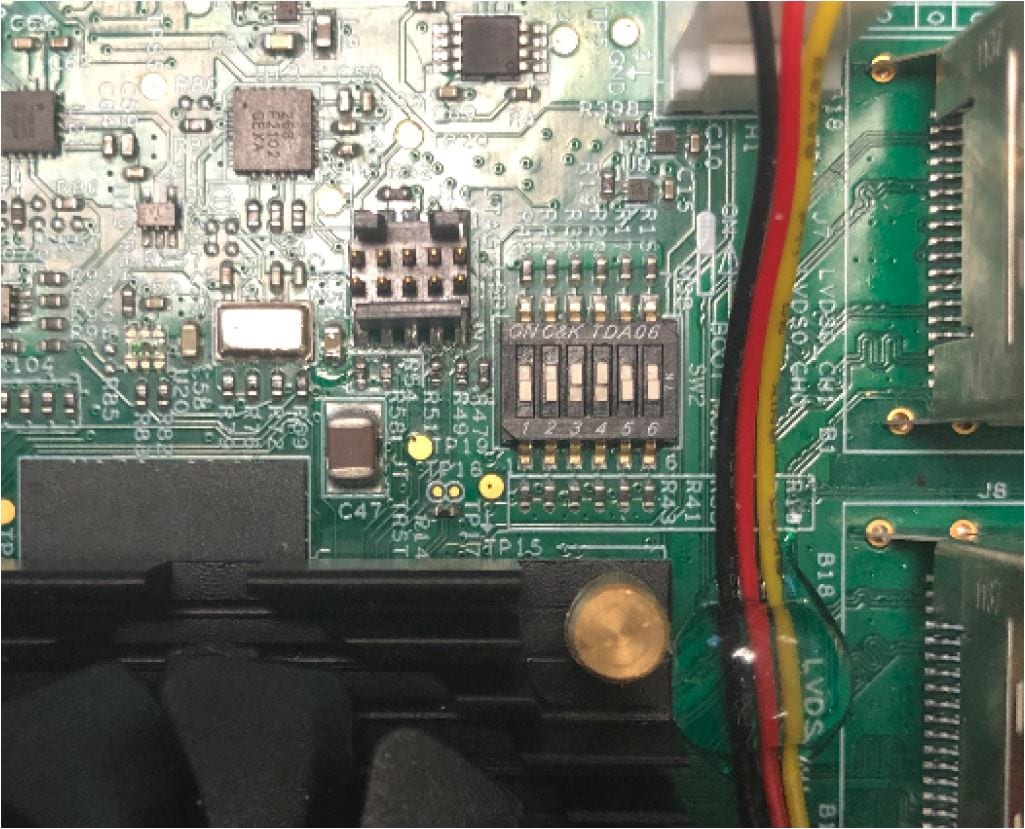
下表列出了i.MX 8M Mini EVK板的启动开关设置。i.MX 8QuadMax参考手册和开关附近板上的丝印层也提供相同的信息。
| 启动介质 | SW2[D1-D6] |
|---|---|
| 熔断启动 | 000000 |
| SDP | 000100 |
| eMMC | 0001000 |
| SD1 | 001100 |
| QSPI | 011000 |
1.6 接通电源
将电源线插入电源接头(J16)。
翻转开关为板通电(SW1)。
处理器开始执行片上ROM的代码。使用默认启动开关设置,代码读取熔丝,定义可能有可启动镜像的介质。找到可启动镜像后,U-Boot执行应自动开始。
信息在Cortex®-A53上数字较小的串行控制台中打印。如果不停止U-boot流程,Linux内核就会继续启动。
2. 获取软件
本部分仅适用于将Linux操作系统加载到板的情况。
i.MX Linux板级支持包(BSP)是一系列二进制文件、源代码和支持文件,可用来启动特定i.MX开发平台上的Embedded Linux镜像。
当前Linux二进制演示文件版本请参见i.MXLinux下载页面。i.MX软件和开发工具的Linux部分中的i.MX Linux文档包提供其他文档。
2.1 嵌入式Linux®
2.2 概述
Linux操作系统内核在i.MX板上启动前,需要将Linux加载到启动设备(SD卡、eMMC等),而启动开关需要设置为启动此设备。
有多种方法为不同的板和启动设备下载Linux BSP镜像。
本入门指南仅列出了将Linux BSP镜像传输到SD卡的几种方法。经验丰富的Linux开发人员可探究其他选项。
2.3 下载恩智浦Linux BSP预构建镜像
i.MX 8QuadMax MEK最新的预构建镜像请参见Linux最新版本的Linux下载页面。
预建的恩智浦Linux二进制演示镜像提供典型系统和基本的功能集,用于使用和评估处理器。无需修改系统,用户就可以评估硬件接口、测试SoC功能并运行用户空间应用。
当需要更多灵活性时,SD卡可逐一与单个组件(启动加载程序、内核、dtb文件和roofs文件)一起加载,或者可加载.sdcard镜像,并且特定组件可以覆盖单个部件。
2.4 使用Universal Update Utility(UUU)刻录恩智浦Linux BSP镜像
除了“开箱即用”章节的连接外,使用USB线缆将J17连接到主机。
为板断电。参考启动开关设置,配置板在SDP(串行下载协议)模式启动。
根据主机中使用的操作系统,将Linux BSP镜像传输到SD卡的方式可能会有所不同。
Linux®
在Linux Distro上安装UUU
如需下载最新的stable文件请访问UUU GitHub页面。有关UUU的详细教程请参见https://github.com/NXPmicro/mfgtools/wiki。
- uuu
- libusb1(通过apt-get或任何其它资源包管理器)
将恩智浦Linux BSP镜像刻录到板上
在默认情况下,本流程将镜像闪存到SD卡闪存中。查看UUU GitHub页面,了解如何将镜像闪存到其他设备。
打开终端应用并将目录更改为uuu及i.MX 8QuadMax MEK最新Linux版本所在位置。向uuu文件添加执行权限并执行。Uuu等待USB设备连接
$ chmod a+x uuu $ sudo ./uuu _images_.zip 为板通电,uuu开始将镜像复制到板。
完成后,将板断电,并参考启动开关设置,配置板从SD卡启动。
Windows™
在Windows上安装UUU
如需下载最新的stable文件请访问UUU GitHub页面。有关UUU的详细教程请参见https://github.com/NXPmicro/mfgtools/wiki。
- uuu.exe
- 串行USB驱动程序(取决于您的板和Windows安装)
将恩智浦Linux BSP镜像刻录到板上
在默认情况下,本流程将镜像闪存到SD卡闪存中。查看UUU GitHub页面,了解如何将镜像闪存到其他设备。
打开命令提示应用,浏览至uuu.exe及i.MX 8QuadMax MEK最新Linux版本所在位置。
> uuu.exe _images_.zip 为板通电,uuu开始将镜像复制到板。
完成后,将板断电,并参考启动开关设置,配置板从SD卡启动。
Minicom教程
串行控制台通信的设置
在Linux主机的命令提示符上,运行以下命令,确定端口号:
$ ls /dev/ttyUSB*较小的数适用于Arm®Cortex®-A53 内核,较大的数适用于Arm®Cortex®-M4内核。
Minicom
使用以下命令安装和运行串行通信程序(以minicom为例):
- 使用Ubuntu包管理器安装Minicom。
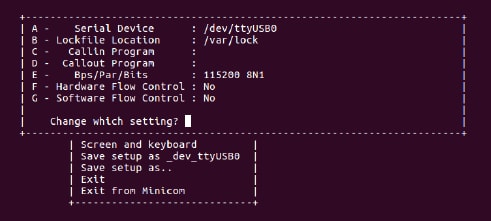
$ sudo apt-get install minicom - 启动Minicom,使用先前确定的端口号通过控制台窗口进行
$ sudo minicom -s - 配置Minicom ,如图3所示
- 下一步是连接HDMI线缆。
Tera Term教程
串行控制台通信的设置
i.MX 8QuadMax上的FTDI USB串行芯片将建立一个串行端口。假设该端口为COM9。这表示来自Arm®Cortex®-A53内核的串行控制台通信。串行转USB驱动程序可在此处下载
Tera Term
它是一款开源终端仿真应用。此程序显示从恩智浦开发平台的虚拟串行端口中发送的信息。
- 下载Tera Term。下载完成后,运行安装程序,然后返回该页面继续操作。
- 启动TeraTerm。首次启动时,会显示以下对话。选择串行选项。假设您已插入板,列表中会自动填充一个COM端口。
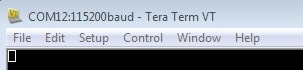
- 配置串行端口设置(使用之前确定的
COM端口号),波特率为115200,数据位为8,无奇偶校验且停止位为1。要配置串行端口,进入Setup → Serial Port并更改设置。 - 确认连接已打开。如已连接,Tera Term将在标题栏中显示以下内容。
- 下一步是连接HDMI线缆。

PuTTY教程
串行控制台通信的设置
i.MX 8QuadMax上的FTDI USB串行芯片将建立一个串行端口。假设该端口为COM9。这表示来自Arm®Cortex®-A53内核的串行控制台通信。下载串行转USB驱动程序可点击此处
PuTTY是一款终端仿真应用。此程序显示从恩智浦开发平台的虚拟串行端口中发送的信息。
- 下载PuTTY下载完成后,运行安装程序,然后返回到该页面继续操作。
- 启动PuTTY,可双击下载的*.exe文件或从开始菜单启动,具体取决于您所选的下载类型。
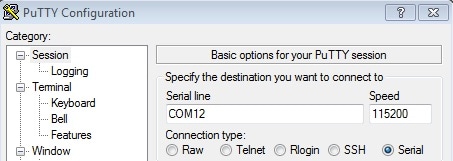
- 配置在启动的窗口中进行。选择Serial单选按钮并输入之前确定的
COM端口号。还要输入波特率,在本例中,为115200。 - 点击“Open”,打开串行连接。假设板已连接,并已输入正确的
COM端口,此终端窗口会打开。如果配置不正确,PuTTY将会发出提示。 - 下一步是连接HDMI线缆。
设计资源
板文档
对于i.MX 8QuadMax MEK,提供以下文档。
| 文档 | 说明 |
| 板原理图 | i.MX 8QuadMax MEK电子原理图文件。 |
| i.MX 8QuadMax MEK硬件用户指南 | 本文档旨在帮助硬件工程师设计和测试基于imx8qm系列处理器的设计。它提供有关板布局建议设计清单的信息,确保一次便可成功,还提供避免板启动问题的方法。它还提供有关板级测试和模拟的信息,例如使用BSDL进行板级测试,使用IBIS模型进行电气完整性模拟等。 |
SoC文档
对于i.MX 8QuadMax SoC,提供以下文档。
| 文档 | 描述 |
| i.MX 8QuadMax数据表 | 描述SoC物理和电气特性、部件编号含义。 |
| i.MX 8QuadMax参考手册 | 列出SoC支持的内容、寄存器和存储器映射。介绍了每个寄存器位的特性、工作流程、启动流程和含义。 |
| i.MX 8QuadMax勘误表 | 列出了该SoC的硬件问题。可能是Arm内核或i.MX内核问题。可能有临时解决方案,也可能没有。 |
| i.MX 8QuadMax安全参考手册 | 注册,请求访问i.MX 8QuadMax安全参考手册。下载链接通过电子邮件发送。 |
软件文档
对于i.MX 8QuadMax MEK,提供以下BSP。
- 使用Yocto Project分发Linux内核:如需了解详情,请参见i.MX 8QuadMax MEK BSP Linux文档中的文件
- Android:如需了解详情,请参见i.MX 8QuadMax MEK BSP Android文档中的文件
每个BSP都有一组文档,下表中描述了所有BSP文档。文档在表中出现的顺序是推荐的读取顺序。