GS-QN9090: GQN9090快速入门指南
本文档内容
-
开箱即用
-
硬件介绍
-
安装软件
-
配置硬件

1. 开箱即用
现在开始试用QN9090板 您可以选择观看短片中的操作顺序或遵循下面列出的详细操作步骤。
QN9090开发平台快速入门 - 方法讲解
1.1 连接USB线缆
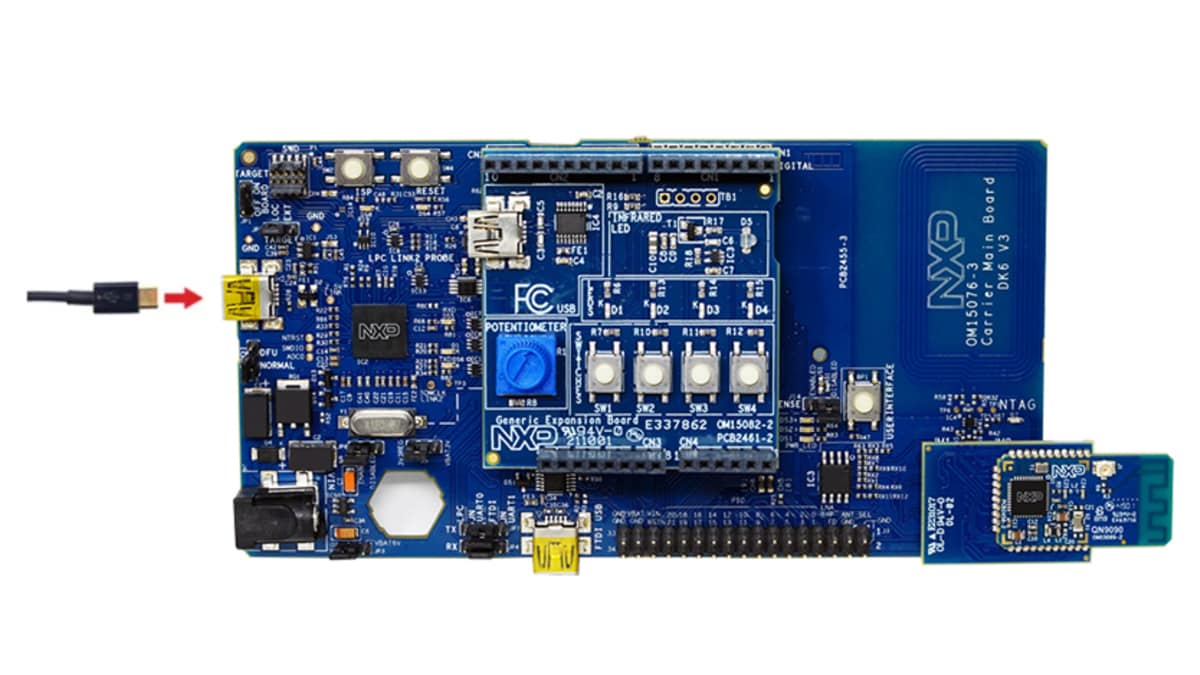
1.2 运行开箱即用的演示
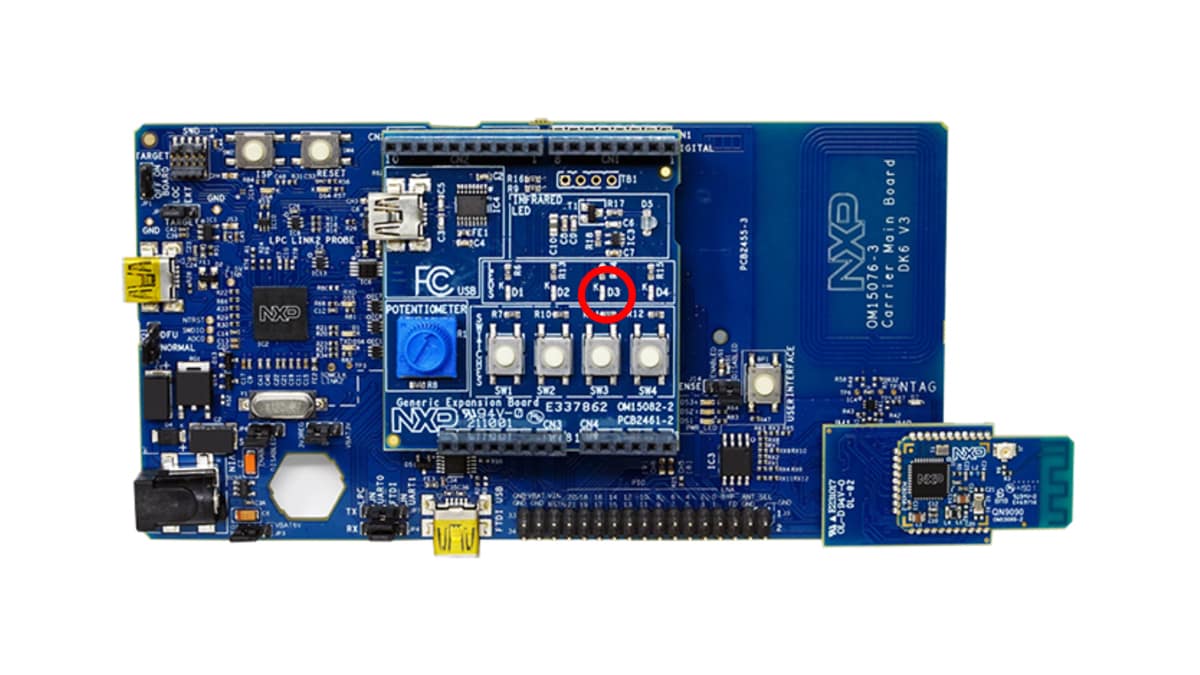
QN9090板装有一个演示,当您连接板时,将反复闪烁LED。
2. 硬件介绍
获取软件
2.1 下载带连接软件的MCUXpresso SDK
面向QN9090的MCUXpresso SDK集成了MCUXpresso软件开发套件和所有必要的无线连接协议栈,支持您开发BLE解决方案。
点击以下链接来下载QN9090的预配置SDK版本,其中包括QN9090的无线连接BLE协议栈。

2.2 安装工具链
恩智浦提供名为MCU Xpresso IDE的附赠工具链。

没问题!MCUXpresso SDK包括对IAR等其他工具的支持。

2.3 MCUXpresso配置工具
MCUXpresso配置工具是一套集成的配置工具,可指导用户创建新的 MCUXpresso SDK项目,还可提供引脚和时钟工具,以生成面向定制板支持的初始化C代码。此工具已集成到MCUXpresso IDE中,但如果您使用的是其他IDE,则可以在下面下载此工具。
2.4 QN9090驱动程序
也需要安装调试器和虚拟COM端口的驱动程序。确保QN9080DK板已连接到您的计算机,然后进入MCUXpresso IDE安装目录(默认为C:\NXP\MCUXpressoIDE_11.1.0_3209\Drivers)中的驱动程序文件夹,双击lpc_driver_installer.exe来安装驱动程序。另外,它们是LPCScrypt包的一部分,可以从下面下载。
2.5 终端配置
将您首选终端的波特率配置为115200,数据位配置为8,无奇偶校验并且停止位为1。如需确定QN9090虚拟COM端口的端口号,请打开设备管理器并查看"端口"组下方。
不确定如何使用终端应用?试试这些教程:
2.6 安装Python 2.7
QN9090引导加载程序需要映像签名来验证二进制映像的有效性。映像签名工具要求在PC上安装Python。下载并安装最新版本的Python 2.7,并将其添加到系统路径中。然后在终端窗口中,输入pip install pycryptodome来安装需要映像签名工具的库。
3. 安装软件
获取软件
恩智浦的QN9090无线连接协议栈都自带一系列演示应用和驱动示例,可直接编译并运行。
3.1 浏览连接代码示例
QN9090无线连接软件包附带了很多BLE示例。如需查看其他可用软件,请浏览'wireless_examples' folder (\boards\QN9090cdk\wireless_examples\bluetooth)。
如果您对运行板自带的预编程示例感兴趣, 请点击此处
3.2 下载智能手机BLE工具箱
为了使用BLE示例,需要在智能手机上安装恩智浦物联网工具箱。此应用提供了几个可与连接协议栈结合使用的示例,通过BLE将手机连接到开发板上。


3.3 构建、运行并调试无线连接示例
您也许想自己构建并调试演示。采用以下指南,了解如何从MCUXpresso IDE或IAR Embedded Workbench IDE中的“无线连接协议栈”中构建和调试示例应用。