S32K31XEVB-Q100通用评估板快速入门
上次修改时间:
Feb 27, 2024支持
S32K31XEVB-Q100汽车通用评估板
1. 开箱即用
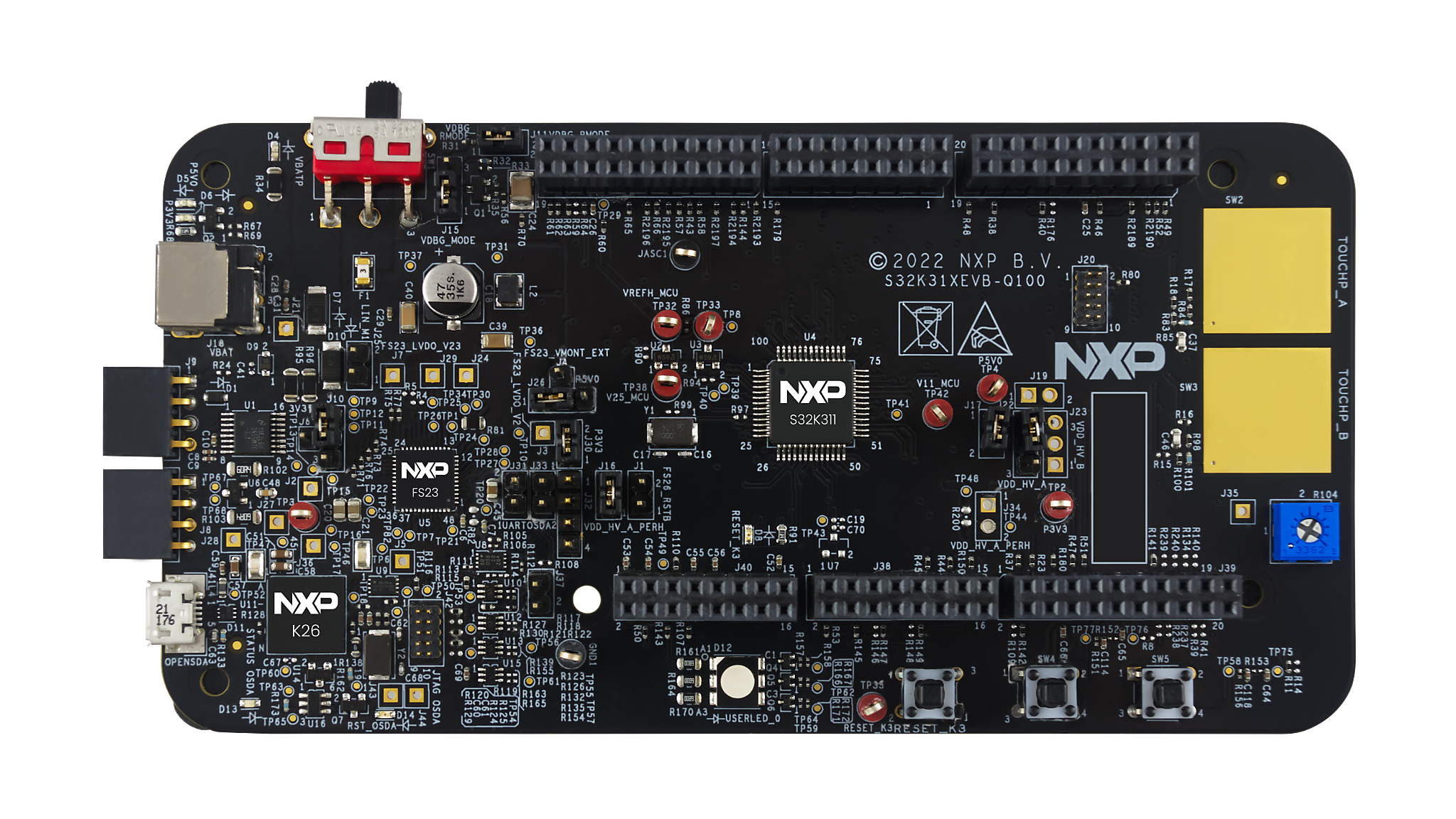
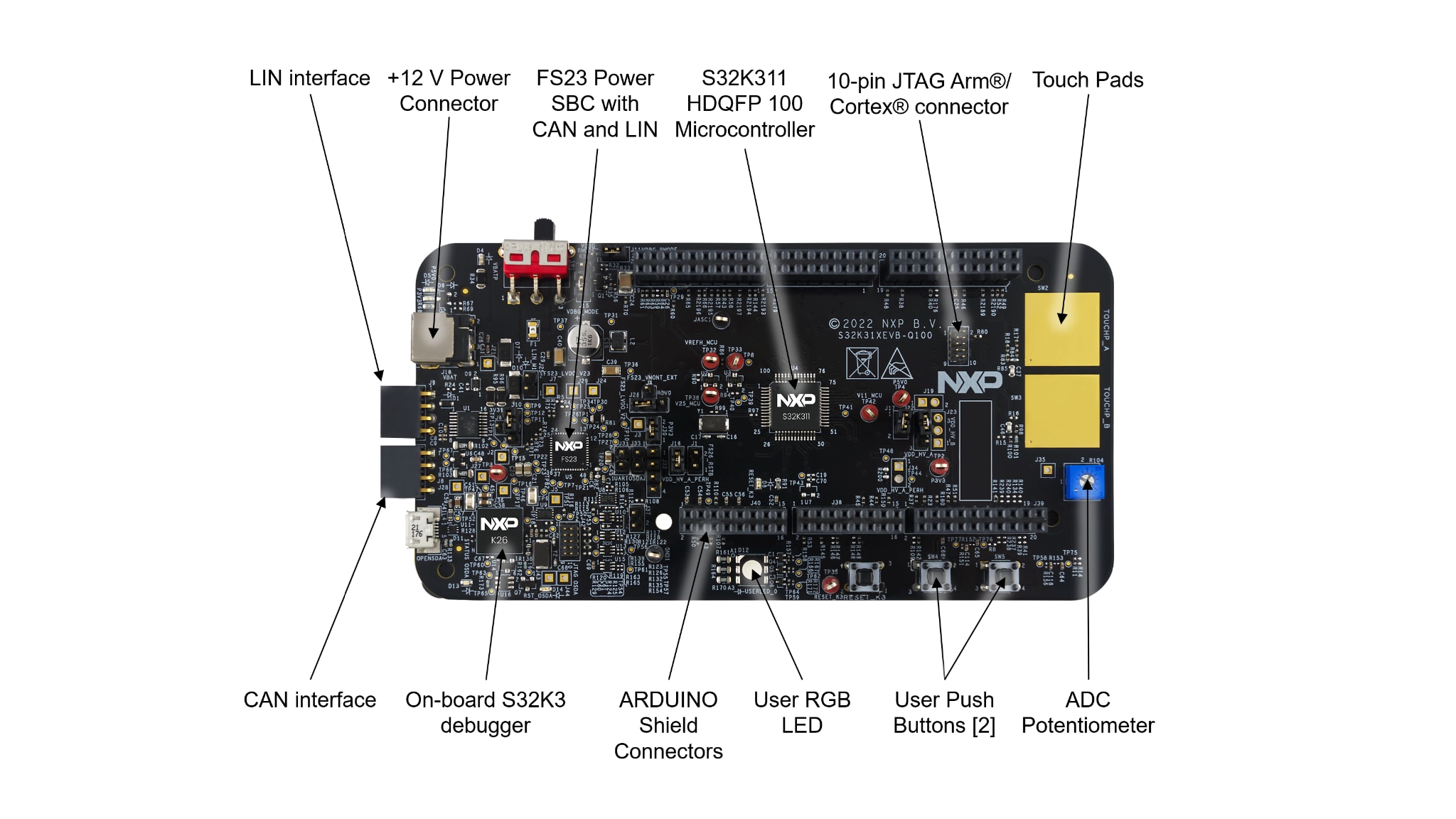
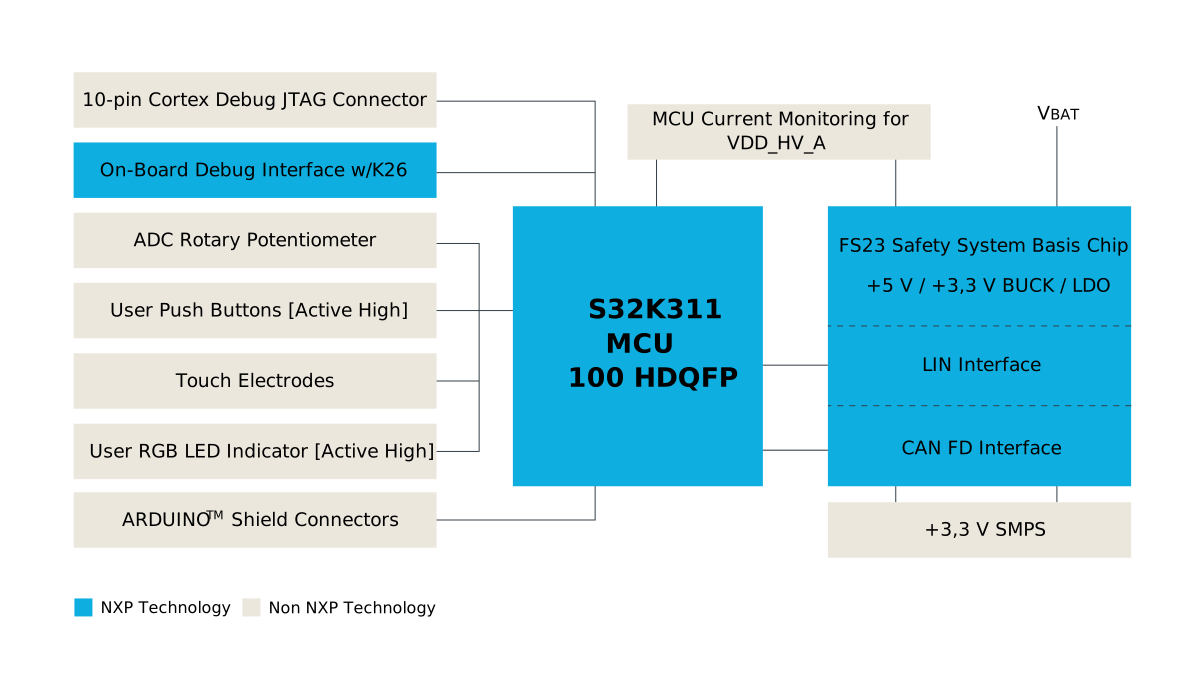
1.1 S32K31XEVB-Q100评估板介绍
2. 获取软件
2.1 获取集成开发环境(IDE)
下载并安装S32 Design Studio IDE for S32 Platform。点击S32 Design Studio for S32 Platform。
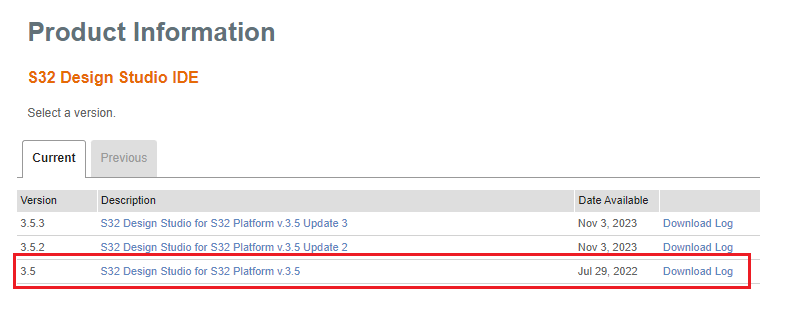 下载S32DS IDE
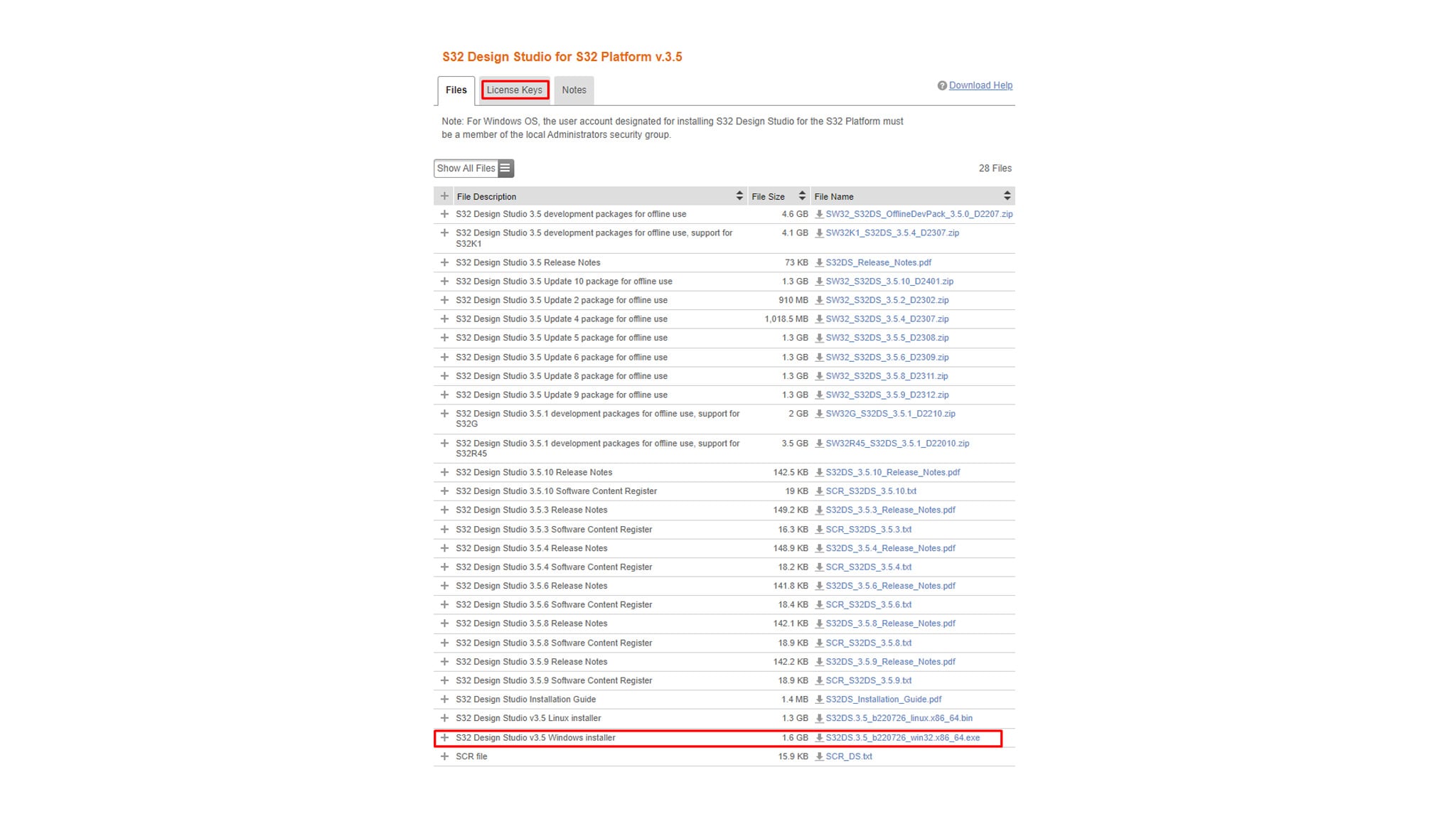
2.2 安装S32K3xx开发包和RTD
- 从顶部菜单转到Help→S32DS Extensions and Updates(帮助→S32DS扩展和更新),打开“S32DS扩展和更新”对话框。安装S32K3xx开发包
- 继续安装S32K3xx的实时驱动程序
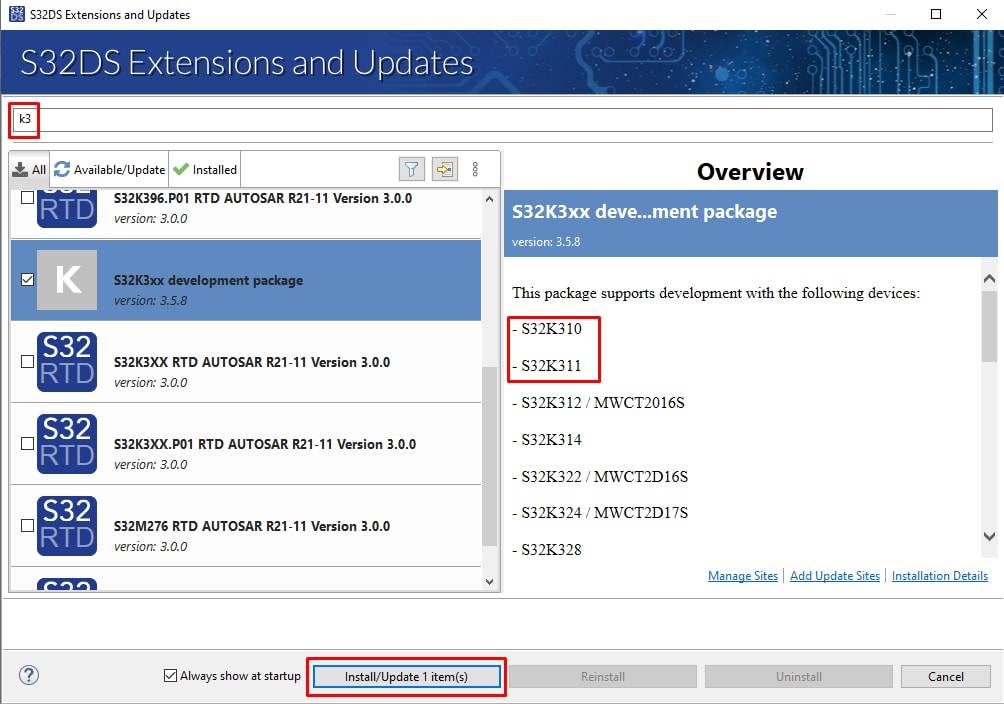
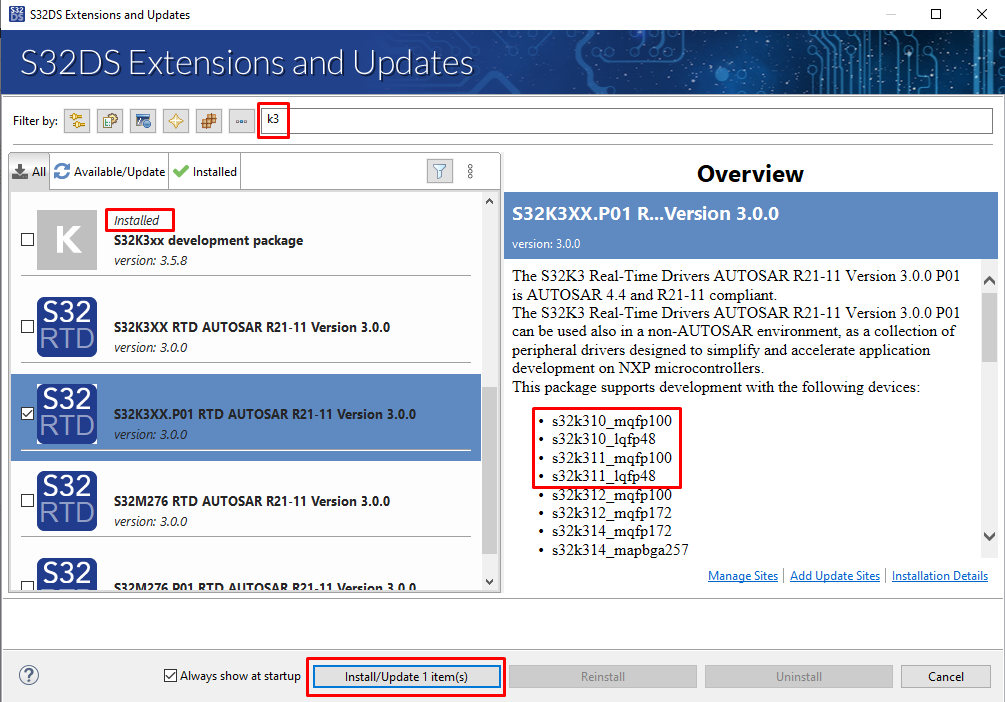
2.3 对于AUTOSAR用户,下载并安装Elektrobit Tresos Studio和实时驱动程序
- 下载并安装S32K3标准软件包的“汽车软件-Elektrobit tresos Studio/AUTOSAR配置工具”(Automotive SW - Elektrobit tresos Studio / AUTOSAR Configuration Tool)
- 选择您喜欢的版本并开始安装
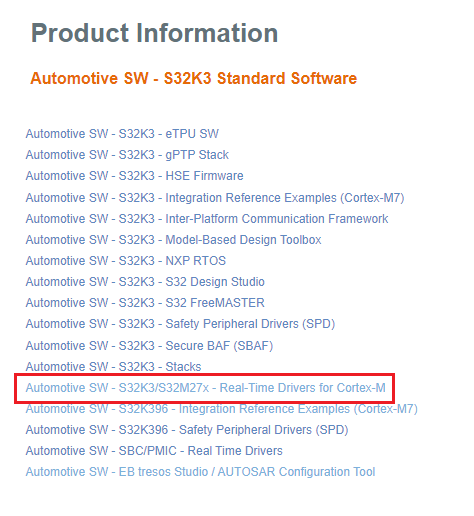
- 从S32K3标准软件包下载并安装“汽车软件-S32K3/S32M27x-Cortex-M的实时驱动程序”(Automotive SW - S32K3/S32M27x - Real-Time Drivers for Cortex-M)
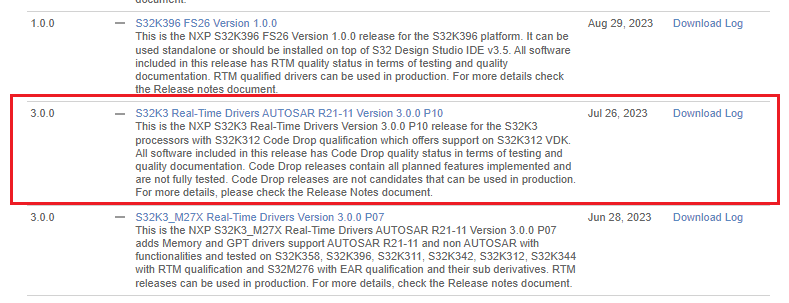
- 然后搜索文件“S32K3 Real-Time Drivers AUTOSAR R21-11 Version 3.0.0 P10”
- 最后,开始安装
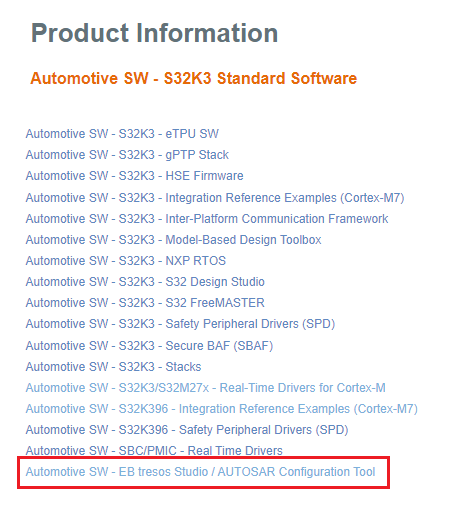
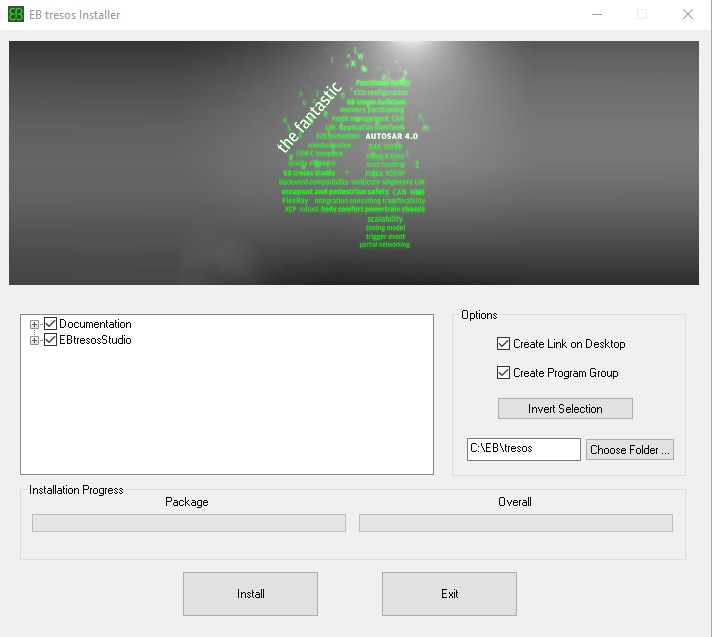
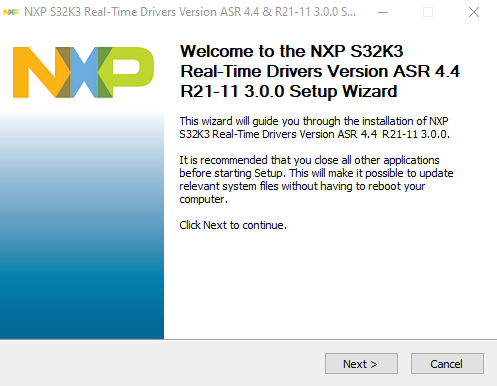
注: 您将通过电子邮件收到激活码。安装程序将询问磁盘上的EB Tresos安装目录,以节省配置时间。如果在EB tresos之前安装了RTD,请在
C:\EB\tresos\links文件夹中创建SW32K3_RTD_4.4_x.y.z.link文件,其内容为: "path=C:/NXP/SW32K3_RTD_4.4_x.y.z",其中x、y、z表示已安装的RTD版本。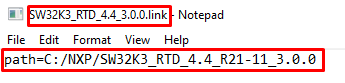
可以选择从S32K3标准软件工具列表选择其他软件工具。
2.4 获取FreeMASTER运行时调试工具
S32K31XEVB-Q100采用FreeMASTER运行时调试工具时效果更好。
还需要用于S32K3微控制器的FreeMASTER通信驱动程序;可从SW32K3-STDSW-D中的“Automotive SW → S32K3 → S32 FreeMASTER”链接下载updatesite文件以及FreeMASTER通信驱动程序。
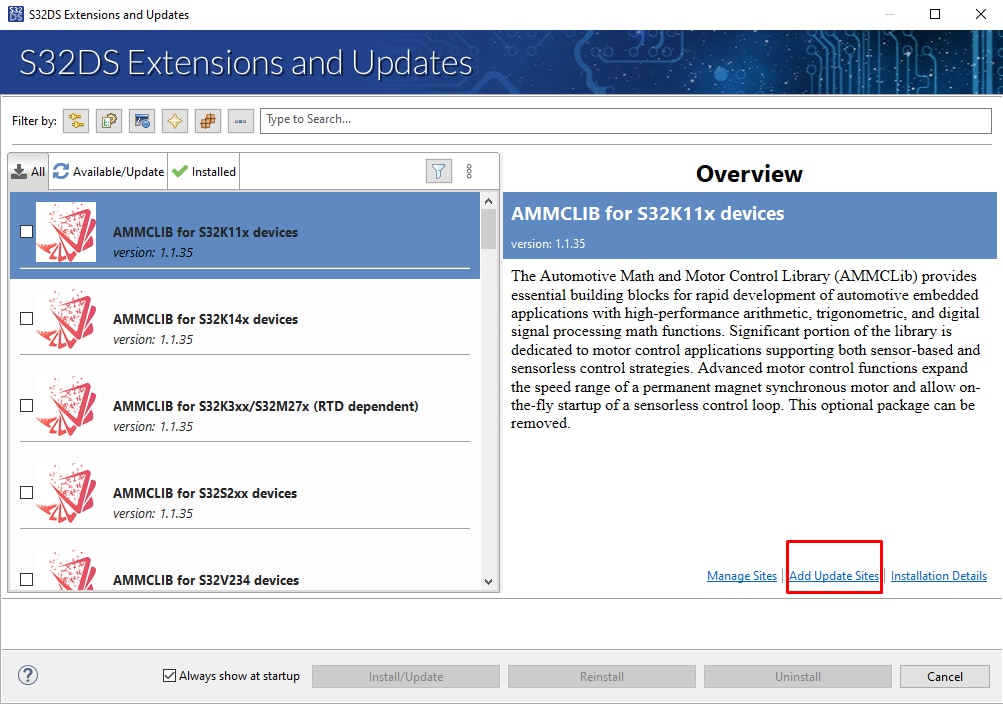
- 打开“S32DS扩展和更新”对话框(菜单->帮助->S32DS扩展和更新),点击“添加更新站点”链接并转到磁盘上S32K3的FreeMASTER通信驱动程序(以“com.”开头的zip文件)。
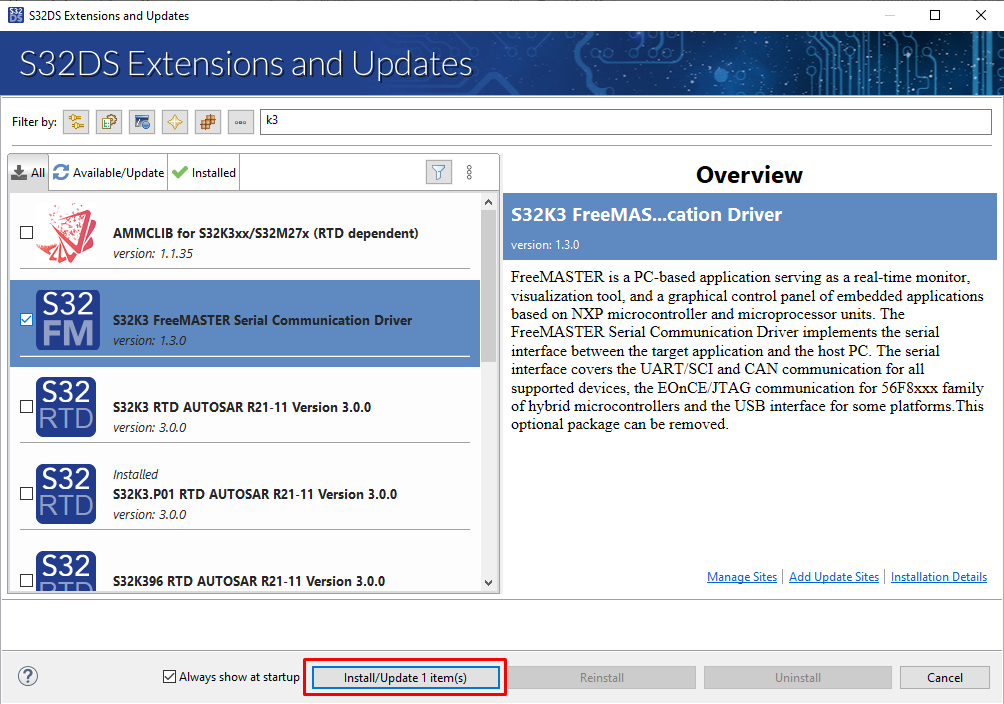
- 安装S32K3的FreeMASTER通信驱动程序
3. 连接
3.1 设置S32K31XEVB-Q100评估板中的跳线
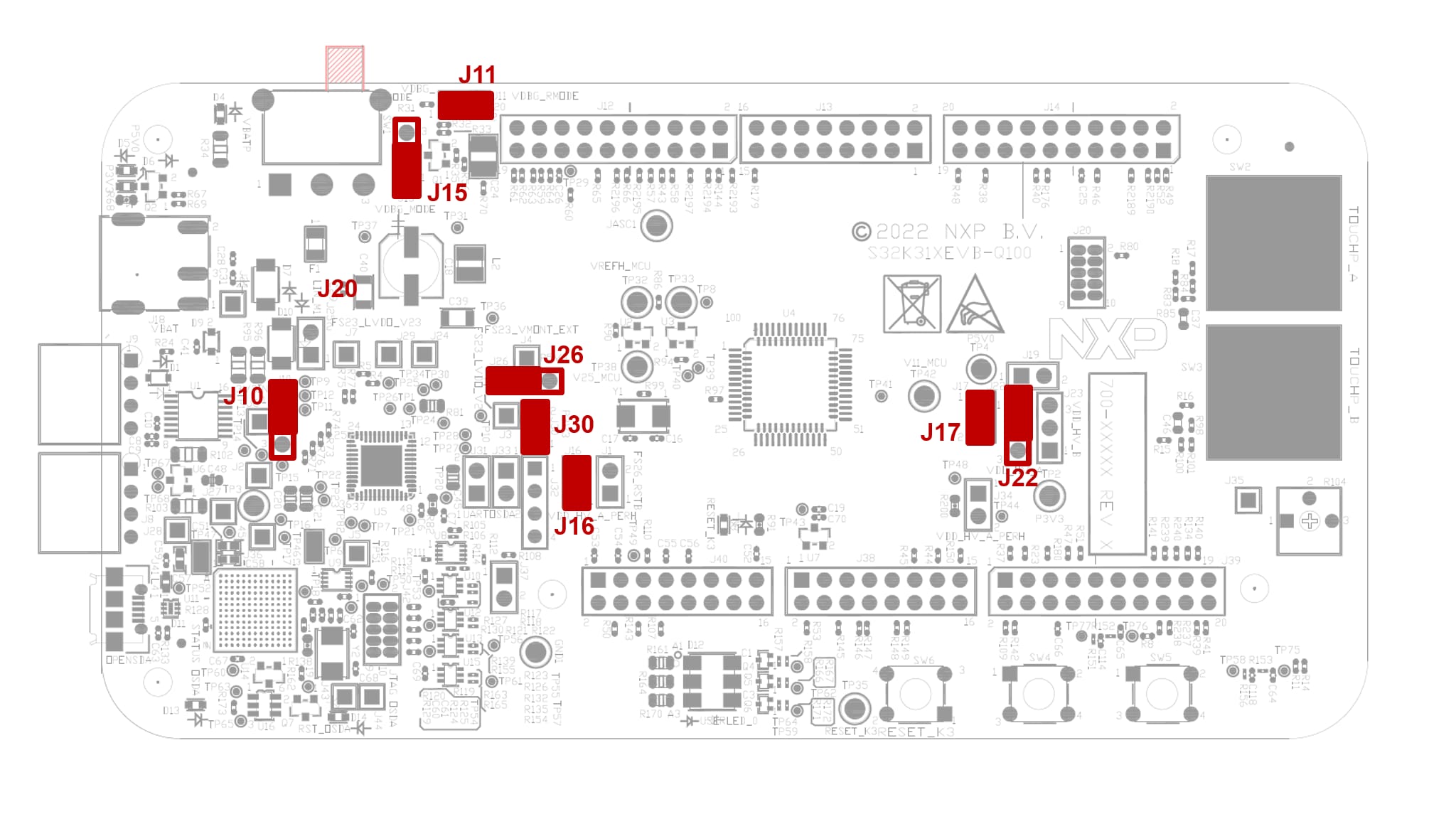
| 默认跳线设置 | ||
|---|---|---|
| 跳线 | 状态 | 注释 |
J11 |
闭合 | 上电后禁用FS23看门狗 |
J15 |
1-2 | 选择FS23 DEBUG引脚的电压电平 |
J10 |
1-2 | 3V3 SMPS由VBAT供电 |
J16 |
闭合 | 外设由VDD_HV_A域供电 |
J17 |
闭合 | MCU电流监测并联旁路 |
J22 |
1-2 | 5V用于VDD_HV_A |
J26 |
1-2 | FS23 SBC HBUCK V1提供的5V |
J30 |
闭合 | 3V3由SMPS供电 |
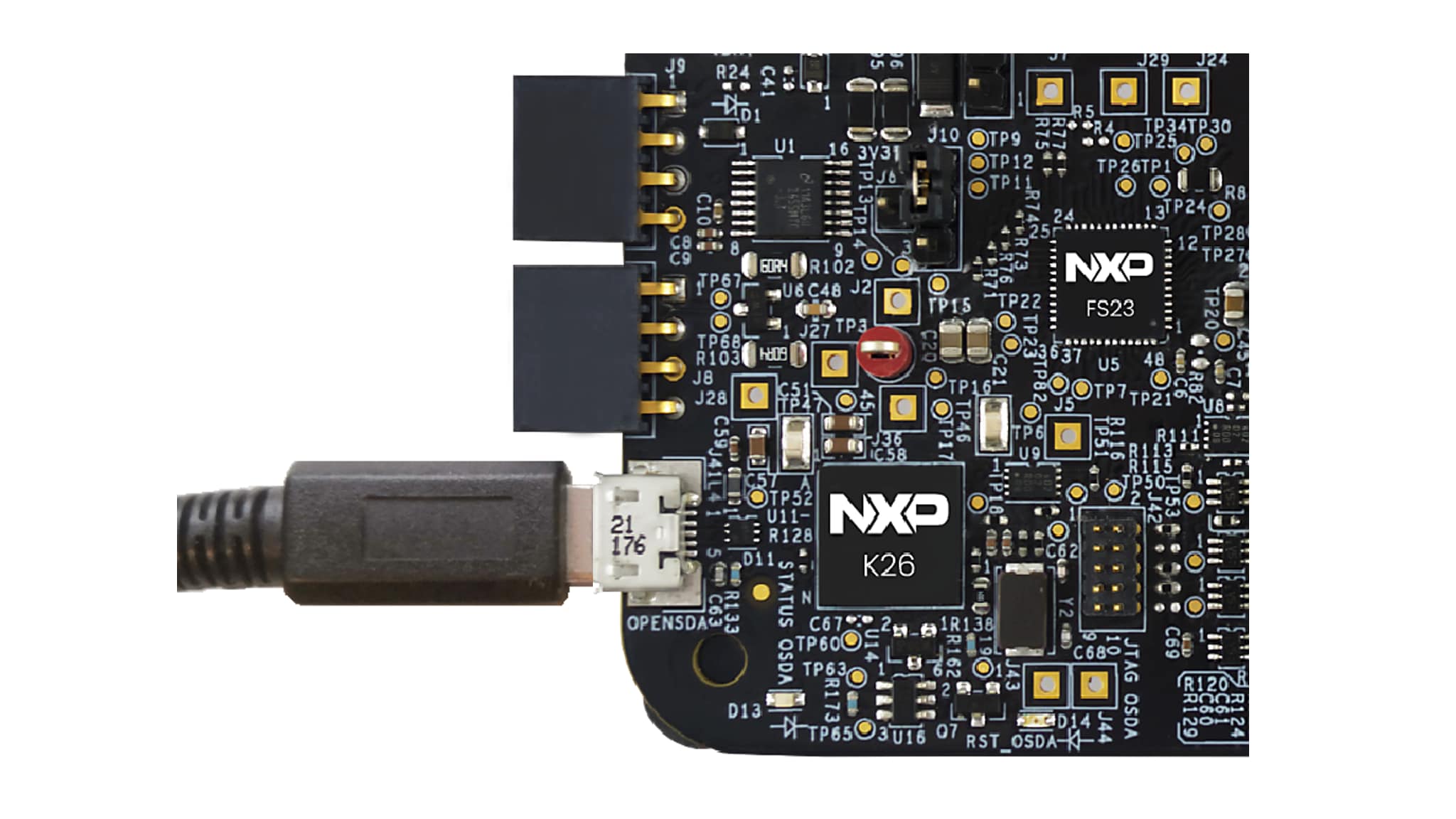
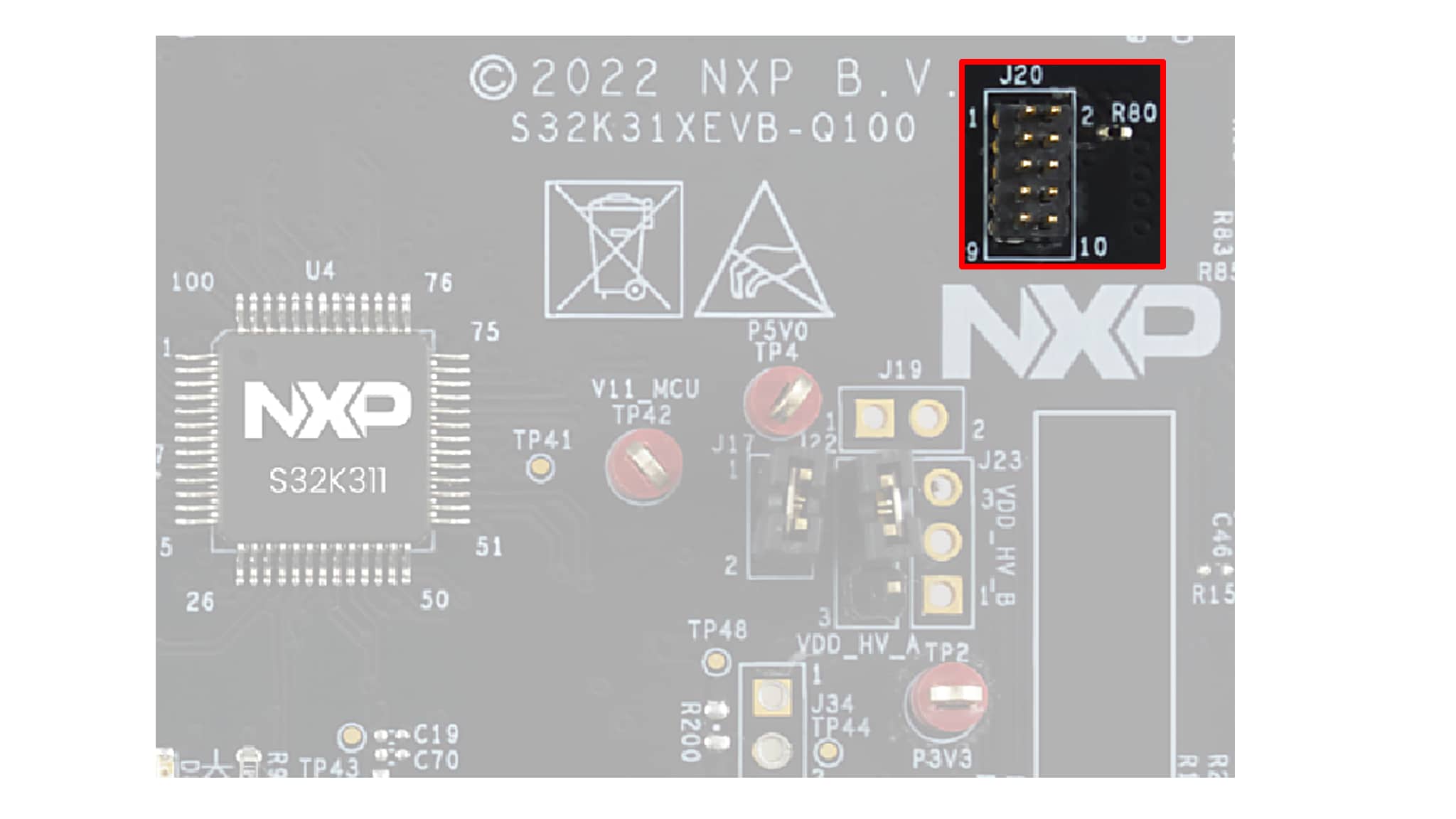
3.2 连接电源
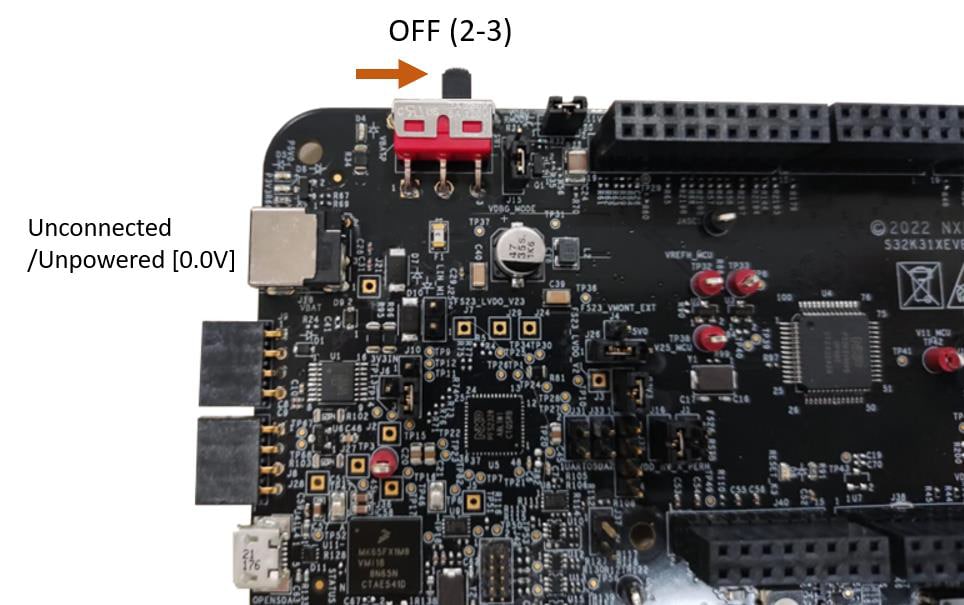
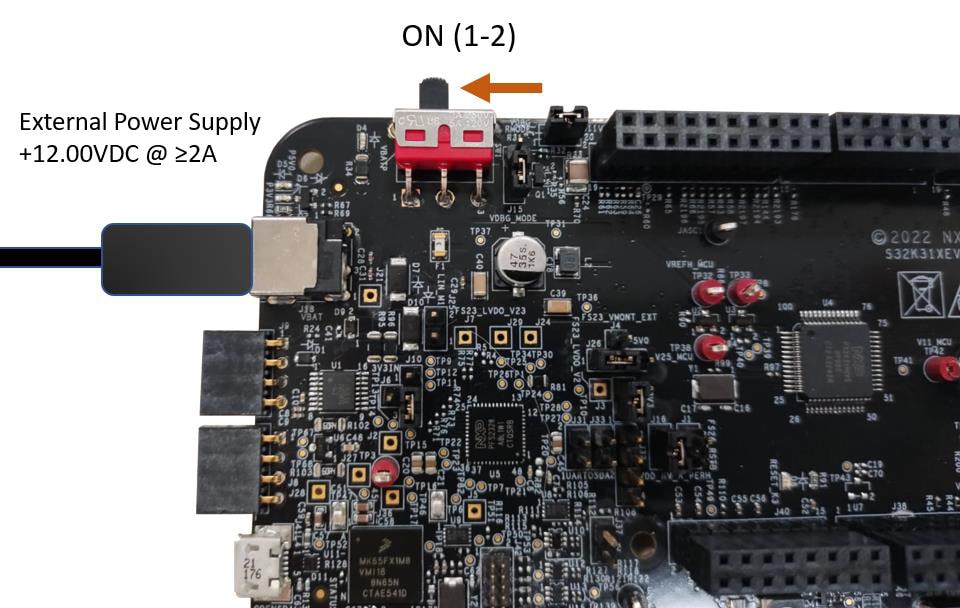
- 将
SW1切换到OFF位置(完全向右) - 连接12V电源适配器,将
SW1开关置于ON位置(完全向左) - 当EVB上电时,稳压器旁边的3个橙色LED显示存在电源电压(12V、5V和3.3V)。
4. 创建应用
4.1 创建新的S32DS项目
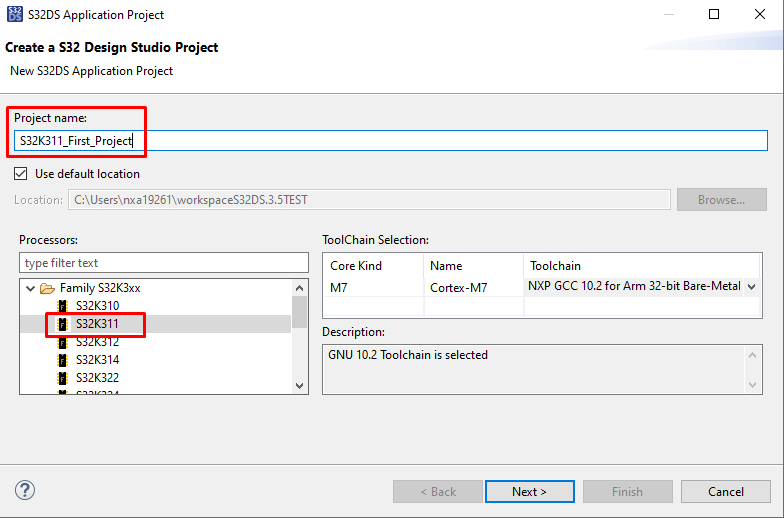
- 打开S32DS,并从菜单中转到:File → New → S32DS Application Project(文件→新建→S32DS应用项目)。填写项目名称(无空格),选择S32K311衍生产品
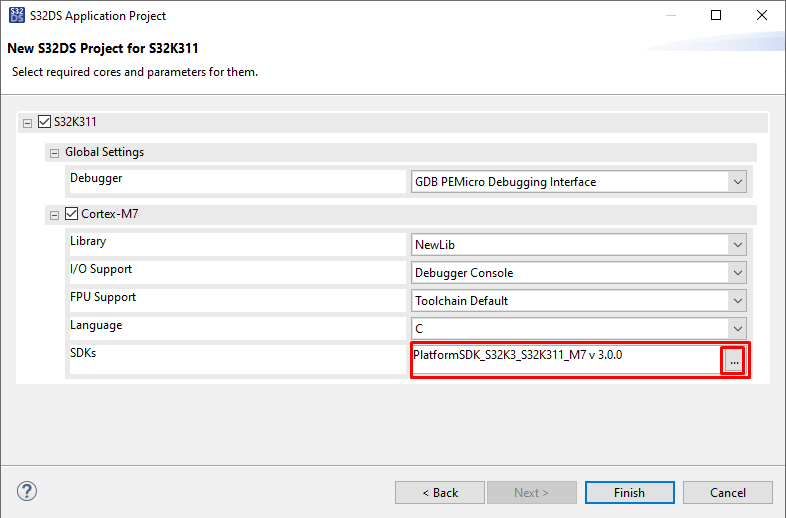
- 选择RTD驱动程序作为Platform SDK,完成项目创建

4.2 设置引脚
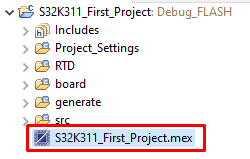
- 双击项目mex文件
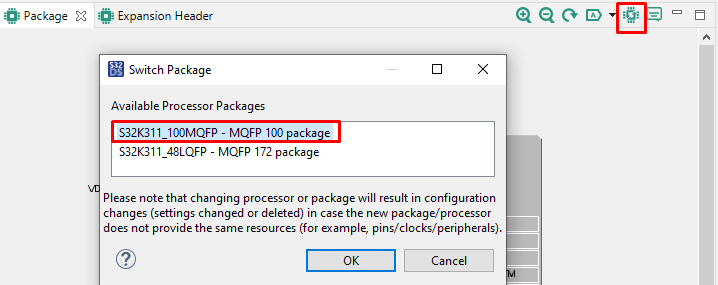
- 选择100HDQFP封装
- 将
PTB9引脚(连接到绿色LED)设置为GPIO输出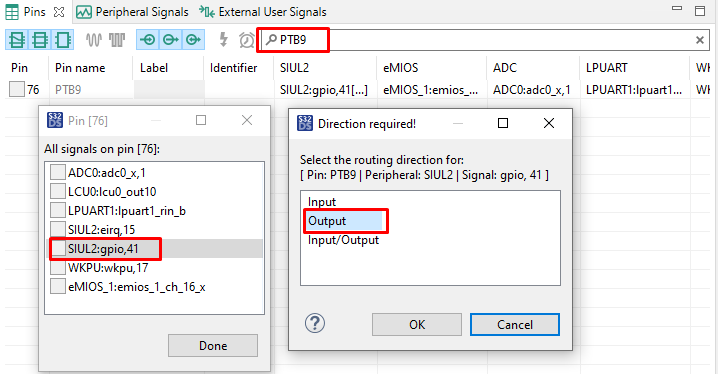
- 定义
PTB9标识符(无空格)。例如"GREEN_LED"
4.3 添加驱动程序,生成配置文件
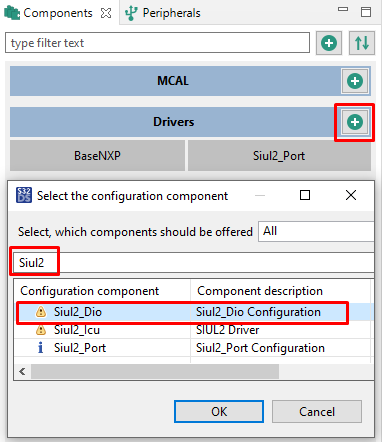
切换到“外设”视图,将Siul2_Dio驱动程序添加到应用。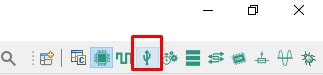
确定配置了适当的项目,然后点击“更新代码”按钮生成配置文件。
4.4 编辑代码
- 返回“C/C++”视图
- 在src文件夹中编辑
main.c文件,包含Port和Dio驱动程序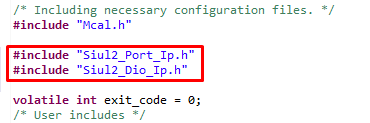
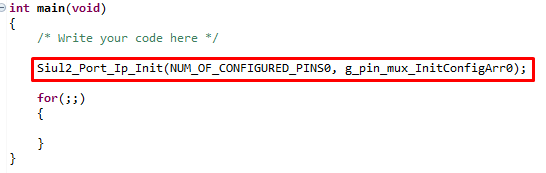
- 输入引脚初始化的命令行
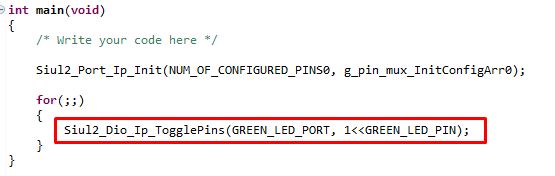
- 最后还有与GREEN_LED引脚切换的命令
5. 构建、运行
5.1 上传软件
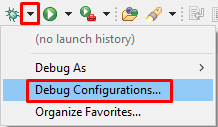
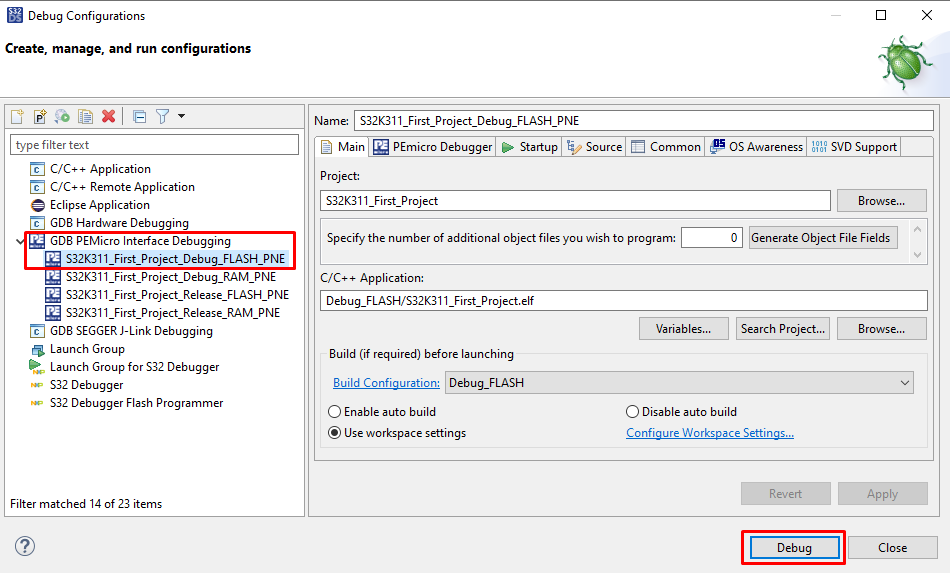
使用Debug Configuration(调试配置)菜单,选择一个预定义的调试配置,可构建软件并将其上传到MCU。
5.2 调试代码
S32DS将切换到Debug(调试)视图,可以在其中越过(F6)代码。

绿色LED现在将以无休止的循环切换。
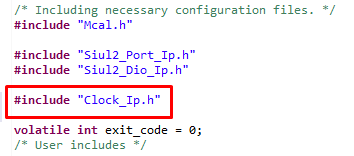
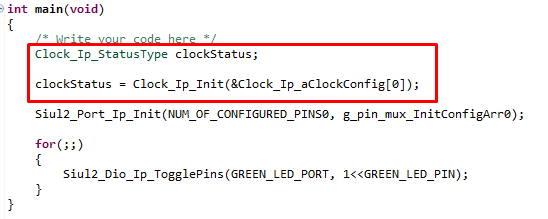
5.3 可选——添加时钟初始化代码
与前面的步骤类似,可以添加时钟初始化的代码。
设计资源
支持
论坛
在恩智浦技术社区与其他工程师交流,获得有关使用S32K31XEVB-Q100评估板进行设计的专业建议。