MCU-LINK-MR快速入门
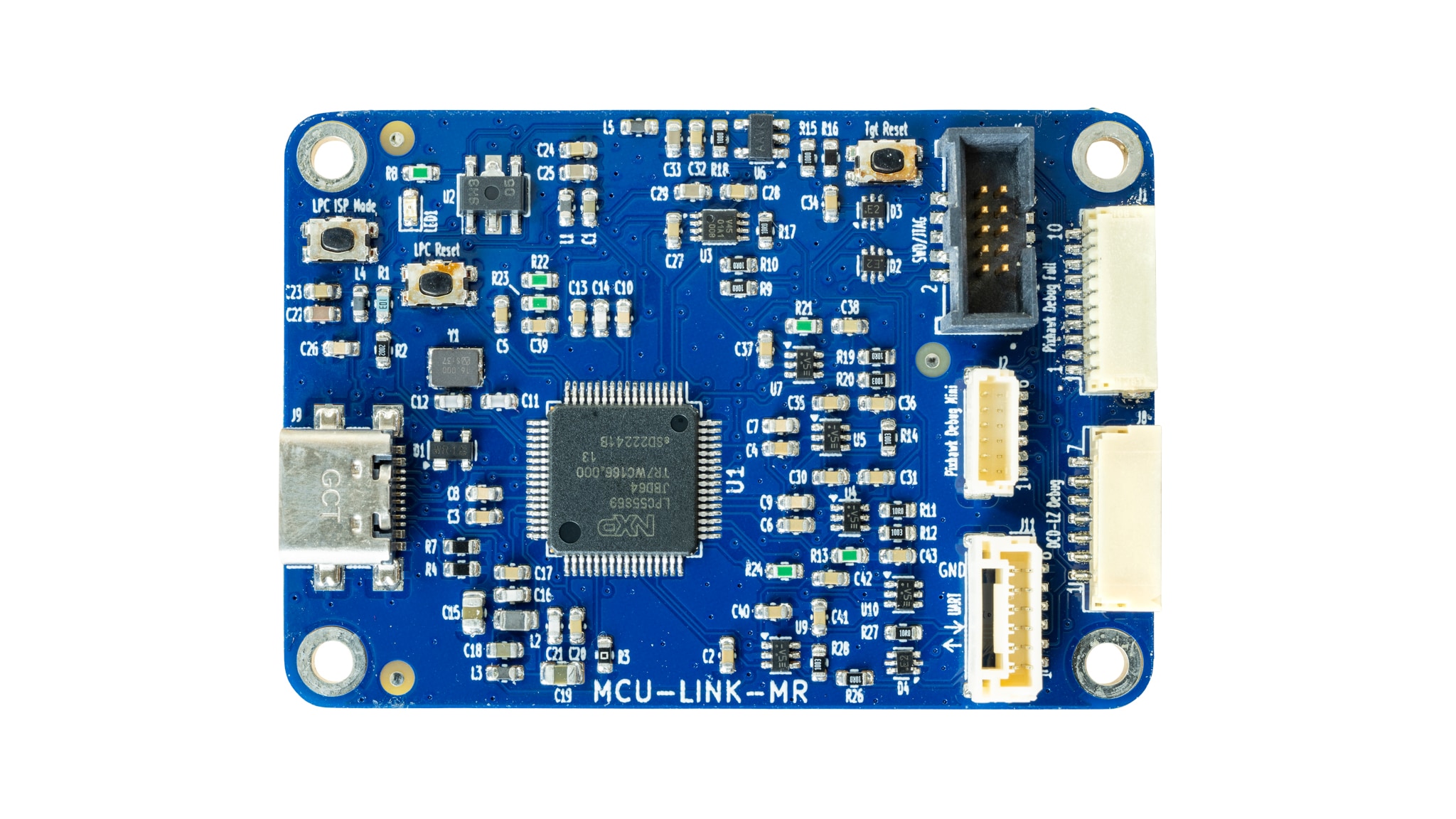
1. MCU-Link安装概述
MCU-LINK-MR硬件调试器的设置非常简单。运行Windows 10/11、MacOS X或Ubuntu Linux操作系统(OS)的主机支持MCU-LINK-MR硬件调试器。该硬件调试器与标准操作系统驱动程序配合使用。
LinkServer是一款用于启动和管理GDB服务器的实用程序,专为恩智浦硬件调试器、闪存编程及相关功能设计,同时支持MCU-LINK-MR的固件更新。您可能会遇到2.263版本的MCU-LINK-MR固件更新程序,但仅在以下情况下才需要安装:无法使用MCU-LINK-MR的WinUSB驱动程序,或仍在使用MCUXpresso 11.6.1及更早版本。有关更多详细信息,请参阅板用户指南。
在给板上电的同时,按下板上的LPC ISP模式按钮,即可进入MCU-LINK-MR的ISP模式。
1.1 安装步骤
下载并安装LinkServer实用程序包,将目录改为安装目录,并按照以下步骤操作:
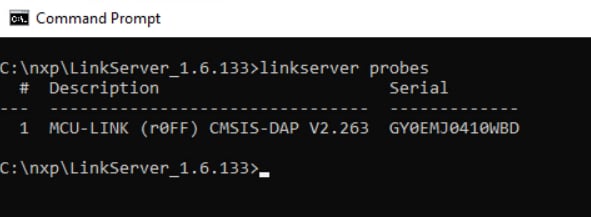
- 连接MCU-LINK-MR,并使用LinkServer应用程序,确保通过LinkServer probes命令可检测到设备:
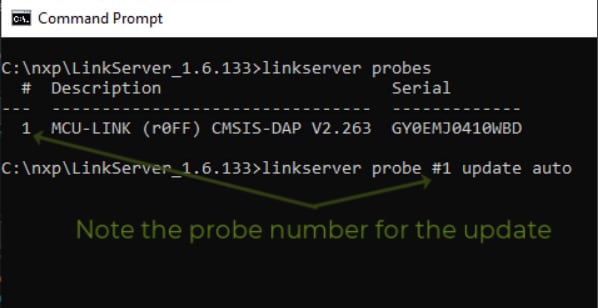
- 现在,使用LinkServer auto update命令尝试使用上一步中的调试器标识符编号(#)更新固件:
- 如果更新成功,系统将报告新版本,即可正常使用MCU-LINK-MR。
如果更新失败,请拔下MCU-LINK-MR,安装ISP跳线,重新连接。然后从脚本目录运行program_CMSIS.cmd脚本:
1.2 后续步骤和其他实用程序
MCU-LINK-MR现已可与任何支持CMSIS-DAP调试器的IDE兼容,无需额外设置即可直接与MCUXpresso IDE或MCUXpresso for Visual Studio Code配合使用。若有新的固件版本发布,这些IDE会通知您。
LinkServer提供了一系列实用命令和工具,更多详细信息可参阅安装目录中的readme markdown文件。
MCU-LINK-MR调试器还可与LIBUSBIO库搭配使用,可实现USB到串行桥接,方便测试与开发。此外,FreeMASTER调试工具也完全支持MCU-LINK-MR,该工具具备强大且可定制的变量可视化和控制功能。值得注意的是,MCU-LINK-MR调试器完全兼容MCUXpresso安全编程/配置工具,以及包含其所用实用程序的源代码的安全配置SDK。
2. 结合MCUXpresso IDE使用MCU-LINK-MR
2.1 结合MCUXpresso IDE的MCU-LINK-MR教程
与其他受支持的调试器一样,MCUXpresso IDE将自动检测MCU-LINK-MR。
MCU-LINK-MR VCOM功能独立于IDE,但是MCUXpresso IDE内置的串行终端功能可以与之一起使用。
请参阅这个简短视频教程,了解如何将MCU-LINK-MR与MCUXpresso IDE结合使用:
3. 结合第三方IDE设置MCU-LINK-MR
MCU-LINK-MR可以与我们合作伙伴的IDE一起使用,例如Arm Keil μVision和IAR Embedded Workbench。与任何其他CMSIS-DAP硬件调试器一样,设置非常简单。
3.1 使用MCU-LINK-MR设置IAR EWARM
- 安装可用的最新版本IAR。版本必须至少为IAR Embedded Workbench IDE for Arm 8.40.2。
- 在项目演示工作区打开的情况下,右击项目:

- 当演示工作区选项打开时,选择“调试器”选项卡,然后从“设置”选择中选择“CMSIS-DAP调试器”:
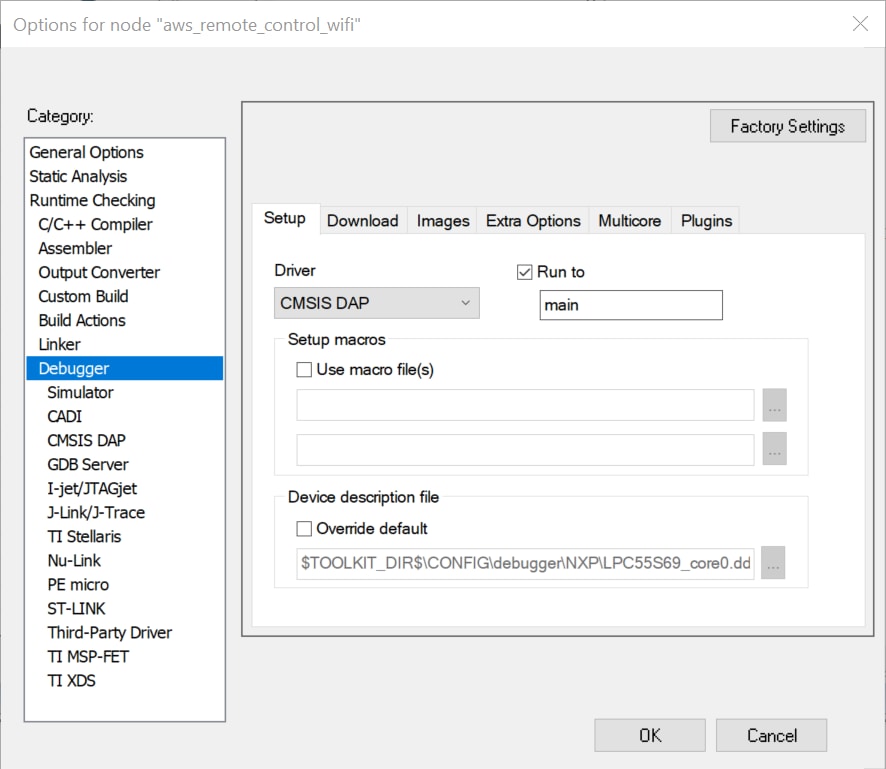
- 点击“确定”关闭对话框。现在,您可以像使用任何其他CMSIS-DAP硬件调试器一样使用MCU-LINK-MR。
3.2 使用MCU-LINK-MR设置Keil μVision
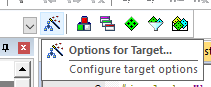
- 打开项目演示工作区后,点击“目标选项”图标:
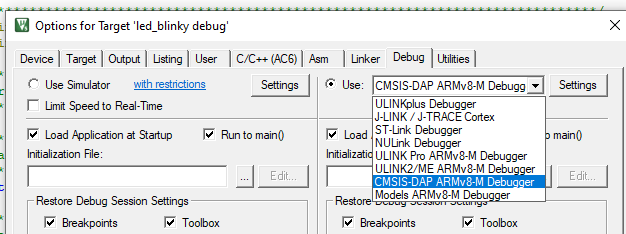
- 当“目标选项”对话框打开时,选择“调试器”选项卡,然后从“使用”选择中选择“CMSIS-DAP ARMv8-M调试器”:
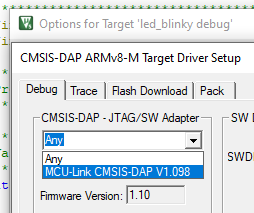
- 选择此硬件调试器选项后,点击“设置”打开“CMSIS-DAP ARMv8-M目标驱动程序设置”对话框。从左侧的下拉菜单中选择“MCU-LINK-MR”:
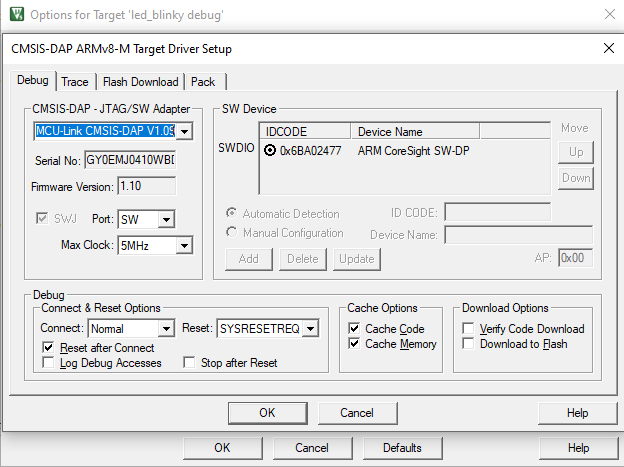
- 现在应该可以看到类似于以下内容的设置:
- 点击“确定”关闭对话框。现在,您可以像使用任何其他CMSIS-DAP硬件调试器一样使用MCU-LINK-MR。
4. 使用其它串行终端程序
4.1 使用其他串行终端程序
MCU-LINK-MR的VCOM功能可与PuTTY Tutorial和Tera Term Tutorial等串行终端模拟程序一起使用。设置与类似的VCOM设备一样。大多数MCUXpresso SDK示例将使用115200波特率、8个数据位、无奇偶校验位和1个停止位的配置。如需确定MCU-LINK-MR虚拟COM端口的端口号,请打开设备管理器并查看"端口"组下方。
PuTTY教程
PuTTY教程
PuTTY是一款备受欢迎的终端仿真应用。此程序可用来显示从恩智浦开发平台虚拟串行端口发送的信息。
- 使用以下按钮下载PuTTY。下载完成后,运行安装程序,然后返回到该页面继续操作。
- 启动PuTTY,可双击下载的
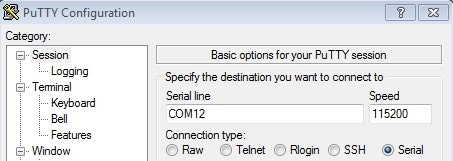
*.exe文件或从开始菜单启动,具体取决于您所选的下载类型。 - 配置在启动的窗口中,选择"Serial"单选按钮并输入从设备管理器中确定的COM端口号。还要输入波特率,在本例中,为115200。
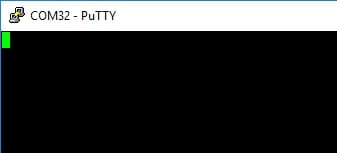
- 点击“Open”(打开),打开串行连接。假设板已连接,并已输入正确的COM端口,此终端窗口会打开。如果配置不正确,PuTTY将会发出提示。
- 一切就绪
Tera Term教程
Tera Term教程
Tera Term是一款备受欢迎的开源终端仿真应用。此程序可用来显示从恩智浦开发平台虚拟串行端口发送的信息。
- 从SourceForge下载Tera Term。下载完成后,运行安装程序,然后返回到该页面继续操作。
- 启动Tera Term。首次启动时,会显示以下对话。选择串行选项。假设您已插入板,列表中应自动填充一个带有MCU-LINK-MR名称的COM端口。
- 配置串行端口设置(使用之前确定的COM端口号),波特率为115200,数据位为8,无奇偶校验位,停止位为1。要进行此操作,进入Setup→Serial Port(设置→串行端口)并更改设置。
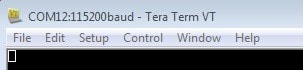
- 确认连接已打开。如已连接,Tera Term将在标题栏中显示以下内容
- 一切就绪

支持
论坛
通过设计技巧、培训文档和恩智浦技术论坛了解关于MCU-LINK-MR的更多信息。如果需要其他帮助,请联系恩智浦支持。
在恩智浦的一个技术论坛网站上,可与其他工程师交流,获取专家建议,了解如何使用MCU-Link进行产品设计。