DEVKIT-MOTORGD快速入门
1. 构建设置
1.1 DEVKIT-MOTORGD电机控制Shield扩展板快速入门
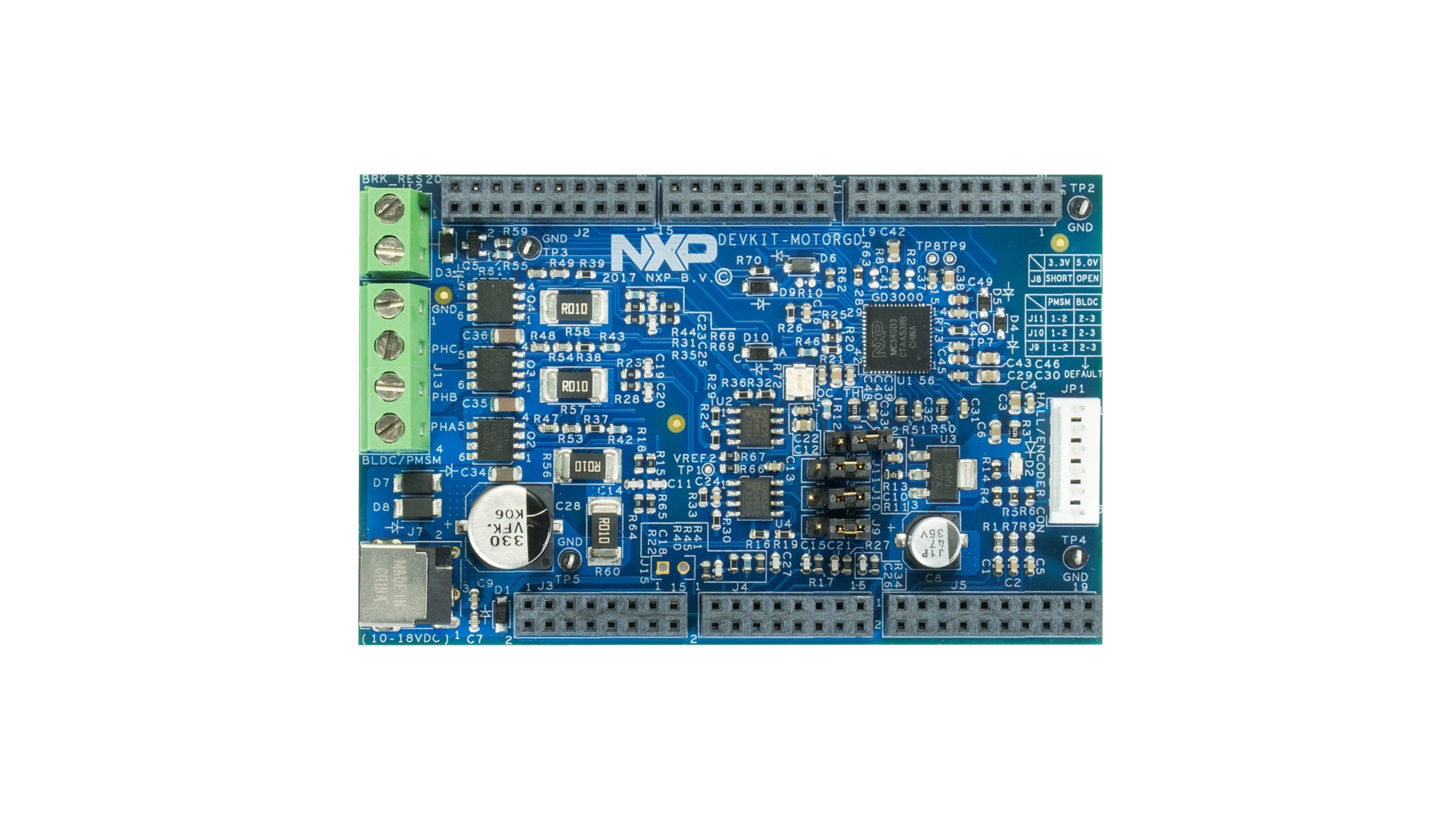
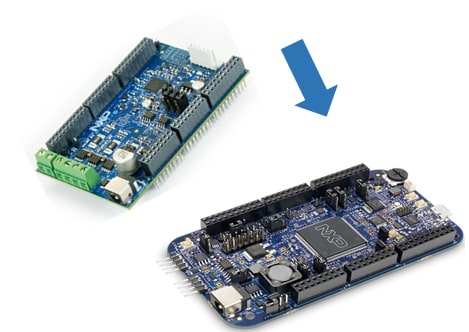
DEVKIT-MOTORGD与Arduino UNO兼容,也兼容其基板。内排符合Arduino标准,而外排符合恩智浦专用功能引脚。让我们开始试用DEVKIT-MOTORGD!按照下列详细步骤进行操作。
1.2 配置基板为外接电源供电
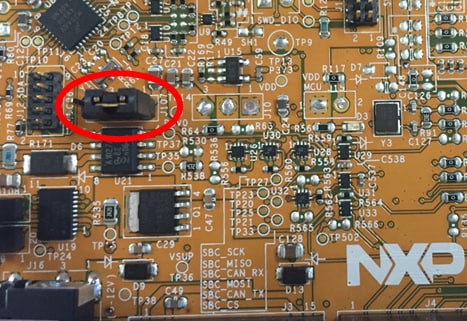
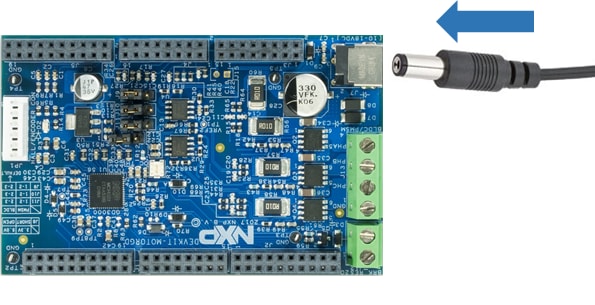
驱动电机需要比可供电USB更高的输入电压。因此,基板将需要配置为从外接电源供电。在S32K144EVB-Q100上,将J107.1连接至J107.2,如下所示。
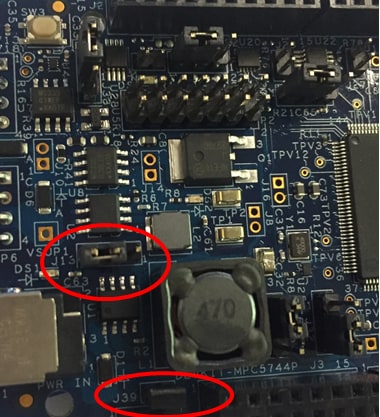
可以在DEVKIT-MPC5744P上进行同样的连接。将J13.1连接至J13.2,并将跳线连接到J39。
1.4 连接电机
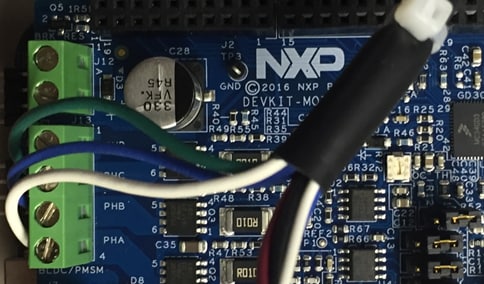
在J13,将三相电机连接到DEVKIT-MOTORGD。DEVKIT-MOTORGD支持BLDC (有传感器和无传感器)和PMSM。将相位端子连接到适合您的应用的位置。恩智浦示例代码使用Linux 45ZWN24-40 BLDC电机,将相位A连接至白线,相位B至蓝线,相位C至绿线。
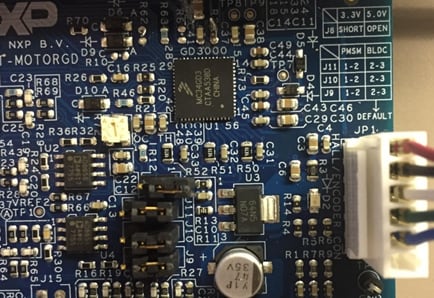
如果您的电机具有霍尔编码器或位置传感器,则将其这样连接到JP1端子。
1.5 连接电机(备选方案)
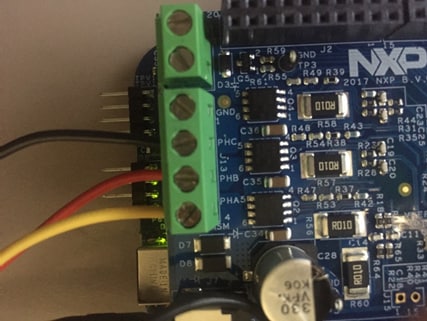
替代电机为Nanotec DB41M024030-A 。电机与其线缆一起发货,如:
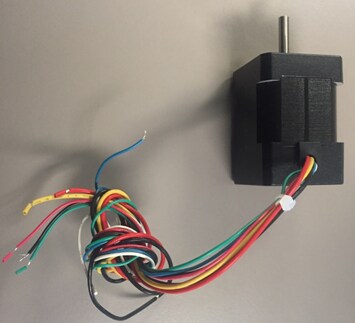
3根粗线是电机三相线(红、黄、黑),5根细线是霍尔传感器线(红、黑、白、绿、蓝)。若要运行恩智浦示例代码,请将相位A连接到黄色,将相位B连接到红色,将相位C连接到黑色。
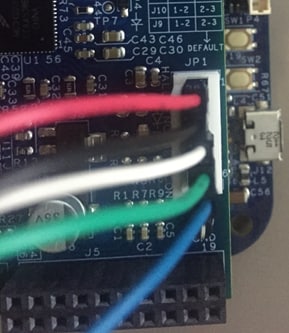
霍尔接口将遵循与Linux 45ZWN24-40相同的彩色编码。如下连接JP1标签下的电线:红色、黑色、白色、绿色、蓝色、无电线(JP1.6不连接)。
2. 获取软件
2.1 快速开始您的设计
下载快速入门指南和示例软件来启动您的设计。
以下软件仅供评估。其目的是展示DEVKIT-MOTORGD如何支持简单的原型设计。“快速入门”页面上所述的设置步骤描述了所有项目使用DEVKIT-MOTORGD时,都需要经过的通用步骤。点击下面的按钮,访问恩智浦示例软件的完整安装说明。
2.2 安装工具链
恩智浦提供名为S32 Design Studio (S32DS)的免费工具链。S32 Design Studio是一个基于Eclipse的IDE,提供全面的软件编写和调试功能。它支持多种调试器,包括GDB和Lauterbach。
恩智浦还提供基于模型的设计工具箱,它是一个基于Simulink的工具,可以在生成代码之前以图形方式构建应用。
点击以下按钮,了解关于每个平台工具箱功能的更多信息。
获取S32K MBDT信息 获取MPC5744P MBDT信息
2.3 下载FreeMASTER
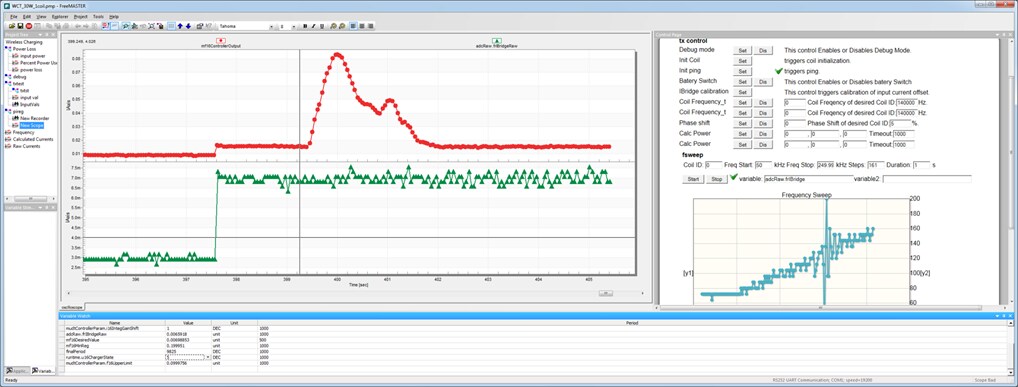
FreeMASTER是恩智浦提供的免费调试监测仪。FreeMASTER支持对正在运行的系统上的变量进行非入侵式监测。您可以在类似于示波器的显示屏上显示多个随时间变化的变量,或以文本的形式查看数据。
3. 对基板进行编程
了解如何在S32 Design Studio IDE for Power Architecture中创建新项目,以及通过运行简单的示例代码来创建自己代码的基础知识。
3.1 获得更多的培训!
S32K144EVB-Q100和DEVKIT-MPC5744P均支持OpenSDA。插入USB。使用S32 Design Studio或您选择的调试接口设置电机控制程序。
S32K144EVB-Q100 DEVKIT-MPC5744P
3.2 运行它
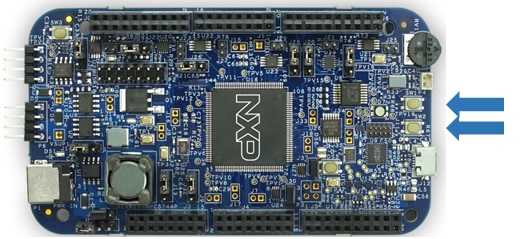
重新启动设置并观察电机旋转!
如果您在上一步中按照补充教程安装了恩智浦示例软件,则控件如下:
- 按下
SW1加速 - 按下
SW2减慢/倒退
3.3 采用FreeMaster控制
打开恩智浦软件附带的FreeMASTER项目。将板连接到FreeMASTER并让它运行。
Tera Term教程
Tera Term教程
Tera Term是一款备受欢迎的开源终端仿真应用。此程序可用来显示从恩智浦开发平台虚拟串行端口发送的信息。
- 从SourceForge下载Tera Term。下载完成后,运行安装程序,然后返回到该页面继续操作。
- 启动Tera Term。首次启动时,会显示以下对话。选择串行选项。假设已连接了板,列表中会自动填充一个COM端口。
- 配置串行端口设置(使用之前确定的COM端口号),波特率为19200,数据位为8,无奇偶校验位并且停止位为1。要进行此操作,进入Setup→Serial Port (设置→串行端口)并更改设置。
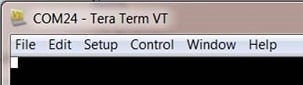
- 确认连接已打开。如已连接,Tera Term将在标题栏中显示以下内容
- 一切就绪

PuTTY教程
PuTTY教程
PuTTY是一款备受欢迎的终端仿真应用。此程序可用来显示从恩智浦开发平台虚拟串行端口发送的信息。
- 使用以下按钮下载PuTTY。下载完成后,运行安装程序,然后返回到该页面继续操作。
- 启动PuTTY,可双击下载的*.exe文件或从开始菜单启动,具体取决于您所选的下载类型。
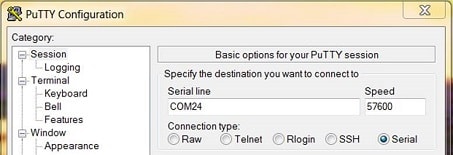
- 在启动的窗口中进行配置,选择"Serial"单选按钮并输入之前确定的COM端口号。还要输入波特率,在本例中,为19200。
- 点击“Open” (打开),打开串行连接。假设板已连接,并已输入正确的COM端口,此终端窗口会打开。如果配置不正确,PuTTY将会发出提示
- 一切就绪