FRDM-AUD10开发板快速入门
本文档内容
-
开箱即用
-
获取软件
-
运行并安装
-
编程
-
构建并运行
-
音频软件

1. 开箱即用
该开发套件内含:
- FRDM-AUD10评估板
- 快速入门指南
用户需要准备两根USB-Type C线和一根RJ45以太网线。
要开始在AUD10上开发用户应用,请按照下面提供的详细说明进行操作。
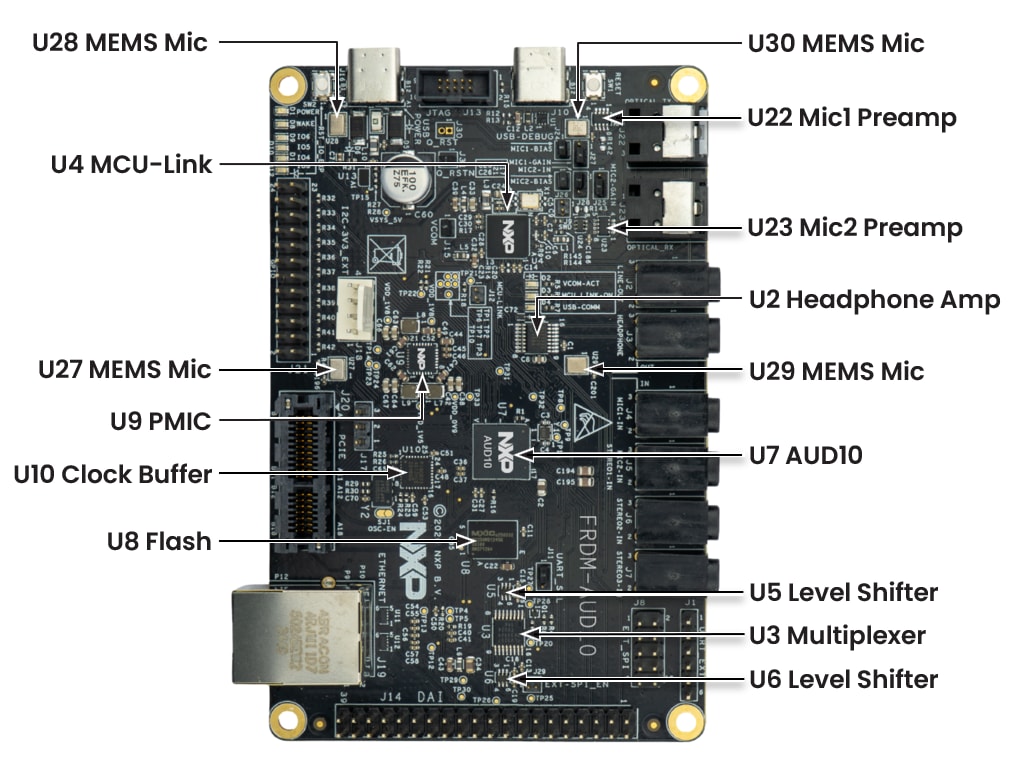
1.1 熟悉板
1.2 连接板线缆
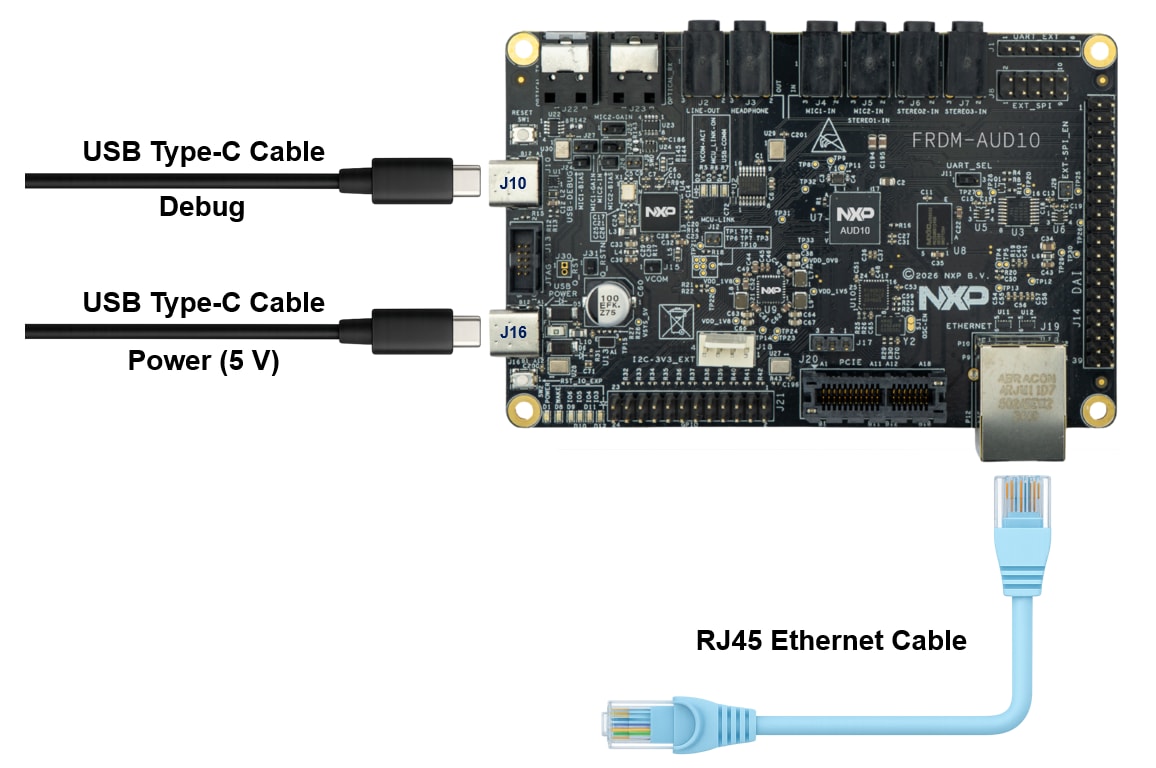
将一根USB-Type C线连接至USB-Type C电源连接器(J16),以提供5V电源。
用户可通过MCU-Link和/或以太网,使用GUI来控制AUD10。
通过MCU-Link控制AUD10:将一根USB-Type C线连接至USB-Type C调试连接器(J10),然后将线的另一端连接至PC。
通过以太网控制AUD10:使用RJ45以太网线缆,将FRDM-AUD10板连接至PC。请注意,必须采用直连方式。请勿通过网络交换机连接,因为目前不支持网络交换机。
1.3 启动模式
AUD10的GPIO0和GPIO1被指定为启动引脚。
下表列出了AUD10的启动模式选择。
| GPIO[1…0] | 启动模式说明 |
|---|---|
| 00 | 通过SPI-M接口从外部闪存下载启动镜像 |
| 01 | 启动镜像通过PCIe接口或SPI接口,通过主机发送至系统,主机辅助启动模式。PCIe时钟100MHz(外部) |
| 10 | 启动镜像通过PCIe接口或SPI接口,通过主机发送至系统,主机辅助启动模式。PCIe时钟125MHz(外部) |
| 11 | 启动镜像通过PCIe接口或SPI接口,通过主机发送至系统,主机辅助启动模式。PCIe时钟124.8MHz(内部) |
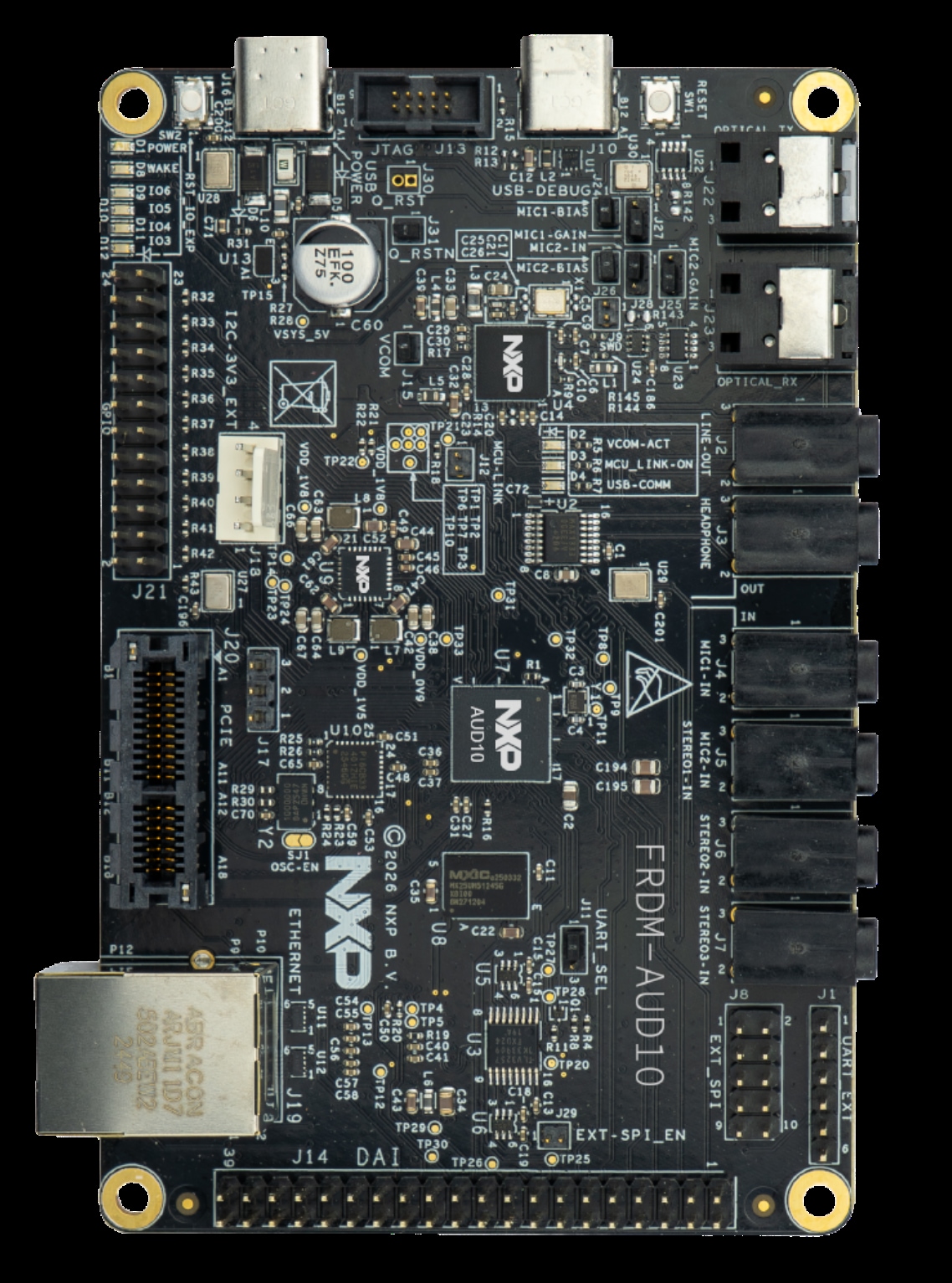
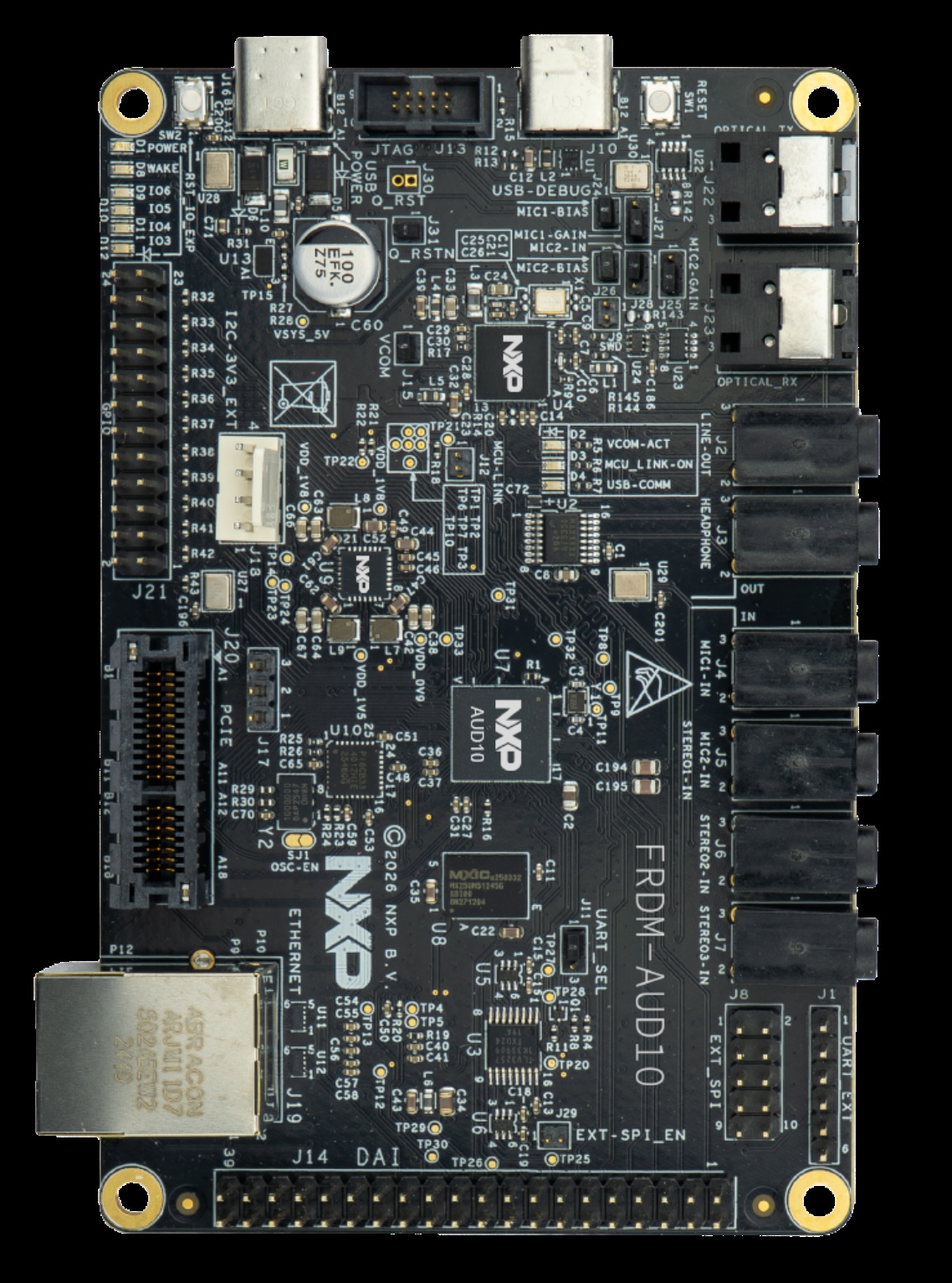
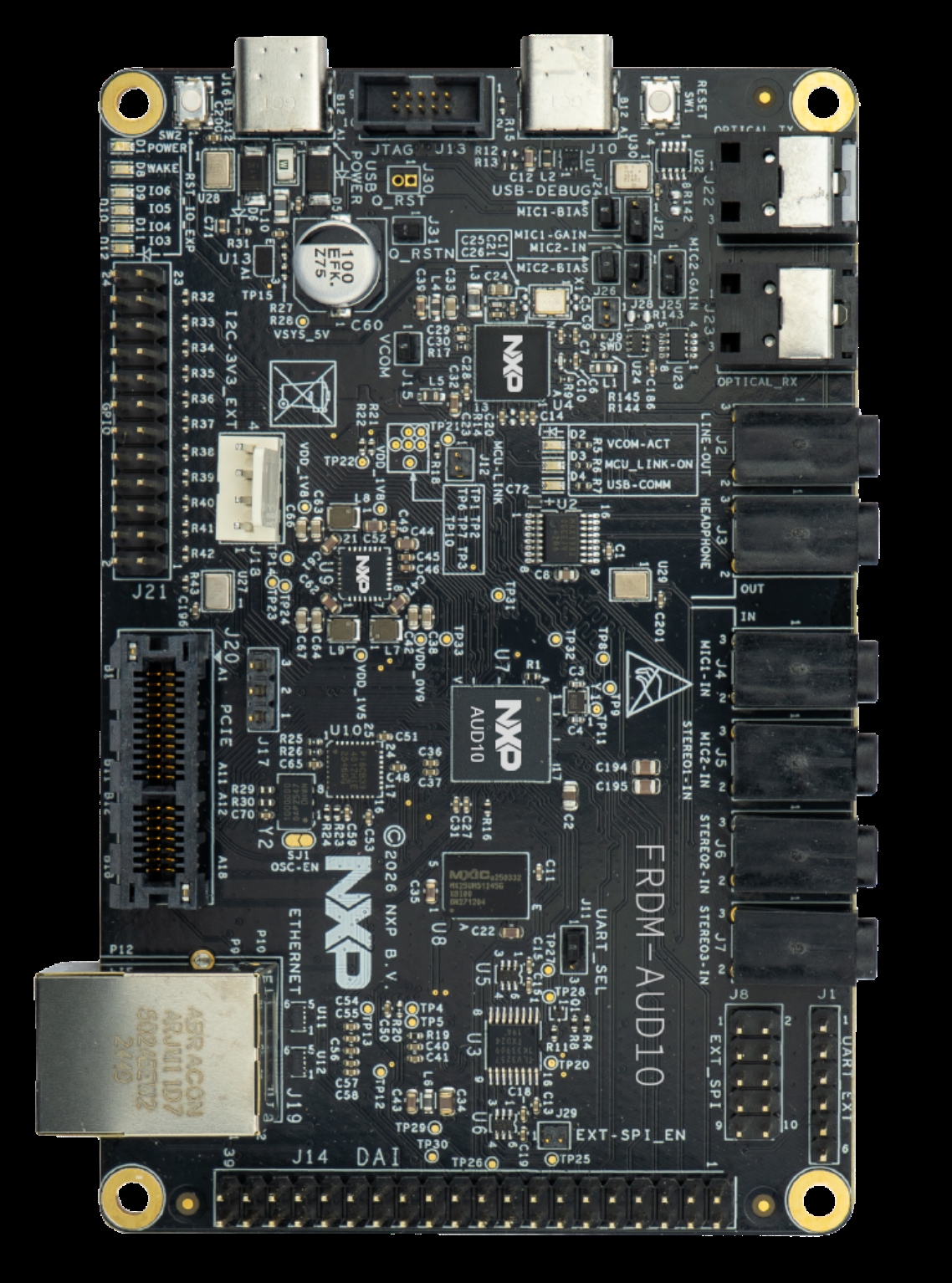
在FRDM-AUD10板上,J21引脚对23-24和21-22用于设置AUD10的GPIO0和GPIO1电平。放置跳线帽可将相应GPIO电平设置为0,移除跳线帽则将电平设置为1。
J21引脚对23-24:用于设置GPIO0电平。
J21引脚对21-22:用于设置GPIO1电平。
为AUD10选择从闪存启动模式
将跳线帽放在J21引脚对23-24和21-22上,将AUD10的GPIO0和GPIO1均设置为逻辑0。GPIO[1…0]=00,AUD10即选择从闪存启动模式。
- GPIO0=0
- GPIO1=0
为AUD10选择主机辅助启动模式
将跳线帽从J21引脚对23-24和21-22移除,将AUD10的GPIO0和GPIO1均设置为逻辑1。GPIO[1…0]=11,AUD10即选择从闪存启动模式。用户也可选择将GPIO[1..0]设置为01或10。
- GPIO0=1
- GPIO1=1
2. 获取软件
2.1 GUI安装的推荐PC配置
AUD10 GUI设计用于在通用且性能适中的台式电脑或笔记本电脑上运行。以下是推荐的PC配置:
| 操作系统 | Windows 10及更高版本操作系统 |
|---|---|
| RAM | 4GB |
| 硬盘SSD | SSD,至少2GB可用空间 |
| 文字大小 | 150% |
| 显示分辨率 | 1920x1080 |
在更改屏幕分辨率或显示缩放比例时,用户可能会遇到某些GUI元素(例如:组合框、复选框、单选按钮)间歇性消失的情况,特别是在使用英特尔集成显卡的系统上。此现象与某些英特尔GPU驱动程序在与基于Qt的应用搭配使用时存在的已知渲染问题有关。
推荐操作:
- 在应用运行期间,避免更改屏幕分辨率、切换显示器或调整显示缩放比例
- 如果出现问题,重启应用,以恢复正常的GUI行为
2.2 PC端安装前提条件
在使用GUI之前,必须将以下软件下载至用户PC。
class="metadata">表3. 软件概述
| 序号 | 软件名称 | 软件包名称 | 说明 |
|---|---|---|---|
| 1 | AUD10 GUI installer exe | SAF9X00_GUI_R |
AUD10 GUI的Windows操作系统安装程序包。 |
| 2 | AUD10固件二进制文件 | SAF910X_101_SBL_v |
AUD10固件二进制文件将包含在该软件包中,需将其加载到设备上 |
SAF910X_101_CKC_S |
|||
SAF910X_101_SC_QA-FRDM1.0_ |
|||
SAF910X_101_CAP_v |
|||
SAF910X_101_APP_ |
2.3 GUI安装
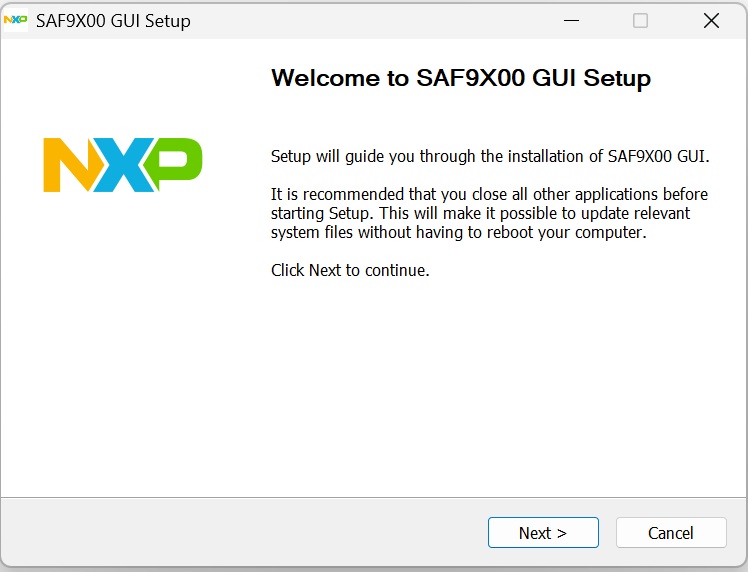
双击SAF9X00_GUI_R,开始安装AUD10 GUI。
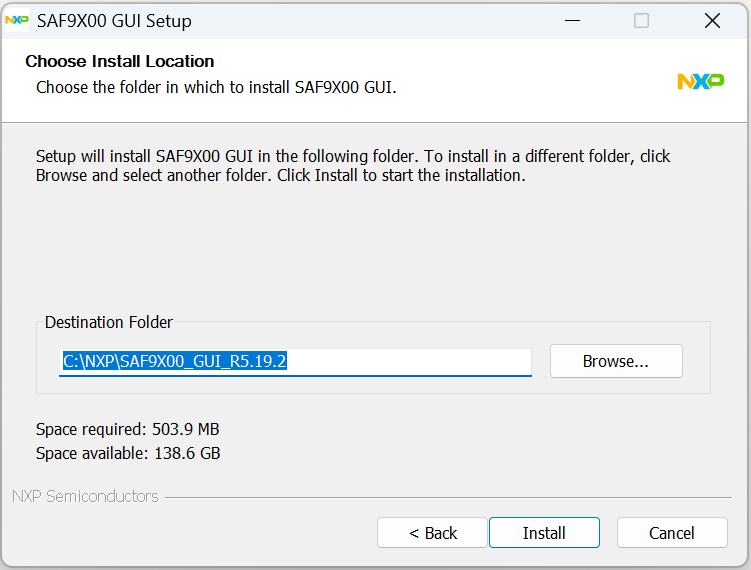
按照屏幕上的说明操作,完成安装流程。
- 欢迎界面
- 如有需要,点击“Browse...”(浏览...)按钮,选择其他安装文件夹路径
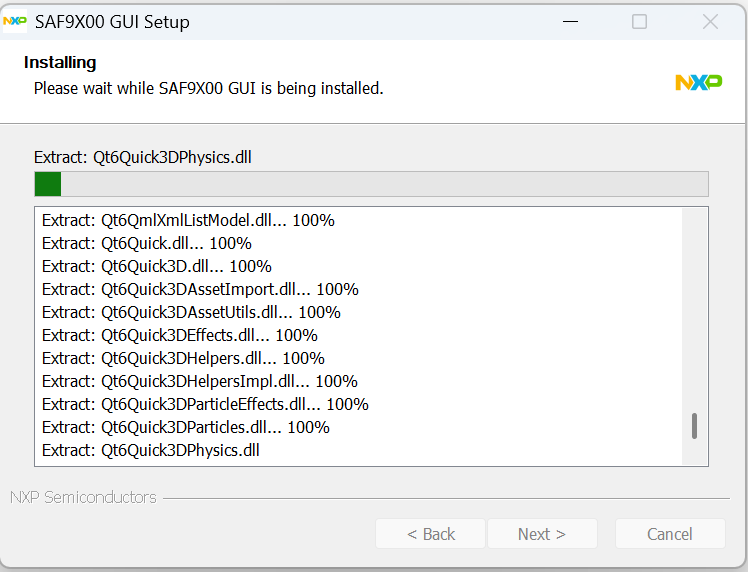
- 安装进度
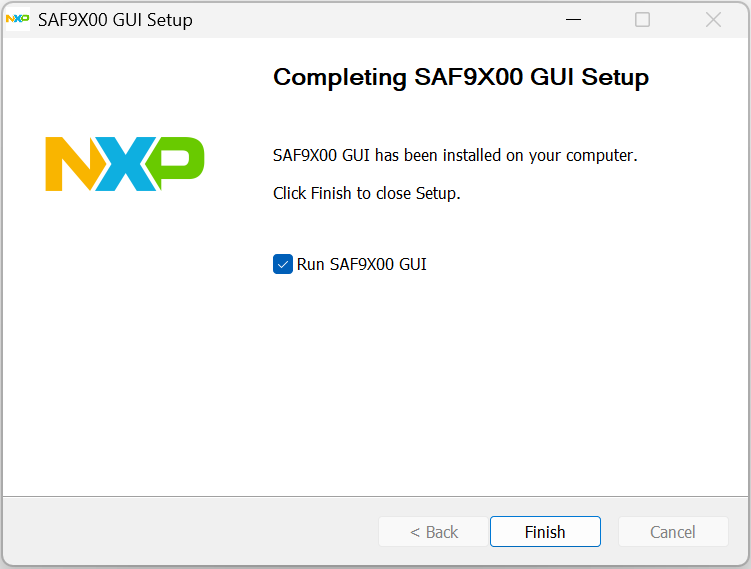
- 点击“完成”按钮,完成安装
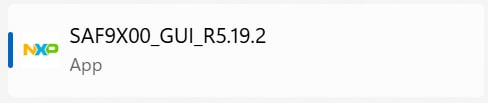
点击Windows“开始”菜单按钮,查找应用SAF9X00_GUI_R[version],点击AUD10 GUI应用,如图所示
成功启动后,将显示以下界面。
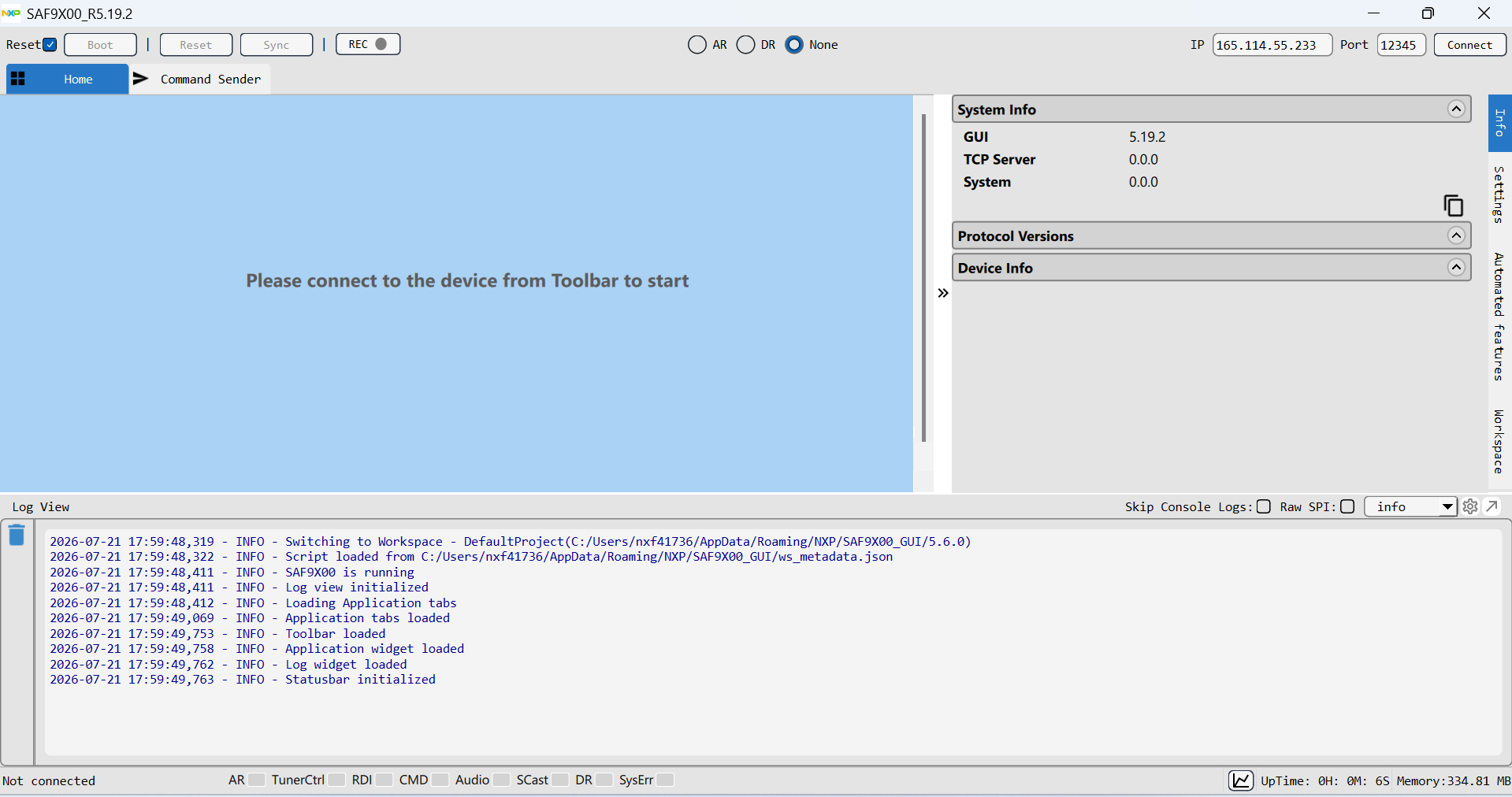
用户可从GUI的标题栏验证已安装的GUI版本。
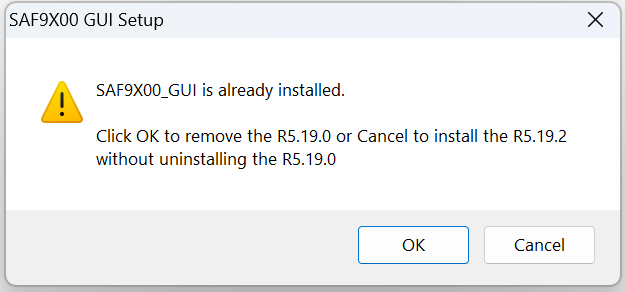
若系统上安装了任何较早版本的AUD10 GUI,将出现一个弹窗,要求用户按“OK” (确定),卸载较早版本,或按“Cancel”(取消),在不卸载较早版本的情况下进行安装。
配置PC的以太网适配器IP地址
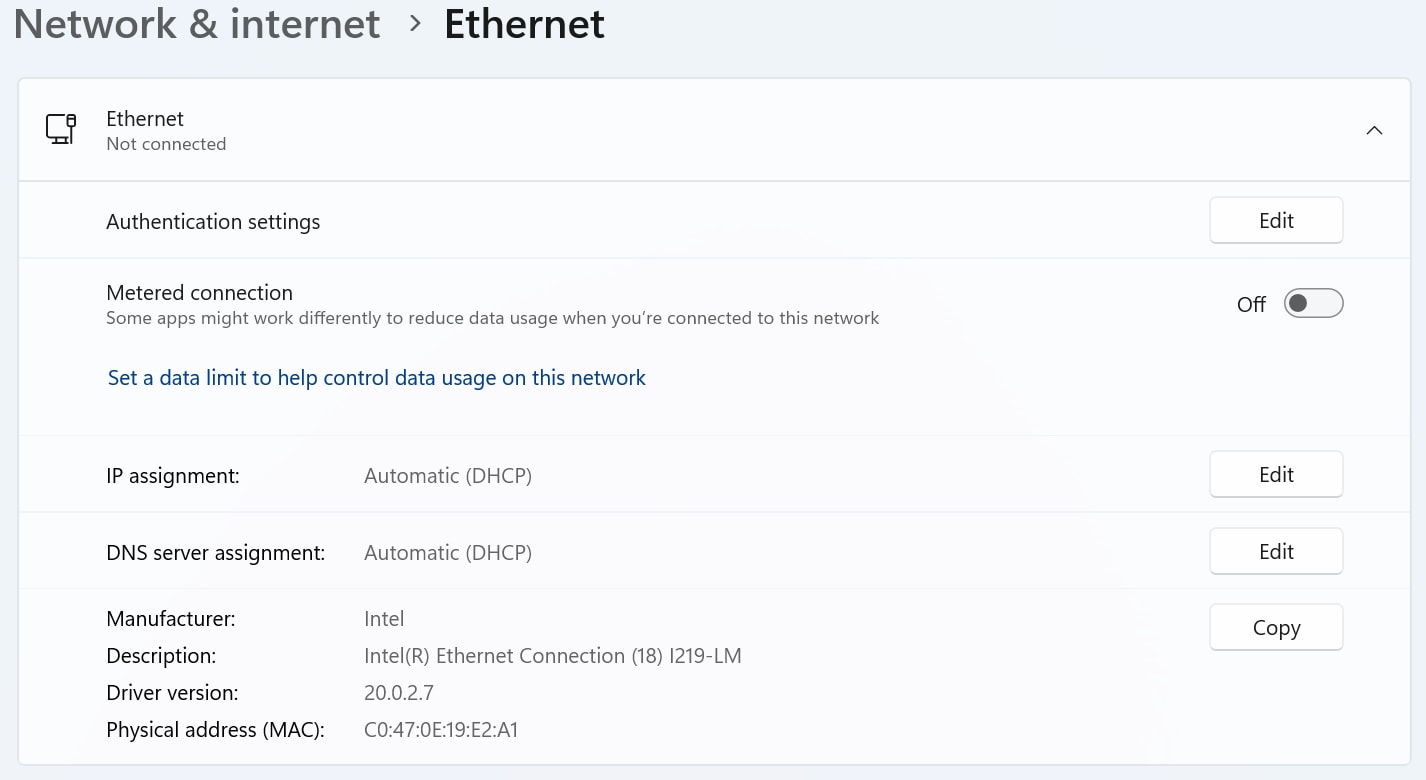
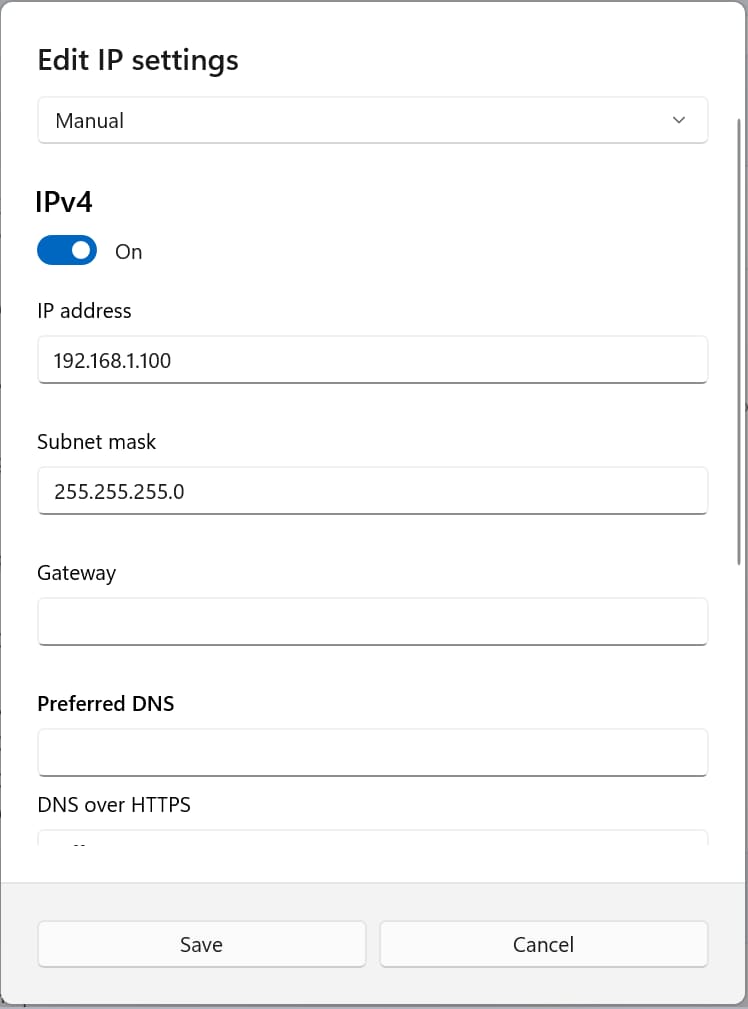
要通过以太网控制AUD10,PC的以太网适配器必须配置与AUD10处于同一子网的IP地址。
AUD10使用静态IP地址192.168.1.80。为PC分配192.168.1.x子网中未使用的IP地址(例如192.168.1.100),并确保网络中不存在IP地址冲突。
2.4 TCP服务器
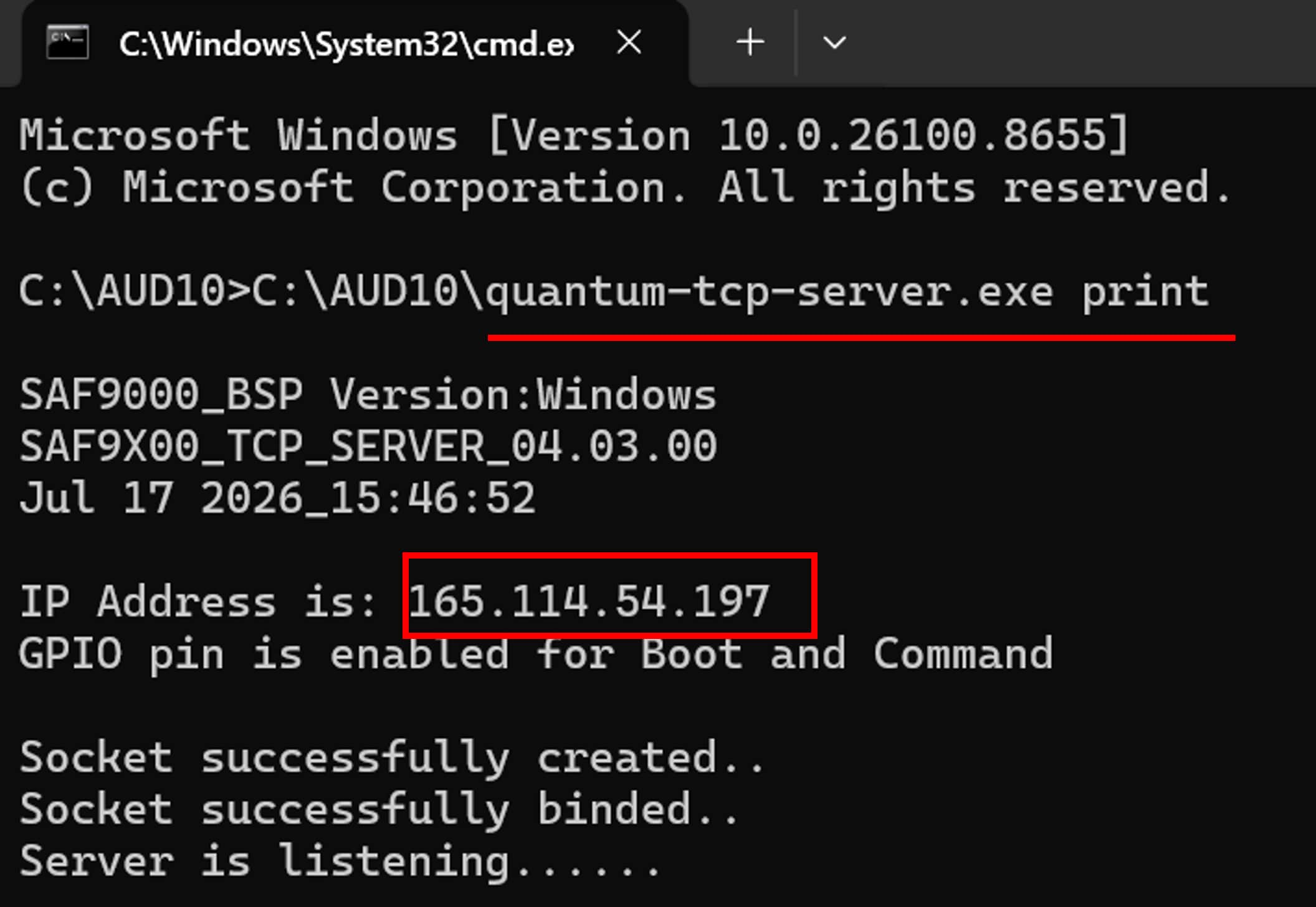
在PC的命令提示符窗口中运行quantum-tcp-server.exe print。
TCP服务器的IP地址将显示在命令提示符窗口中。
例如:
3. 运行并安装
3.1 通过MCU-Link启动AUD10
以下步骤介绍如何使用GUI,通过MCU-Link启动AUD10。
- 参阅第1.3.2节,为AUD10选择主机辅助启动模式
- 参阅第2.2节,运行TCP服务器并获取其IP地址
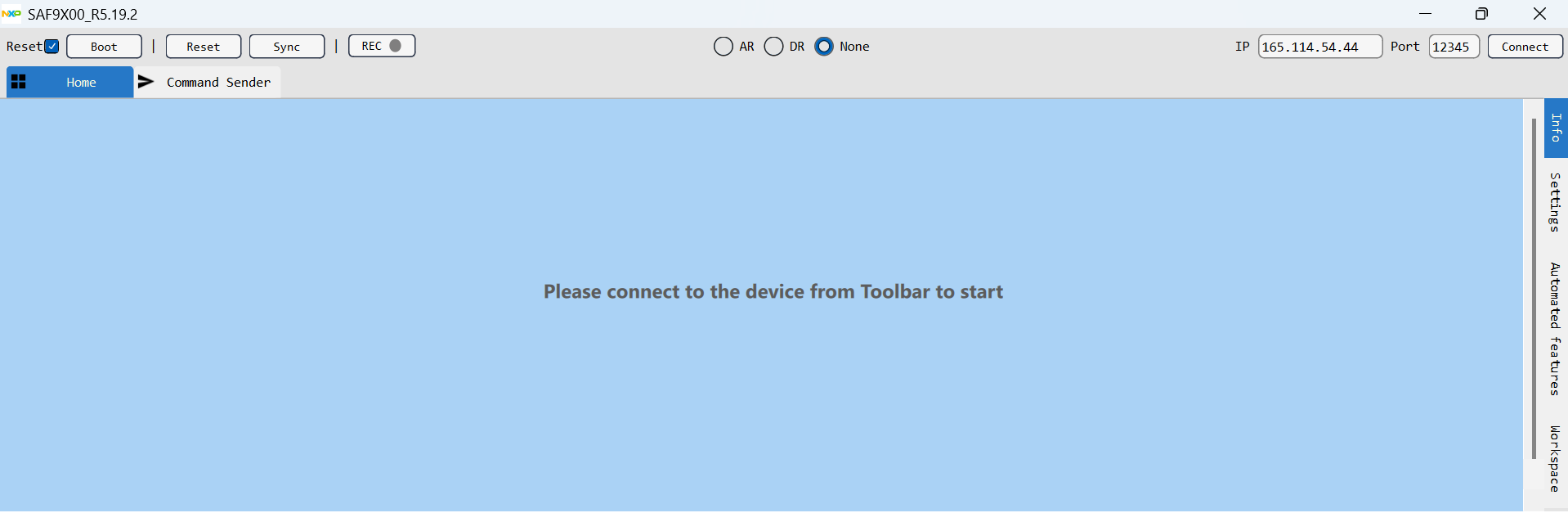
- 打开GUI,输入TCP服务器的IP地址和端口号(12345),然后点击“Connect”(连接)按钮。查看GUI是否已成功连接至TCP服务器

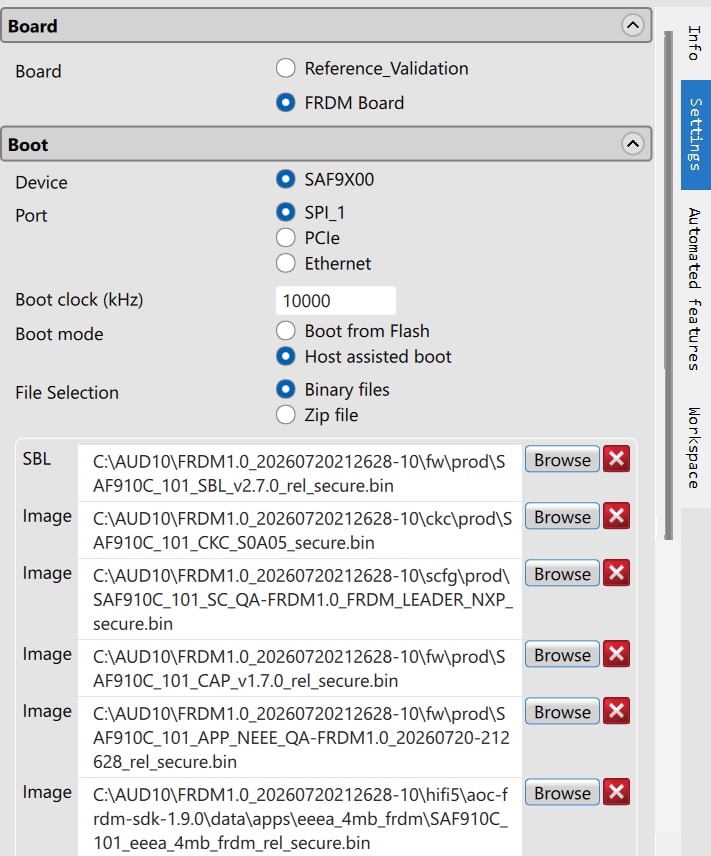
- 在“设置”选项卡中,将“板”设置为“FRDM板”,将“端口”设置为“SPI_1”,将“启动模式”设置为“主机辅助启动”。将“文件选择”设置为“二进制文件”,然后按顺序选择以下固件二进制文件:
- SBL
- CKC
- SoftConfig
- CAP
- Binary (NEEE)
- AWE或AOC二进制文件
接下来,点击“Boot”(启动)按钮,启动AUD10。
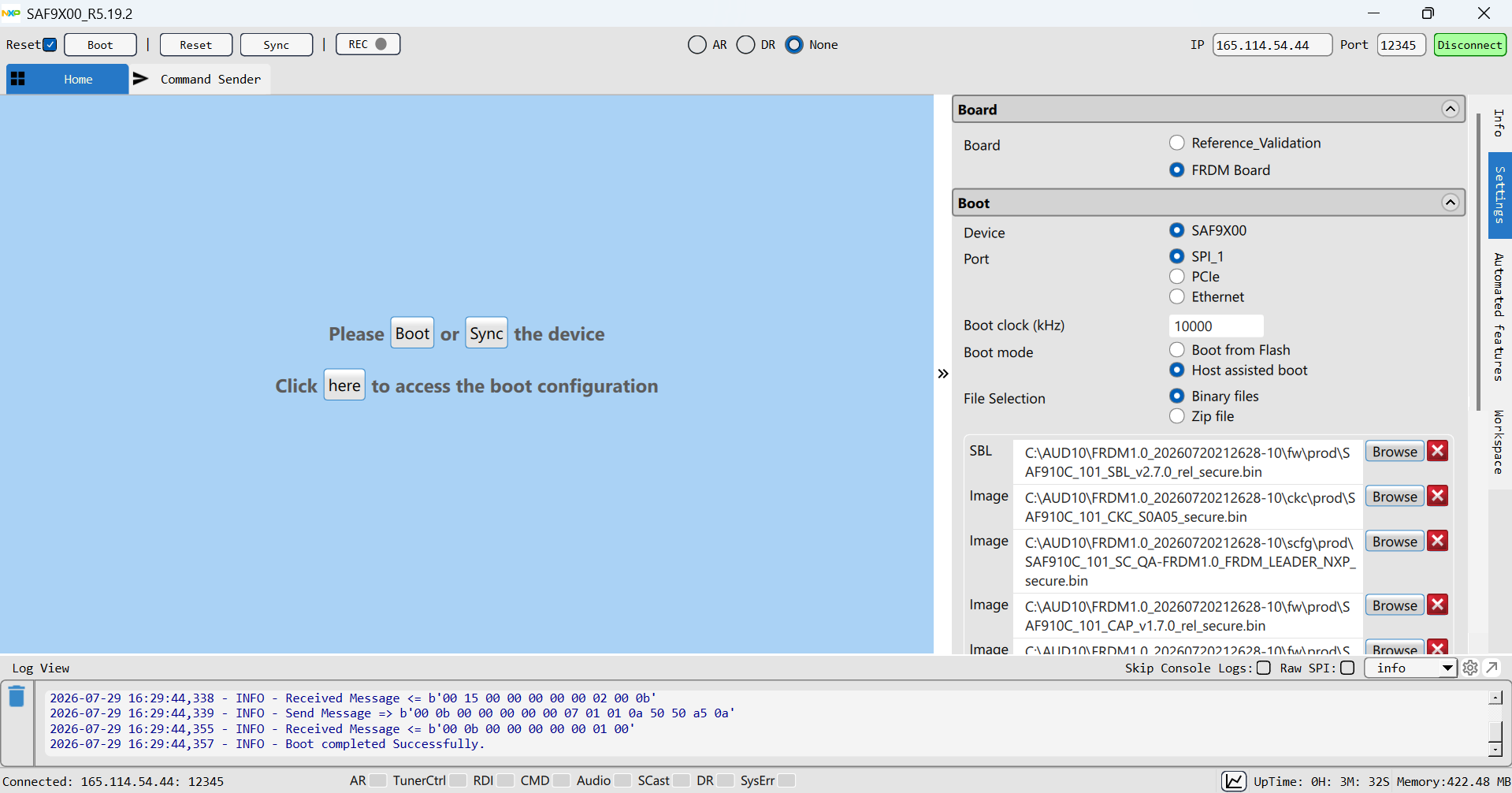
- 查看启动是否成功完成
- 参阅第5节,通过以太网控制AUD10
4. 编程
4.1 闪存编程
以下步骤介绍如何使用GUI,通过MCU-Link对AUD10的闪存进行编程。
- 参阅第1.3.2节,为AUD10选择主机辅助启动模式
- 参阅第2.2节,运行TCP服务器并获取其IP地址
- 打开GUI,输入TCP服务器的IP地址和端口号(12345),然后点击“Connect”(连接)按钮。查看GUI是否成功连接至TCP服务器
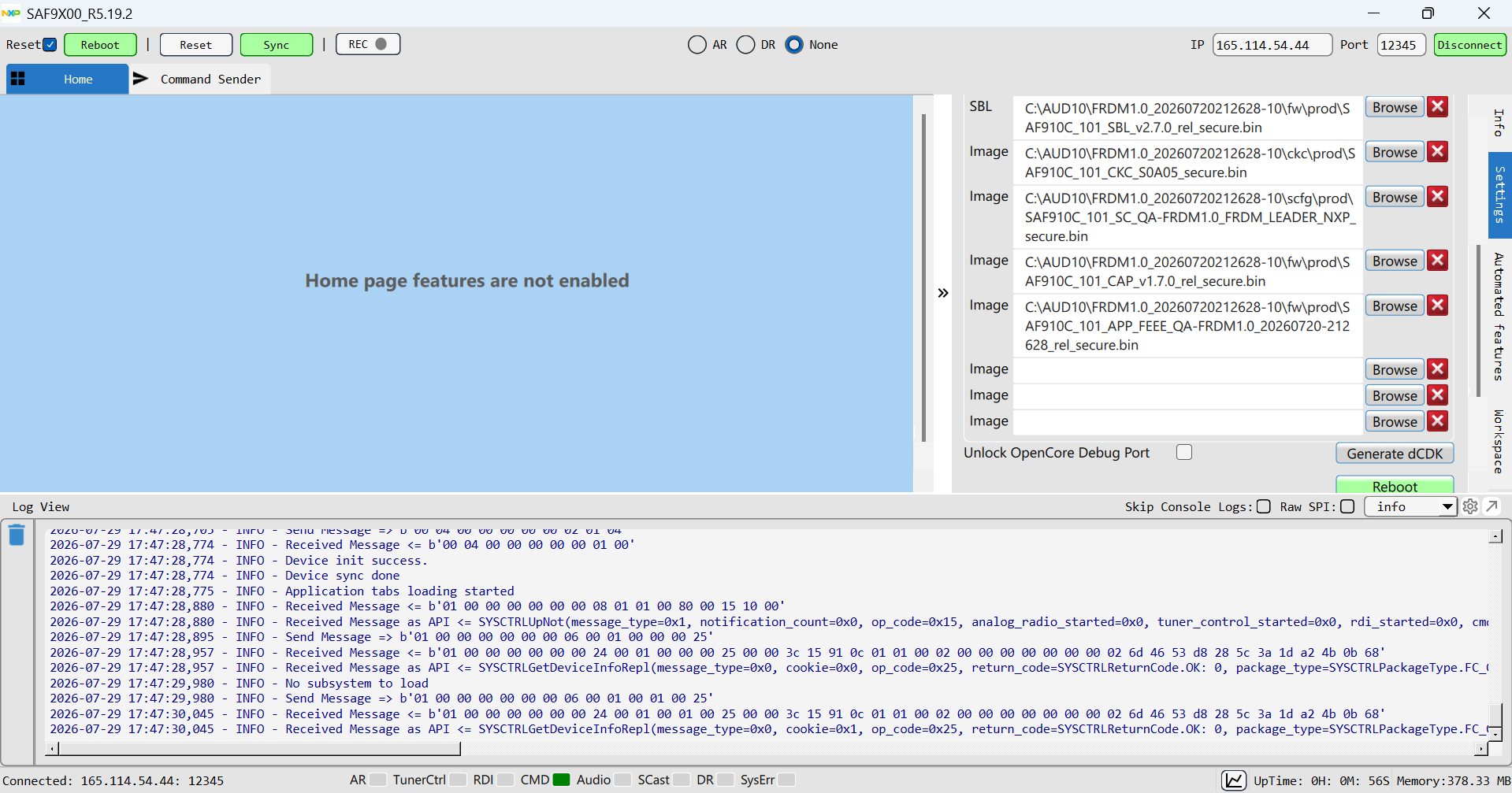
- 在“设置”选项卡中,将“板”设置为“FRDM板”,将“端口”设置为“SPI_1”,将“启动模式”设置为“主机辅助启动”。将“文件选择”设置为“二进制文件”,然后按顺序选择以下固件二进制文件:
- SBL
- CKC
- SoftConfig
- CAP
- Binary (FEEE)
接下来,点击“启动”按钮,启动AUD10。
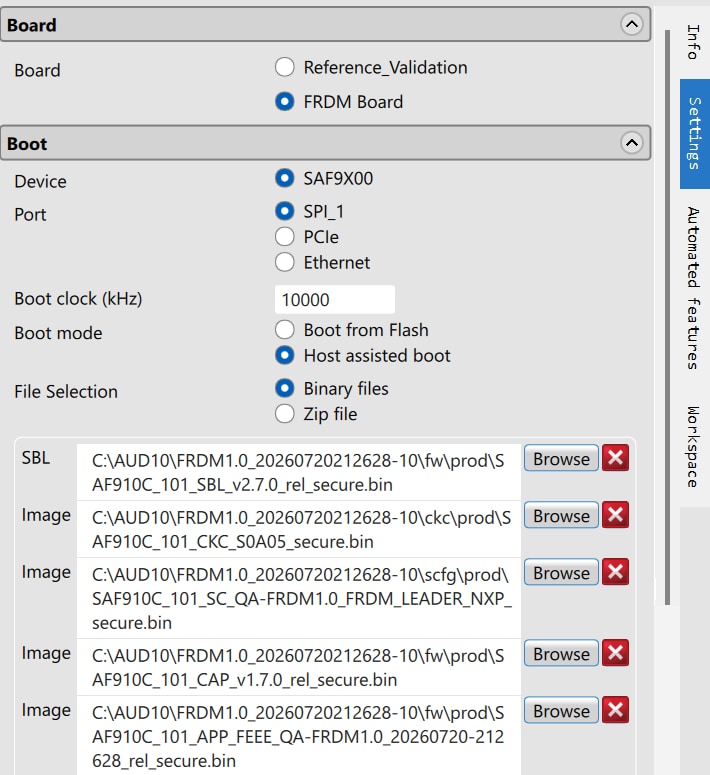
- 查看启动是否成功完成
- 点击GUI的“Sync”(同步)按钮,窗口底部应显示一个绿色“LED”,表示CMD子系统已启动
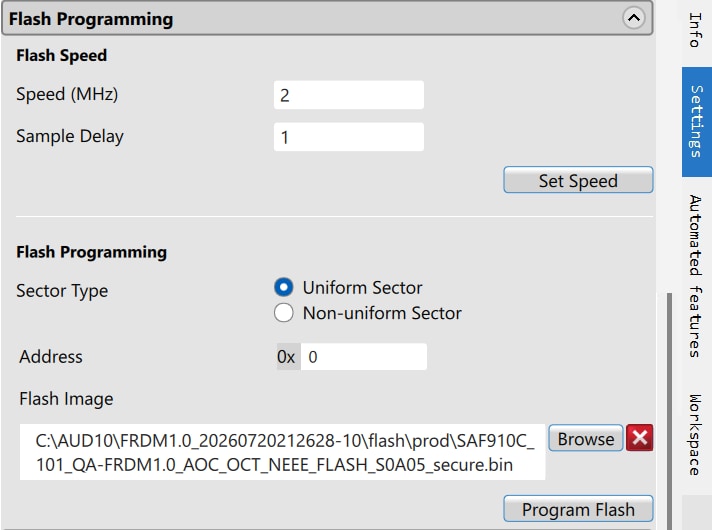
- 在Setting > Flash Programming(“设置”>“闪存编程”)中,选择相应的闪存二进制文件,AOC或AWE。点击“Program Flash”(编程闪存)按钮
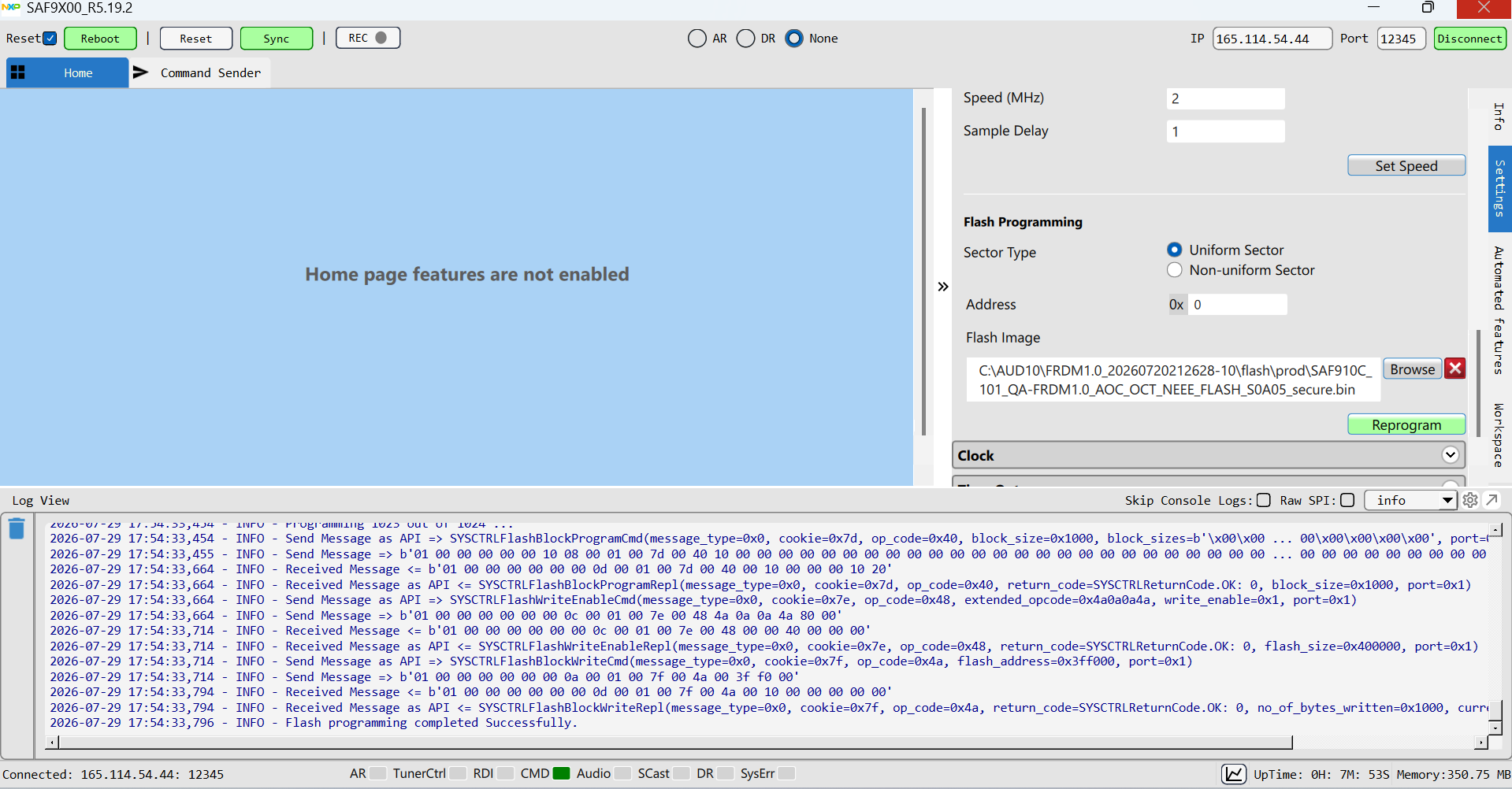
- 查看闪存编程是否成功完成
- 关闭TCP服务器和GUI,给板断电。参阅第1.3.1节,为AUD10选择从闪存启动模式。然后重新给板上电。在板启动后,对IP地址为
192.168.1.80的AUD10执行ping操作,以验证连接。 - 运行TCP服务器和GUI,输入TCP服务器的IP地址和端口号(12345),将GUI连接至TCP服务器
- 参阅第5节,通过以太网控制AUD10
5. 构建并运行
5.1 通过以太网将GUI连接至AUD10
在“设置”选项卡中,将“板”设置为“FRDM板”,将“端口”设置为“以太网”。输入AUD10的IP地址192.168.1.80及端口号12345,然后点击“Connect”(连接)按钮。查看GUI是否成功连接至AUD10。
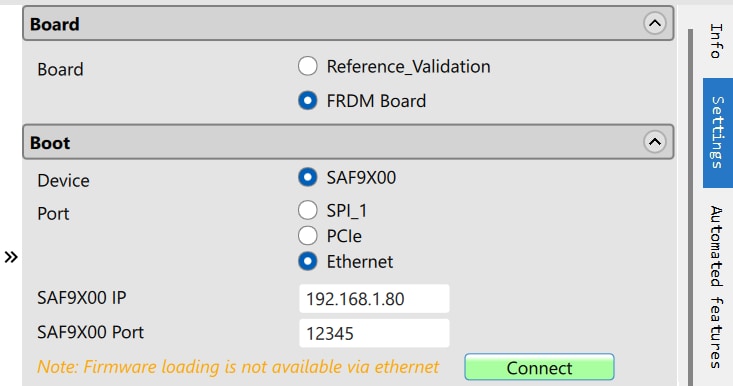
5.2 AOC演示
AUD10启动后,早期音频(Early Audio)即刻通过Line Out (J2)和Headphone Out (J3)输出。
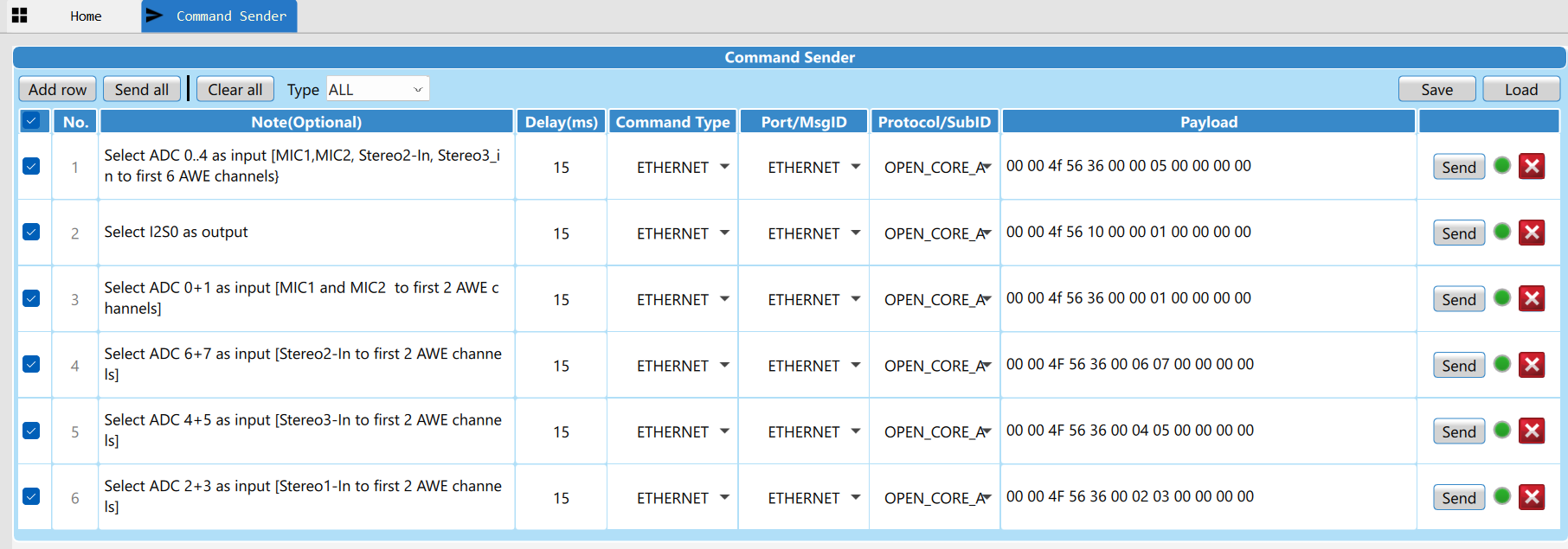
在GUI的Commander Sender选项卡中,发送以太网命令,配置AWE输入和输出。
例如,在发送以下两个以太网命令后,在Stereo3 In (J7)上接收到的音频信号将由AWE处理,并通过IIS0 out输出。用户可通过Line Out (J2)或Headphone Out (J3)收听处理后的音频。
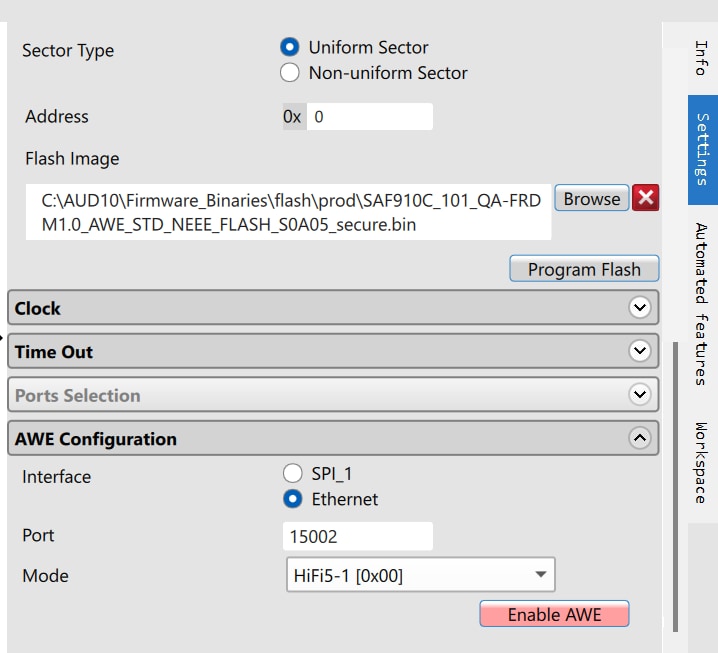
要使用Audio Weaver调优AWE项目,在GUI中发送以下命令以启用AWE。
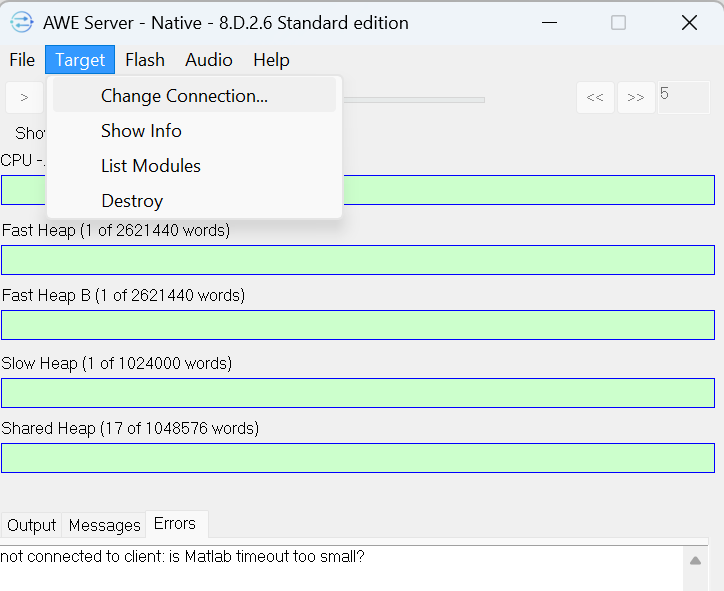
打开Audio Weaver (版本8.D.2.6)。
在AWE服务器中,点击Target > Change Connection(目标>更改连接)。
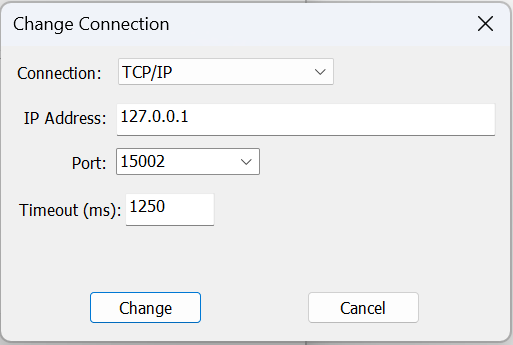
在“更改连接”窗口中,从“连接”下拉列表中选择TCP/IP,并在“IP地址”字段中输入127.0.0.1。然后,点击“更改”按钮。
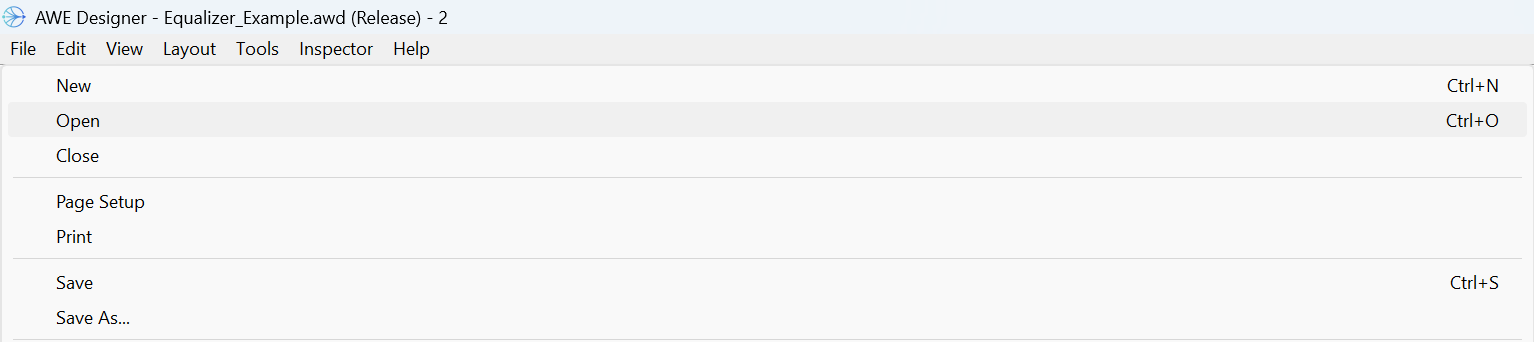
在AWE Designer中,点击File>Open(文件>打开)。
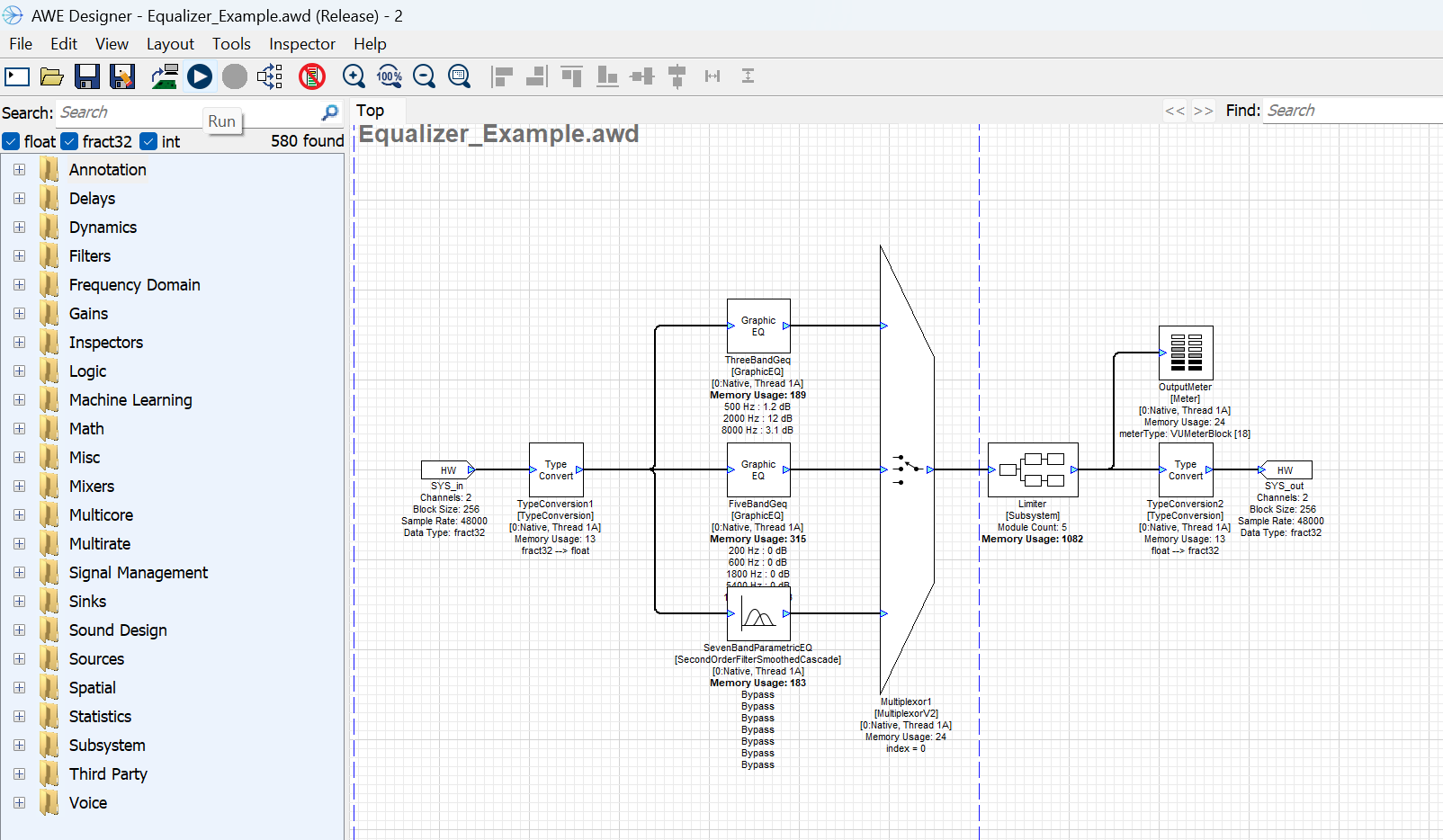
选择所需的awd项目,然后点击“Run”(运行)按钮。
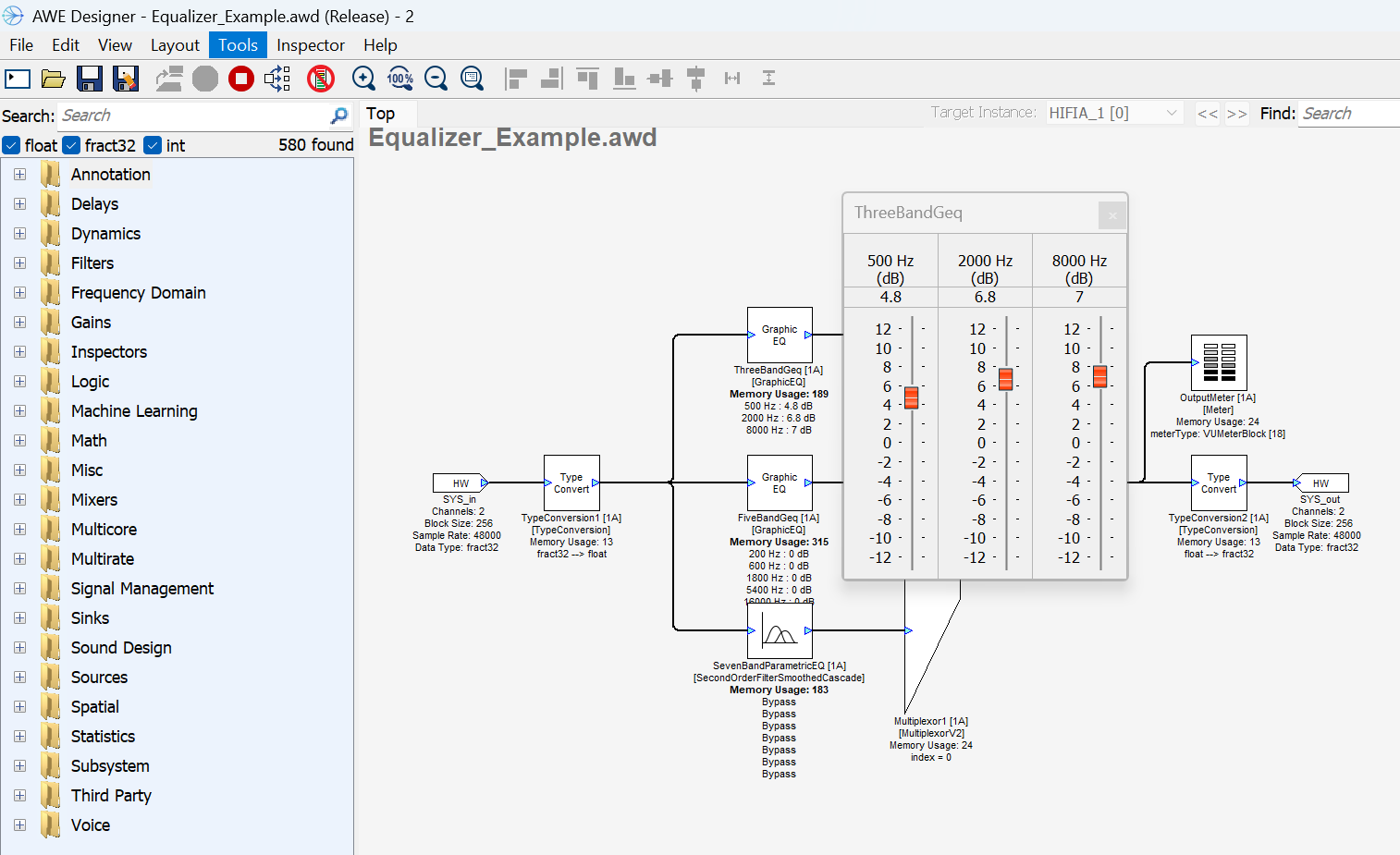
用户可双击所需模块,并根据需要调整参数。音效将立即生效。
音频软件
6.1 音频SDK
AUD10 Audio SDK使用户能够开发在HiFi 5内核上运行的应用。
如需了解详细信息,请参阅AUD10 Audio SDK文档:~\hifi5\aoc-frdm-sdk-1.9.0\docs\index.html