EXPI-OS08A20快速入门
本文档内容
-
开箱即用
-
硬件设置
-
软件设置
1. 开箱即用
下一节将介绍EXPI-OS08A20摄像头模块的上电与使用方法。
开发套件包含:
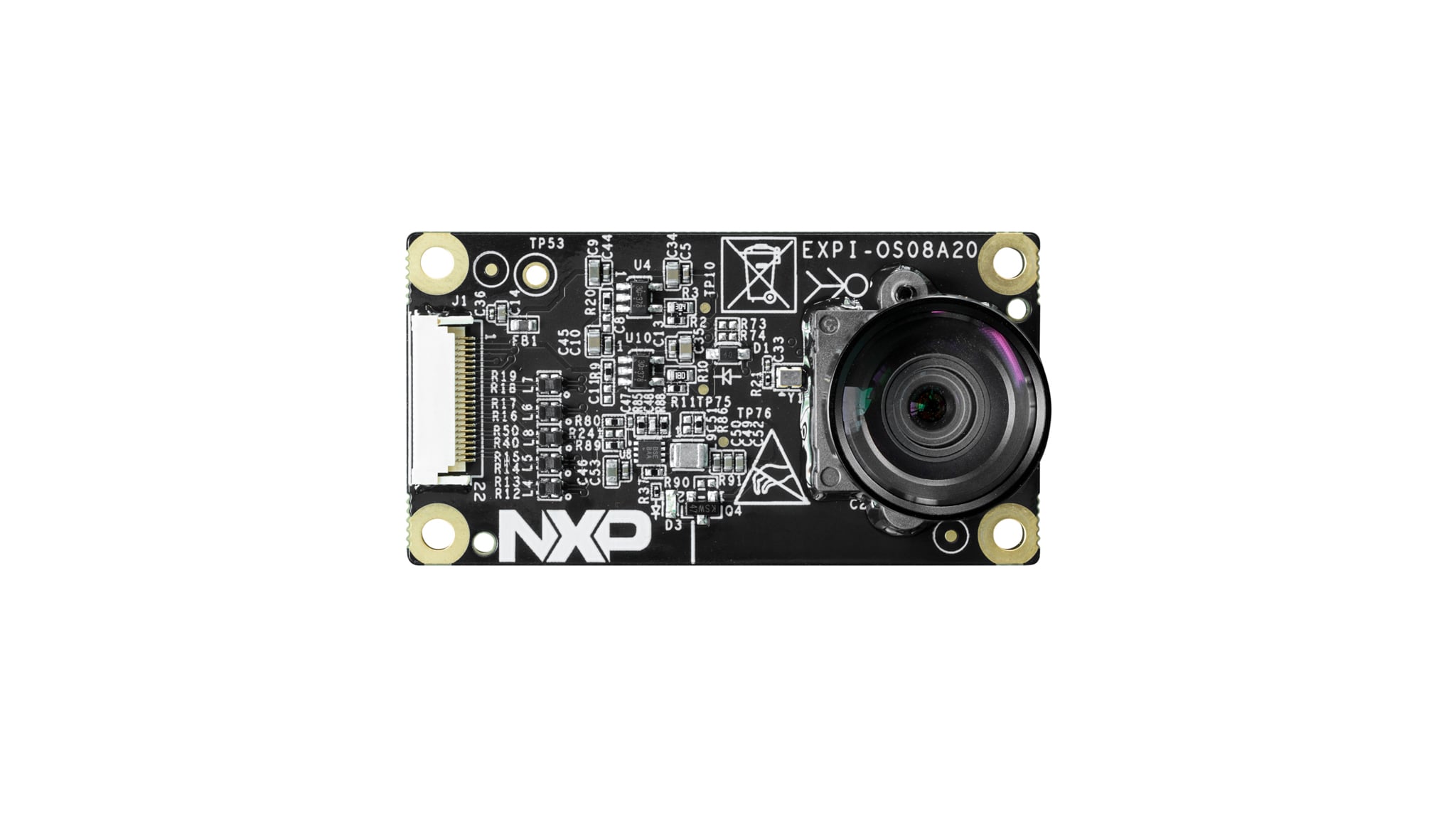
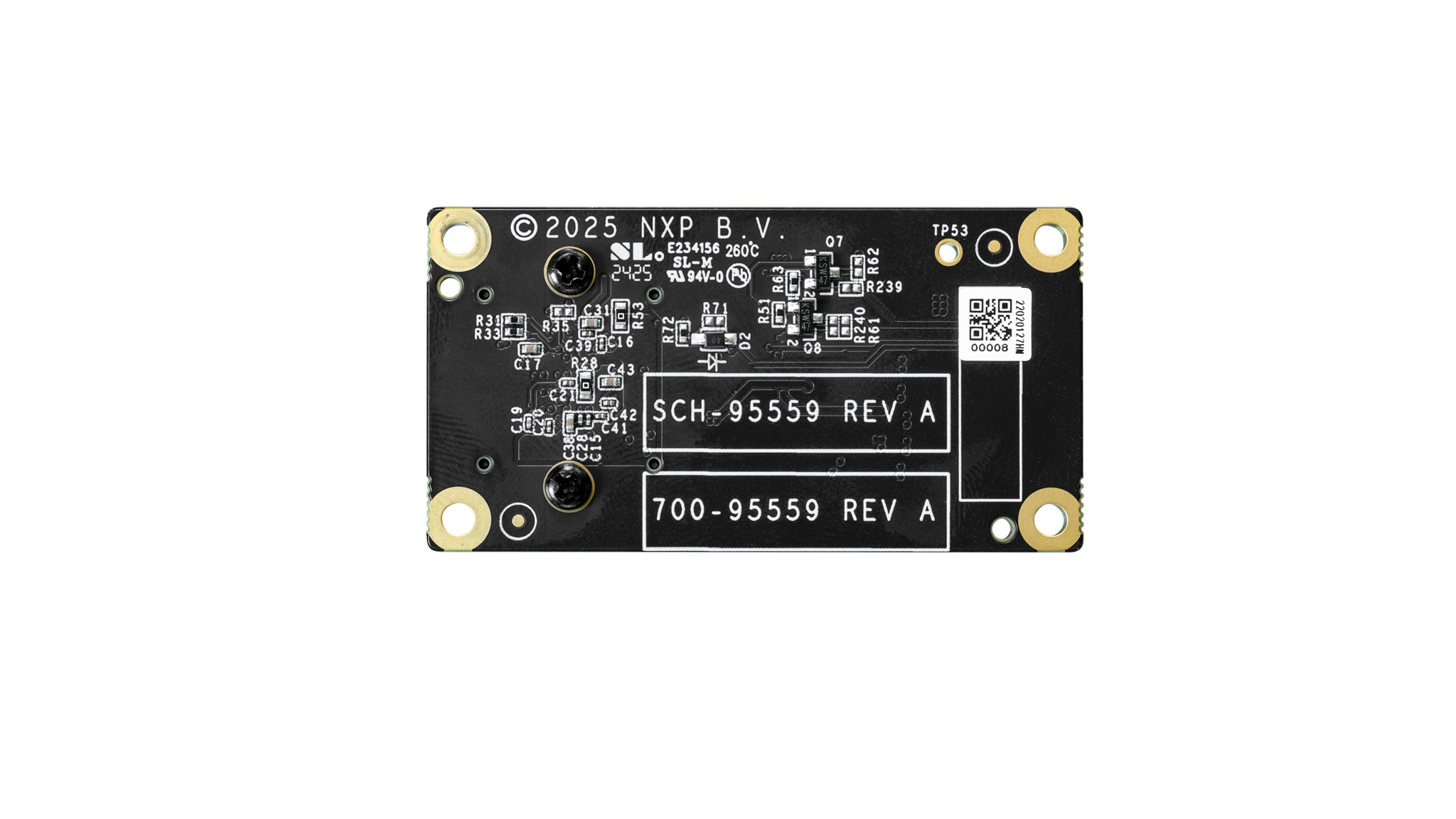
- EXPI-OS08A20摄像头模块
- 4对白色尼龙螺钉和螺柱
- 装配手册卡
- 180mm,0.5mm间距,同侧22引脚FPC电缆
按照演示视频所示步骤,采用EXPI-OS08A20摄像头模块开始开发应用。如需了解更多信息,请访问该模块网页。
2. 硬件设置
本节介绍如何在EXPI-OS08A20摄像头模块和FRDM板之间建立连接。
2.1 连接摄像头模块与FRDM-IMX8MPLUS
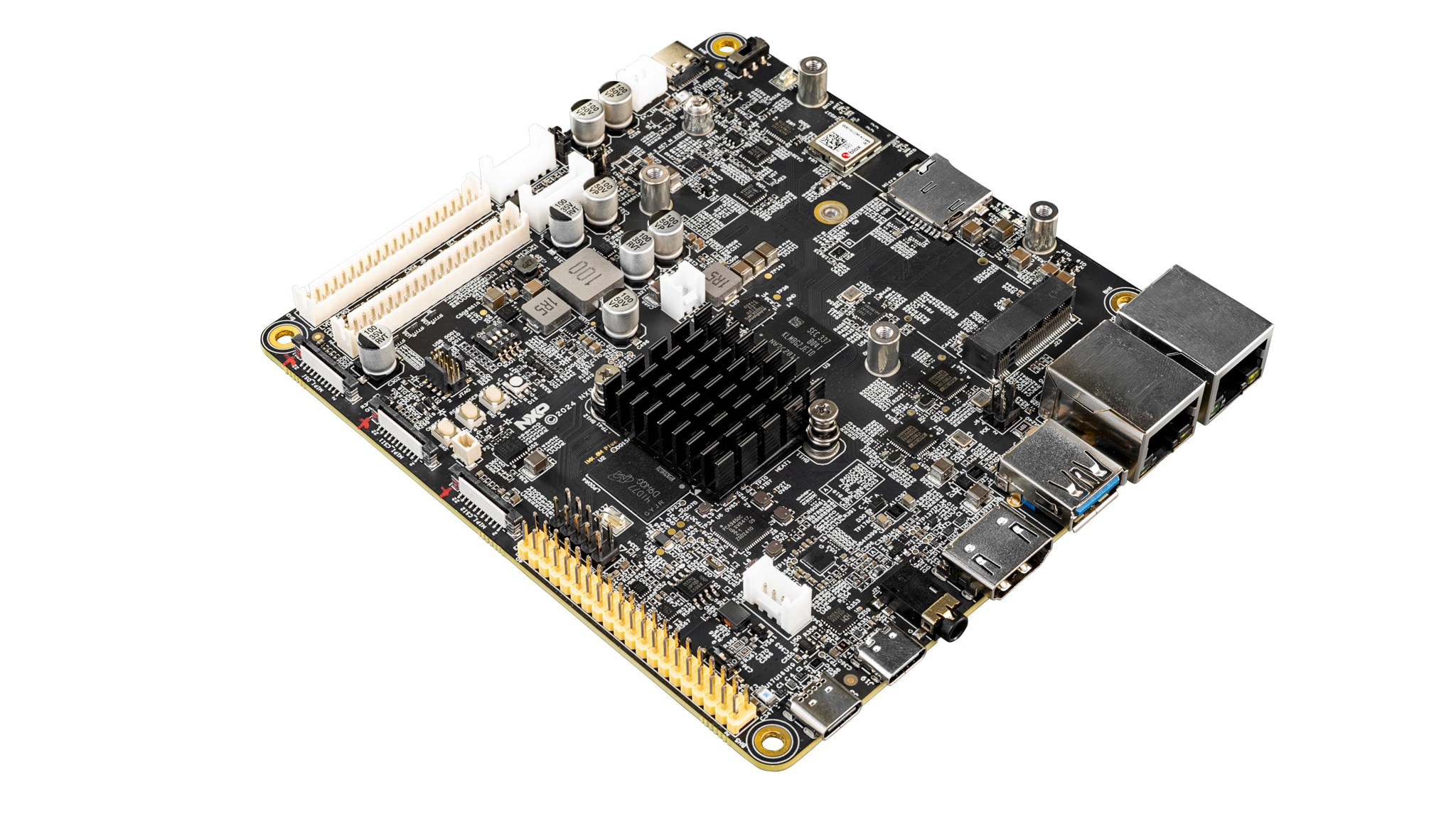
要设置EXPI-OS08A20摄像头模块与FRDM-IMX 8MPLUS之间的硬件连接,请按照以下步骤操作。
2.3 启动开关设置
SW5 [1:4]是启动配置开关。默认情况下,启动设备是eMMC/uSDHC1。
| 启动模式 | SW5-1 |
SW5-2 |
SW5-3 |
SW5-4 |
|---|---|---|---|---|
| 串行下载器 | 0 | 0 | 0 | 1 |
| USDHC1 8位eMMC 5.1 | 0 | 0 | 1 | 0 |
| USDHC2 4位SD3.0 | 0 | 0 | 1 | 1 |
2.4 连接EXPI-OS08A20摄像头模块与FRDM-IMX8MP板
该模块支持灵活的硬件与软件集成,其配备的FPC连接器可从任一侧接入。有两种类型的FPC线可供选择:一种为同侧接触点,另一种为异侧接触点。为防止损坏摄像头模块,请在连接前务必检查线缆方向,因为电源反接可能导致设备损坏。
按照以下步骤组装硬件:
- 将FPC插入连接器
- 用螺钉和螺柱固定电路板作为支撑
- 将FPC的另一端连接至FRDM-IMX8MPLUS
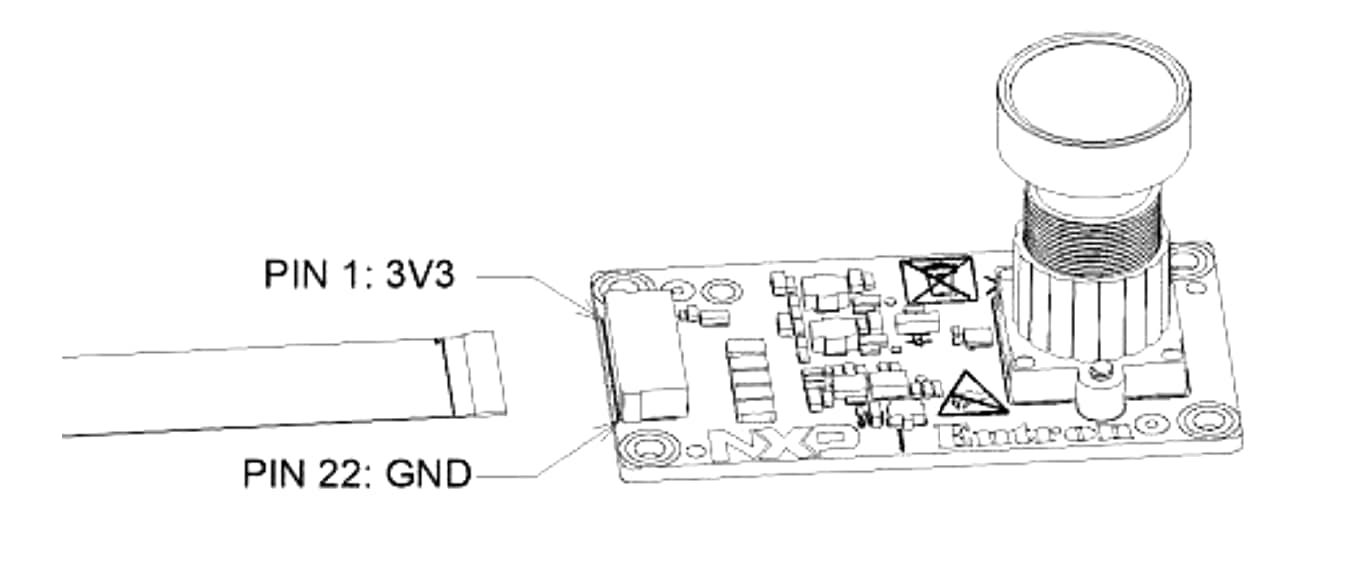
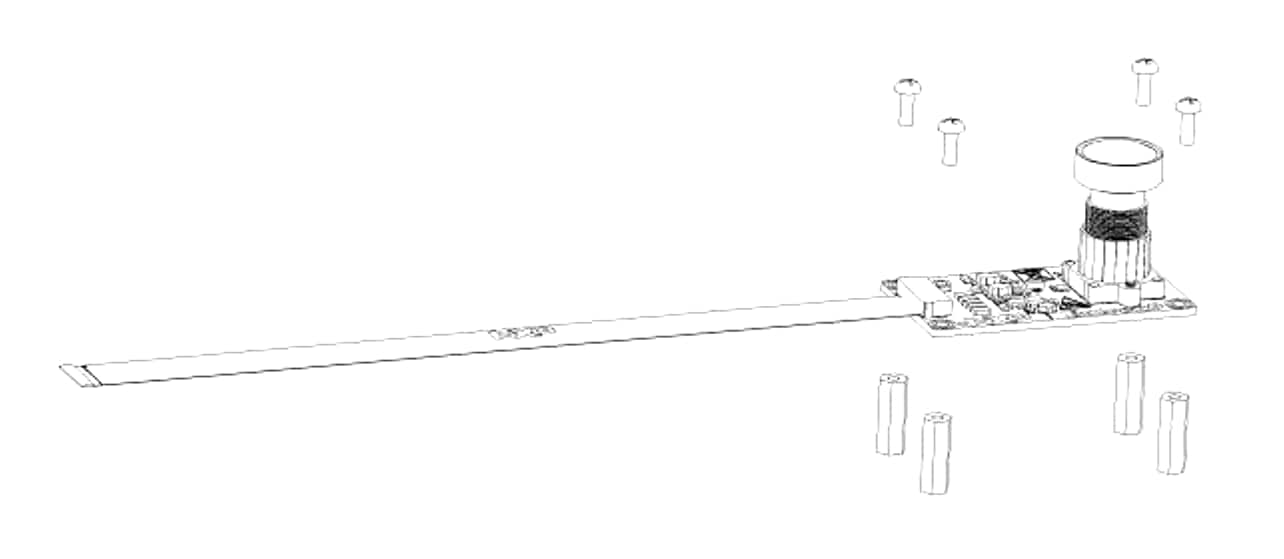
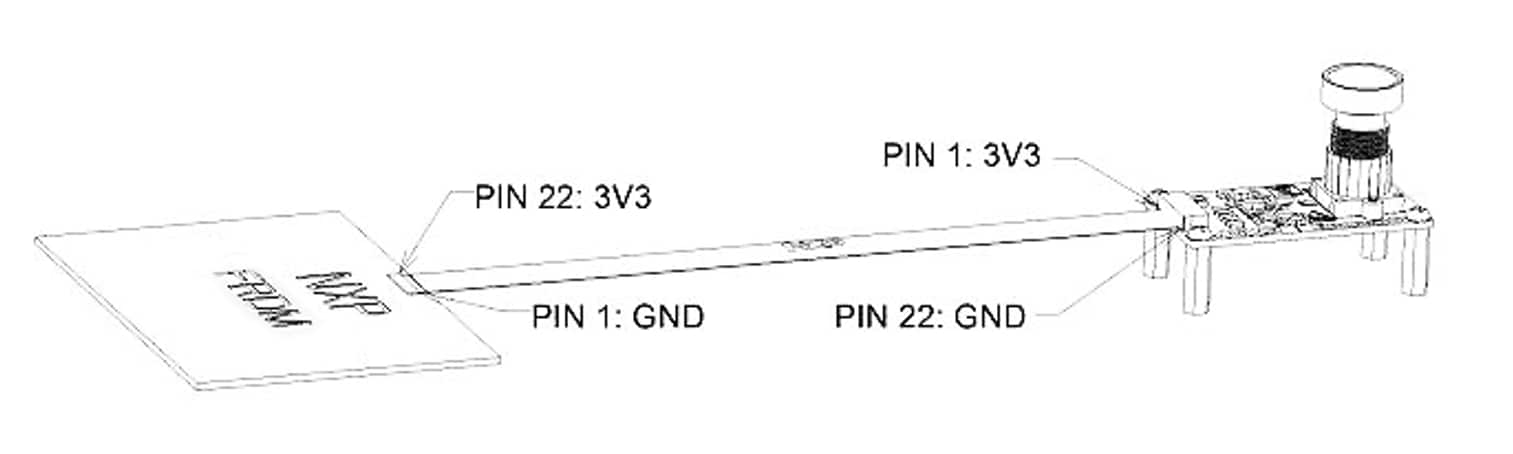
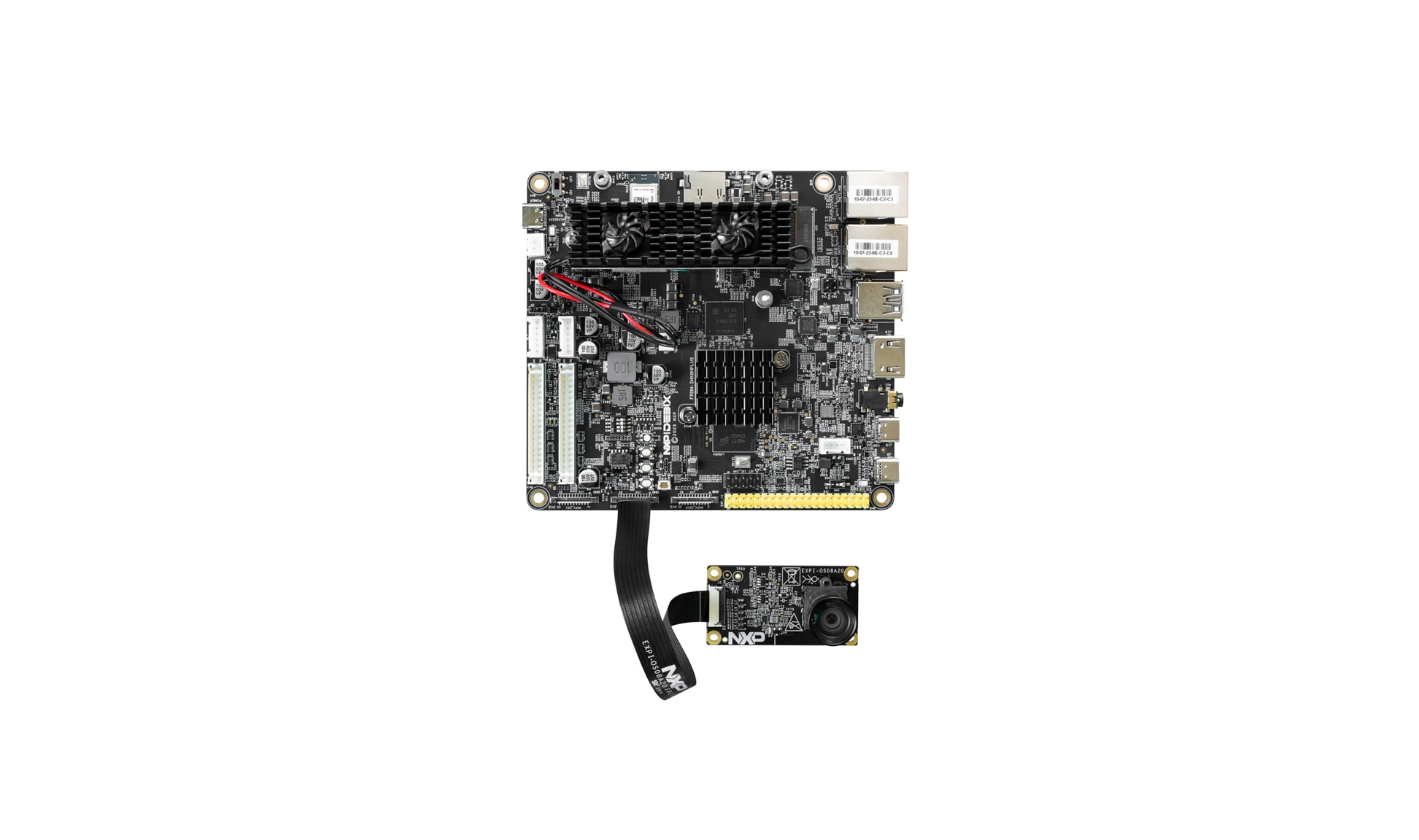
下图展示了使用随附的FPC线连接EXPI-OS08A20摄像头模块与FRDM-IMX8MP板的示意图。
3. 软件设置
本节介绍如何为EXPI-OS08A20摄像头模块设置软件。
在FRDM-IMX8MPLUS板上设置EXPI-OS08A20摄像头模块
要设置EXPI-OS08A20摄像头模块,请按照以下步骤操作:
3.1 下载预构建镜像
FRDM-IMX8MPLUS的最新预建镜像可在FRDM-IMX8MPLUS演示镜像上获取。镜像文件(扩展名为*.wic或*.wic.zst)包含一个分区镜像(带有U-Boot、内核等),适用于启动相应的硬件。
3.2 将预构建镜像更新到FRDM-IMX8MP板
根据启动源的不同,有几种更新镜像的方法:您可以使用官方UUU工具或第三方软件。
| 启动源/烧写工具 | UUU | 第三方烧写工具 |
|---|---|---|
| eMMC | 支持 | 无 |
| SD | 支持 | 支持 |
以下步骤介绍了如何使用带有预构建镜像的官方UUU工具,从eMMC和SD卡启动。如需了解其他方法,请参阅UG10195。
要使用UUU更新FRDM-IMX8MPLUS,请遵循以下说明:
- 从GitHub mfgtools releases 下载UUU v1.2.39或更高版本
- 采用USB线缆连接电脑与板上的USB OTG/Type C端口,以便进行下载操作
- 使用USB线将标有“DEBUG”的USB Type-C连接器与主机电脑相连,以输出调试信息
- 将启动引脚设置为串行下载模式
- 烧写镜像:
- 要将预构建镜像更新到SD卡上,运行以下命令:uuu -b sd_all imx-boot-imx8mpfrdm.bin imx-image-full-imx8mpfrdm.rootfs.wic
- 要将预构建镜像更新到eMMC,运行以下命令:uuu -b emmc_all imx-boot-imx8mpfrdm.bin imx-image-full-imx8mpfrdm.rootfs.wic
- 要启动板,将启动开关更改为SD/eMMC启动模式并重置板
对于FRDM-IMX8MPLUS,USB OTG端口标记为“USB1_C”。
以下表格列出了使FRDM-IMX8MPLUS进入串行下载模式的启动开关设置。
| 开关名称 | D1 |
D2 |
D3 |
D4 |
|---|---|---|---|---|
SW5 |
0 | 0 | 0 | 1 |
| 开关名称 | D1 |
D2 |
D3 |
D4 |
|---|---|---|---|---|
SW5 |
0 | 0 | 1 | 1 |
| 开关名称 | D1 |
D2 |
D3 |
D4 |
|---|---|---|---|---|
SW5 |
0 | 0 | 1 | 0 |
3.3 在FRDM-IMX8MPLUS上运行EXPI-OS08A20摄像头模块
- 要选择设备树,请执行以下步骤:
- "imx8mp-frdm-os08a20.dtb" - # single os08a20,连接至CSI1
- "imx8mp-frdm-dual-os08a20.dtb" - # dual os08a20,连接至CSI1和CSI2
- 检查subdev与video节点是否正确
- 运行Gstreamer进行捕获与显示
u-boot=> setenv fdtfile imx8mp-frdm-os08a20.dtb
u-boot=> saveenv
Saving Environment to MMC... Writing to MMC(2)... OK
u-boot=> bootroot@imx8mpfrdm:~# ls /dev
… v4l-subdev0 … video3
… v4l-subdev1 …
… v4l-subdev2 .
… v4l-subdev3
root@imx8mpfrdm:~# cat /sys/class/video4linux/video3/name
viv_v4l20$ gst-launch-1.0 -v v4l2src device=/dev/video3 ! "video/x- raw,format=YUY2,width=3840,height=2160" ! queue ! waylandsink