ARA2-M2-16G-GT快速入门
本文档内容
-
开箱即用
-
获取软件
-
模块枚举与软件包配置
-
Developer Experience (开发人员体验)
1. 开箱即用
以下章节概述了启动开发套件中所含的Ara240 16GB M.2模块的步骤。
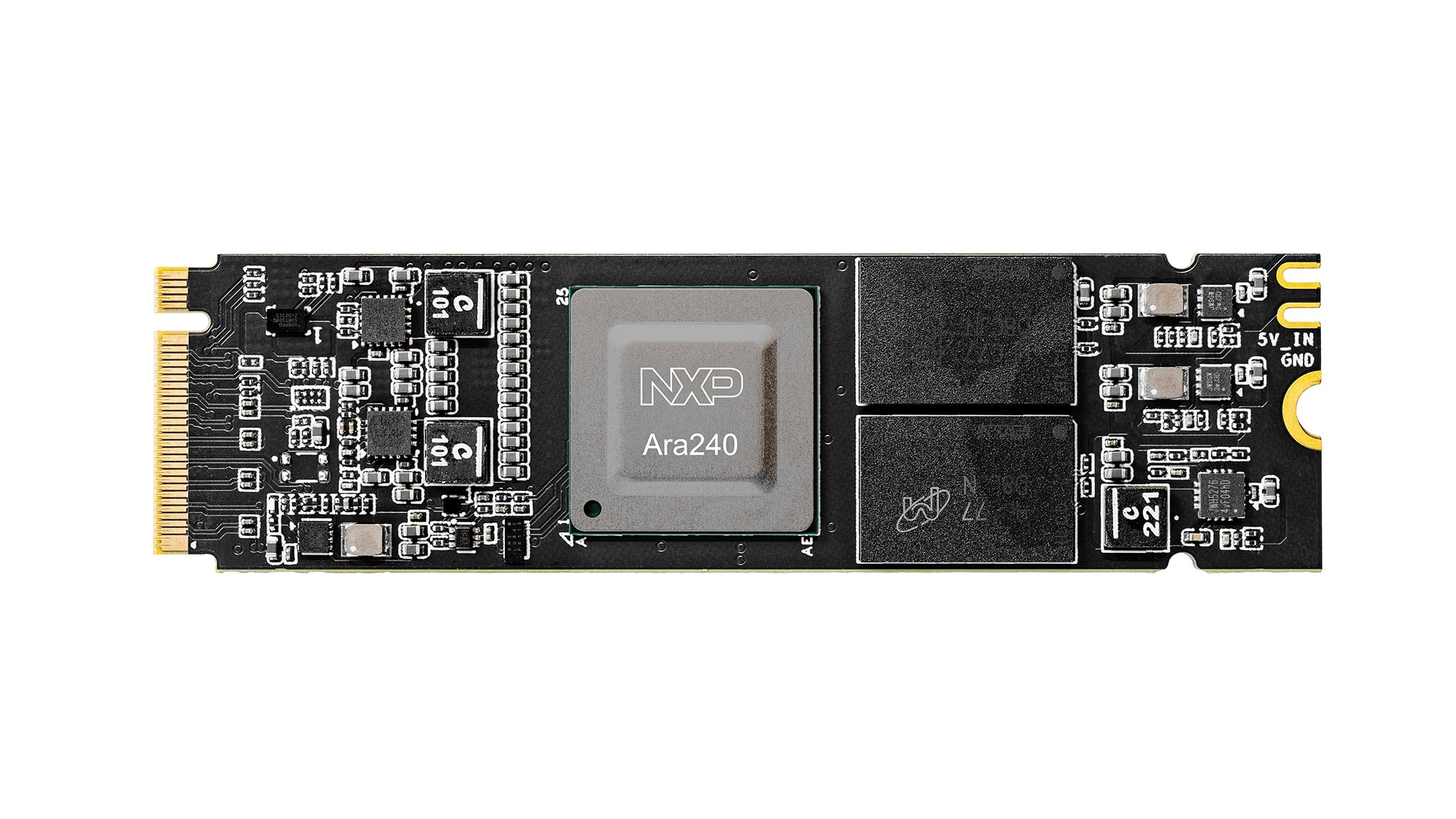
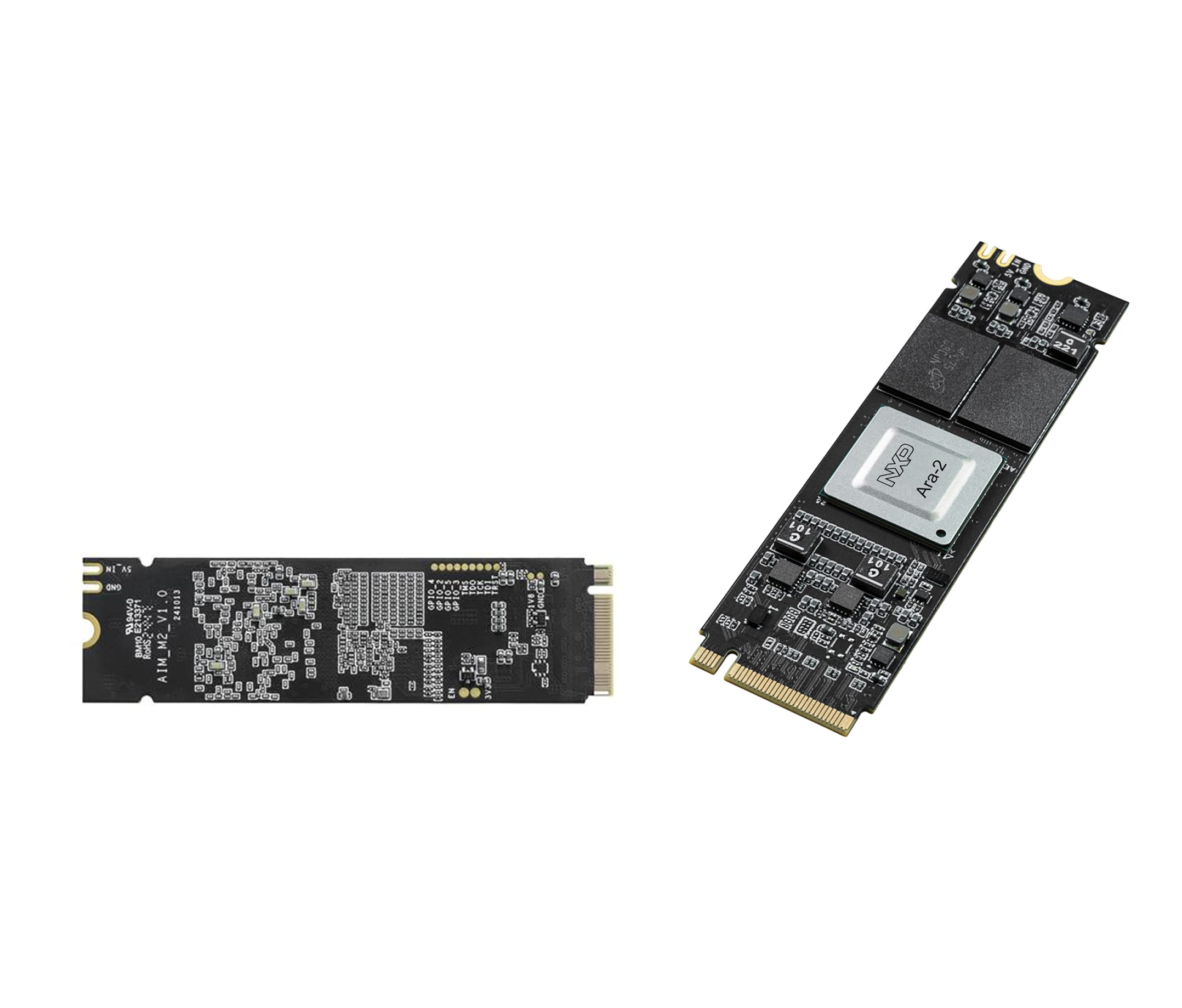
1.1 熟悉Ara240模块
1.2 连接模块
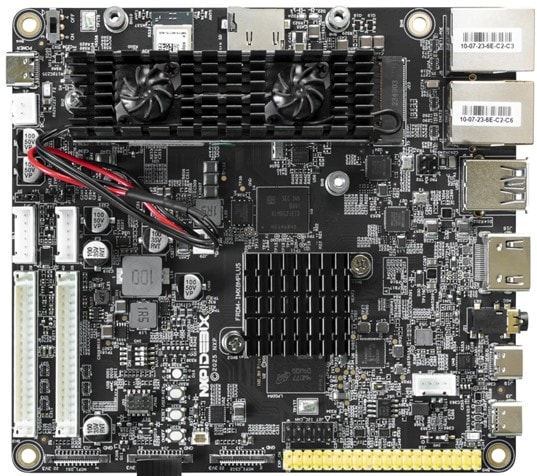
本节介绍如何将Ara240独立模块连接到FRDM i.MX 8M Plus板。FRDM i.MX 8M Plus快速入门指南中的说明将引导您完成板上最新Embedded Linux镜像的启动过程,以及USB调试线缆的连接方法。更多详情,请参阅官方FRDM i.MX 8M Plus开发板文档。
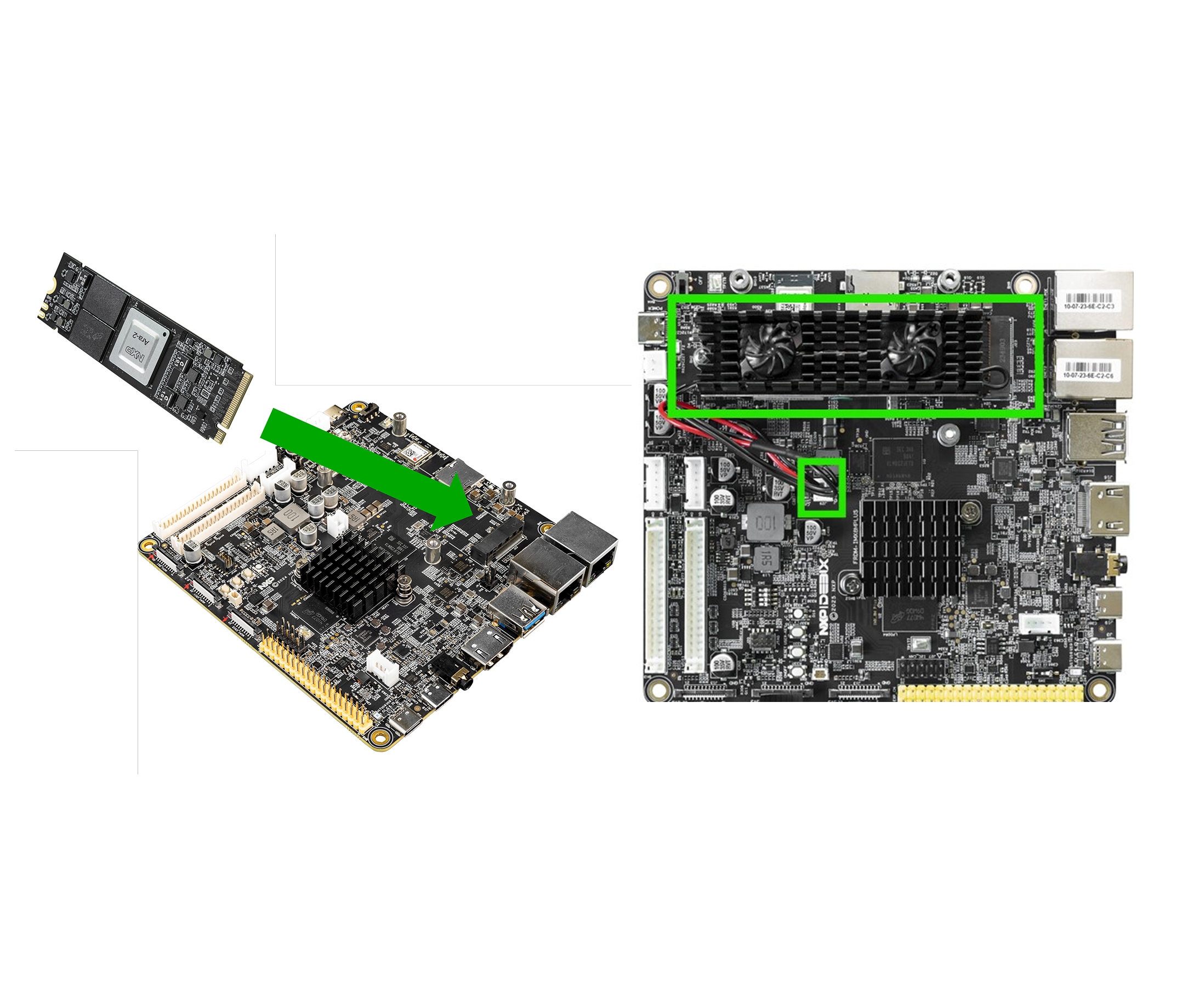
请按照以下步骤将Ara240 16GB M.2模块连接到FRDM i.MX 8M Plus板。
在进行任何连接之前,请确保板已断电。
- 将Ara240 16GB M.2模块插入M.2 Key-M插座
(J23) - 使用随附的螺丝固定模块
- 将风扇线连接到风扇连接器
(J29)
1.3 给板上电
- 按照FRDM i.MX 8M Plus快速入门指南第1.6节中的说明给板上电(启动板)
- 上电后,确认Ara240 16GB M.2模块上的风扇及绿色指示灯均已点亮
2. 获取软件
本节将介绍Ara240 Runtime软件开发套件(SDK)。该套件是Ara240 SDK的精简子集,专为在恩智浦平台上快速启用和执行而设计。该Runtime SDK简化了安装与配置流程,使开发人员能够以最少的工作量,在Ara240模块上快速部署并运行AI/ML工作负载。
2.1 概述
要在恩智浦主机平台上启用Ara240软件运行环境,请参阅最新的软件版本说明,以了解Ara240软件开发套件的详细信息。本指南重点介绍使用FRDM i.MX 8M Plus板进行Ara240模块的安装与启动。
对于其他平台,请联系恩智浦代表以获取指导。
3. 模块枚举与软件包配置
本节将指导您在FRDM i.MX 8M Plus板上安装Ara240 Runtime SDK。
3.1 验证设备检测
板成功启动后,将其连接到串行调试端口以监测系统日志。要确认Ara240 16GB M.2模块是否被板检测到,请运行以下命令:
$ lspci | grep 1e58预期输出:
0000:01:00.0 Processing accelerators: Device 1e58:0002 (rev 02)
3.2 启用Ara240设备
为实现快速启用,请使用Ara240 Runtime SDK软件包。该软件包通过将Runtime SDK自动配置为开机启动的系统服务来简化安装过程。请从“待定”链接下载此Runtime SDK软件包及相应文档。有关详细说明和环境搭建步骤,请参阅软件包内提供的Ara240 Runtime SDK文档。
4. Developer Experience (开发人员体验)
本节以FRDM i.MX 8M Plus板为参考,概述了Ara240 Runtime软件的启用方法。
4.1 验证设置环境
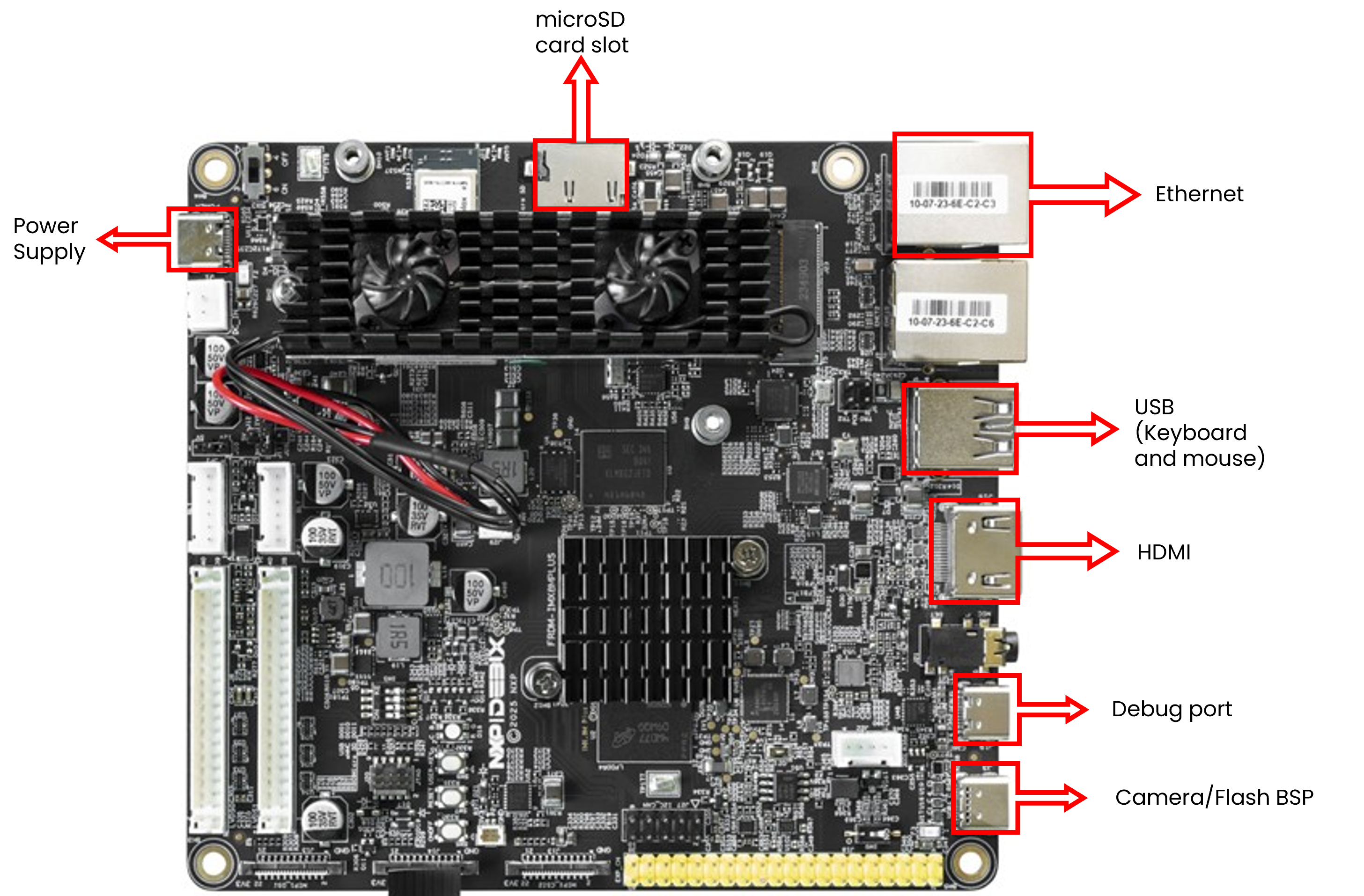
请参考下图了解如何连接所需设备。对于大多数演示,需要摄像头、键盘、鼠标、互联网连接以及一台显示器。
4.2 Runtime设置说明
Runtime SDK提供了一个完整的运行时环境,可在Ara240模块上实现AI/ML加速。要运行应用程序,请确保Ara240的启动流程已成功完成,并且系统已准备好进行评估。
有关以下内容的详细指导,请参阅Runtime SDK文档:
- 验证Runtime SDK的安装是否正确
- 检查并更新Ara240固件版本
- 验证代理服务的启动状态
- 在Ara240上执行基准测试
按照这些步骤操作可确保模块已正确初始化并可供使用。Ara240支持执行CNN、LLM、VLM及智能体框架,从而能够在Ara240上直接运行高级AI工作负载。有关完整的示例和端到端工作流程指导,请参阅Ara SDK文档页面。