KITPF5200SKTEVM评估板快速入门
本文档内容
-
开箱即用
-
获取硬件
-
安装软件
-
配置硬件
1. 开箱即用
恩智浦的模拟产品开发板提供了一个易于使用的恩智浦产品评估平台。这些板支持各种模拟、混合信号和电源解决方案。它们采用成熟的高容量技术,整合了单片集成电路和系统级封装器件。恩智浦产品电池寿命长,设备尺寸小,组件数量少,成本低,性能高,帮助您打造先进的系统。
本页面将指导您完成设置和使用KITPF5200SKTEVM板的过程。
1.1 套件内含物/装箱单
KITPF5200SKTEVM内含物包括:
1.2 其他硬件
除了套件内含物外,使用此套件时,还需要使用以下硬件。
- 电源范围为3.3V至5.0V,电流限制最初设置为1.0A
1.3 Windows PC工作站
该参考设计需要Windows PC工作站。使用此评估板时,满足以下最低规格要求效果更佳。
- 支持USB的计算机,支持Windows 7或Windows 10
2. 获取硬件
2.1 板特性
- 提供电源输入的4mm香蕉插头
- 提供转接器1和转接器2的4mm香蕉插头
- TBBEN和PWRON
- PGOOD、RESETBMCU和XFAIL引脚
- USB转I2C协议,可轻松连接到软件GUI
- 指示信号或稳压器状态的LED红灯和绿灯
- LED蓝灯指示VDDOTP引脚设置为8.0V(OTP燃烧电压)
- HWQFN32插座,支持PF5200即插即用
2.2 板说明
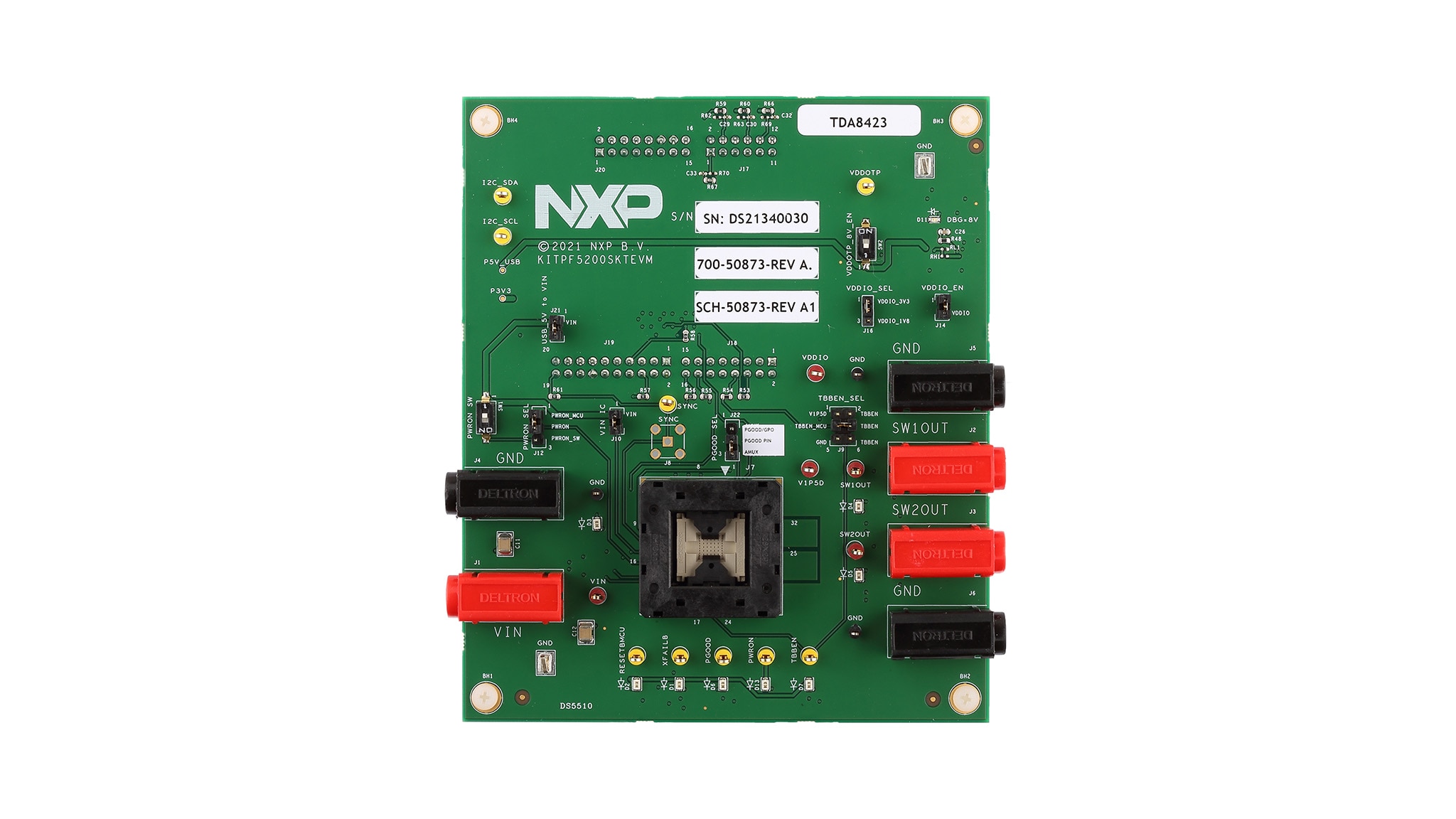
KITPF5200SKTEVM套件提供了一个集成平台,可评估基于恩智浦PF5200双通道PMIC的设计。PF5200的所有功能都可以在测试环境中访问和监控。与PF5200插座相关的限制将电流限制为1.0A。
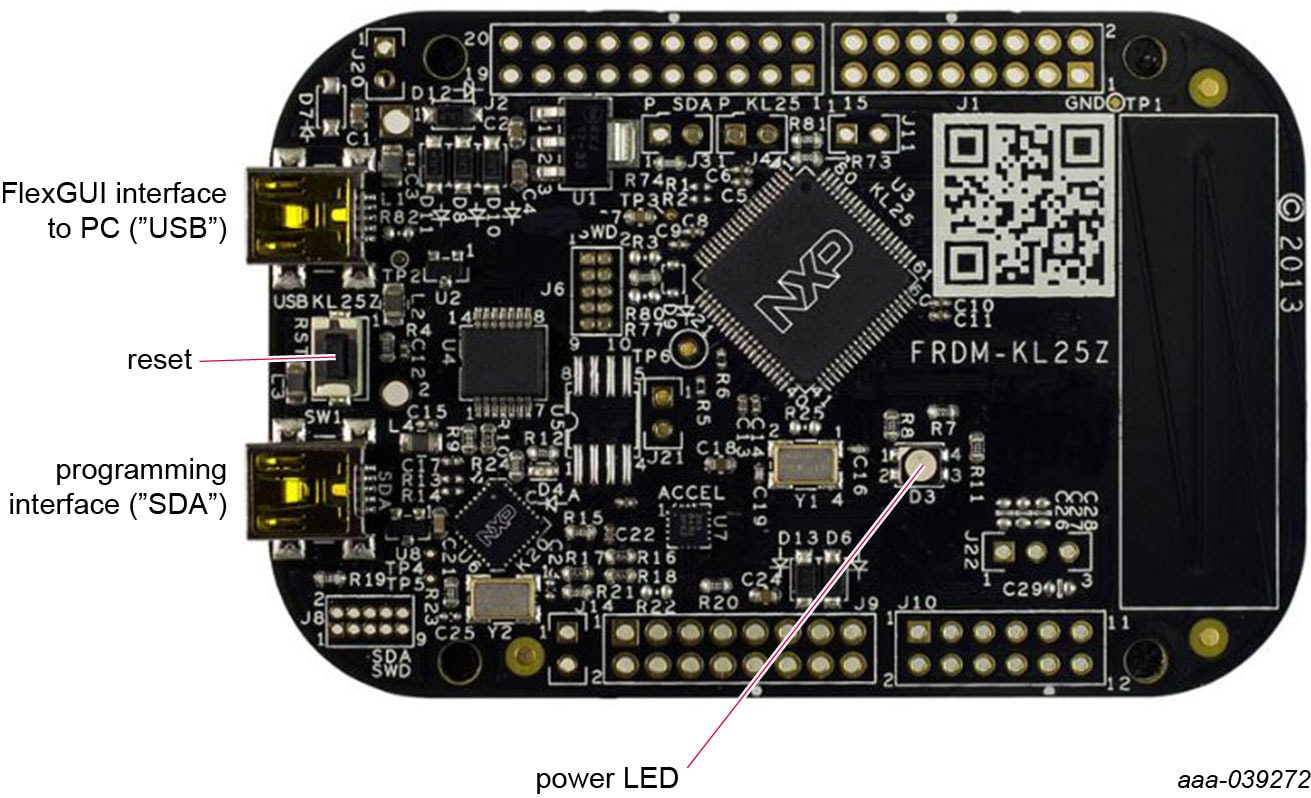
该套件硬件包括KITPF5200SKTEVM评估板、FRDM-KL25Z微控制器板以及将FRDM-KL25Z连接到PC所需的USB电缆。
2.3 套件推荐组件
图1显示了KITPF5200SKTEVM关键组件的位置。
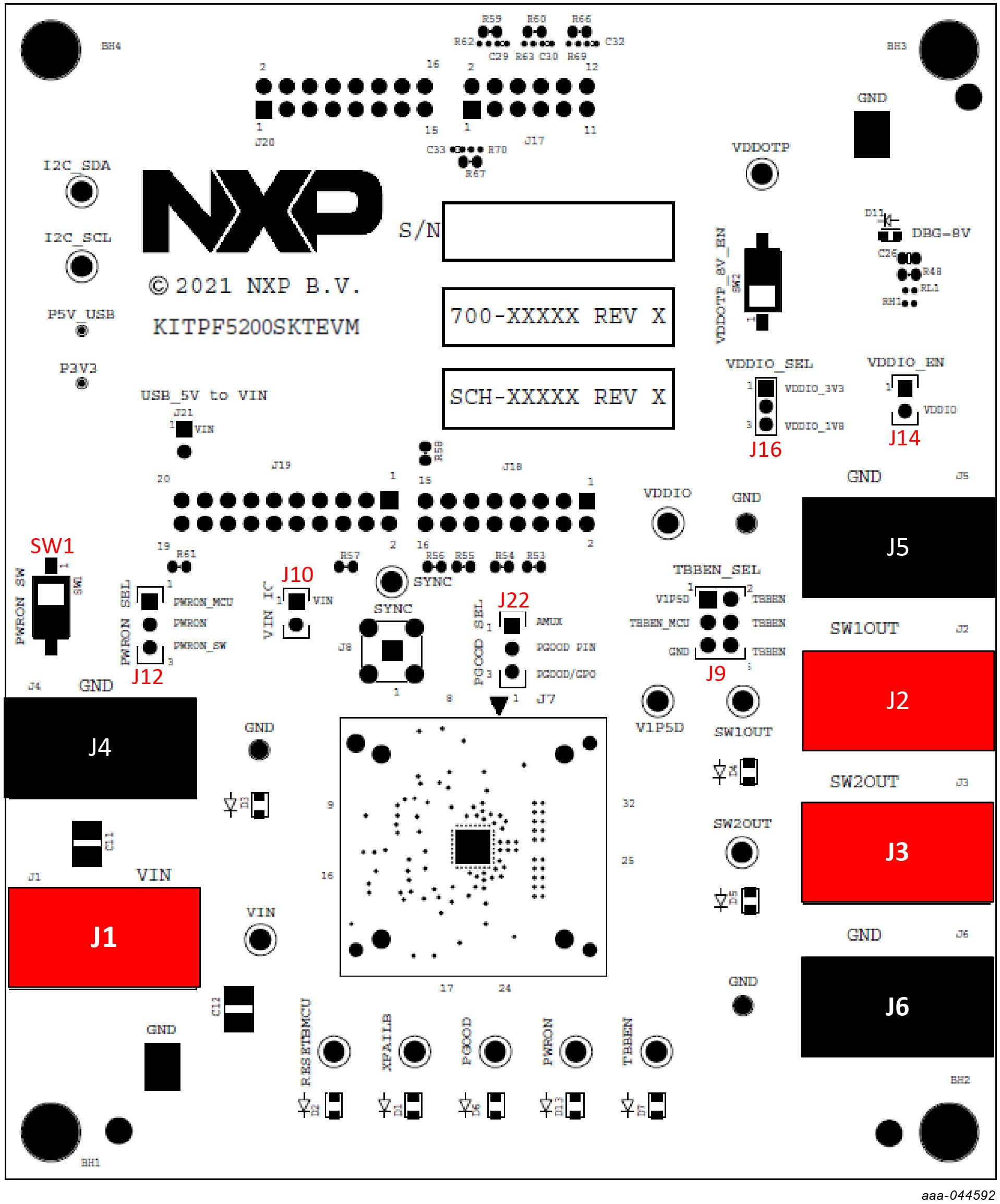
| 位置 | 功能 | 说明 |
|---|---|---|
J1/J4 |
VIN | 输入电压(最低电压3.3V/最高电压5.5) |
J1/J4 |
SW1OUT | SW1的输出 |
J3/J6 |
SW2OUT | SW2的输出 |
SW1 |
VIN开关 | PWRON手动控制(假设J12处于PWRON_SW位置) |
J9 |
TBBEN_SEL | 从MCU或GND向TBBEN引脚施加V1P5D或3.3V电压 |
J10 |
VIN_IC | 将VIN应用于VIN IC引脚 |
J12 |
PWRON_SEL | 由MCU控制或由SW1手动控制的PWRON |
J14 |
VDDIO_EN | 将VDDIO应用于VDDIO引脚 |
J16 |
VDDIO_SEL | VDDIO设置为1.8V或3.3V |
J22 |
PGOOD_SEL | PGOOD设置PGGO/GPO或输出温度结点模拟电压 |
2.4 Kinetis KL25Z Freedom板
Freedom KL25Z是一款超低成本开发平台,面向基于Arm Cortex-M0+处理器的Kinetis L系列MCU。
3. 安装软件
KITPF5200SKTEVM与随已刷新的GUI固件一起提供。如果已刷新MCU固件,请忽略本节。如果需要更新固件或固件出现故障,请按照以下章节中的详细说明进行操作。
3.1 刷新FRDM-KL25Z固件——Windows 7
如果FRDM-KL25Z板上已经加载了“BOOTLOADER”(启动加载程序),请跳过步骤1和步骤2,从步骤3开始。
- 按下RST按钮,然后将USB线缆插入FRDM-KL25Z板上的SDA端口
- 文件浏览器的左窗格出现新的“启动加载程序”设备,则:
- 从软件包中查找MSD-DEBUG-FRDM-KL25Z_Pemicro_v118.SDA文件,并将其拖放到BOOLTLOADER设备中
- 断开USB线缆,然后将其重新连接到SDA端口
- 这次不按RESET按钮,FRDM KL25Z设备应该出现在文件资源管理器的左窗格中,如下图所示。
- 从软件包中找到“nxp-gui-fw-frdmkl25z-usb_hid-pf5200_v0.9.bin”文件,然后将其拖放到FRDM_KL25Z设备中。
- Freedom板固件已成功加载。从SDA端口断开USB线缆,然后将其重新连接到FRDM-KL25Z USB端口。
3.2 刷新FRDM-KL25Z固件——Windows 10
-
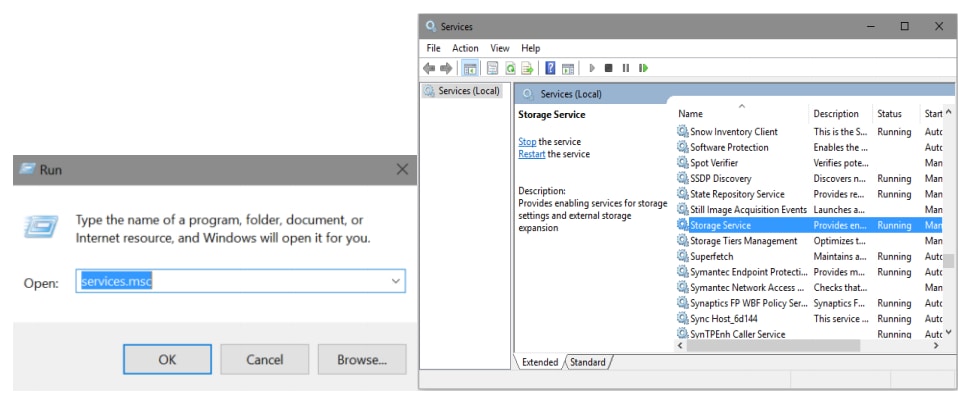
禁用存储服务:运行服务,双击列表中的存储服务并按下“Stop(停止)”按钮。
如果FRDM-KL25Z板上已经加载了“BOOTLOADER”,请跳过步骤2和步骤3,从步骤4开始。
- 按下RST按钮,然后将USB线缆插入Freedom板上的SDA端口。
- 新的启动加载程序设备应出现在文件浏览器的左窗格中。
- 将文件“MSD-DEBUG-FRDM-KL25Z_Pemicro_v118.SDA”拖放到BOOTLOADER驱动器中
- 断开USB线缆,然后将其重新连接到SDA端口
- 这次不按RESET按钮,FRDM KL25Z设备应该出现在文件资源管理器的左窗格中,如下图所示。
- 从软件包中找到nxp-gui-fw-frdmkl25z-usb_hid-pf5200_v0.8.bin文件,然后将其拖放到FRDM_KL25Z设备中。
- Freedom板固件已成功加载。从SDA端口断开USB线缆,然后将其重新连接到KL25Z USB端口。
4. 配置硬件
4.1 配置硬件
设置KITPF5200SKTEVM板的步骤如下:
- 确保此板将跳接线配置在其默认位置,如图3所示。默认配置使此板完全由FRDM-KL25Z和GUI控制
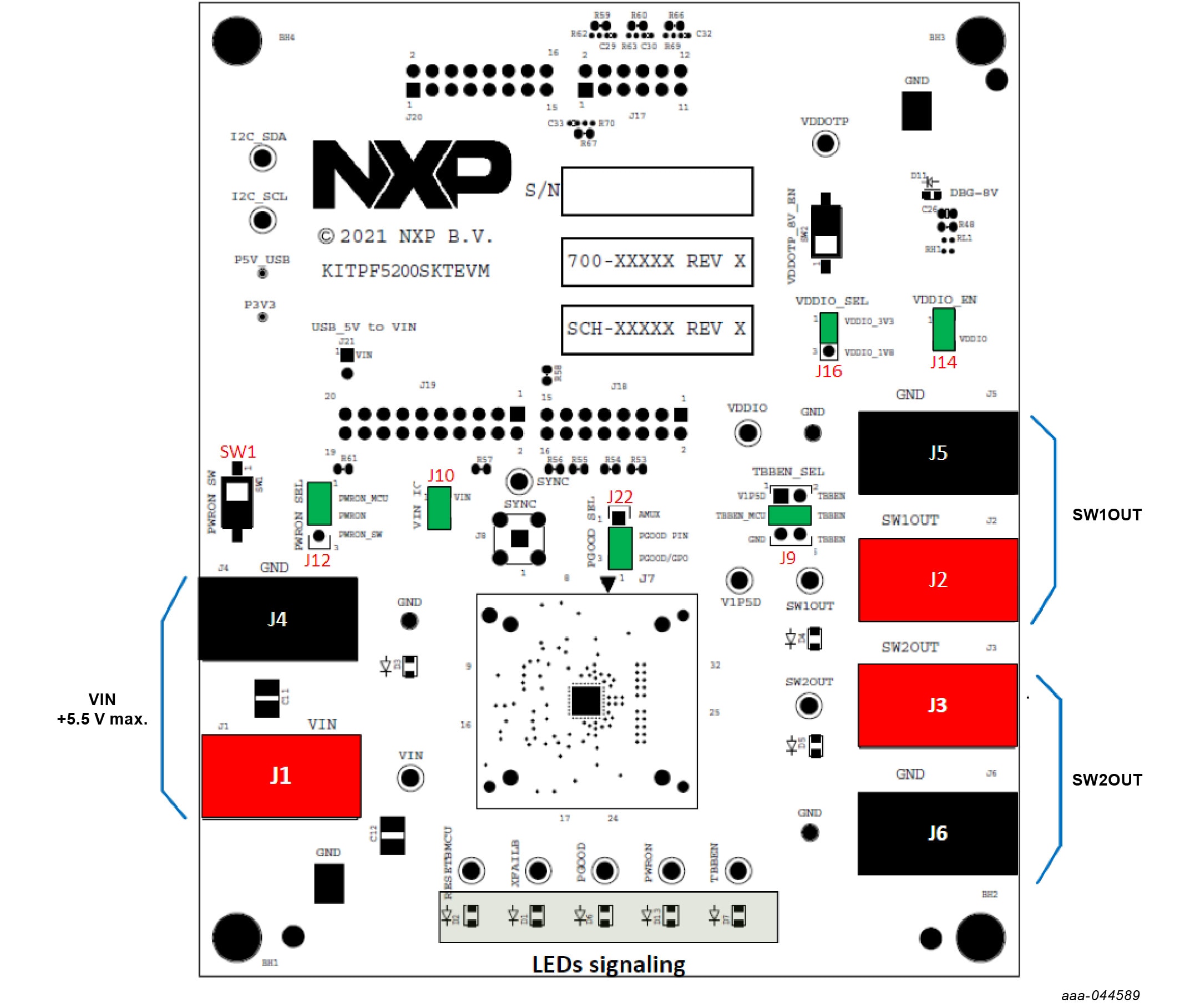
- 将电源连接到
J1(VIN)和J4(GND)。电源初始值应设置为5.0V,电流限制为1.0A。 - 确认FRDM-KL25Z板牢固地安装在KITPF5200SKTEVM板上。此外,请确保FRDM-KL25Z和电脑之间的USB电缆连接牢固。此连接至关重要,因为USB端口不仅用作PC和FRDM-KL25Z板之间的通信通道,还提供一些板载电路的电压和基准电压,并为IC生成VDDIO基准电压。
设计资源
其他参考
除了PF5200:面向汽车应用的双通道PMIC——2个高效LVBUCK, 可达到ASIL B级安全等级页面,您可能还想访问: