Zephyr快速入门
本文档内容
-
设置
-
构建、运行
-
创建
-
Developer Experience (开发人员体验)

1. 设置
1.1 准备Zephyr环境
欢迎观看视频,我们将引导您使用Visual Studio Code和MCUXpresso扩展,快速搭建Zephyr开发环境,并在Windows操作系统中运行。
目标是简化设置流程,帮助您快速启动应用开发,无需过多关注底层细节。
- 下载和安装Visual Studio Code
获取最新版VS Code for Windows。 - 安装MCUXpresso Extension for VS Code
添加恩智浦官方扩展,以启用嵌入式开发功能。 - 运行MCUXpresso安装程序
使用安装程序设置SDK、工具链和环境。 - 安装Zephyr存储库
克隆并配置Zephyr存储库以完成设置。 - 安装MCUXpresso配置工具
Zephyr的引脚工具支持适用于V25.03及更高版本。 - 安装MCUXpresso安全配置工具
1.2 安装工具链
恩智浦提供了一款适用于VSCode的免费扩展插件,名为MCUXpresso for VS Code。下载VS Code以访问扩展库。

了解如何为主机安装VS Code,参考以下教程。
1.3 采用Zephyr Developer快速启动您的设计项目
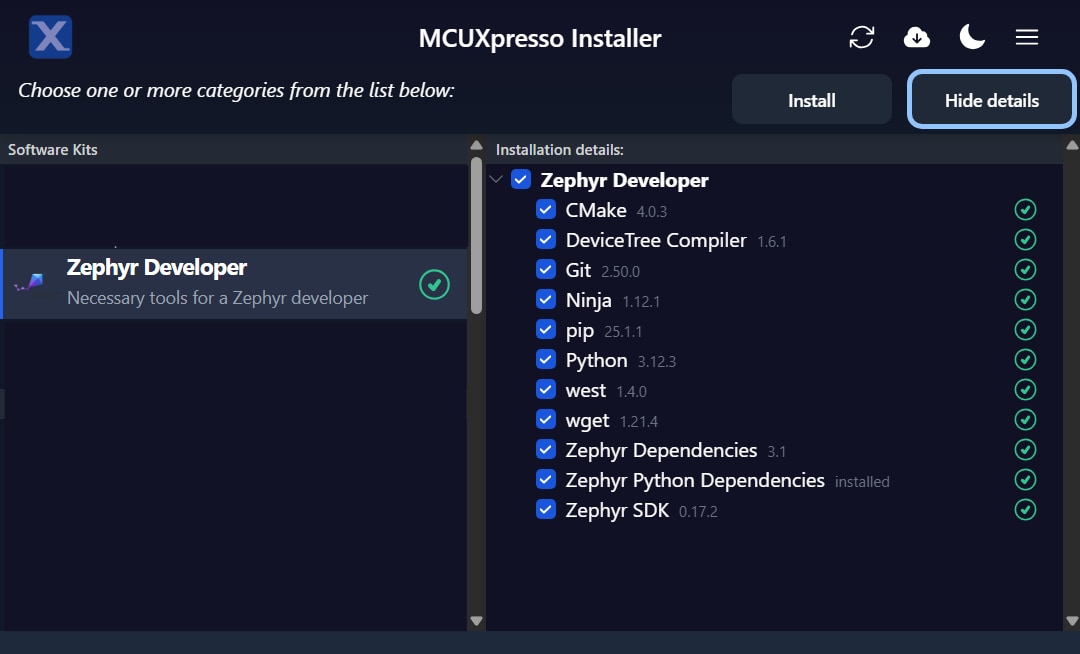
MCUXpresso安装程序包含一个名为“Zephyr Developer”的选项。除了Zephyr SDK外,该选项还将下载所有必要的组件、工具和依赖项。Zephyr软件开发套件(SDK)包含Zephyr支持的每种架构的工具链,其中包括编译器、汇编器、链接器和构建Zephyr应用所需的其他程序。
在MCUXpresso for VSCode的“快速启动面板”中找到MCUXpresso安装程序
1.4 MCUXpresso配置工具
MCUXpresso配置工具是一套集成的配置工具,可指导用户创建新的MCUXpresso SDK项目,还可提供引脚和时钟工具,以生成支持定制板的初始化C代码。引脚工具配备GUI,可帮助选择应用所需的所有信号,并配置引脚复用和引脚设置。从v25.03版本开始,配置工具可以为i.MX RT1xxx和MCX器件生成Zephyr板pinctrl文件。Zephyr使用pinctrl配置SOC的引脚和pinmux设置。
点击下面的“Get MCUXpresso Config Tools”(获取MCUXpresso配置工具),获取配置工具安装程序。
1.5 编程和配置工具
MCUXpresso安全配置(SEC)工具是一款基于GUI的应用,用于简化在恩智浦MCU上生成和配置可启动的可执行文件。建议所有用户首先使用MCUXpresso安全配置(SEC)工具进行试运行和大规模生产。它支持在量产阶段对恩智浦微控制器进行安全编程和设备配置。下载该工具后,可在“帮助”选项卡下找到用户指南。按照“处理器特定工作流程”一章中针对您的板的说明进行操作。

1.6 熟悉MCUXpresso for VS Code
MCUXpresso for VS Code的关键功能介绍
初次使用MCUXpresso for VS Code时,了解一些关键功能和工具将有助于简化开发流程。本节旨在为您提供整体概览,而非深入探讨,以便您快速了解整体框架,并根据需要进一步探索。
快速启动面板
用于创建、导入和管理项目的启动平台。它提供了常见任务的快捷方式。其中最常用的是“从存储库导入示例”和“打开MCUXpresso安装程序”。
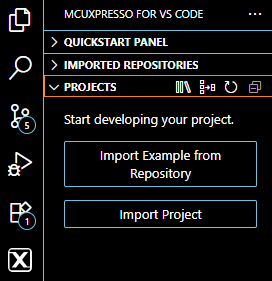
Projects(项目)视图
用于组织工作区和项目文件。了解Zephyr项目的结构将有助于您更高效地浏览和管理代码。
设备树
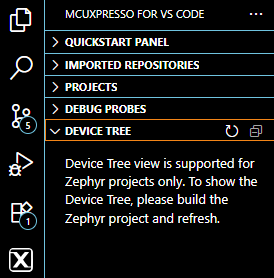
设备树用于描述硬件布局和配置。在编译Zephyr Project并刷新DEVICE TREE视图后,该视图将以树状结构显示项目的硬件层级信息。可以查看节点及其相关值。
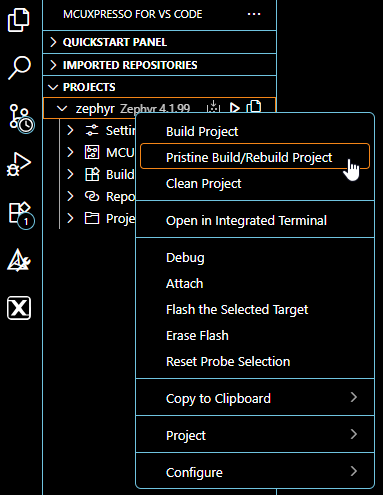
Pristine Build(完全重构)
使用此功能可对您的项目进行彻底清理并重新构建。在切换配置或解决构建问题时,它的作用尤为明显。
调试
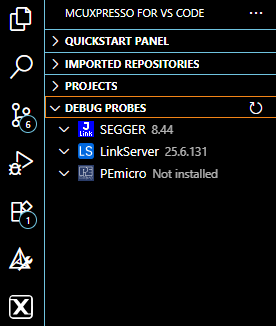
MCUXpresso for VSCode集成了多种调试器。了解如何设置断点、逐步执行代码和检查变量以有效地排除故障。
终端和串行监测器
该终端旨在实现与导入的存储库进行命令行交互。该串行终端允许您通过UART与板进行交互。适用于日志记录、调试以及实时通信。

1.7 准备硬件
本指南将以FRDM-MCXN947板为例,带您逐步了解如何开始使用Zephyr系统。但您也可以选择其他评估板,并按照相同的通用流程进行操作。
- 选择评估板
虽然本指南使用FRDM-MCXN947,但也可以将其替换为其他支持的板。需确保以下几点:
- 确认板支持Zephyr
- 检查是否有任何特定于板的设置说明
- 更新板载调试器固件
大多数评估板都配有板载调试器。为确保兼容性和稳定性:请验证板的调试器固件是否为最新版本。
从LinkServer固件页面下载最新的固件。选择合适的固件类型:
- CMSIS-DAP
- Segger J-Link
如果您的板未配备板载调试器,请将外部调试器连接到目标板。
- 为板供电>
在开发过程中,需要为板供电。常见方法包括:
- USB线(最常见)
- 圆柱形插孔连接器(适用于部分板)
- 连接板
2. 构建、运行
本节将介绍如何使用MCUXpresso for VS Code导入并构建适用于FRDM-MCXN947板的Blinky LED示例。本流程涵盖在VS Code环境中完成示例选择、构建配置、项目编译及烧写至板的各个步骤。最终,您将获得一个在硬件上运行的LED闪烁应用,为您自己基于Zephyr的项目打下坚实的基础。
也可以使用其他板,按照相同的步骤进行操作。查看支持的板页面。
2.1 导入和构建Zephyr Blinky示例
- 打开VS Code,启动MCUXpresso Extension
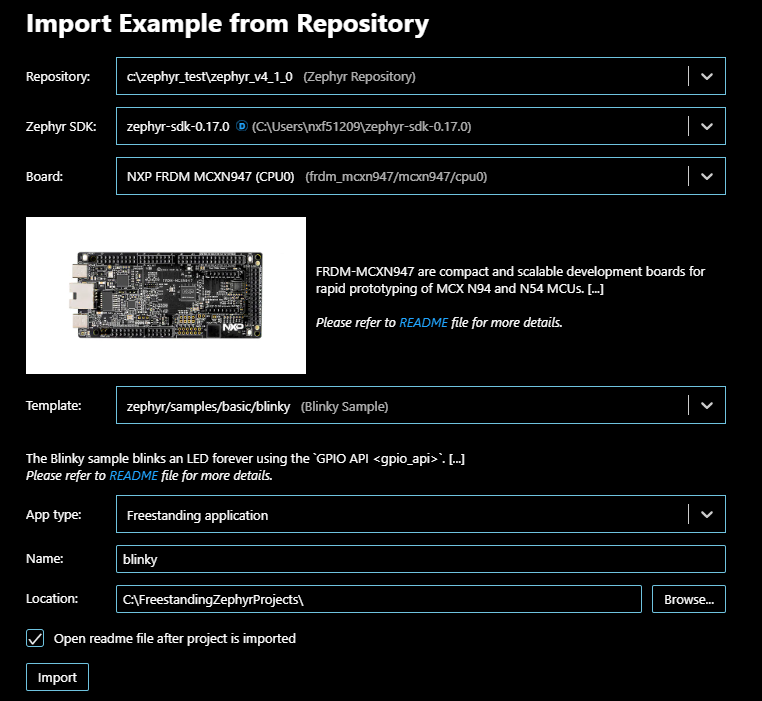
- 导入Blinky示例 在对话中:
- 存储库:选择Zephyr存储库
- Zephyr SDK:选择最新可用版本
- 板:
FRDM-MCXN947 CPU0 - 模板:Blinky示例
- 应用类型:独立应用
- 名称:blinky
- 位置:
C:\FreestandingZephyrProjects\ - 点击Import(导入)导入项目
- 构建项目
- 调试板
展开MCUXpresso快速启动面板(通常位于左侧边栏)。
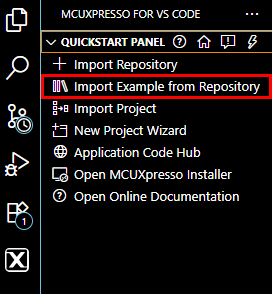
在Projects(项目)视图中,右键单击“imported project”文件夹。选择"Pristine Build/Rebuild Project"(完全重构/重构项目)
应能在终端输出中看到“构建流程成功完成”的提示。
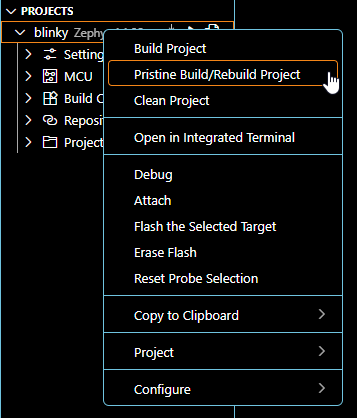
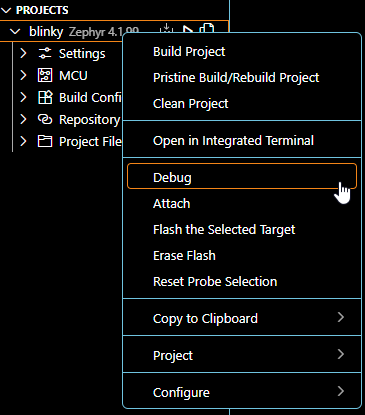
通过USB (Type-C)连接FRDM-MCXN947。在Projects(项目)视图中,右键单击“imported project”文件夹。
选择Debug(调试)。这将启动调试会话,您可以在其中启动应用、跳过指令、进入或退出功能、暂停或退出调试会话。
按下"Play/Continue"(“播放/继续”)按钮将执行应用。板上的LED灯将开始闪烁。
3. 创建
3.1 使用设备树编辑器为Zephyr RTOS创建新的配置
- 在VSCode中的MCUXpresso扩展左下角启动DeviceTree (设备树)编辑器。点击刷新图标,以加载配置
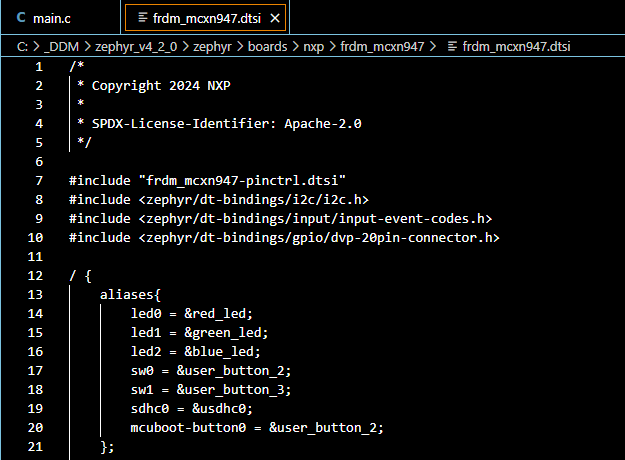
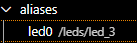
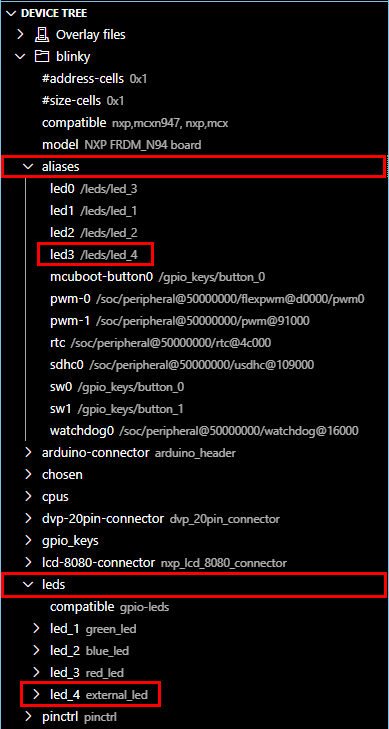
- 进入'alias'(别名)部分
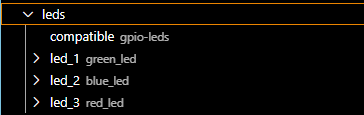
- 按照别名找到实际的LED节点。在本示例中,我们将看到
led0为led_3。打开'leds'部分,点击led_3查看代码 - 在这里,为红色LED灯定义
GPIO 0引脚10 - 添加一个额外的GPIO引脚
- 返回alias(别名)部分,为新的外部引脚添加一个用于引用的别名。
- 进入src文件夹中project(项目)文件下的main.c源代码,用新的外部LED
led3替换led0 - 重新构建项目
- 调试或烧写设备
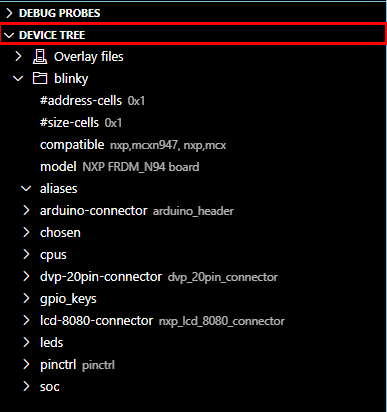
点击节点或属性时,MCUXpresso设备树查看器将打开定义该节点或设置属性的源位置。
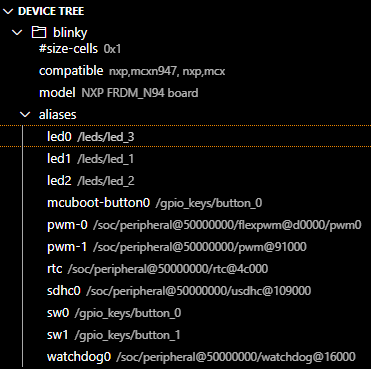
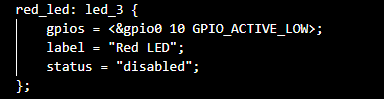
然而,可以使用另一个引脚,将其连接到外部LED、电压表或示波器,以呈现LED的闪烁效果。在此示例中,将使用GPIO 0引脚15,该引脚连接到FRDM-MCXN947上的Arduino接头的J4 引脚10
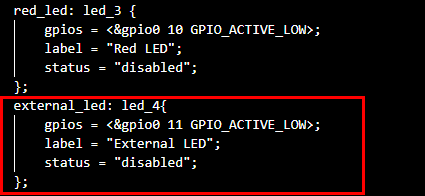
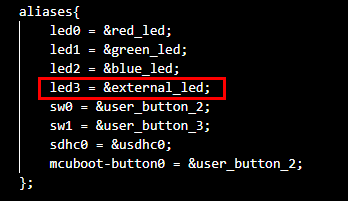

现在,在运行之前,可在设备树查看器中看到新增项已经显示出来了。
将外部LED、万用表或示波器连接到板上的引脚,以验证其是否按预期进行开关切换。
4.Developer Experience(开发人员体验)
4.1 Zephyr Developer Experience
基于MCX和i.MX RT系列的Zephyr可移植性
本视频展示了Zephyr在优化两种不同MCU架构方面的可移植性优势。在人脸检测演示中,它在配备神经处理单元和基本显示器的MCX N947与带有内置显示界面的i.MX RT1060上运行。教程讲解了如何实现平台抽象,使应用在两个版本之间保持不变。点击链接,查看完整视频。