SJA1110-MGS-EVM快速入门
上次修改时间:
May 18, 2025支持
SJA1110-MGS-EVM
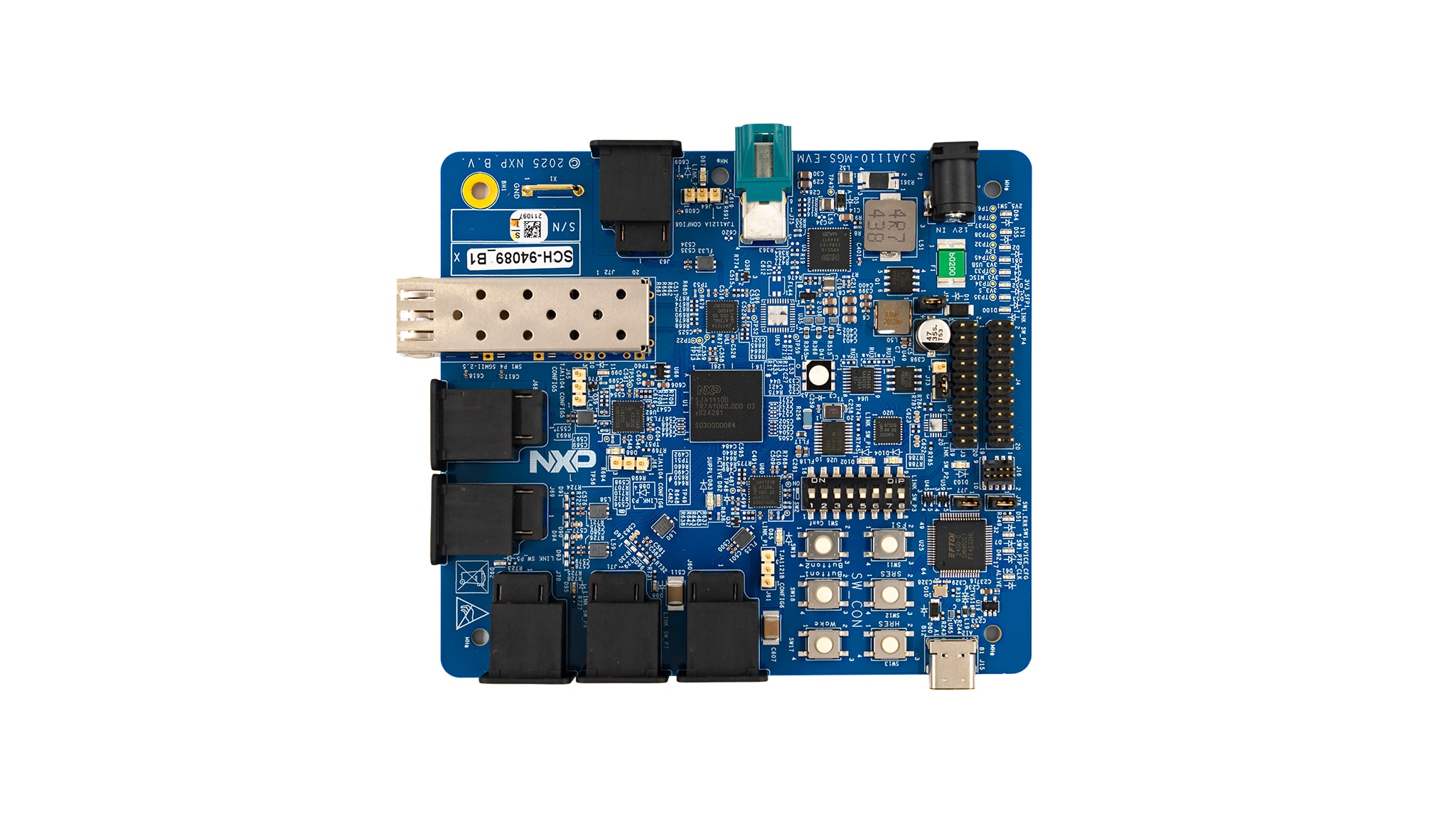
1. 开箱即用
恩智浦的模拟产品开发板提供了一个易于使用的恩智浦产品评估平台。开发板支持各种模拟、混合信号和电源解决方案。它们采用成熟的高容量技术,整合了单片集成电路及系统级封装器件。恩智浦产品电池寿命长,器件尺寸小,组件数量少,成本低,性能高,帮助您打造先进的系统。
本页面将指导您完成设置和使用SJA1110-MGS-EVM板。
1.2 其他硬件
除了套件内含物外,使用此板时,还需要使用以下硬件。
- 12V电源,可提供至少1A的电流
- 一个PEmicro调试器
- 一台Windows PC和一根USB线
2. 获取硬件
SJA1110-MGS-EVM板旨在促进测试和评估SJA1110、TJA112x及TJA1104产品的特性。
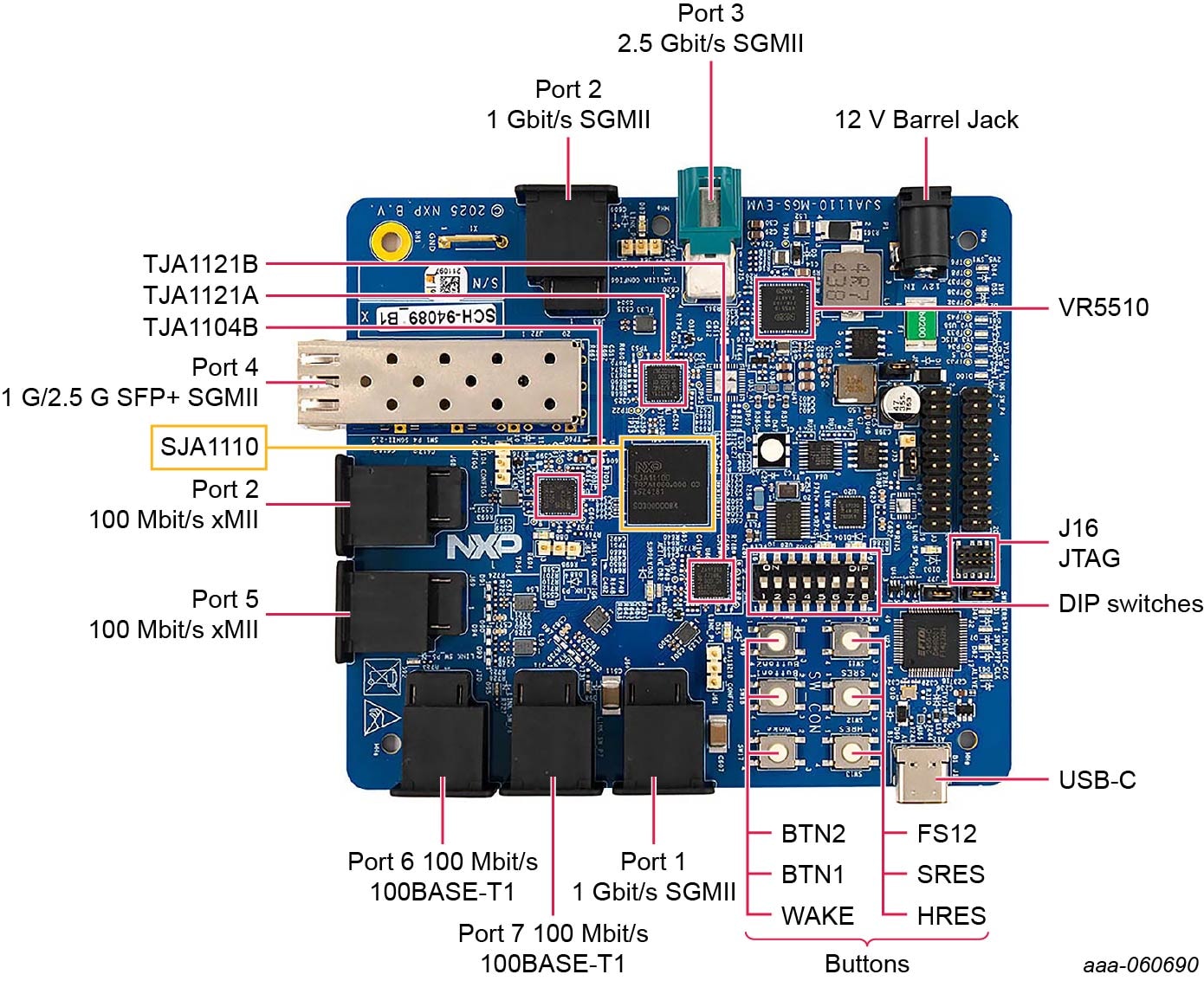
2.2 板特性
- SJA1110D安全版本
- 基于VR5510 PMIC的电源,使用单12V输入电源
- 以太网端口:
- 3个100BASE-T1(SJA1110内部PHY)
- 1个100BASE-T1以太网端口,采用TJA1104B汽车以太网PHY
- 两个1000BASE-T1以太网端口,采用TJA1121A/B汽车以太网PHY
- 1个SFP+笼架
- 1个2.5G以太网端口,采用TJA1230汽车以太网PHY (R1.0板不提供)
- JTAG连接器,用于接入SJA1110的Arm内核
- 由硬件和软件控制的多个LED显示有用信息
- 多个DIP开关可更改特定设置
- USB-C连接器,用于SPI访问
3. 安装软件
3.1 安装软件
以下软件可从nxp下载。
- 安装S32 Design Studio
- 访问恩智浦官网,登录账号
- 搜索“S32 Design Studio for S32 Platform”并下载V3.5
- 运行安装程序并按照屏幕上的指示操作。
- 下载最低要求的实时软件包(RTP):
- 访问恩智浦官网,登录账号
- 选择“”My NXP Account → Software Licensing and Support → View accounts → Automotive SW → SJA11XX Standard Software“(我的恩智浦账号→软件许可与支持→查看账号→汽车软件→SJA11XX标准软件”)
- 选择“汽车软件-SJA11XX-实时驱动”,下载以下软件包:
- SJA11XX_RTD_4.4_1.0.0_DS_Updatesite_D2302.zip
- SJA11XX_RTD_4.4_1.0.1_P02_D2410_DS_updatesite.zip
- 选择“汽车软件-SJA11XX-以太网交换机实时驱动”,下载以下软件包:
- SW32SJA1110_SJA11XX_ETH_SWITCH_4.4_1.0.1_DS_updatesite_D2411.zip
- 选择“汽车软件-SJA11XX-以太网PHY实时驱动”,下载以下软件包:
- SW32SJA1110_XJA11XX_ETH_PHY_4.4_1.0.7_DS_updatesite_D2412.zip
- 下载SJA1110-MGS-EVM示例项目:
- 访问恩智浦官网/SJA1110-MGS-EVM,向下滚动到“软件”部分,下载“SJA1110软件示例”:
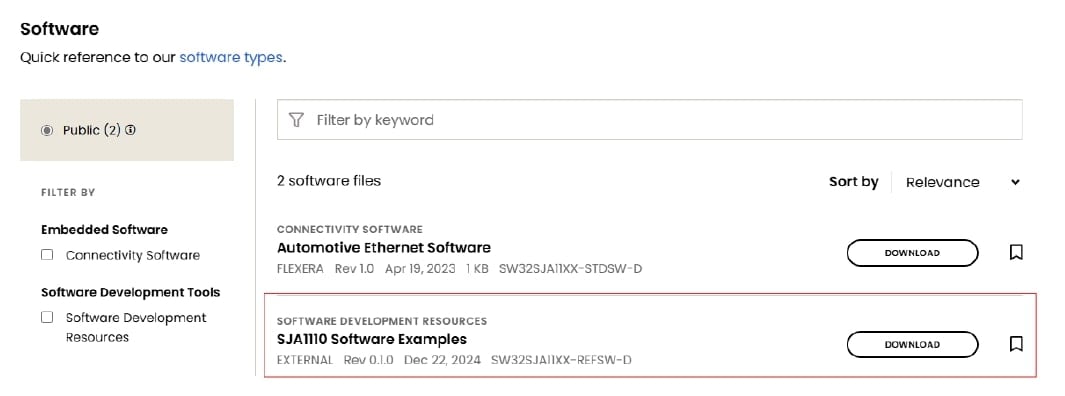
- 选择“SJA1110_Examples_4.4_0.1.0_D2504_DesignStudio_updatesite.zip”,将其安装在S32 Design Studio for S32 Platform 3.5文件夹中
- 访问恩智浦官网/SJA1110-MGS-EVM,向下滚动到“软件”部分,下载“SJA1110软件示例”:
- 根据具体用例下载其他RTD软件包。也可以从SJA11XX标准软件下载,稍后安装
- FreeRTOS: SW32SJA11xx_FreeRTOS_11.1.0_0.8.0_CD2_D2411_DesignStudio_updatesite.zip
- gPTP: SW32SJA11xx_M7_gPTP_1_0_0_D2411_DesignStudio_updatesite.zip
- TCP/IP: SJA11XX_TCPIP_1_0_3_D2402_DS_updatesite.zip
- 启动S32 Design Studio,安装所有RTD软件包:
- Help → Install New Software ... → Add → Archive
- 选择.zip文件,点击“添加”,然后按照安装程序的说明进行操作
4 配置硬件
4.1 配置硬件
下载SJA1110-MGS-EVM的可用文档(原理图、布局文件和用户手册)后,按如下方式配置硬件:
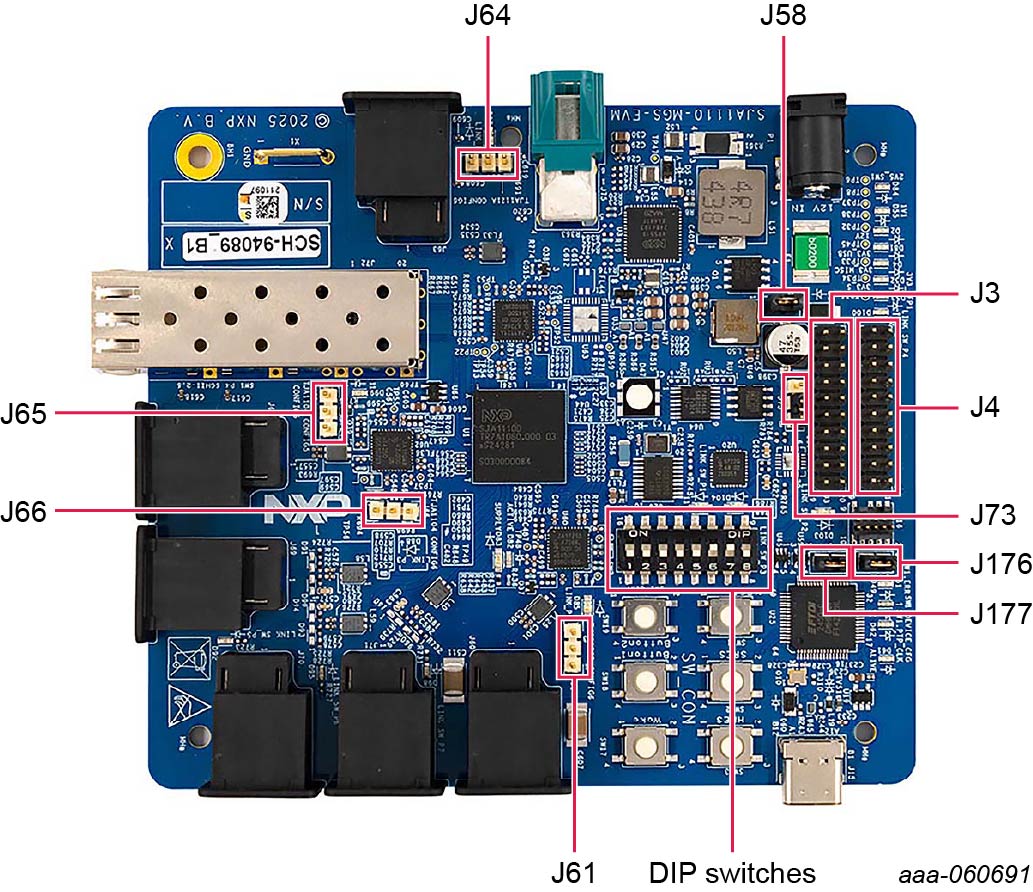
- 检查跳线
J58是否连接 - 对于初始设置,恩智浦建议按照表1所示设置DIP开关(SW2):
- 要给板上电,请将电源连接到12V圆柱形插孔。建议使用可提供至少1A电流的12V电源,以确保可靠的功能
- 将PEmicro调试器连接至JTAG连接器
(J16)
| DIP开关 | 位置 |
|---|---|
| SW2.1 | 关 |
| SW2.2 | 开 |
| SW2.3 | 关 |
| SW2.4 | 关 |
| SW2.5 | 关 |
| SW2.6 | 开 |
| SW2.7 | 开 |
烧写示例项目
烧写示例项目
- 启动S32 Design Studio for S32 Platform 3.5
- 选择“File → New → S32DS Project from Example”(文件→新建→从示例创建S32DS项目),或使用快捷键CTRL + ALT + E
- 选择“SJA11110 Examples AUTOSAR 4.4 x.x.x”(SJA11110示例AUTOSAR 4.4 x.x.x),然后选择目标示例项目
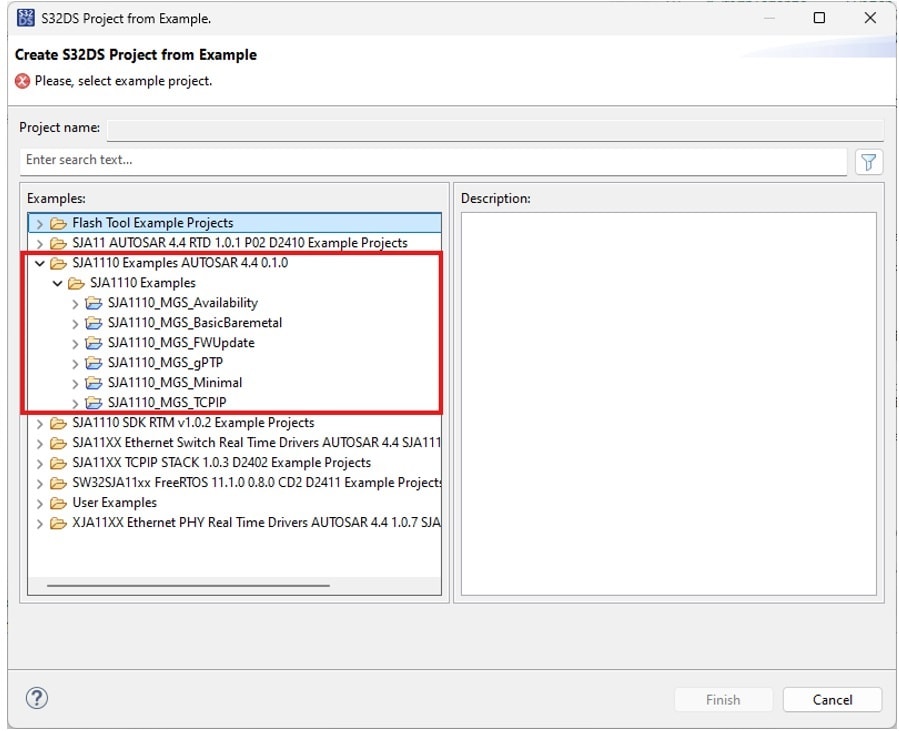
- 点击“完成”,将项目导入工作区
- 在项目资源管理器中双击
.mex文件,打开配置工具: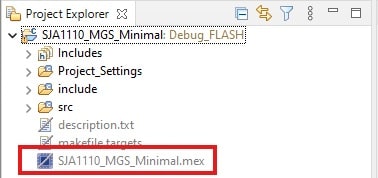
- 点击“更新代码”,生成配置的代码:
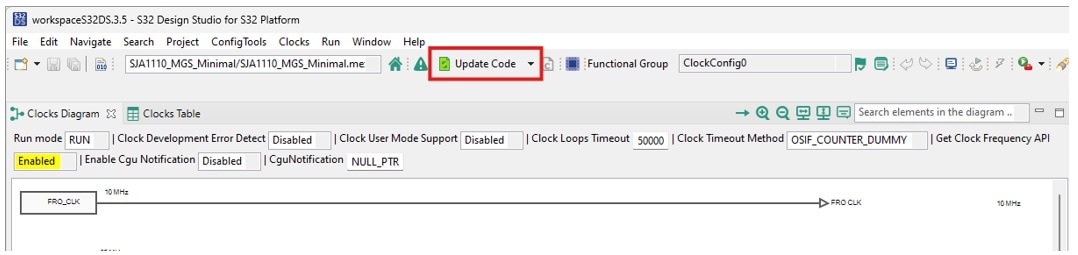
- 点击C/C ++图标返回代码视图:
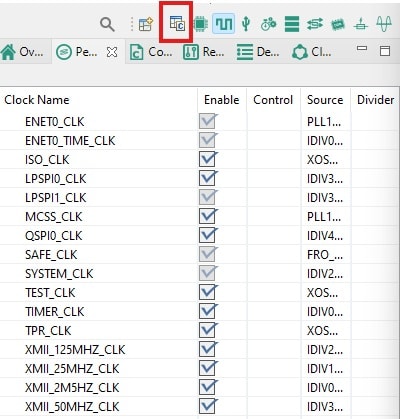
- 选择“项目”→ “构建项目”以编译示例项目
- 构建完成后,选择“Debug As …(调试为)”图标,选择“Debug FLASH or Debug RAM”(调试FLASH或调试RAM)配置,然后点击“确定”:
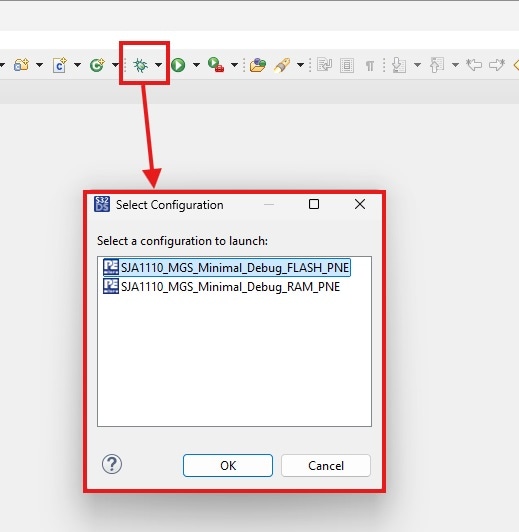
- 示例项目将烧写到SJA1110-MGS-EVM上。完成后,点击“运行”,启动固件
设计资源
板信息
仅适用于选定客户(需要签署保密协议(NDA))。更多详情,请联系当地的恩智浦销售代表。