PF9453 QFN评估板快速入门
上次修改时间:
May 18, 2025支持
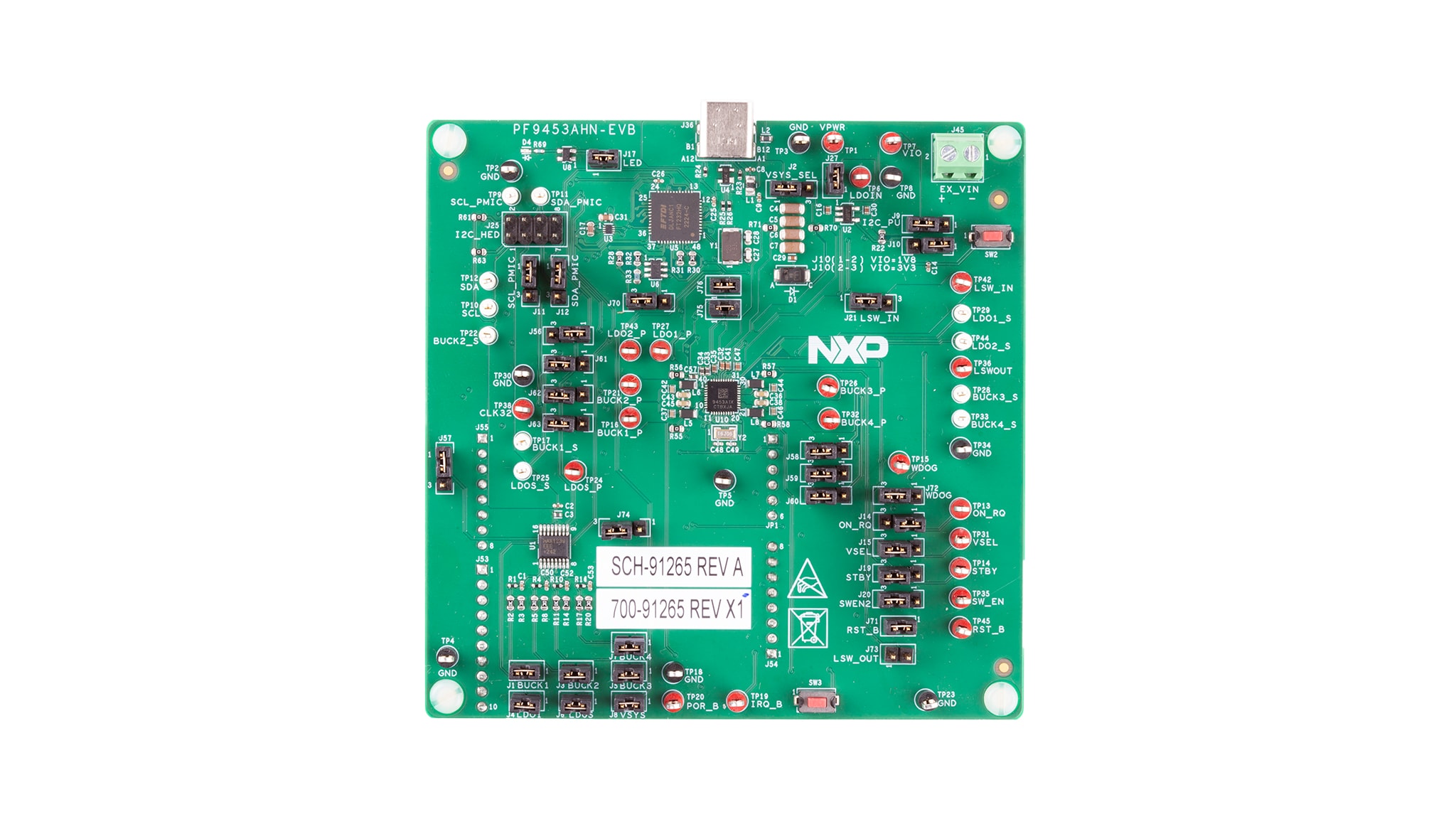
PF9453AHN-EVB
本文档内容
-
开箱即用
-
获取硬件
-
配置硬件
1. 开箱即用
恩智浦模拟产品开发板提供了一个易于使用的恩智浦产品评估平台。开发板支持各种模拟、混合信号和电源解决方案。它们采用成熟的高容量技术,整合了单片集成电路和系统级封装器件。恩智浦产品电池寿命长,器件尺寸小,组件数量少,成本低,性能高,帮助您打造先进的系统。
本页面将指导您完成PF9453 QFN评估板的设置和使用。
1.1 套件内含物/装箱单
该套件内含物包括:
- 完成组装和测试的评估板,放在防静电袋中
- 快速入门指南
1.2 其他硬件
除了套件内含物外,使用此板时,还需要使用以下硬件。
- 电源范围为2.7V至5.0V,电流限制初始设置为1.0A(默认电压下,最大功耗可达22W)
- 示波器/万用表
- 电子负载(可选)——每个电源轨输出都可以连接到电子负载进行测试
1.3 最低系统要求
此评估板需要Windows PC工作站。在使用此评估板时,满足这些较低规格可产生较好的效果:
- 基于USB的计算机,支持Windows 7、Windows 8或Windows 10
1.4 软件
使用此评估板需先安装软件。所有列出的软件均可在PF9453 QFN评估板的“评估板信息”页面或提供的链接获得。
- 进入PF9453 EVB图形用户界面
- 将评估套件GUI压缩文件PF9453_EVB_GUI_1.25.2.21-x64解压到选定文件夹中。无需安装。(如果解压时需要密码,请输入“NXP”)
- 从FTDI芯片 网页安装FTDI D2XX直接驱动程序
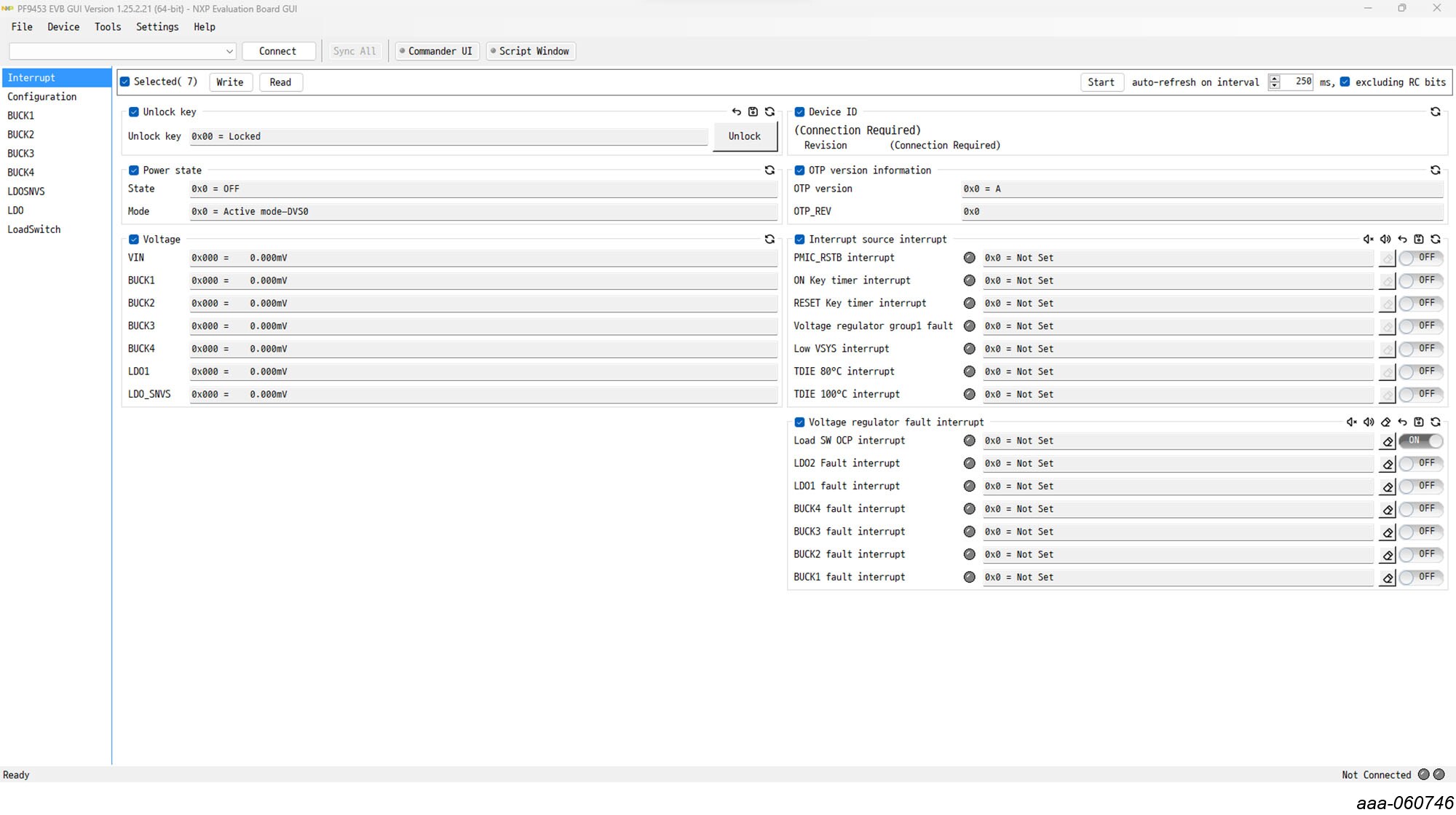
- 运行PF9453.exe文件。界面窗口如图1所示。
2. 获取硬件
2.1 板特性
- 4个降压稳压器:
- 1个带DVS的2.7A降压稳压器
- 两个2A降压稳压器
- 1个2.5A降压稳压器
- 3个线性稳压器
- 1个10mA LDO
- 1个250mA LDO
- 1个200mA LDO
- 具有内置有源放电电阻的400mA负载开关
- 32.768kHz晶振驱动和缓冲输出
- 系统特性:
- 工作输入电压范围:2.7V至5.5V
- 电源开/关控制
- 待机/深度待机/运行模式控制
- 中断配置
- Fm+ 1MHz I²C接口(通过FTDI USB转I²C芯片实现)
2.2 板说明
PF9453板概览。
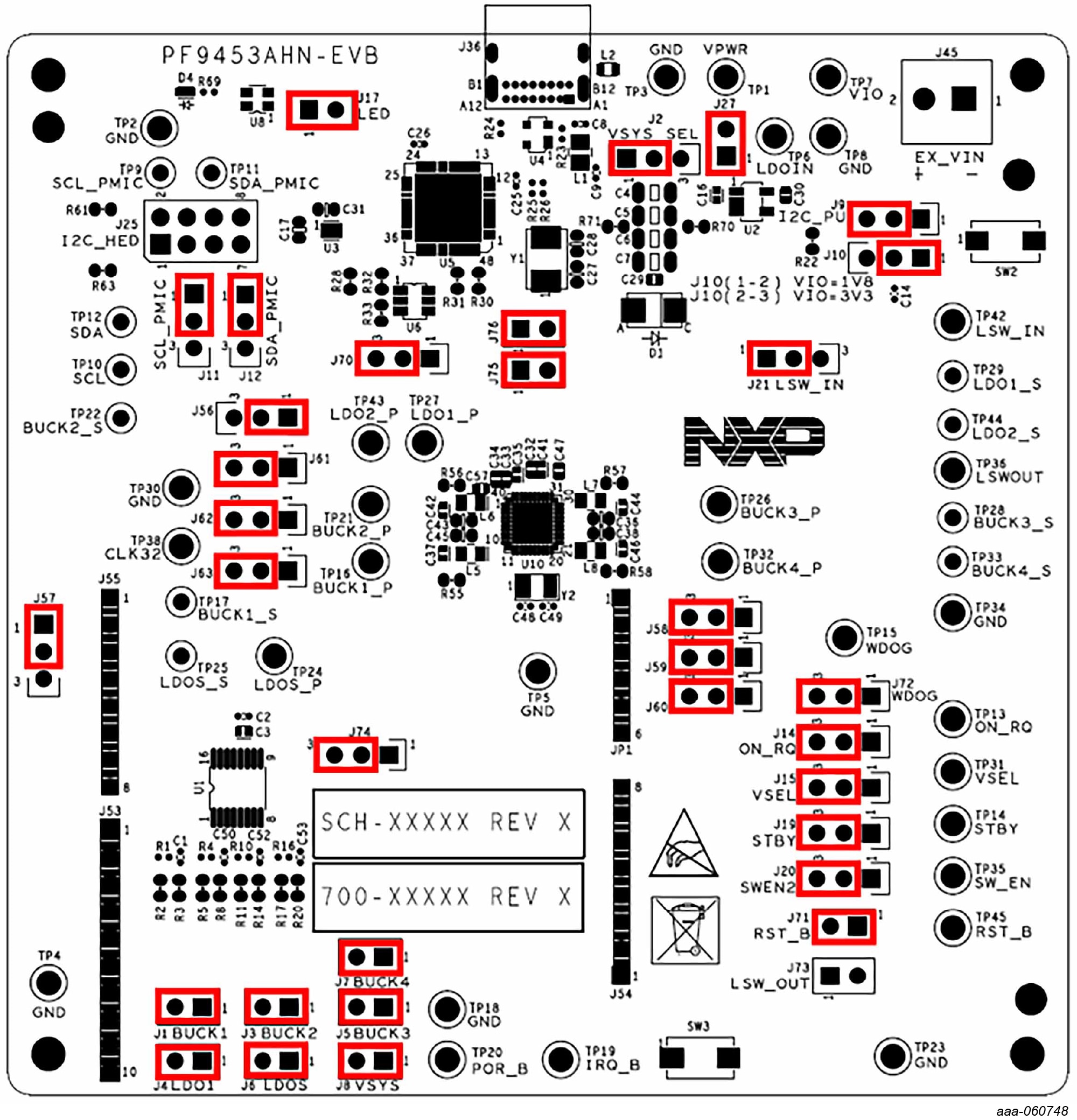
| 名称 | 默认 | 说明 |
|---|---|---|
J1 |
已关闭 | 将BUCK1_OUT电压连接到ADC0通道 |
J2 |
1至2 | 选择VSYS和PSYS的电压源(PMIC输入电压):
|
J3 |
已关闭 | 将BUCK2_OUT电压连接到ADC1通道 |
J4 |
已关闭 | 将LDO1_OUT电压连接到ADC4通道 |
J5 |
已关闭 | 将BUCK3_OUT电压连接到ADC2通道 |
J6 |
已关闭 | 将LDO_SNVS电压连接到ADC5通道 |
J7 |
已关闭 | 将BUCK4_OUT电压连接到ADC3通道 |
J8 |
已关闭 | 将PSYS电压连接到ADC6通道 |
J9 |
2至3 | 选择VIO的电压源(输入和输出信号的电压):
|
J10 |
1至2 | 选择外部LDO(U2)的输出电压:
|
J11 |
1至2 | 选择SCL_PMIC信号(PMIC I²C信号)是否通过电平转换器(U3):
|
J12 |
1至2 | 选择SDA_PMIC信号(PMIC I²C信号)是否通过电平转换器(U3):
|
J14 |
2至3 | 选择PMIC_ON_REQ电平:
|
J15 |
2至3 | 选择SD_VSEL电平:
|
J17 |
已关闭 | 将绿色LED驱动器(U8)连接到PSYS电压 |
J19 |
2至3 | 选择PMIC_STBY_REQ电平:
|
J20 |
2至3 | 选择LSW_EN电平:
|
J21 |
1至2 | 选择负载开关输入电压:
|
J27 |
已关闭 | 将外部LDO(U2)连接到PSYS电压 |
J56 |
1至2 | 选择SCL连接:
|
J57 |
1至2 | 选择SDA连接:
|
J58 |
2至3 | 选择PMIC_ON_REQ连接
|
J59 |
2至3 | 选择PMIC_STBY_REQ连接:
|
J60 |
2至3 | 选择WDOG_B连接:
|
J61 |
2至3 | 选择IRQ_B连接:
|
J62 |
2至3 | 选择POR_B连接:
|
J63 |
2至3 | 选择LSW_EN连接:
|
J70 |
2至3 | 选择SD_VSEL连接:
|
J71 |
已关闭 | 将PMIC_RET_B连接到复位按钮(SW3) |
J72 |
2至3 | 选择WDOG_B(看门狗复位输入)信号:
|
J73 |
打开 | 仅用于内部验证的跳线 |
J74 |
2至3 | 选择PMIC_RST_B连接:
|
J75 |
已关闭 | 将LDO1输入电压(INL1)连接到PSYS |
J76 |
已关闭 | 将LDO2输入电压(INL2)连接到PSYS |
3. 配置硬件
3.1 配置硬件
图3为典型的硬件配置,包括开发板、电源和Windows PC工作站。
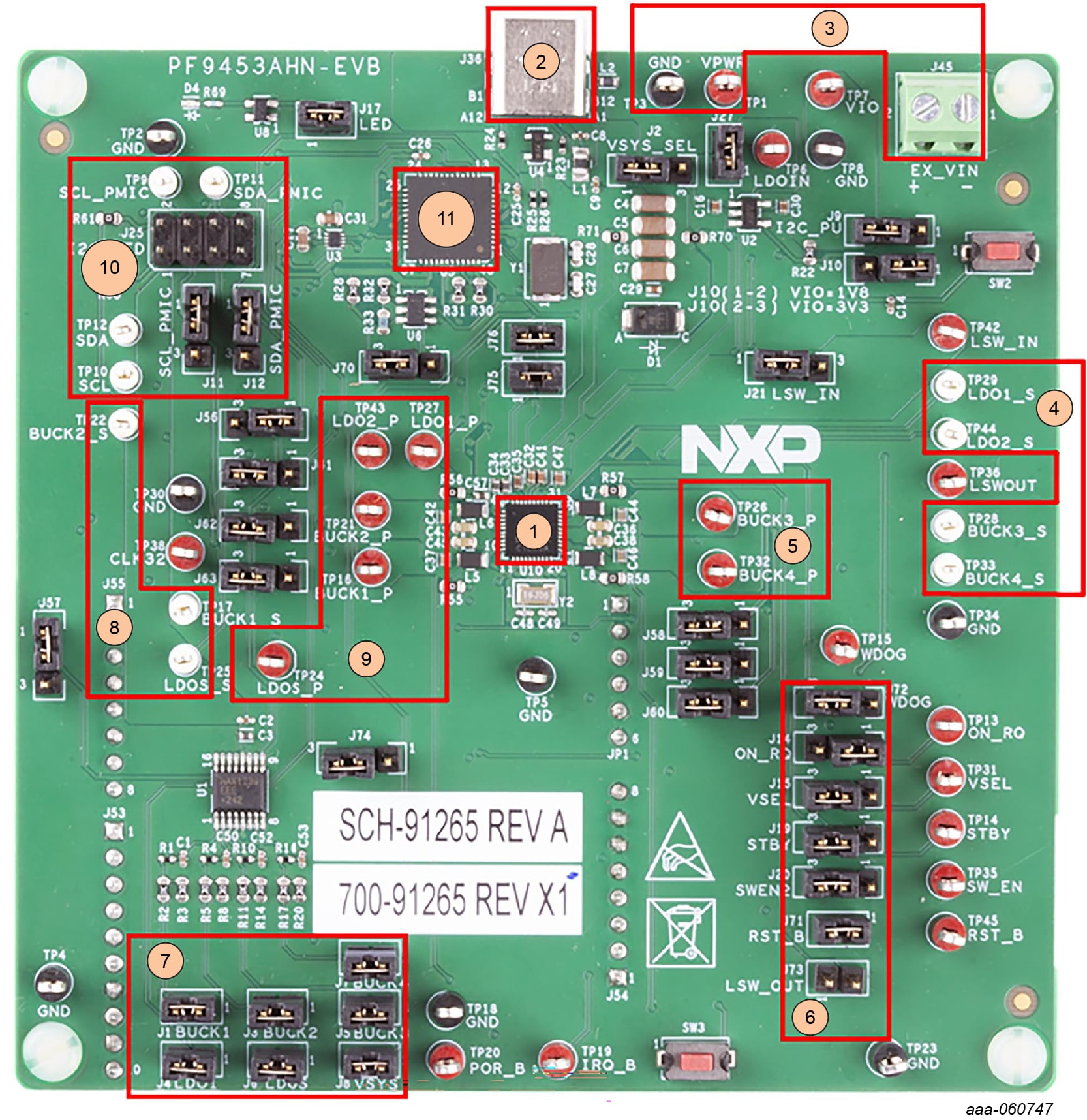
- PF9453 PMIC(QFN封装)
- USB Type C连接器
- VPWR和GND输入电源连接器
- LDO1、LDO2、BUCK3和BUCK4传感测试点
- BUCK3和BUCK4电源测试点
- 数字信号跳线选择器
- ADC跳线
- BUCK1、BUCK2和LDO_SNVS传感测试点
- LDO1、LDO2、LDO_SNVS、BUCK2和BUCK1电源测试点
- I²C接头和测试点
- FTDI(I²C至USB IC)
参考图3并按照以下步骤测试PF9453 QFN-EVB。确保在开始前所有跳线都处于默认位置。(参见第2.2节),且没有其他线缆连接到PF9453 QFN-EVB:
- 将万用表的正极连接到TP22(BUCK2_OUT)测试点,负极连接到TP30 GND测试点,参见图3中编号1的圆圈
- 将USB Type C线缆连接到PF9453 QFN-EVB。确认绿色LED D4亮起,参见图3中编号2的圆圈。注意:在此配置下,我们使用USB Type C连接器作为电源。避免连接可能需要超过USB Type C供电能力的负载。如果需要进行可能需要更大电流的测试(如效率测试),建议使用外部电源。有关如何设置的详细信息,请参见下文:"使用外部电源" 如果USB Type C电源足够,继续下一步/li>
- 将
J14移至J14位置(1至2), 参见图3中编号3的圆圈(这将通过将PMIC_ON_REQ引脚设置为高电平来开启PMIC) - 用万用表测量BUCK2的默认电压,应为0.85V(默认电压)
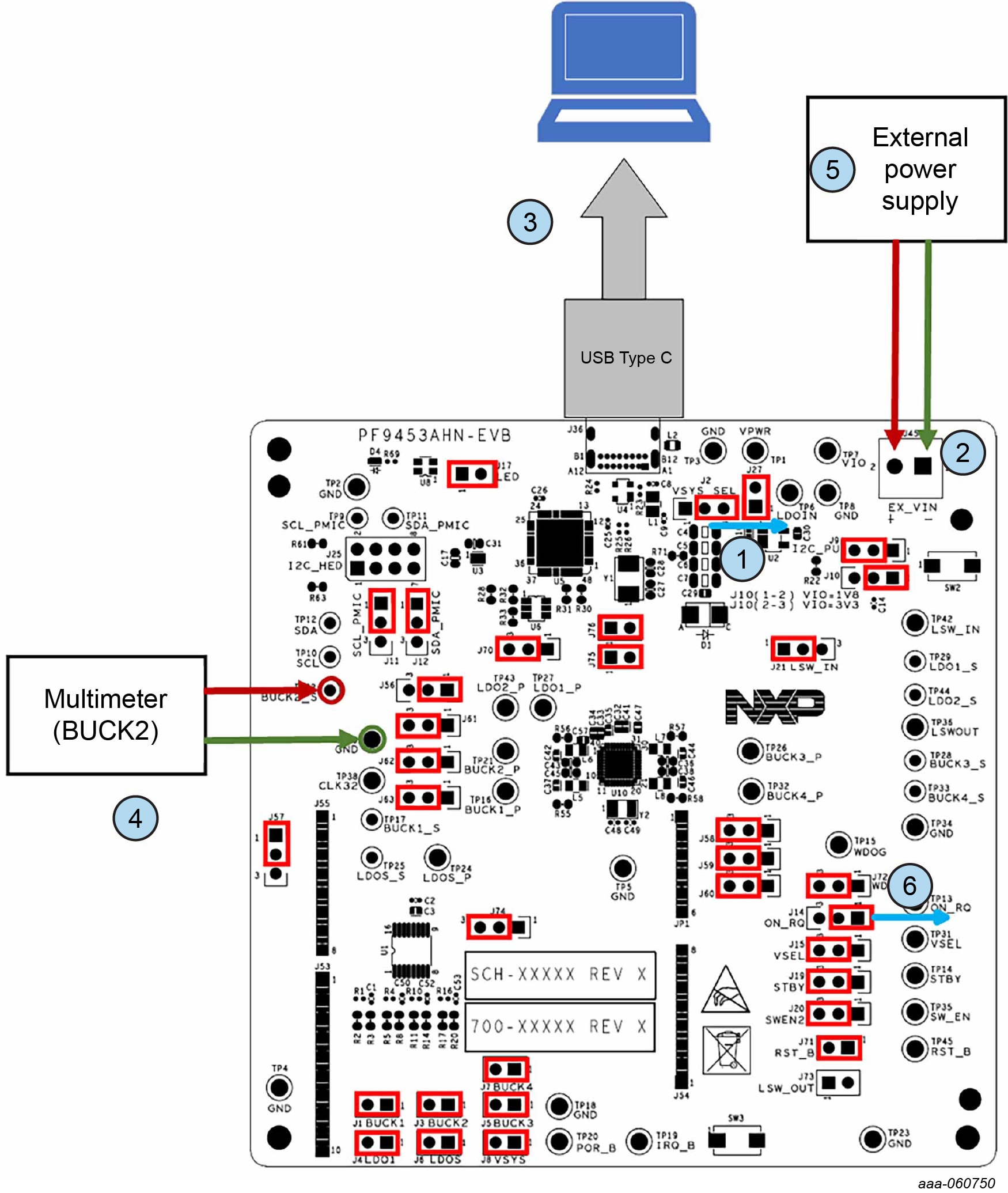
遵循以下步骤,使用外部电源测试PF9453 QFN-EVB。开始前确保所有跳线都处于默认位置。(参见第2.2节),且没有其他线缆连接到PF9453 QFN-EVB
- 将
J2跳线移至J2位置(2至3)。使用外部电源为PMIC供电,参见图4。步骤1用编号1的圆圈表示 - 将外部电源连接到
J45连接器:正极连接到J45(引脚2),负极连接到J45(引脚1),参见图4中编号2的圆圈。外部电源也可以连接到以下测试点:正极连接到TP1(VPWR),负极连接到TP3(GND) - 将USB Type C线缆连接到PF9453-EVB,参见图4中编号3的圆圈
- 将万用表的正极连接到TP22(BUCK2_OUT)测试点,负极连接到TP30(GND)测试点。参见图5中编号的圆圈
- 将电源配置为5.0V,1A,并开启电源。看见绿色LED D4亮起,参见图4中编号5的圆圈
- 将
J14跳线移至J14位置(1至2),参见图4中编号6的圆圈(这将通过将PMIC_ON_REQ引脚设置为高电平来开启PMIC) - 用万用表测量BUCK2的默认电压,应看到0.85V(默认电压)