GS-IMX93EVK: i.MX93 EVK快速入门
本文档内容
-
开箱即用
-
获取软件
-
构建、运行
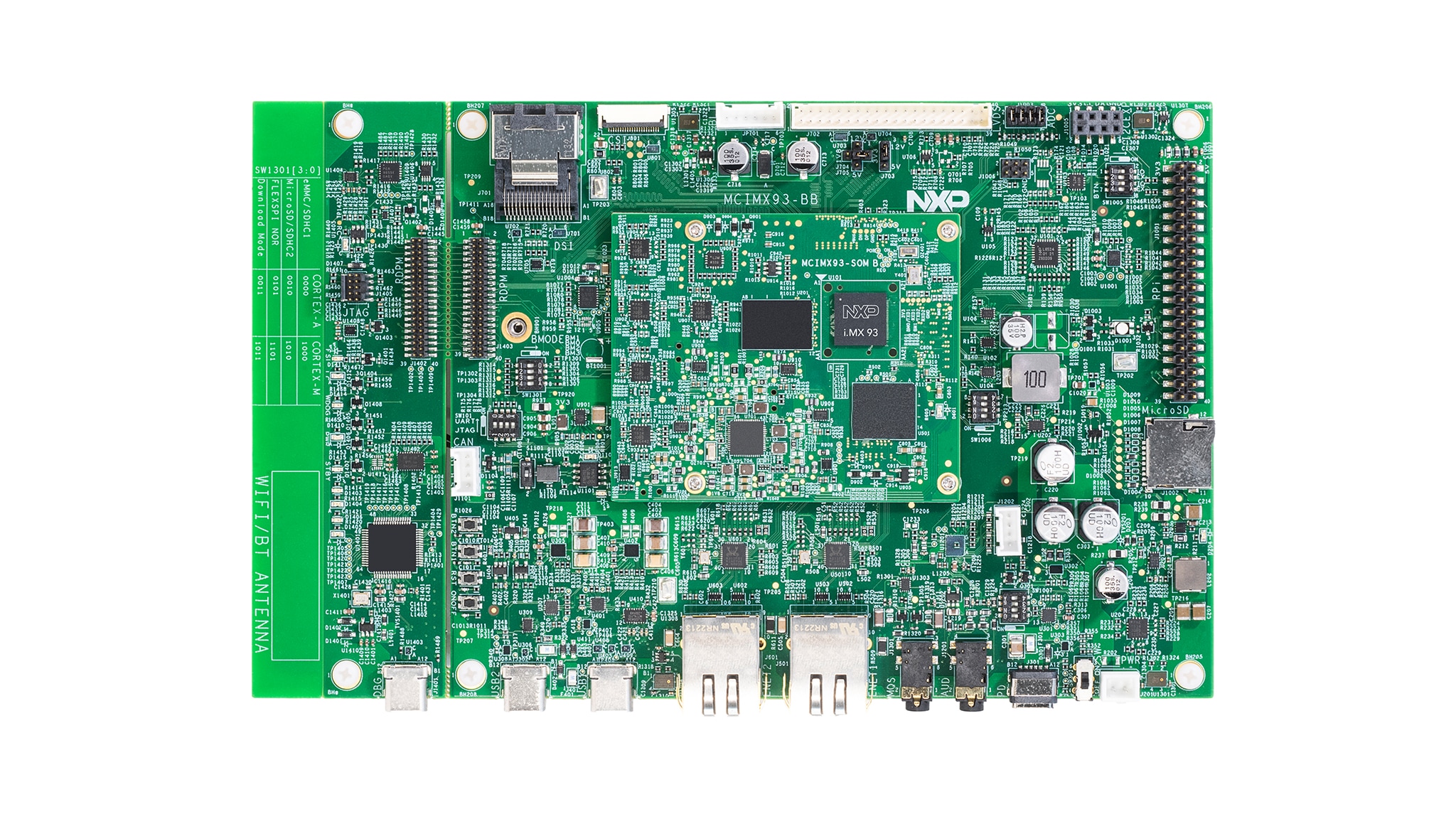
1. 开箱即用
下面描述了启动i.MX 93 EVK的步骤。
开发套件包含:
- i.MX 93 EVK板
- 电源:USB C型45W电源输送,支持5 V/3 A、9 V/3 A、15 V/3 A、20 V/2.25 A
- 线缆:组件,USB 2.0,C型公头转A型公头
- 软件:在eMMC中编程的Linux BSP镜像
- 快速入门指南
请参阅i.MX 93应用处理器文档中的开箱即用视频,开始在i.MX 93 EVK上开发应用。
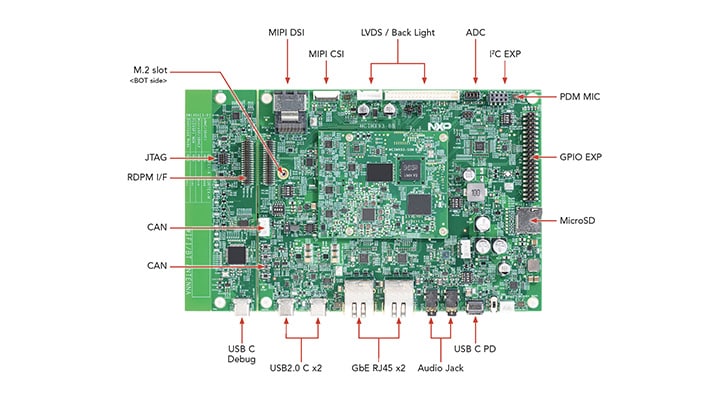
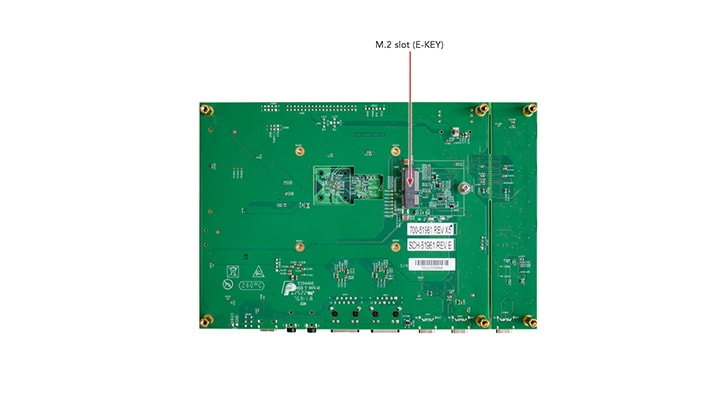
1.2 从eMMC启动
i.MX 93 EVK配备一个预置的恩智浦Linux二进制演示镜像,在eMMC上闪存。无需修改内部的二进制文件,从eMMC启动将提供具有某些功能的默认系统,在Linux上构建其他应用。
如需了解有关恩智浦Embedded Linux®、MCUXpresso SDK的更多详情,请继续阅读后续章节。
1.3 连接USB调试线缆
将提供的USB Type-C线缆连接到调试UART端口J1401,然后将线缆的另一端连接到主机。
主机上将显示四个UART连接。 第三个端口用于A55内核,第四个端口用于M33内核系统调试。
如果您不熟悉终端应用,请先查看以下某个教程,再继续步骤1.4:Minicom教程、Tera Term教程、PuTTY教程。
1.4 连接HDMI线缆
要查看镜像二进制文件提供的用户界面,请使用IMX-MIPI-HDMI电缆通过MIPI-DSIJ701连接显示器。
1.6 接通电源
将电源线插入电源接头(J301)。
翻转开关为板通电(SW1301)。
处理器开始执行片上ROM的代码。使用默认启动开关设置,代码读取熔丝,定义可能有可启动镜像的介质。找到可启动镜像后,U-Boot执行应自动开始。
信息在Cortex A55的串行控制台中打印。如果不停止U-boot流程,就会继续启动内核。
恭喜,Linux启动已完成。
当板启动时,您会看到看到显示器的左上角出现2只企鹅,然后会在左上角看到Linux终端图标,在右上角看到计时器。恭喜,您已经启动并运行。
2. 获取软件
本部分仅适用于将Linux®操作系统加载到板的情况。
i.MX Linux板级支持包(BSP)是一系列二进制文件、源代码和支持文件,可用来启动特定i.MX开发平台上的Embedded Linux镜像。
当前Linux二进制演示文件版本可参见i.MXLinux下载页面。i.MX软件和开发工具的Linux部分中的i.MX Linux文档包提供其他文档。
2.1 概述
Linux操作系统内核在i.MX板上启动前,需要将Linux加载到启动设备(SD卡、eMMC等),而启动开关需要设置为启动此设备。
有多种方法为不同的板和启动设备下载Linux BSP镜像。
本入门指南仅概述了将Linux BSP镜像传输到SD卡的几种方法。经验丰富的Linux开发人员可根据需要探究其他选项。
2.2 下载恩智浦Linux BSP预构建镜像
i.MX 93 EVK最新的预构建镜像可参见Linux最新版本的Linux下载页面。
预建的恩智浦Linux二进制演示镜像提供典型系统和基本的功能集,用于使用和评估处理器。无需修改系统,用户就可以评估硬件接口、测试SoC功能并运行用户空间应用。
当需要更多灵活性时,SD卡可逐一与单个组件(启动加载程序、内核、dtb文件和roofs文件)一起加载,或者可加载*wic镜像,并且特定组件可以覆盖单个部件。
2.3 使用Universal Update Utility(UUU)刻录恩智浦Linux BSP镜像
除了“开箱即用”章节的连接外,使用USB线缆将USB1连接到主机。
为板断电。参考“1.5启动开关设置”章节,配置板在串行下载协议(SDP)模式启动。
根据主机中使用的操作系统,将Linux BSP镜像传输到SD卡的方式可能会有所不同。从下面的选项中进行选择,获取详细指导:
Linux®
在Linux Distro上安装UUU
如需下载最新的stable文件请访问UUU GitHub页面。如果需要有关UUU的进一步帮助,请参阅本广泛的教程。
uuulibusb1(通过apt-get或任何其它资源包管理器)
将恩智浦Linux BSP镜像刻录到板上
i.MX 93 EVK最新的预构建镜像可参见Linux最新版本的Linux下载页面。
预建的恩智浦Linux二进制演示镜像提供典型系统和基本的功能集,用于使用和评估处理器。无需修改系统,用户就可以评估硬件接口、测试SoC功能并运行用户空间应用。
当需要更多灵活性时,SD卡可逐一与单个组件(启动加载程序、内核、dtb文件和roofs文件)一起加载,或者可加载.wic镜像,并且特定组件可以覆盖单个部件。
在默认情况下,本流程将镜像闪存到eMMC闪存中。查看UUU GitHub页面,了解如何将镜像闪存到其他设备。
打开终端应用并将目录更改为uuu及i.MX 93 EVK最新Linux版本所在位置。向uuu文件添加执行权限并执行。uuu等待USB设备连接。
$ chmod a+x uuu sudo ./uuu

.zip 为板通电,uuu开始将镜像复制到板。
完成后,为板断电,然后参考。如果从emmc获得有关配置板以进行启动的进一步帮助,请参阅启动交换机设置。
Windows
在Linux Distro上安装UUU
如需下载最新的stable文件请访问UUU GitHub页面。如果需要有关UUU的进一步帮助,请参阅本广泛的教程。
uuu.exe- 串行USB驱动程序(取决于您的板和Windows安装——检查Windows设备管理器)
将恩智浦Linux BSP镜像刻录到板上
在默认情况下,本流程将镜像闪存到eMMC闪存中。查看UUU GitHub页面,了解如何将镜像闪存到其他设备。
打开命令提示应用,浏览至uuu.exe及i.MX 93 EVK最新Linux版本所在位置。
uuu.exe _images_.zip 为板通电,uuu开始将镜像复制到板。
完成后,为板断电,然后参考。如果从emmc获得有关配置板以进行启动的进一步帮助,请参阅启动交换机设置。
构建、运行
MCUXpresso软件开发套件(MCUXpresso SDK)提供了在i.MX 93 M33内核中执行的全部软件源代码。如果您此时不想在i.MX 93上启用Cortex-M33,则可跳过本节。
3.1 概述
MCUXpresso SDK专为Cortex®-M33独立或与A内核协作使用的嵌入式应用开发而设计。除了外设驱动程序外,MCUXpresso SDK还提供了广泛而丰富的应用示例,涵盖从基本外设用例示例到演示应用的所有内容。MCUXpresso SDK还包含RTOS内核、设备软件栈以及各种其他中间件,支持快速开发。
本指南介绍如何运行REL_2.13.0版本提供的m33_image.bin演示。有关MCUXpresso SDK及如何构建和部署自定义演示的详细信息,请访问MCUXpresso SDK网站。
3.2 采用U-Boot运行应用
本部分介绍了采用SD卡和i.MX处理器的预建U-Boot镜像运行应用的步骤。
- 执行第2节中的步骤。获取软件,准备一张SD卡,其中包含来自i.MX 93处理器Linux BSP包的预建U-Boot+Linux镜像。如已加载了带有Linux镜像的SD卡,可跳过这一步。
- 将SD卡插入主机(Linux或Windows),并将应用镜像(例如
m33_image.bin)复制到SD卡的FAT分区。 - 从PC中安全地取出SD卡。
- 将SD卡插入目标板。确保使用默认的引导SD插槽,并双重检查启动开关设置指南。
-
通过USB线缆连接板上的“DEBUG UART”接头与PC。Windows操作系统自动安装USB驱动程序,Ubuntu操作系统也将找到串行设备。
有关串行通信应用的更多说明,请参阅“开箱即用”的“连接USB调试线缆”部分。打开i.MX93 EVK板第二个枚举的串行端口的第二个终端。
- 这是Cortex-M33的串行控制台。设置速率为115200 bit/s,数据位为8,1个停止位(115200,8N1),无奇偶校验。
- 在U-Boot倒计时到零之前按任意键,接通板电源并停止启动过程。在第一个终端的U-Boot提示符处,键入以下命令。
=> fatload mmc 1:1 0x80000000 m33_image.bin
=> cp.b 0x80000000 0x201e0000 0x10000
=> bootaux 0x201e0000
这些命令将镜像文件从SD卡的分区复制到Cortex-M33的TCM,并从复位中释放Cortex-M33。
Minicom教程
串行控制台通信的设置
在Linux主机的命令提示符上,运行以下命令,确定端口号:
$ ls /dev/ttyUSB*较小编号适用于Arm® Cortex®-A55内核,,较大编号适用于Arm Cortex-M33内核。
Minicom
使用以下命令安装和运行串行通信程序(以minicom为例):
- 使用Ubuntu包管理器安装Minicom。
- 启动Minicom,使用先前确定的端口号通过控制台窗口进行
- 配置Minicom ,如图所示
- 下一步是连接HDMI线缆。
$ sudo apt-get install minicom$ sudo minicom /dev/ttyUSB* -sTera Term教程
串行控制台通信的设置
i.MX 93上的FTDI USB串行芯片将枚举4个串行端口。假设端口为COM11、COM12、COM13、COM14。第三个端口(COM13)用于从Arm®Cortex ®-A55内核进行串行控制台通信,第四个端口(COM14)用于Arm Cortex-M33内核。串行转USB驱动程序请参见FTD芯片驱动。
Tera Term
它是一款开源终端仿真应用。此程序显示从恩智浦开发平台的虚拟串行端口中发送的信息。
- 下载Tera Term。下载完成后,运行安装程序,然后返回到该页面继续操作。
- 启动TeraTerm。首次启动时,会显示以下对话。选择串行选项。假设您已插入板,列表中会自动填充一个COM端口。
- 配置串行端口设置(使用之前确定的COM端口号),波特率为115200,数据位为8,无奇偶校验且停止位为1。要进行此操作,进入Setup→Serial Port并更改设置
- 确认连接已打开。如已连接,Tera Term将在标题栏中显示以下内容
- 下一步是连接HDMI线缆
Putty教程
串行控制台通信的设置
i.MX 93上的FTDI USB串行芯片将枚举4个串行端口。假设端口为COM11、COM12、COM13、COM14。第三个端口(COM13)用于从Arm®Cortex ®-A55内核进行串行控制台通信,第四个端口(COM14)用于Arm Cortex-M33内核。串行转USB驱动程序请参见FTD芯片驱动。
PuTTY是一款广受欢迎的终端仿真应用。此程序显示从恩智浦开发平台的虚拟串行端口中发送的信息。
- 下载PuTTY下载完成后,运行安装程序,然后返回到该页面继续操作。
- 启动PuTTY,可双击下载的*.exe文件或从开始菜单启动,具体取决于您所选的下载类型。
- 配置在启动的窗口中进行。选择Serial单选按钮并输入之前确定的COM端口号。还要输入波特率,在本例中,为115200。
- 点击“Open”,打开串行连接。假设板已连接,并已输入正确的COM端口,此终端窗口会打开。如果配置不正确,PuTTY将会发出提示。
- 下一步是连接HDMI线缆。