KW47-EVK快速入门
本文档内容
-
连接
-
获取软件
-
构建并运行
-
创建
-
MCUXpresso Developer Experience (MCUXpresso开发人员体验)
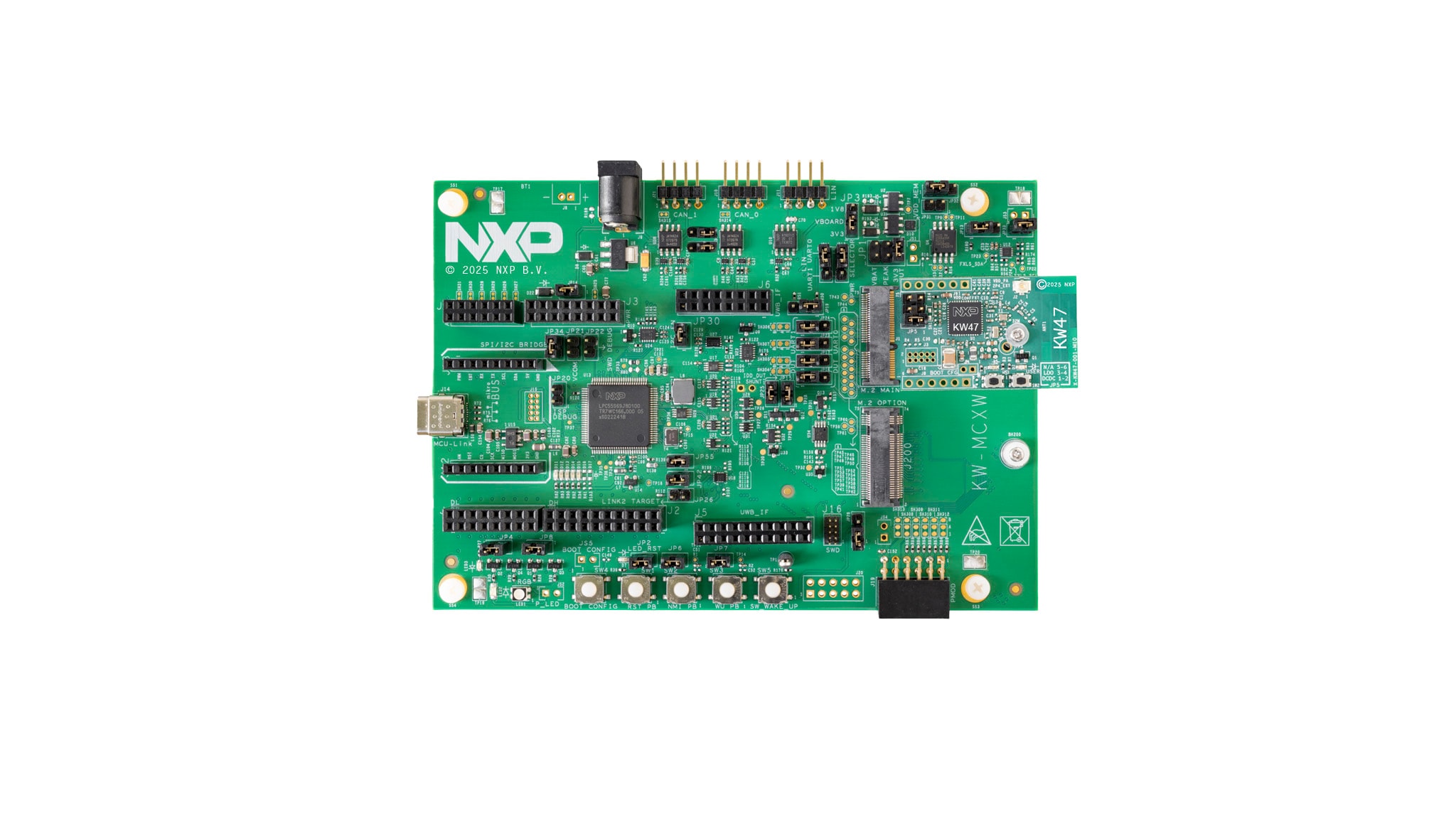
1. 连接
立即试用KW47-EVK板。您可以选择观看短片中的操作顺序或遵循下面列出的详细操作步骤。
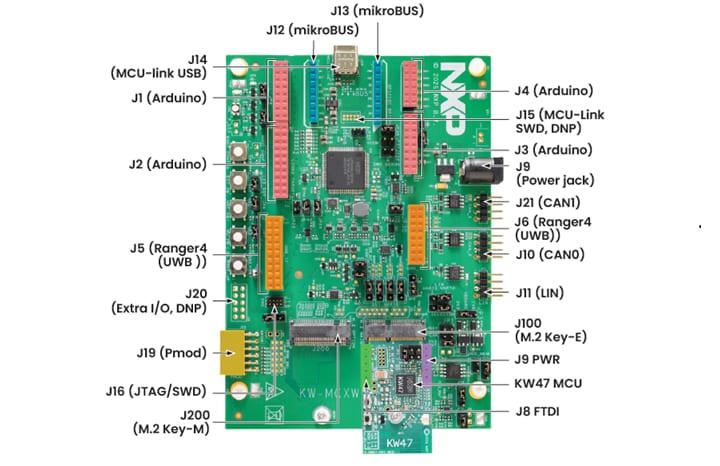
1.1 熟悉板
KW47-EVK板已预编程了一个无线演示程序。这是一个健全性检查程序,用来检验设备能否开箱即可如期正常工作。


2. 获取软件
2.1 MCUXpresso安装程序(推荐)
建议将MCUXpresso安装程序作为恩智浦微控制器(MCU)开发的入门工具。该程序提供简化的一站式安装流程,整合了所有必要的工具与组件,让您能够快速上手。无论您使用Visual Studio (VS) Code、基于GCC的命令行开展工作,还是采用IAR或Arm (Keil)等合作伙伴的集成开发环境(IDE),该安装程序均能协助您完成所需组件的设置。借助此资源,您还可以找到适用于恩智浦产品的其他工具。
对于希望获得即用型环境以避免手动下载和配置多个软件包的开发人员而言,此安装程序是一款理想的解决方案。我们为以下操作系统提供该安装程序:
- 运行安装程序:双击下载的“MCUxpresso Installer”文件,启动安装向导
- 选择“组件”:在“组件选择”界面,选取想安装或更新的功能。如果已安装了部分组件,向导将指明哪些组件为最新版本,哪些存在可用更新。本指南建议必备组件至少包括:MCUxpresso SDK Developer、ARM GNU Toolchain、Link Server及MCUXpresso配置工具
- 点击安装并完成设置:点击“安装”,启动安装流程。安装完成后,关闭MCUXpresso安装程序窗口即可退出
MCUXpresso安装程序简化了嵌入式开发环境的搭建过程,从而节省了安装时间。了解MCUxpresso安装程序的详情
2.2 MCUXpresso for VS Code
MCUXpresso for VS Code支持恩智浦基于Arm® Cortex®-M的MCU,使开发人员能够灵活地处理源自Zephyr、Matter或MCUXpresso软件开发套件(SDK)的项目。该VS Code扩展整合了相关信息,包括已安装的SDK存储库、可用的硬件调试器、用户项目以及助您上手的链接:
- 打开VS Code:在系统上启动VS Code。MCUxpresso安装程序会在MCUXpresso SDK Developer下自动安装VS Code
- 进入扩展市场:点击左侧边栏中的“扩展”图标(或按Ctrl+Shift+X)
- 搜索“MCUXpresso”:在搜索栏输入“MCUXpresso”,寻找恩智浦的官方扩展
- 安装扩展:点击“安装”。安装完成后,若显示提示,则重启VS Code
探索使用MCUXpresso SDK、Zephyr和Matter项目的更简单途径。了解有关MCUXpresso Extension for VS Code的详情
2.3 MCUXpresso SDK
MCUXpresso SDK与MCUXpresso for VS Code兼容,但也支持MCUXpresso IDE、IAR Embedded Workbench、Keil MDK以及带CMake + Kconfig的GCC的示例项目。它内含量产级软件以及可选的集成实时操作系统(RTOS)、使能软件技术(协议栈和中间件)、参考软件等。合作伙伴的中间件及软件可通过自定义west清单实现集成。
MCUXpresso安装程序中的MCUXpresso SDK Developer组件将下载所有必需的依赖项。
恩智浦的VS Code扩展允许添加4种来源的软件存储库:
- 远程Git URL——下载主存储库,包含所有支持的产品
- 远程存档文件夹——为选定的开发板下载一个存档包
- 本地Git存储库——使用先前下载至PC的本地Git存储库
- 本地存档文件夹——使用先前从SDK Builder下载的存档包
本节介绍如何使用“远程存档”选项导入MCUXpresso SDK:
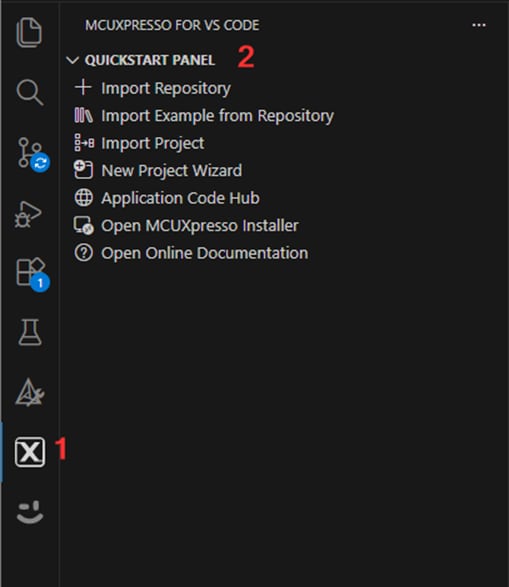
- 打开MCUXpresso扩展。点击VS Code中的MCUXpresso图标。
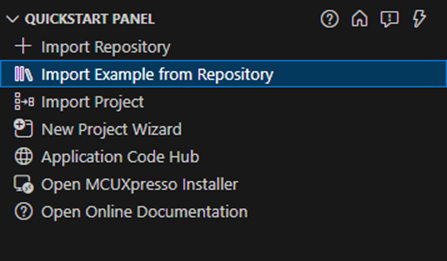
- 开始导入。转到“快速启动面板”选项卡,点击“导入存储库”。将出现新的导入窗口。
- 选择“远程存档”源。选择“远程存档”作为SDK文件的来源。
- 选择软件包与版本。选择计划使用的开发板及SDK版本。
- 设置名称与目标文件夹。选择一个用于存储SDK的文件夹(如“C:\SDK”),并为该SDK输入一个名称(如“mcuxsdk”)。
- 导入并等待。点击“导入”,等待流程完成。
了解如何使用MCUXpresso SDK、合作伙伴中间件及灵活的存储库选项。
2.4 MCUXpresso配置工具
MCUXpresso配置工具是一套集成的工具,提供引脚、时钟、外设及可信执行环境/配置工具,旨在为定制板级支持生成初始化C代码。该工具已集成在MCUXpresso for VS Code中,若使用其他IDE (如IAR或Keil),也可作为独立工具使用。
请遵照上述说明,使用我们的MCUXpresso安装程序进行安装:
- 打开MCUXpresso扩展。在VS Code中,点击左侧“活动栏”中的“MCUXpresso”图标。
- 启动“配置工具”。在“项目”选项卡中,选定项目并右键点击,随后点击“打开配置工具”。
了解如何使用MCUXpresso配置工具配置引脚、时钟、外设及可信执行环境。了解我们“配置工具”的详情
2.5 MCUXpresso安全配置工具
恩智浦提供两种配套工具,用于MCU的安全编程与器件配置。这两种工具都完全支持开发及量产工作流程:
- 安全配置SEC GUI工具:一款用户友好的图形工具,适用于安全编程与配置,既适合开发也适合量产。该GUI可通过MCUXpresso安装程序进行安装。了解如何通过6次点击操作创建安全镜像
- 安全配置软件开发套件(SPSDK)命令行界面(CLI):一套开源命令行工具包,适用于自动化与集成场景,完全适配开发及量产工作流程
了解如何将SEC工具与SPSDK集成至开发及量产环境。了解我们“安全工具”的详情
2.6 其他工具
建议新设计使用MCUxpresso for VS Code。
仍想使用不同的工具链?
如需帮助作出正确选择,请浏览MCUXpresso软件和工具套件。
MCUXpresso SDK支持MCUXpresso IDE、IAR 、KEIL 和命令行GCC等其他工具。
3. 构建并运行
3.1 MCUX VS Code:构建与烧写
以下步骤将指导您使用MCUXpresso for VS Code IDE来运行wireless_uart演示应用。 但在开始之前,需要下载本指南“获取软件”部分第2.3节提及的远程存档SDK。
请注意,必须使用与正在使用的应用程序的SDK版本相匹配的窄带单元(NBU)镜像。这意味着下载SDK后,在加载任何无线SDK示例之前,需根据以下指南更新NBU镜像: 《为无线示例更新NBU》。
- 打开“快速启动面板”:点击VS Code中的MCUXpresso图标,然后选择“快速启动面板”选项卡
- 导入示例:点击“从存储库导入示例”。
- 选择存档文件夹:从“存储库”下拉菜单中选择下载的存档文件夹KW47-EVK
- 选择板:从“板”下拉菜单中选择“KW47-EVK”
- 选择模板:从“模板”下拉菜单中选择“wireless_uart_bm”
- 选择独立项目及位置:选择在PC中保存该项目的位置
- 选择工具链:选择可用的最新版ARM GNU工具链
- 导入:点击“导入”
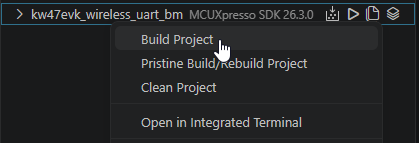
- 构建项目:展开项目,右击您的项目,并选择“构建项目”(或点击“构建”图标)
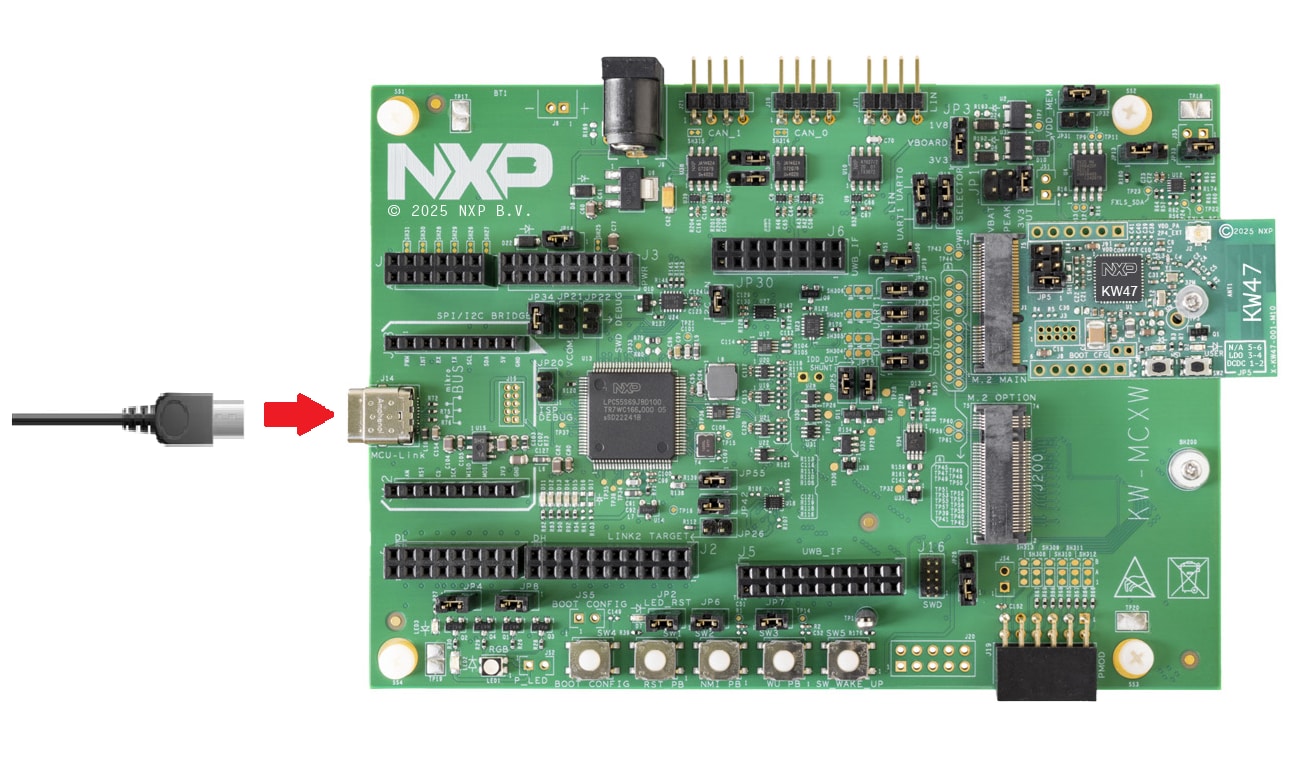
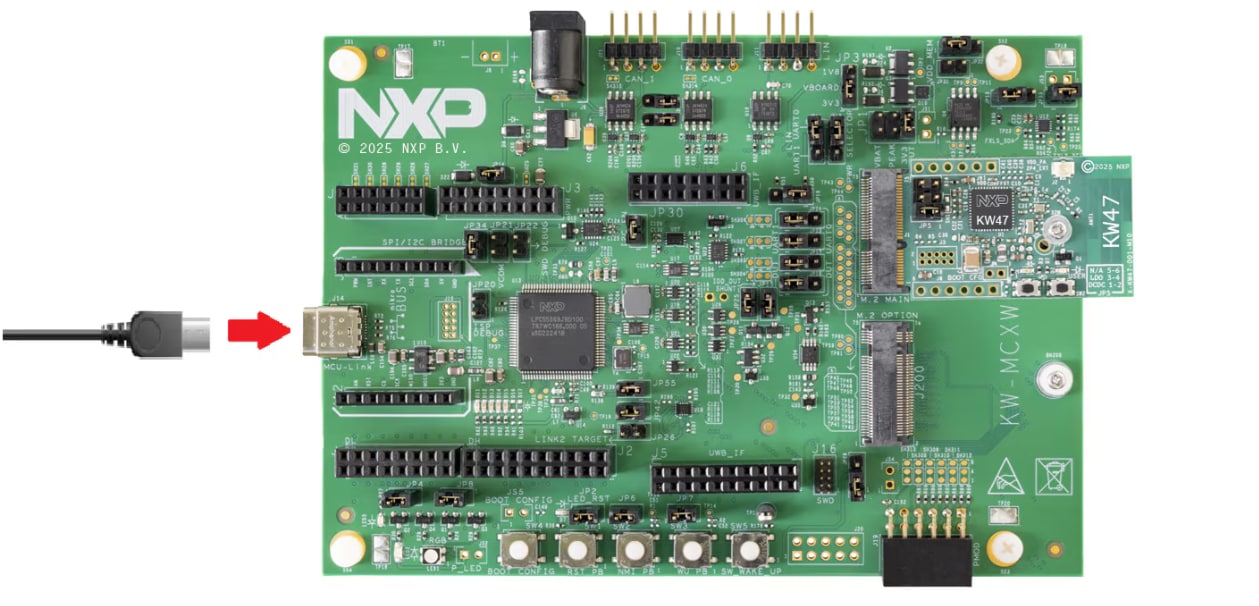
- 连接板:使用micro-USB线,通过MCU-LINK端口将板连接至PC
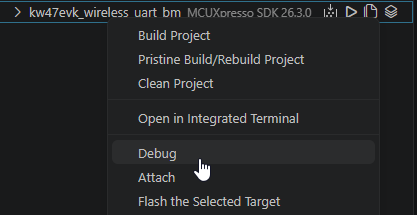
- 调试项目:右击该项目,选择“调试”(或点击“调试”图标),将应用下载到板上
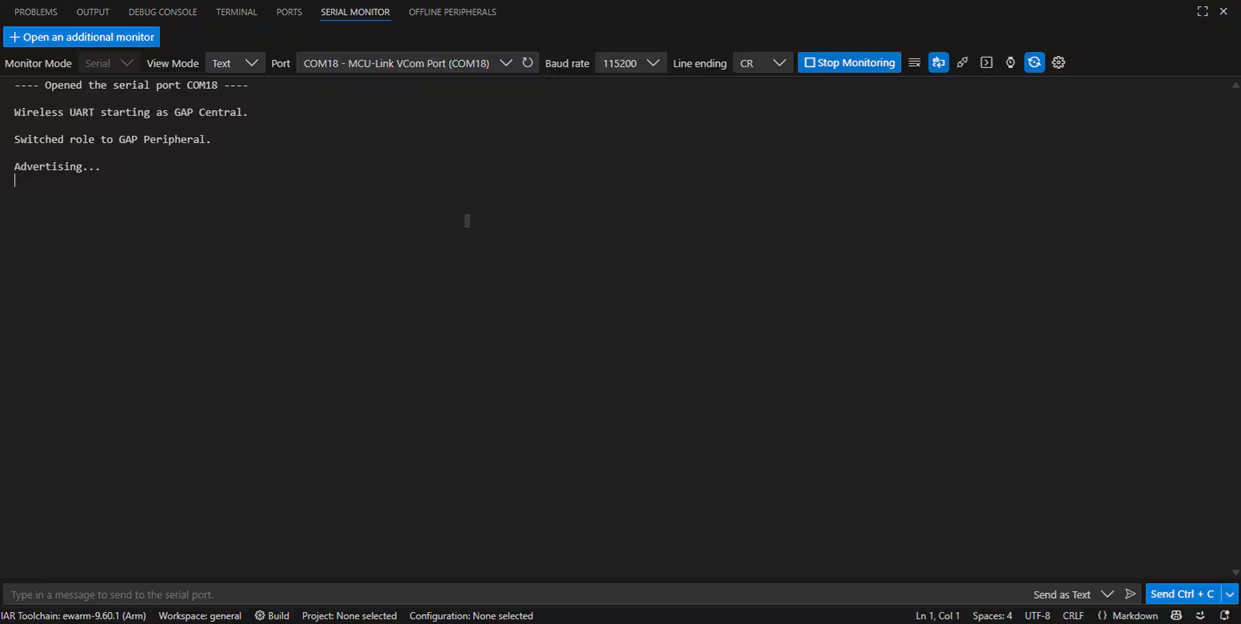
- 打开串行监测器:在VS Code中,打开“串行监测器”,选择“COMx - MCU-Link VCom Port”,将波特率设置为115200,然后点击“开始监测”
- 运行并查看输出:点击“继续”,运行该应用,并在串行监测器中查看输出。按下SW3按钮,将BLE角色切换为“外设”。然后按SW2,启动BLE广播。应该看到终端上输出的消息
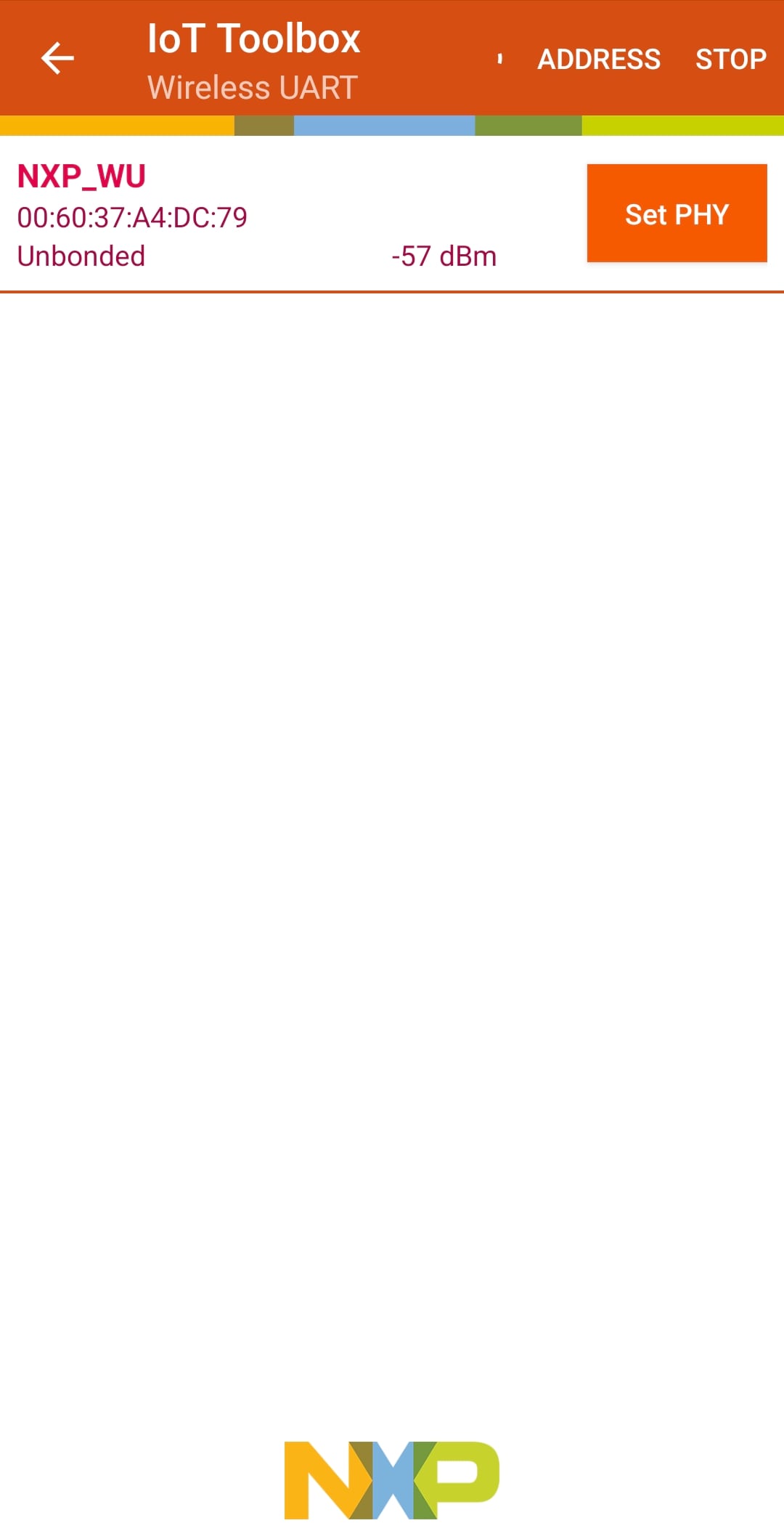
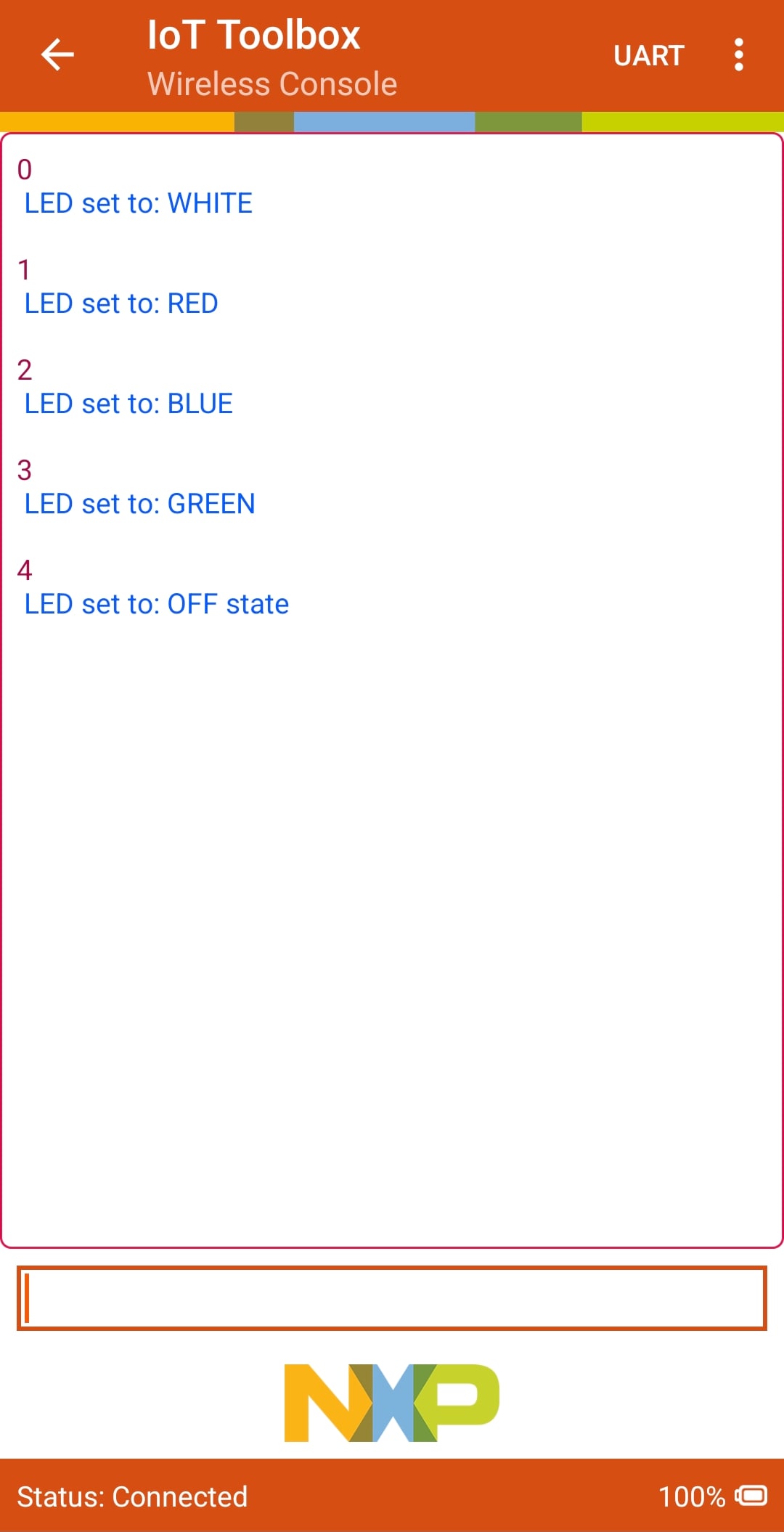
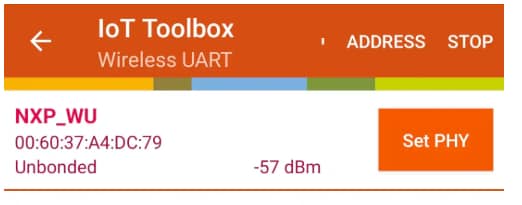
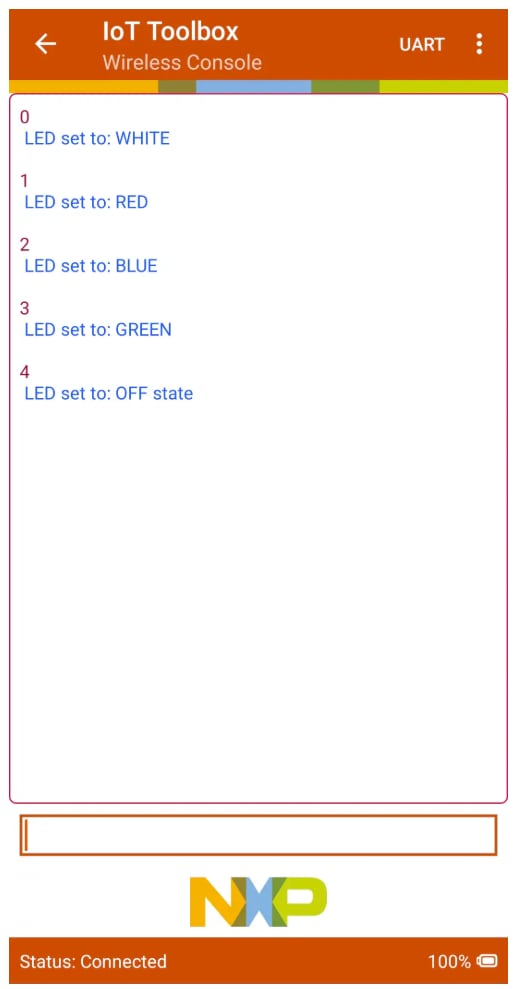
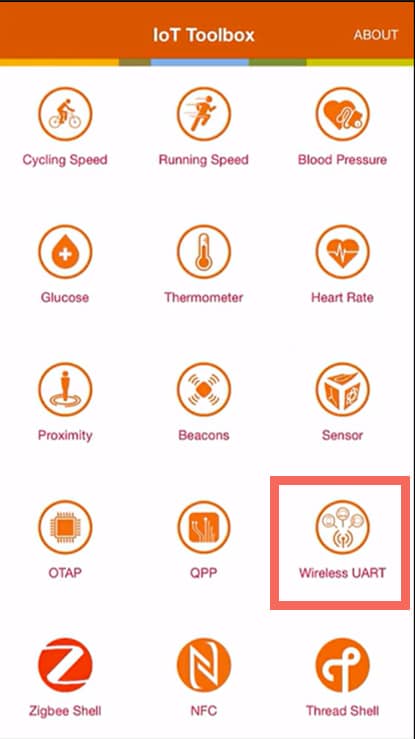
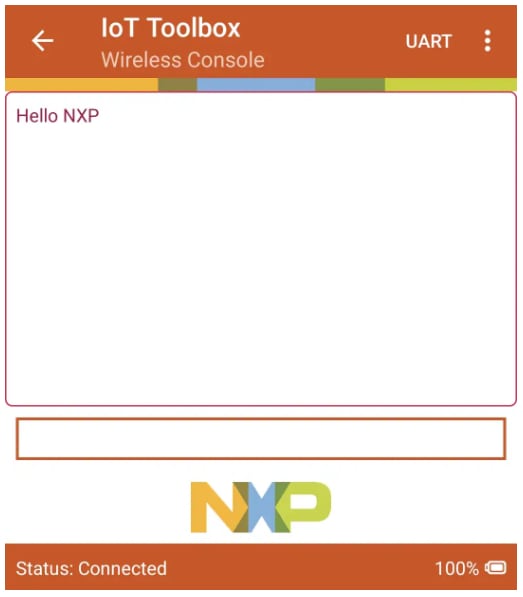
- 打开智能手机上的恩智浦IoT Toolbox应用。选择“无线UART”图标。选择无线UART通信设备。此时,应能在IoT Toolbox应用和串行终端上同时看到设备状态显示为“已连接”
- 在恩智浦的IoT Toolbox应用上输入并发送任意一条消息
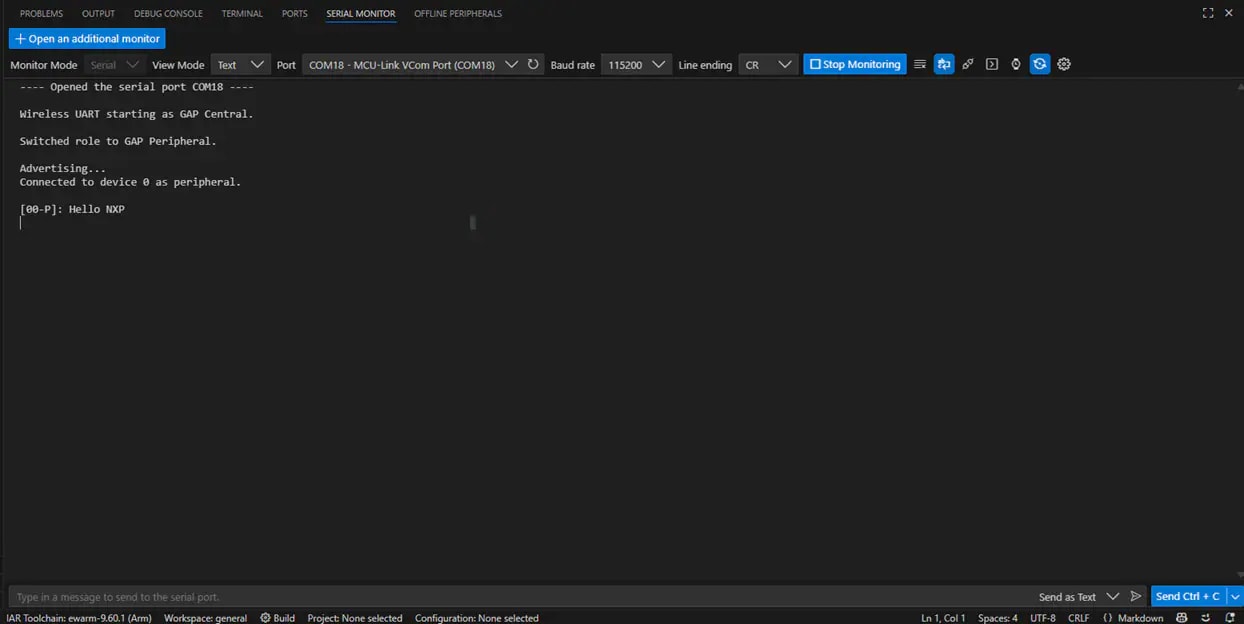
- 在串行终端上查看该消息
- 您也可以在串行终端上输入并发送任意一条消息,在恩智浦的IoT Toolbox应用上查看







3.2 其他工具:构建与烧写
MCUXpresso IDE为开发人员提供了易于使用、基于Eclipse的开发环境,适用于基于Arm® Cortex®-M内核的旧型号恩智浦微控制器。首选开发环境为MCUxpresso for VSCode。然而,对于需要使用MCUXpresso IDE的旧型号产品和SDK,MCUXpresso IDE仍然受到全面支持。如需了解MCUXpresso IDE不支持的产品,请参阅SDK文档 。了解如何使用MCUXpresso IDE 构建和烧写应用。
想使用其他工具链?
此演示也适用于IAR 和KEIL 。4. 创建
4.1 MCUX VS Code:修改SDK
遵循以下步骤完成通用输入/输出(GPIO)的操作。该示例将一个GPIO设置为切换状态的板载LED。使用配置工具更改引脚输出,从而改变LED的颜色。
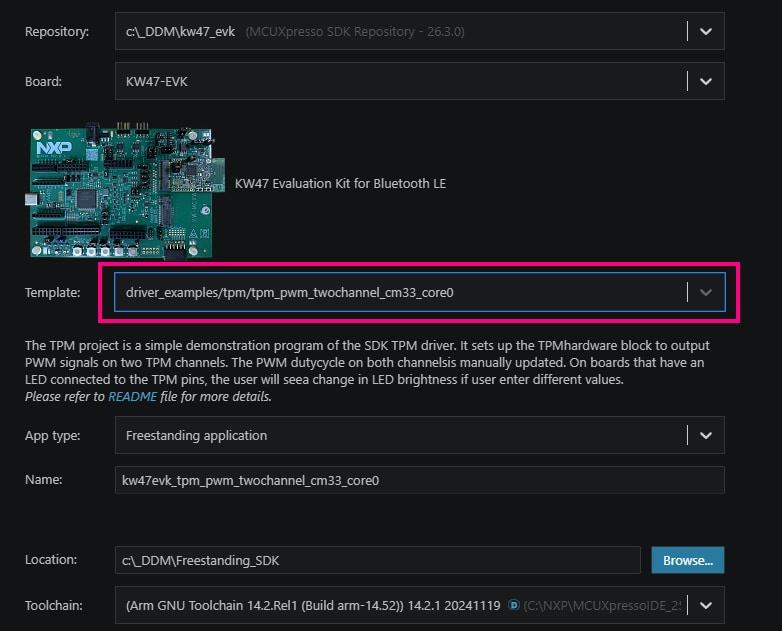
- 选择模板:遵循上一节所述的步骤,但这次在“模板”下拉菜单中选择“driver_examples/tpm/tpm_pwm_twochannel_cm33_core0”
- 导入:点击“导入”
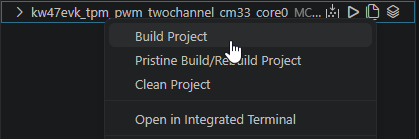
- 构建项目:展开项目,右击您的项目,并选择“构建项目”(或点击“构建”图标)
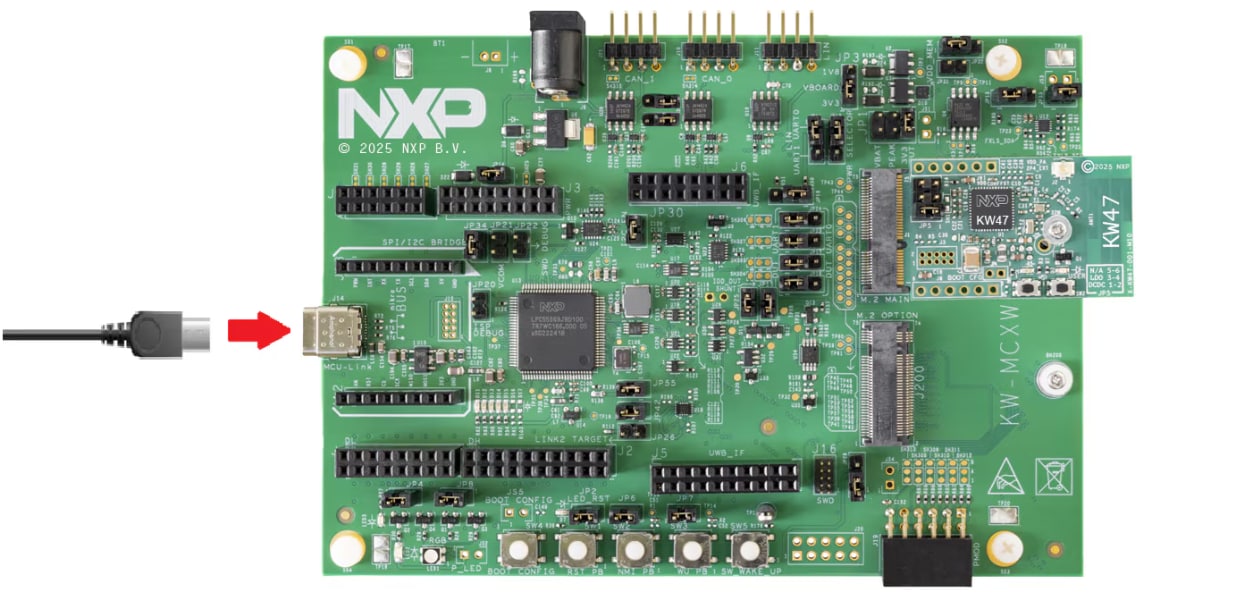
- 连接板:使用micro-USB线,通过MCU-LINK端口将板连接至PC
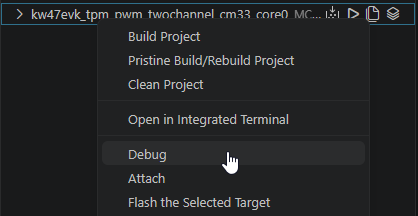
- 调试项目:右击该项目,选择“调试”(或点击“调试”图标),将应用下载到板上
- 打开串行监测器:在VS Code中,打开“串行监测器”,选择“COMx - MCU-Link VCom Port”,将波特率设置为115200,然后点击“开始监测”。
- 运行并查看输出:点击“继续”,运行该应用
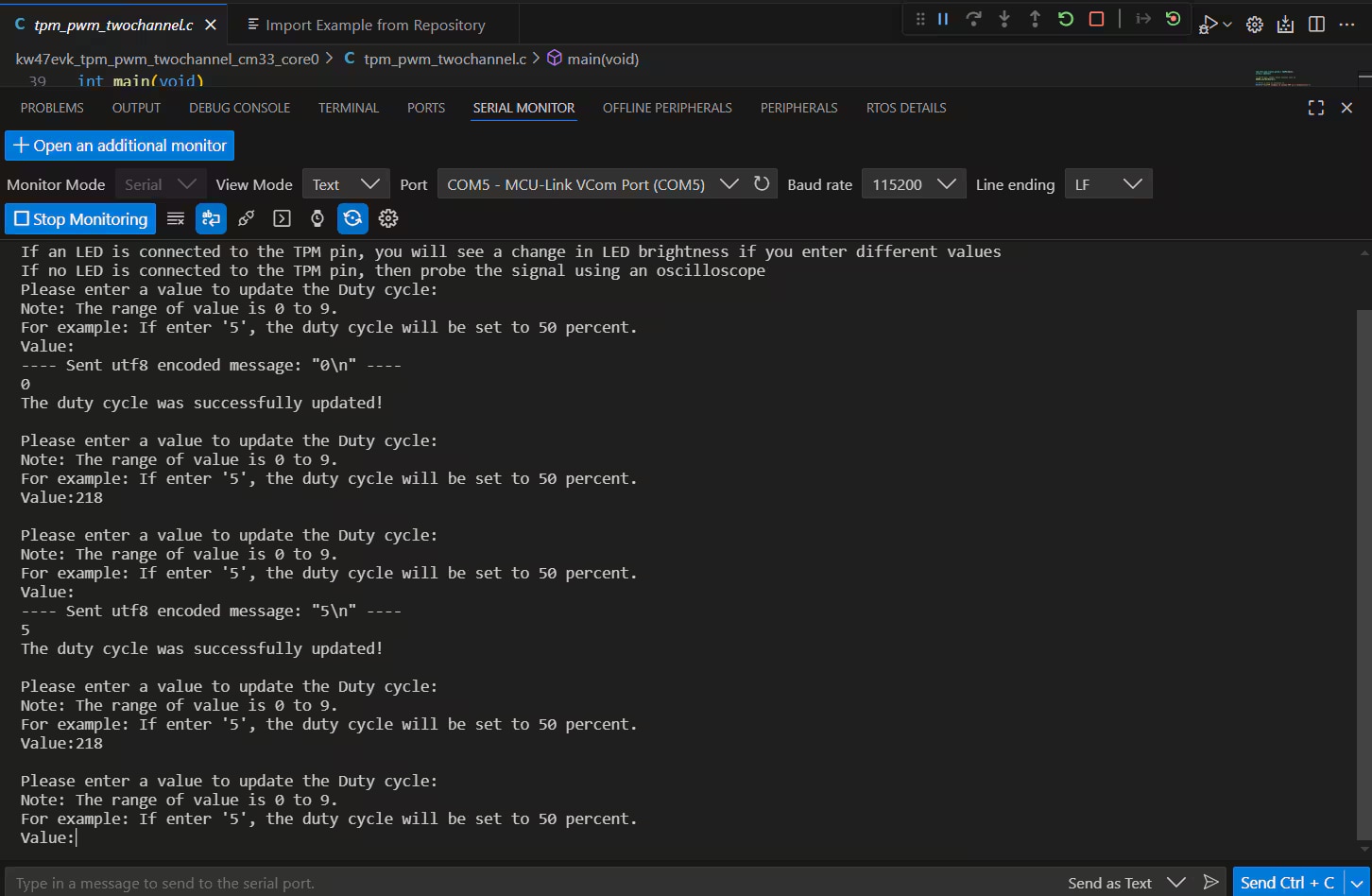
- 在串行监测器中查看输出。该应用将提示您输入一个0至9之间的数字。此数字通过修改RGB LED的占空比来调整其亮度
- 停止调试会话:点击“停止调试会话”图标
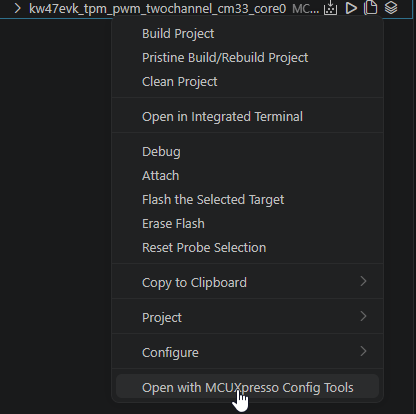
- 打开MCUXpresso配置工具:右击项目,然后选择使用MCUXpresso配置工具打开
- 筛选引脚:在“引脚”视图中,取消勾选“显示专用引脚”和“显示未路由引脚”,仅显示已路由的引脚(以绿色突出显示)
- 启用绿色LED:勾选“显示未路由引脚”,查看可用选项。要启用绿色LED,请搜索PTA19,并在“TPM”列中选择TPM0_CH2。
- 导出更新后的文件:点击“更新代码”保存更改,将生成新的pin_mux.c和pin_mux.h文件,覆盖原文件
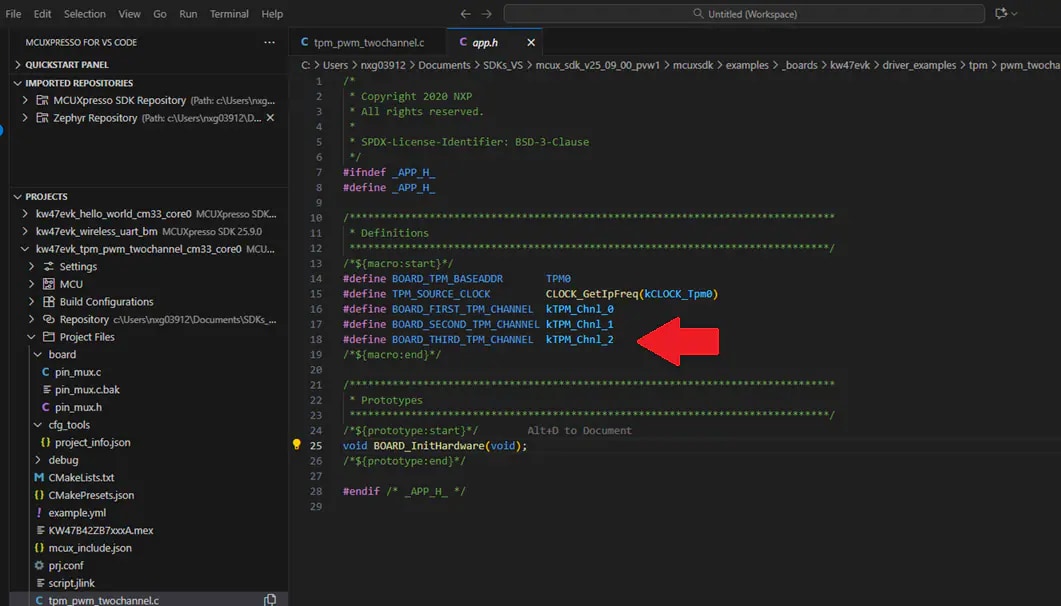
- 更新应用代码:在“app.h”中修改宏,并为绿色LED配置TMP0通道2:
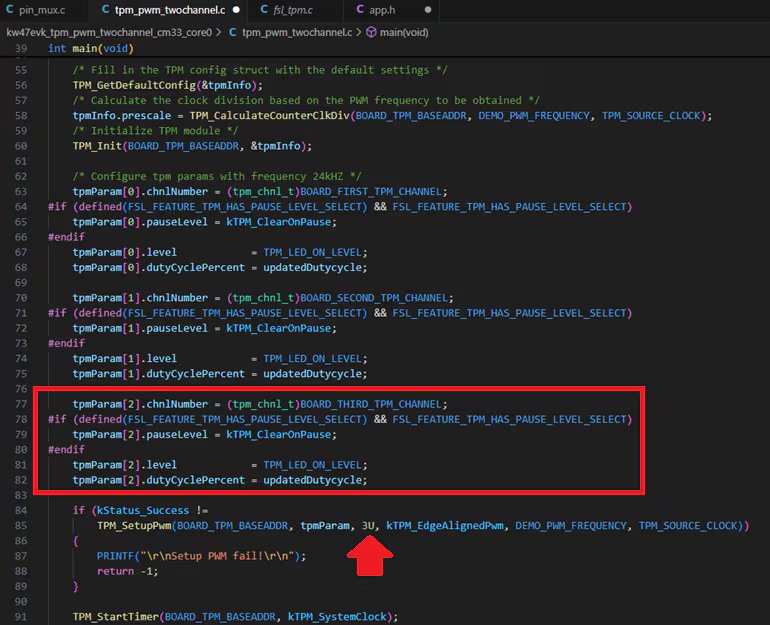
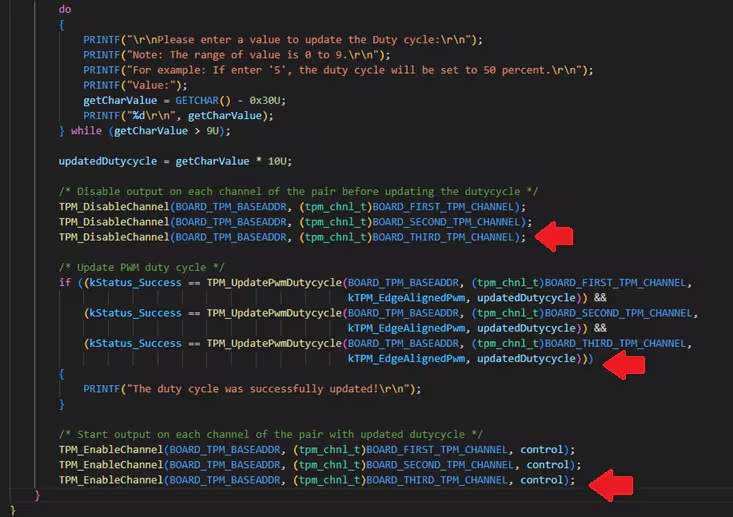
- 接下来,添加必要的代码,以启用TPM0通道2。要编辑tpm_pwm_twochannel.c代码,可参考以下图示
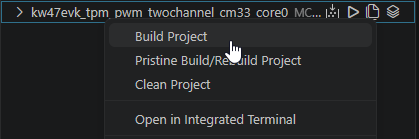
- 构建项目:展开项目,右击您的项目,并选择“构建项目”(或点击“构建”图标)
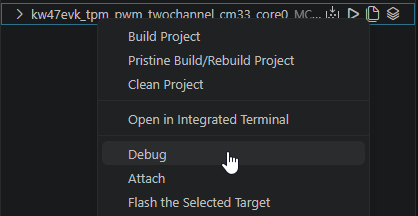
- 调试项目:右击该项目,选择“调试”(或点击“调试”图标),将应用下载到板上
- 运行并查看输出:点击“继续”,运行该应用,观察绿色LED并改变其亮度







4.2 其他工具:修改项目
MCUXpresso IDE为开发人员提供了易于使用、基于Eclipse的开发环境,适用于基于Arm® Cortex®-M内核的旧型号恩智浦微控制器。首选开发环境为MCUxpresso for VSCode。然而,对于需要使用MCUXpresso IDE的旧型号产品和SDK,MCUXpresso IDE仍然受到全面支持。如需了解MCUXpresso IDE不支持的产品,请参阅SDK文档 。了解如何在MCUXpresso IDE 中使用配置工具修改项目。
想使用其他工具链?
此演示也适用于IAR和KEIL 。5. MCUXpresso Developer Experience(MCUXpresso开发人员体验)
请阅读以下各章节,了解我们为实现灵活的原型制作和开发提供的生态合作体系。在下面的视频中,我们将向您介绍FRDM平台、功能齐全的EVK和兼容的扩展板。另外,我们还将带您浏览Application Code Hub (应用代码中心)页面,让您了解许多通过恩智浦GitHub提供的应用示例。
5.1 FRDM、EVK和Shield扩展板
为了加速平台原型制作,我们提供低成本FRDM平台和功能齐全的评估套件。
FRDM开发板具有标准规格和接头,便于连接MCU的输入/输出端口,并内置了MCU-Link调试器,带有USB-C线。功能齐全的评估套件包括扩展的输入/输出和接口访问,支持通过WiFi和其他MCU-Link功能进行扩展。
此外,还有许多兼容的Click板和/或Arduino扩展板。对于受Open CMSIS包支持的器件,示例可能已在ACH上提供。然而,情况并非都是如此。对于那些不便于通过I²C、SPI或UART等串行接口使用的器件,我们在MCUXpresso SDK中提供了带有示例的驱动程序。
5.2 Application Code Hub (应用代码中心)
ACH为开发人员提供了一个交互式仪表板来快速定位软件,进一步增强了MCUXpresso Developer Experience。立即访问ACH ,了解新的交互式Application Code Hub(应用代码中心)的更多细节和优势。
可从Application Code Hub (应用代码中心)访问的软件位于恩智浦GitHub存储库 ,可以直接从该位置轻松访问和克隆。
5.3 演示纵览
以下演示引导我们使用基于FRDM平台的系统从ACH导入一个项目,该系统配备电机控制扩展板和低成本LCD。尽管您的评估板可能与该系统有所不同,但以下步骤是通用的,适用于所有支持的平台。
5.4 FreeMASTER运行时调试工具
FreeMASTER是一种用户友好的实时调试监测器和数据可视化工具,可实现嵌入式软件应用的运行时配置和调优。它支持对正在运行的系统中的变量进行非侵入式监测,并且可以在示波器式显示器、标准小部件(仪表、滑块等)上或以文本形式显示多个变量,提供易于使用的数据记录器。
MCUXpresso安装程序提供了FreeMASTER组件,方便下载和更新。
实时优化、调优和可视化您的系统。了解有关FreeMASTER的详情。
5.5 GUI Guider
GUI Guider的拖放式编辑器让您轻松利用LVGL的小部件、动画和样式等特性,几乎无需编写代码即可创建GUI。它是恩智浦提供的用户友好型GUI开发工具,可帮助通过开源LVGL快速开发高品质的显示界面。
MCUxpresso安装程序提供了GUI Guider组件,可轻松下载和更新。
无需编写代码即可使用LVGL的小部件、动画和样式。了解有关GUI Guider的详情