GreenBox 3实时开发平台快速入门
1. 开箱即用
GreenBox 3是S32Z/S32E高性能实时处理器的通用开发平台,将处理、外设、网络和连接接口集成在坚固的外壳中。GreenBox 3非常适用于集成和隔离式实时应用的开发与演示,包括域控制、区域控制、安全处理及车辆电气化。
1.1 GreenBox 3介绍
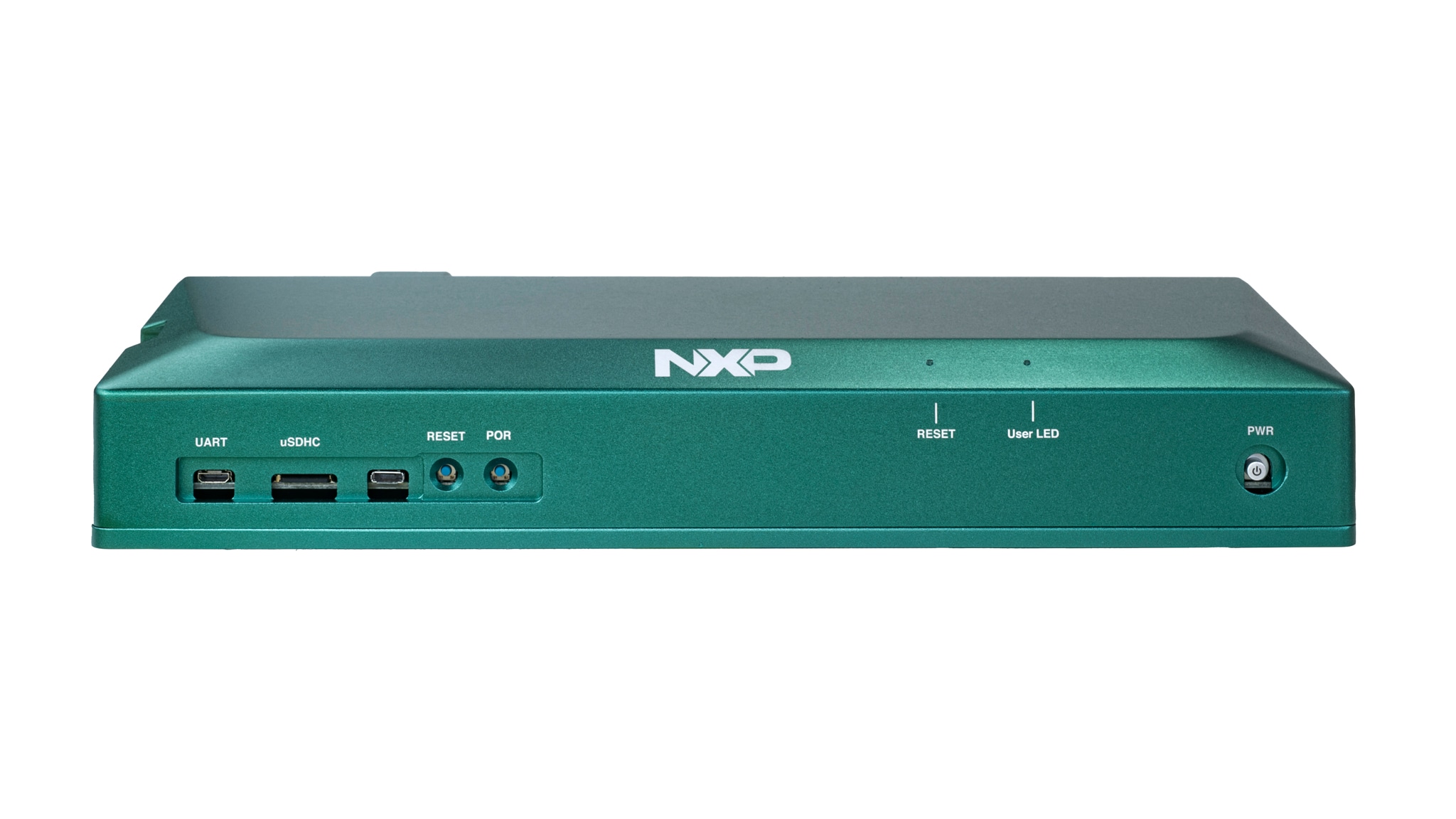
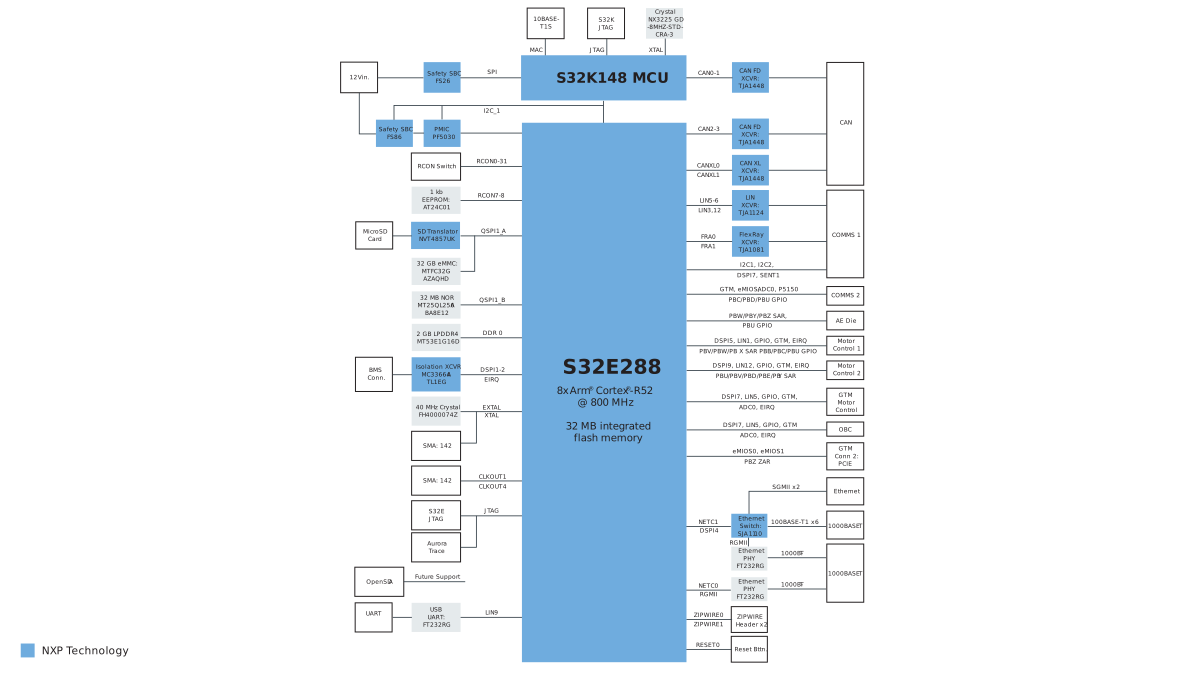
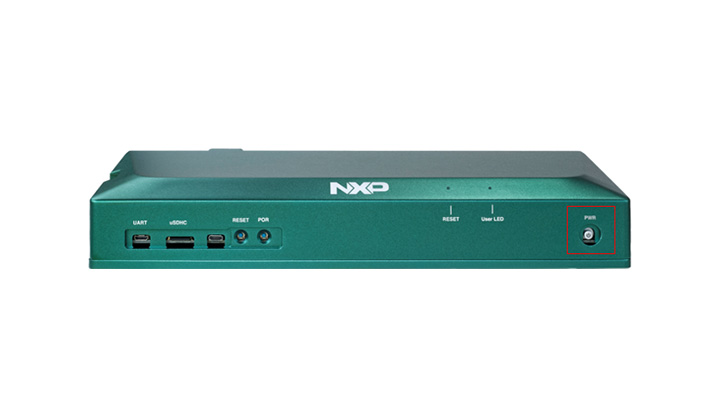
图中展示了GreenBox 3的前面板连接器。这些连接器将帮助您开始使用GreenBox 3,下一节将提供更多详细信息。GreenBox 3的核心处理器为S32E288,隶属于S32E处理器系列。
2. 给GreenBox 3上电
打开GreenBox 3的包装后,请注意,前面板连接器上标有“uSDHC”插槽中已经插入了SD卡。SD卡内包含一个基础软件项目,该项目执行最低限度的初始化,以启动S32E288处理器的所有内核。它通过UART与主机PC进行通信,并切换GPIO引脚,使GreenBox 3前面板连接器上的用户LED指示灯闪烁。
2.1 接通电源
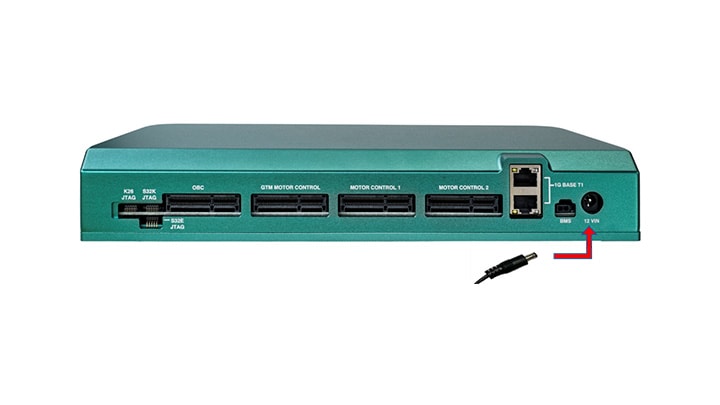
GreenBox 3的包装组件中还包括一个12V DC电源。按照下图所示,将板连接到12V DC电源。请暂时关闭板的电源。
2.2 连接USB线缆
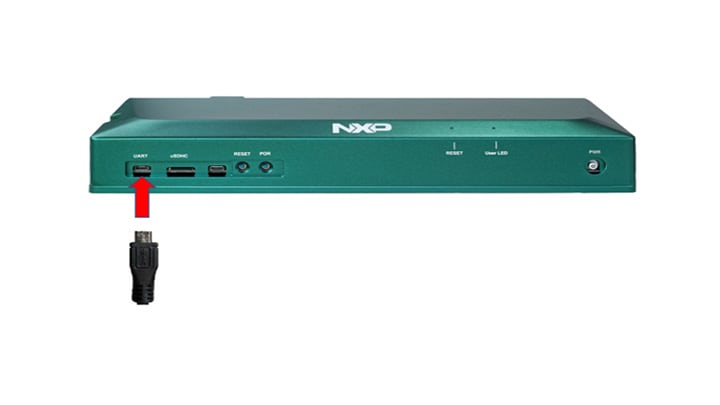
在GreenBox 3的正面,将USB电缆的一端插入“UART”连接器。将USB电缆的另一端插入电脑。
2.3 启动首选串行终端
安装并打开任意串行通信终端。对终端进行如下配置:
- 波特率为115200
- 数据位为8
- 无奇偶校验位
- 停止位为1
2.4 给设备通电
按下电源(PWR)按钮打开设备电源。
2.5 观察
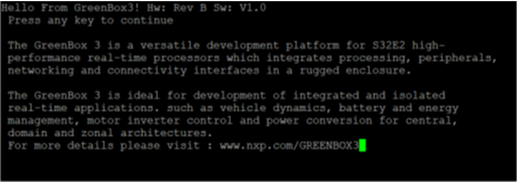
终端窗口上将显示“Hello From GreenBox 3!”的问候语。请注意,终端将提示按任意键。一旦按下任意键盘键,程序的其余部分就会执行,使用户LED指示灯闪烁。
3. 内部构造
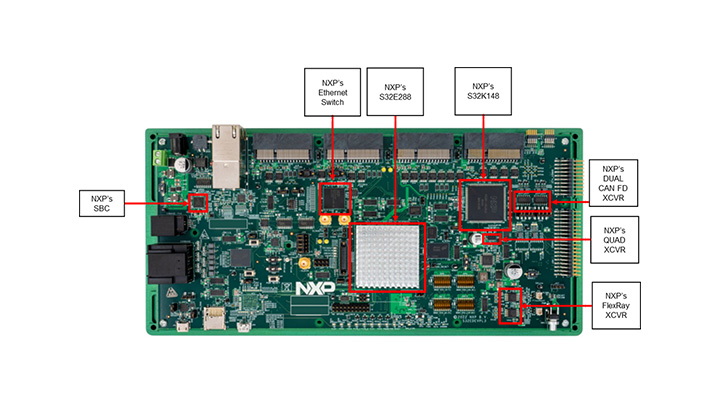
GreenBox 3机箱中包含印刷电路板(PCB)。要访问该PCB、跳线设置和其他外设,请使用六角扳手/内六角扳手卸下机箱底部的四颗螺丝。卸下螺丝后,即可完全访问GreenBox 3的所有组件。
3.1 GreenBox 3 PCB
GreenBox 3中有多个集成电路(IC),每个电路都提供特定功能,帮助简化基于GreenBox 3的开发。如需更深入了解这些IC、跳线说明、软件访问及其他外设信息,请参考GreenBox 3用户手册。
虚拟COM端口启用
虚拟COM端口启用
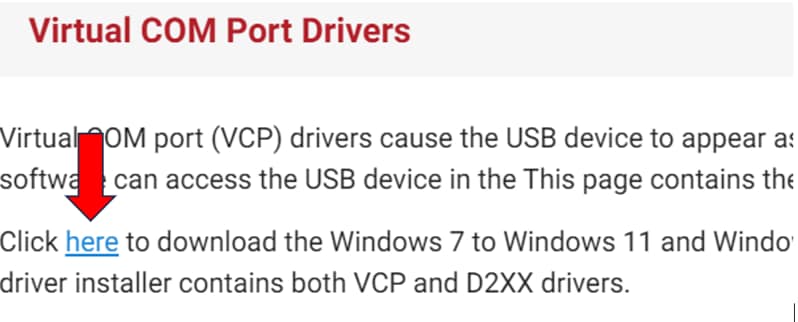
此步骤仅适用于PC未自动为GreenBox 3的UART配置或提供COM端口的情况。如首次使用虚拟COM端口,则需要在PC上进行相应配置。请使用以下链接:
虚拟COM端口驱动程序在安装程序提示时,按照必要的步骤进行操作。
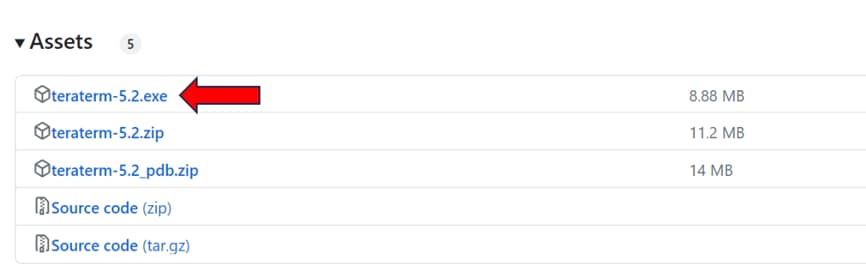
安装串行终端
安装串行终端
此步骤仅适用于PC未自动为GreenBox 3的UART配置或提供COM端口的情况。如首次使用虚拟COM端口,则需要在PC上进行相应配置。请使用以下链接:下载串行终端
在安装程序提示时,按照必要的步骤进行操作。
支持
论坛
在我们的推荐网站上,与其他工程师交流,并获取采用GreenBox 3实时开发平台进行设计的建议。