智能物联网传感开发工具
1. 连接
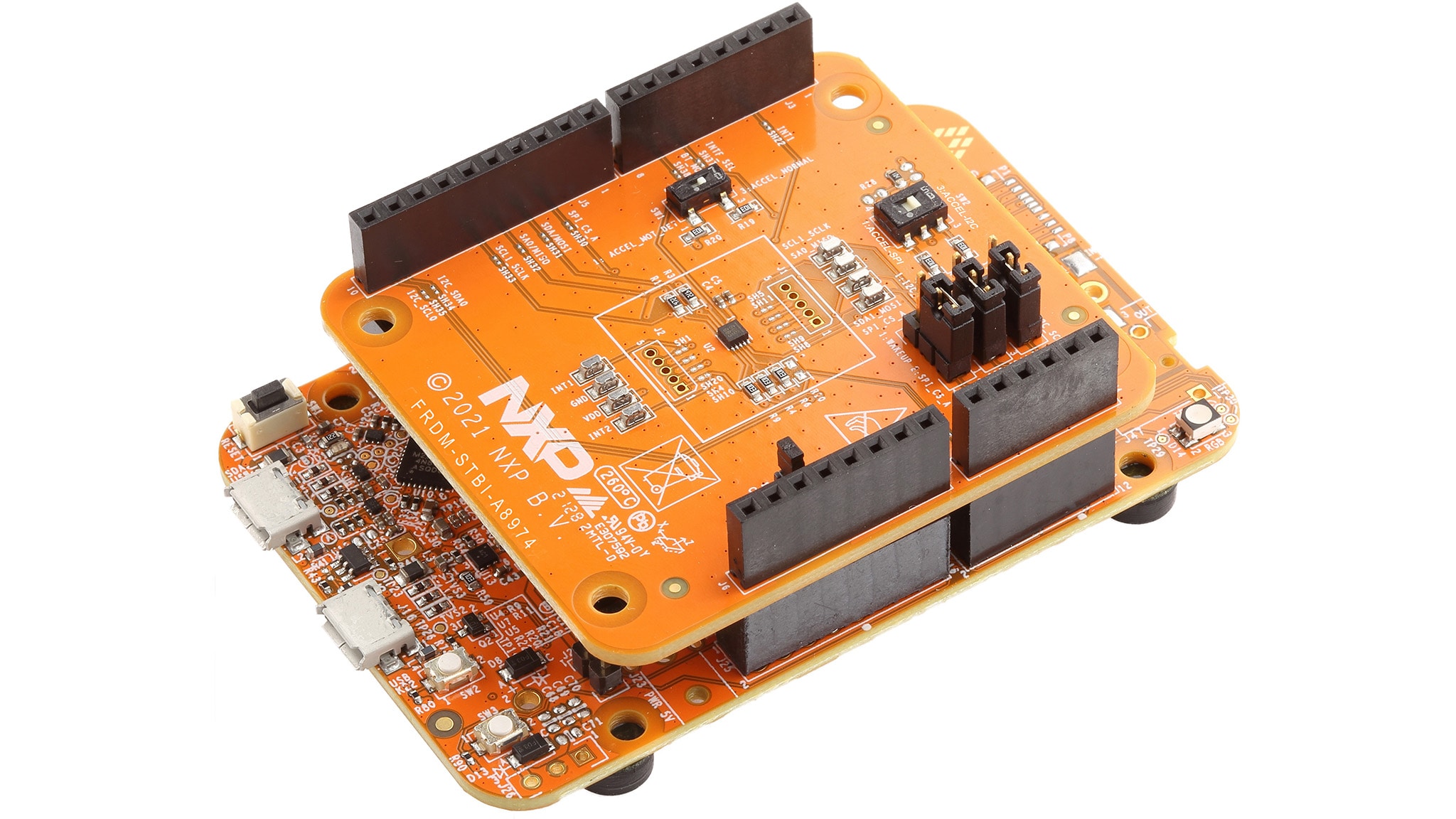
1.2 连接
通过板上OpenSDA USB端口和PC上USB连接器之间的USB线,将传感器演示套件连接到PC。
1.3 OpenSDA
Kinetis Freedom MCU板预加载了OpenSDA固件。为使用STB-CE进行顺畅的“开箱即用传感器演示”,请确保Freedom开发板上有默认的最新版本OpenSDA引导加载程序和固件应用。这样可通过一根USB线进行调试、闪存编程和串行通信。
默认OpenSDA固件,面向与STB-CE一起使用的所有基于Freedom的传感器演示套件:
- DAPLink:FRDM-K22F、FRDM-K64F、FRDM-KW41Z、FRDM-KE15Z、RD-KL25-AGMP01
- PEMicro: FRDM-KL25Z、FRDM-KL27Z
从下面的链接获取面向FRDM板的最新OpenSDA驱动程序。
找到“下载——OpenSDA引导加载程序和应用”部分,并从下拉列表中选择FRDM板。严格按照提供的说明对板进行编程。
注:对于Windows 10系统,把板插入Windows 10主机时,旧版本的OpenSDA驱动程序可能会损坏。因此,很多板可能无法在Win 10上被识别为MSD或COM端口。OpenSDA软件的最新版本与Windows 10兼容,可以从上面的链接获得。目前的FRDM-K64F、FRDM-K22F、FRDM-KL25Z和RD-KL25-AGMP01板出厂时带有旧版OpenSDA驱动程序,并且需要强制OpenSDA更新。
1.4 PC配置
随附示例应用的输出数据通过MCU UART提供。这一步需要在PC上安装板虚拟COM端口的驱动程序。必须先将板连接到PC,才能安装驱动安装程序。
如尚未安装Arm IDE工具链,请下载并安装与上面选定默认OpenSDA应用对应的Windows驱动:
在PC中安装了Windows串行端口驱动程序后,可以打开设备管理器并在“端口”分组下查找,从而确定板的虚拟COM端口的端口号。
演示套件现已就绪,随时可与PC进行通信。
2. 获取软件
2.1 转到MCUXpresso配置工具
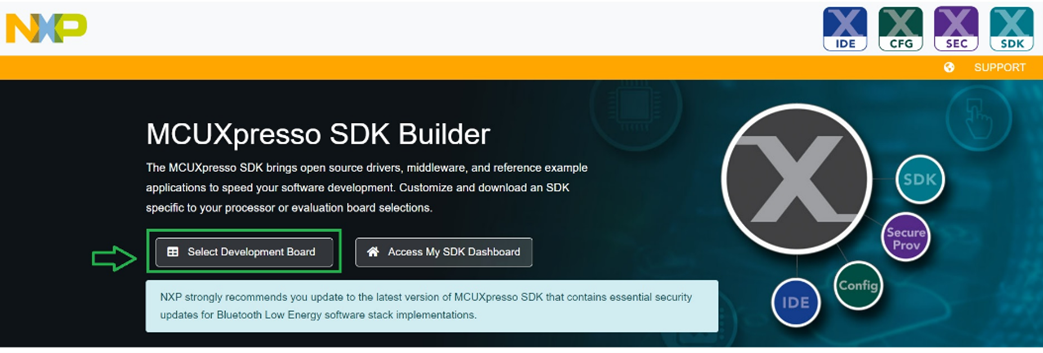
提供在线和桌面两个版本,MCUXpresso SDK Builder 创建面向Kinetis、LPC和i.MXRT微控制器的定制SDK。
- 点击“Select Development Board” (选择开发板)。
2.2 构建FRDM-K22F-A8974套件配置
- 如下如示,选择传感器演示套件。对于该示例,选择FRDM-K22F-A8974演示套件。
- 选择主机的操作系统、IDE工具链和任何其他可选中间件。对于此示例,如图所示,选择Windows、MCUXpresso IDE和ISSDK中间件。
- 现在,点击“下载SDK”。
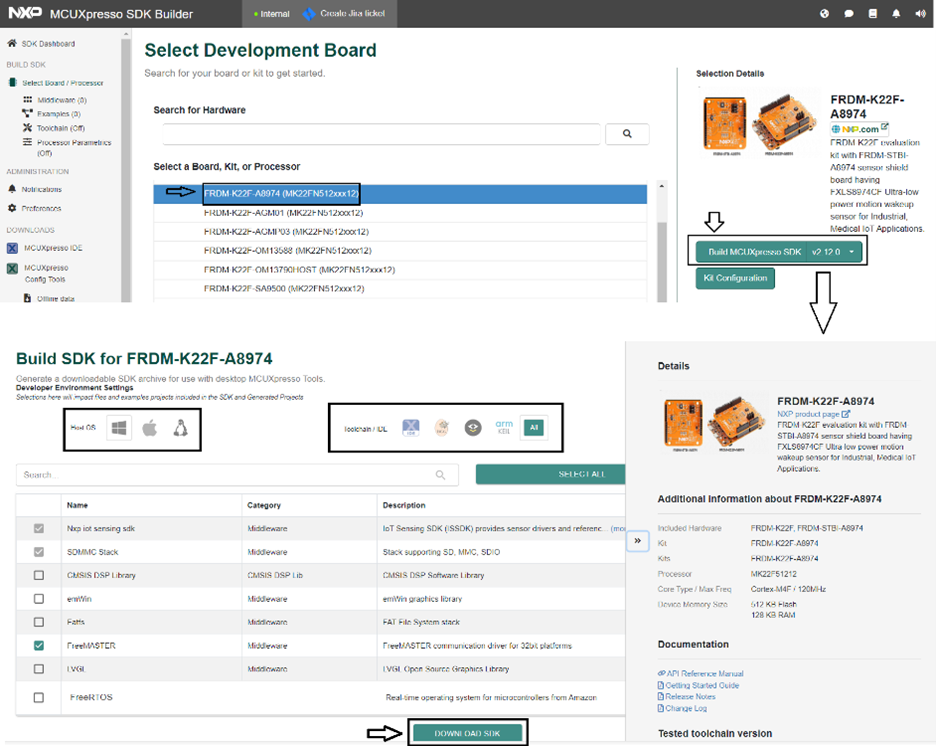
将构建演示套件的SDK软件包。请求被发送给构建服务器。SDK软件包请求按接收顺序处理。软件包就绪后,将发送通知。软件包以zip文件提供。收到通知后,将软件包(zip文件)下载到本地PC。


2.4 安装可视化软件
ISSDK示例应用的传感器输出可以在RealTerm 、Tera Term 或PuTTY 等终端应用上直接显示。
ISSDK还可以在FreeMASTER传感器工具上实现传感器可视化和数据分析。
3. 构建、运行
了解SDK软件包。
3.1 解压下载的软件包
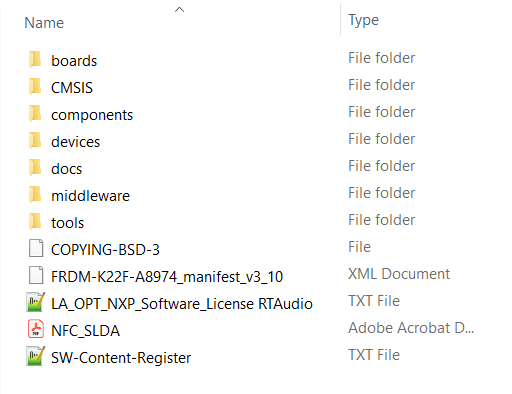
3.2 找到ISSDK示例传感器应用
CMSIS、器件、文档、实时操作系统和工具目录与标准的MCUXpresso SDK部署相同。ISSDK文件夹在“/boards”目录下显示为frdmk22f_a8974。
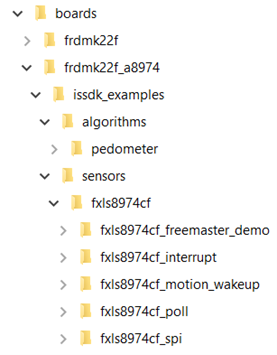
如上所述,ISSDK为FXLS8974CF传感器提供了开箱即用的示例项目。此外,ISSDK还包括算法,如Pedometer。可使用FRDM-K22F-A8974演示套件构建和运行这些传感器开箱即用的示例项目。
此外,还创建ISSDK的新中间件文件夹,包含ISSDK驱动程序、算法和以下其他支持文件:
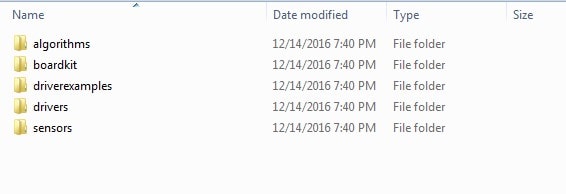
3.3 构建并运行ISSDK示例
如果您对其中的一个或几个演示应用感兴趣,可能想知道如何自己完成构建和运行。从下载的SDK软件包中选择“fxls8974cf_interrupt”开箱即用示例,并尝试采用所选的IDE: MCUXpresso运行它。
3.4 安装下载的FRDM-K22F-A8974 SDK软件包
- 将下载的FRDM-K22F-A8974 SDK软件包安装到MCUXpresso IDE中(只需将压缩的SDK软件包拖放到“已安装的SDK”视图中即可)
- SDK安装完成后,点击“导入SDK示例”。
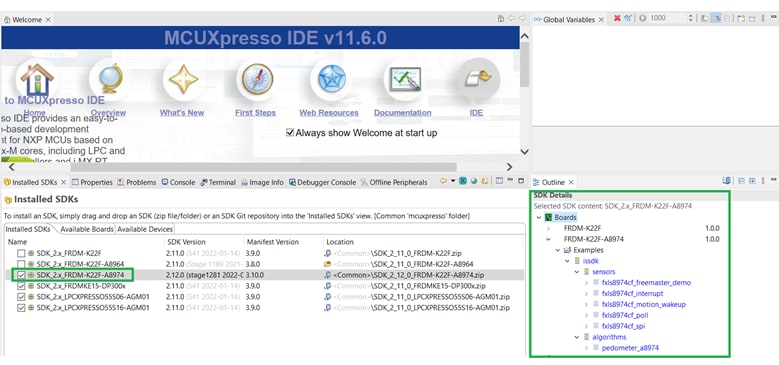
3.5 SDK导入向导
- 在SDK导入向导中,选择FRDM-K22F-A8974演示套件作为项目的可用板。
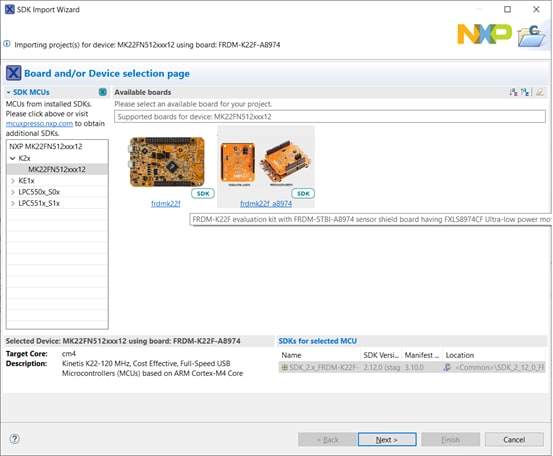
3.6 导入ISSDK
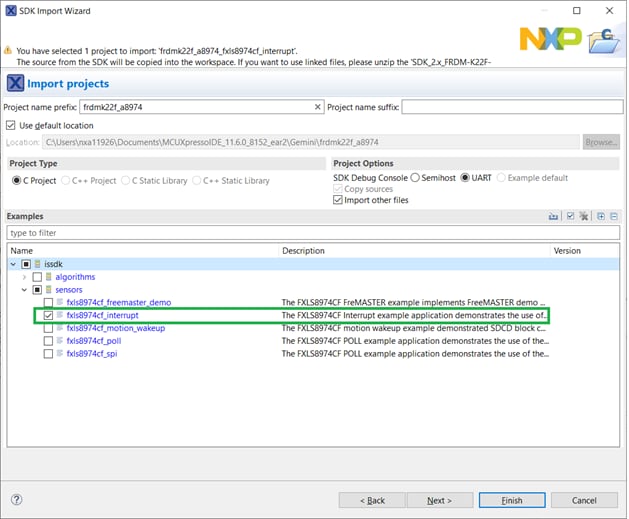
- 从可用项目列表导入任何现有的ISSDK示例。已选择“fxls8974cf_interrupt”示例:
3.7 构建/运行
- 构建并运行导入的项目,将固件加载到FRDM-K22F-A8974套件。
- MCU板现已完成编程,准备输出FXLS8974CF传感器数据。
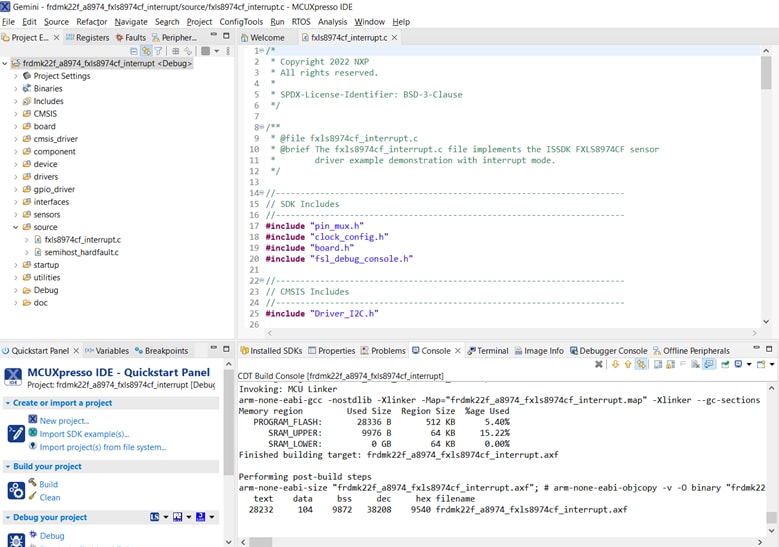
对于已成功加载的固件,请检查步骤1.3和1.4,确定MCU板拥有最新的OpenSDA固件,PC拥有合适的Windows串行驱动程序。
3.8 查看输出
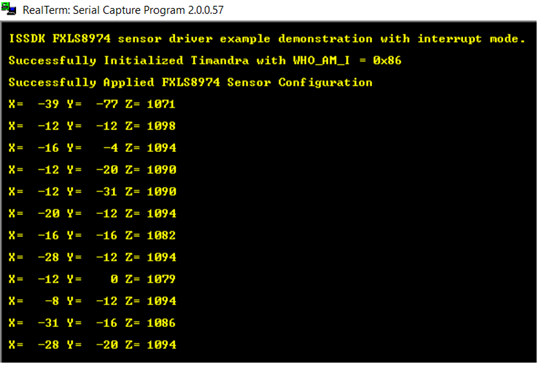
终端应用(如Realterm、TeraTerm或PuTTY)可用于查看从板输出的传感器数据。请参见工作区(独立项目)中的readme.txt文件,正确配置串行终端,以便与演示套件成功通信。当演示成功运行时,可在终端窗口中看到陀螺仪输出样本。
4. 创建
4.1 MCUXpresso IDE
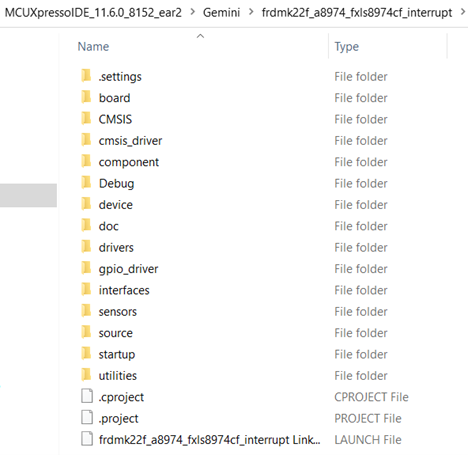
MCUXpresso IDE为工作区文件夹下的所选项目创建一个独立的项目文件夹:
4.2 成功
现在开始嵌入式应用开发,从带有所需IDE的文件夹打开项目,开始开发定制应用。