Trimension SR250开发板快速入门
本文档内容
-
开箱即用
-
连接
-
获取软件
-
搭建构建环境
-
使用West命令行构建和加载
-
使用VS Code构建和加载
-
VS Code故障排除
-
VS Code故障排除(续)
1. 开箱即用
Trimension SR250开发板提供了一个灵活的平台,可轻松将UWB测距与雷达功能集成至消费电子及工业物联网解决方案中。它支持轻松集成Trimension SR250,实现存在检测、定位及运动检测,助力提升效率与安全性。
本页面将指导您完成Trimension SR250开发板的设置与操作流程。
1.1 套件内含物/装箱单
该套件内含物包括:
- 完成组装和测试的评估板,放在防静电袋中
1.2 更多硬件
除套件内含物外,还需要以下硬件。
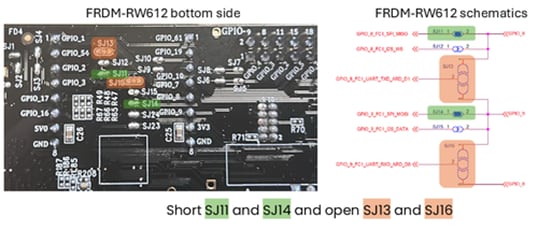
FRDM-RW612开发板:需要进行少量改装,将API接口引脚链接到Arduino接头,以便与SR250-ARD板进行正常通信。
为使SR250-ARD Shield扩展板能够通过SPI与FRDM-RW612板进行通信,需要稍作改装,将SPI信号引出至Arduino接头。
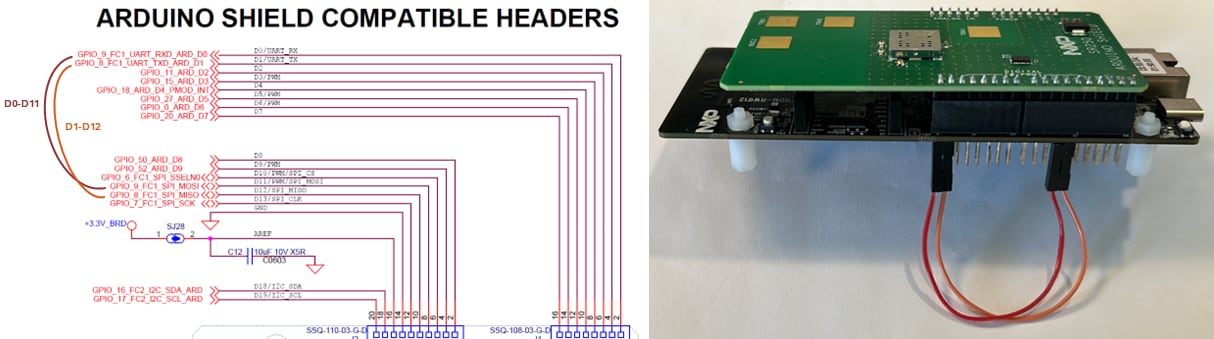
或者,也可以直接使用跳线导线,将FRDM-RW612的Arduino兼容接头上的引脚D0连接至D11,将D1连接至D12。
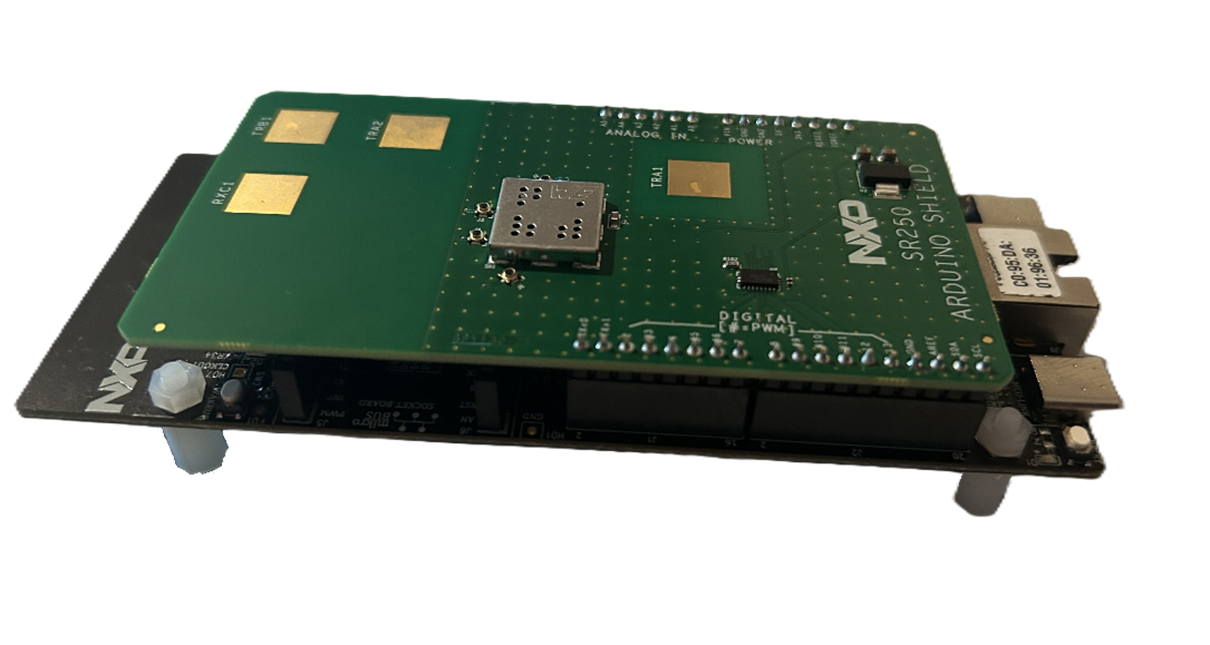
2. 连接
3. 获取软件
搭建开发环境时,需要以下软件:
3.3 Python
Python 3.8及以上版本。
以下依赖项:
- Ninja:最新版本
- West:Zephyr的元工具
# Install Python dependencies
pip3 install west ninja
# Verify installations
python3 --version
cmake --version
ninja --version
west --version4. 搭建构建环境
以下步骤将指导您为基于Zephyr的项目搭建构建环境。
4.1 第1步:获取适用于SR250的UWBIoT中间件
# Download SR250 Software to working directory
git clone https://github.com/nxp-uwb/sr250-uwbiot-zephyr.git4.2 第2步:初始化West工作区
# Initialize west workspace
cd ~/sr250-uwbiot-zephyr
west init -l --mf west.yml uwbiot-top4.3 第3步:更新依赖项
# Download Zephyr OS and all dependencies
west update4.4 第4步:安装Python依赖项
# Install Zephyr Python dependencies
pip install -r zephyr/scripts/requirements.txt4.5 第5步:搭建环境
# Set the environment (required for each new terminal session)# Windows:
zephyr\zephyr-env.cmd# Linux:
source zephyr/zephyr-env.sh5. 使用West命令行构建和加载
5.1 构建演示应用
# Example: Build ranging controller demo
west build -b frdm_rw612 -p auto uwbiot-top/demos/common/demo_ranging_controller/zephyr
# Example: Build radar demo
west build -b frdm_rw612 -p auto uwbiot-top/demos/radar/demo_radar/zephyr请将演示路径替换为要构建的具体演示路径。
- uwbiot-top/demos/SR2xx/demo_sr2xx_fw_update
- uwbiot-top/demos/SR2xx/demo_device_calibration
5.2 烧写应用
# Flash built application using west flash5.3 运行应用
打开串行终端应用,通过虚拟COM端口连接到FRDM-RW612 HS-USB接口,并设置以下配置:
- 波特率:3000000
- 数据位:8;奇偶校验位:无
- 停止位:1位
- 流控:无
- 新行接收:AUTO
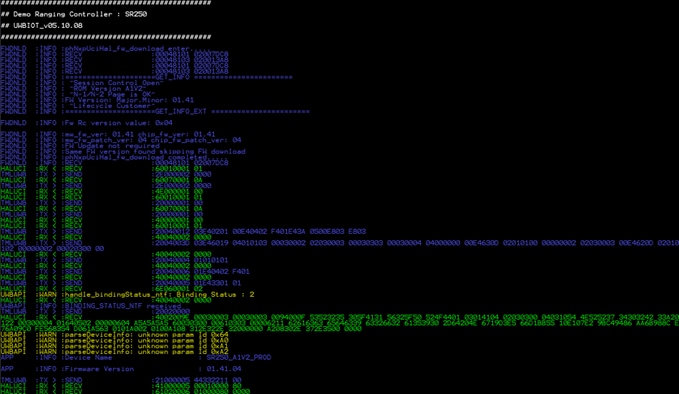
复位FRDM-RW612板后,演示应用程序将在终端窗口中显示初始化消息、状态更新和运行日志。
6. 使用VS Code构建和加载
在本步骤中,需确保MS Visual Studio (VS) Code 已正确安装。
6.1 安装VS Code扩展
按照以下步骤安装Zephyr开发所需的VS Code扩展:
第1步:打开扩展视图
- 启动VS Code
- 进入“扩展”视图(或使用快捷键
Ctrl+Shift+X,macOS上为Cmd+Shift+X)
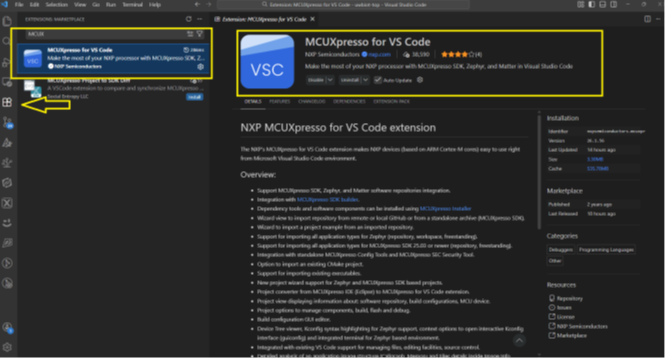
第2步:安装所需扩展
要设置VS Code,需要安装以下扩展:
- C/C++扩展包:提供IntelliSense、调试和代码浏览功能
- CMake工具:CMake语言支持与构建集成
- Zephyr IDE (可选):其他Zephyr专用功能
第3步:安装MCUXpresso Zephyr依赖项
在设置过程中,Zephyr集成开发环境(IDE)扩展会提示您安装MCUXpresso Zephyr开发所需的依赖项。
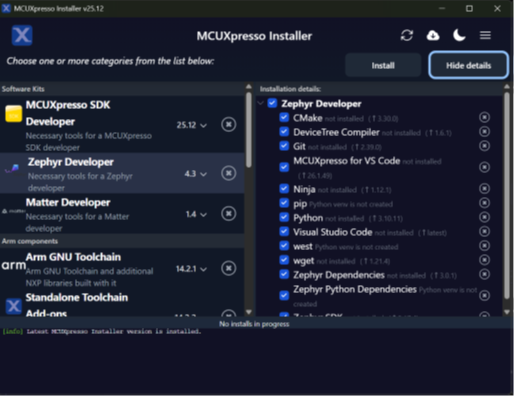
打开MCUXpresso安装程序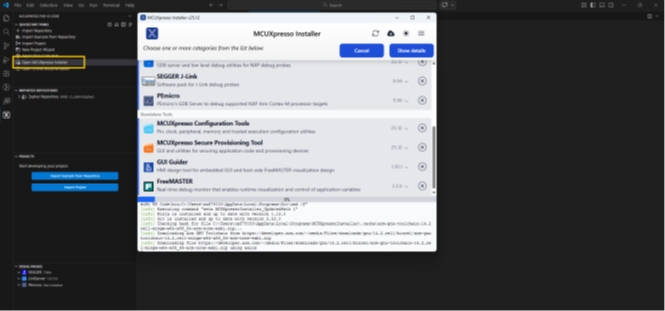
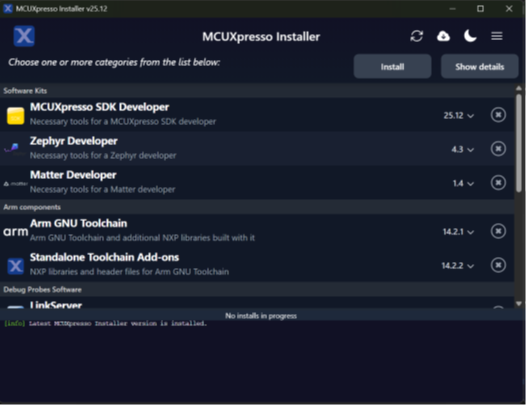
第1部分:Zephyr依赖项安装
在安装Zephyr依赖项的第1部分过程中,屏幕上将显示如下图所示内容。
第2部分:Zephyr依赖项安装
在安装Zephyr依赖项的第2部分过程中,屏幕上将显示如下图所示内容。
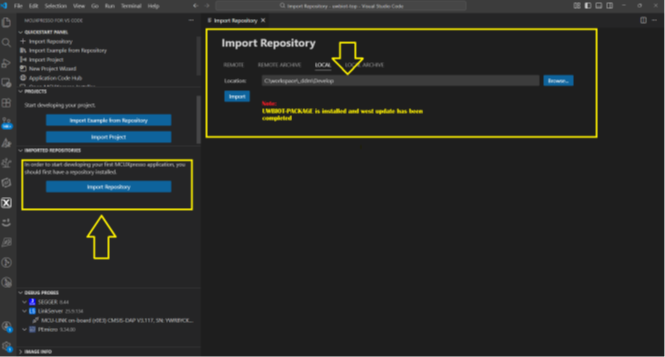
导入FRDM-RW612 Zephyr存储库
- 在VS Code中,打开命令面板(
Ctrl+Shift+P,macOS上为Cmd+Shift+P) - 找到已完成west更新的本地存储库
- 选择存储库文件夹
了解项目结构
FRDM-RW612 Zephyr项目基于CMake,提供以下功能:
- 完整的开发环境集成
- 自动化构建配置
- 集成调试支持
- IntelliSense和代码浏览
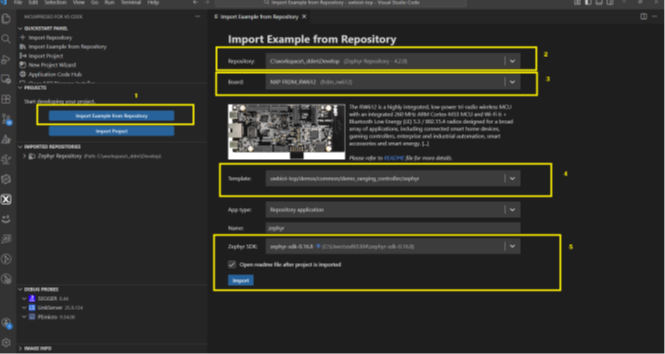
导入CMake项目
在接下来的步骤中,完成CMake的导入。
- 点击VS Code活动栏(左侧边栏)中的MCUXpresso IDE图标
- 在MCUXpresso IDE面板中,点击“存储库”选项卡下的“导入示例”
- 找到并选择要导入的演示项目文件夹(例如uwbiot-op/demos/ranging)
- 从下拉列表中选择板(frdmrw612)
- 点击“导入”,完成项目导入过程
6.2 构建并烧写应用
在接下来的步骤中,构建并烧写应用。
选择构建配置
- 点击VS Code状态栏中的构建版本选择器
- 选择目标配置:
- Debug:包含调试符号,为调试进行了优化
- Release:为性能和尺寸进行了优化
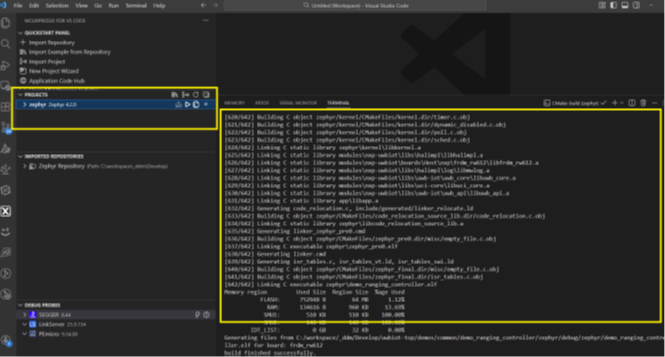
构建应用
- 点击状态栏中的
Build(构建)按钮,或打开命令面板并选择CMake: Build - 等待构建过程完成
构建输出位置
编译生成的二进制文件将位于与所选配置对应的构建目录中:
build/Debug/(用于Debug构建)build/Release/(用于Release构建)
6.3 调试环境设置
在接下来的步骤中,对开发环境进行调试。
配置调试设置
- 确保硬件调试器(如J-Link、CMSIS-DAP)已正确连接到FRDM-RW612板
- 将硬件调试器通过USB连接到PC
- 在VS Code中,进入“运行与调试”视图(或使用快捷键:
Ctrl+Shift+D) - 从下拉列表中选择合适的调试配置
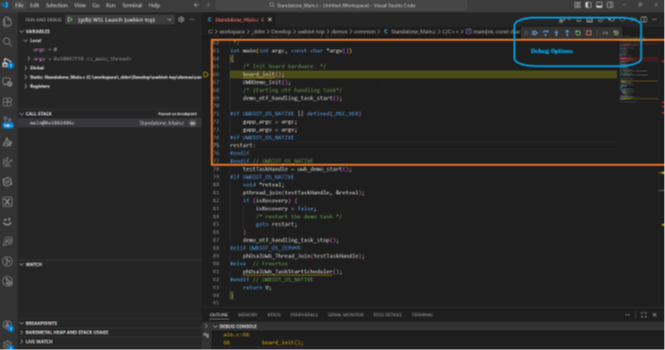
硬件连接检查清单
在开始调试之前,需确认以下事项:
- 硬件调试器已连接至FRDM-RW612 SWD/JTAG接头
- FRDM-RW612板已通电(通过USB或外部电源)
- 硬件调试器已连接到PC
- 已为硬件调试器安装相应的驱动程序
开始调试
- 按
F5,或点击“运行与调试”视图中的绿色启动按钮 - 应用将被烧写到板上,并开始调试会话
- 在调试过程中,根据需要设置断点、逐行单步执行代码,并检查变量值
7. VS Code故障排除
本章节涵盖VS Code和命令行构建的常见问题。
7.1 West命令未找到(Linux)
# Install west via pip
pip install --user west
export PATH=$PATH:~/.local/bin7.2 构建失败(“无该文件或目录”)
# Ensure west update completed successfully
west update
# Try a pristine build
west build -b frdm_rw612 -p always 7.3 Windows:现有文件出现“文件未找到”错误
症状:
即使工作区中存在相关文件,仍可能遇到如下所示的错误:
fatal error:: No such file or directory CMake Error: Cannot find source file:Error: The system cannot find the path specified
原因:
Windows默认的MAX_PATH限制为260个字符。当文件路径超过该字符限制时,Windows将无法访问这些文件,从而导致“找不到文件”错误。
解决方案:
要找到这些文件,可以使用较短的工作区路径(如C:\uwb),或者通过以下方法之一启用长路径支持:
# first method: in registry editor
1. Press Win + R, type "regedit" and press Enter
2. Go to: HKEY_LOCAL_MACHINE\SYSTEM\CurrentControlSet\Control\FileSystem
3. Find or create a DWORD value: LongPathsEnabled
4. Set value to: 1
5. Restart your computer
# Second method: in Group policy editor
1. Press Win + R, type "gpedit.msc" and press Enter
2. Navigate to: Computer Configuration > Administrative Templates > System > Filesystem
3. Enable "Enable Win32 long paths"
4. Restart your computer# Third method: via PowerShell command (to be run as Administrator)
New-ItemProperty -Path "HKLM:\SYSTEM\CurrentControlSet\Control\FileSystem" -Name "LongPathsEnabled" -Value 1 -PropertyType DWORD -Force7.4 Windows:使用WSL2 (推荐的替代方案)
当遇到兼容性问题时,请尝试使用Windows Subsystem for Linux (如下所示)。
# Install WSL2 from PowerShell (Administrator)
wsl --install
# Then work within WSL2 Ubuntu environment# Follow Linux instructions from there7.5 CMake错误(“致命错误:打开依赖文件”或“无该文件或目录”)
当CMake无法找到生成的依赖文件时,会出现上述错误,常见原因包括:
- west更新不完整
- 缺少模块或构建缓存损坏
- Windows系统下的路径长度问题
- 依赖项解析不完整
错误示例
使用CMake时,可能会遇到以下情况:
fatal error: opening dependency file modules\psa_crypto_driver\...
\mcuxClPsaDriver_generate_ecp_key.c.obj.d: No such file or directory
fatal error: opening dependency file build/CMakeFiles/myproject.dir/src/
main.c.obj.d: No such file or directory出现此问题的原因可能包括:
- 模块/目录不完整
- West更新不完整
- 构建缓存损坏或不完整
- CMake依赖跟踪文件缺失
- 可用磁盘空间不足
- 与Windows系统类似,需要启用长路径支持(见上文)
解决方案
以下是为解决CMake错误而提供的建议。
# 1. Clean build directory completely
rm -rf build/
# 2. Re-run west update to ensure all dependencies are fetched
west update
# 3. Try pristine build
west build -b frdm_rw612 -p always
# 4. If still failing, check if all modules are present
west list
# 5. Verify CMake can find the toolchain
cmake --version 7.6 Python版本不匹配
如果遇到Python版本不匹配问题,请参考以下内容:
# Ensure Python 3.8 or later
python --version
# Upgrade if needed
sudo apt install python3.10 # Linux7.7 CMake版本过低
为排除CMake版本过时问题,请参考以下内容:
# Check version
cmake --version
# Upgrade via pip
pip install --upgrade cmake
# Or install from official source
# Linux: https://cmake.org/download/
# macOS: brew install cmake7.8 Ninja未找到
如果未找到Ninja,请参考以下内容:
# Install Ninja
pip install ninja
# Or via package manager
sudo apt install ninja-build # Linux
brew install ninja # macOS7.9 Zephyr SDK未找到(Linux)
如果未找到SDK,请参考以下内容:
# Set environment variable
export ZEPHYR_SDK_INSTALL_DIR=~/zephyr-sdk-0.16.5
# Add to ~/.bashrc for persistence
echo 'export ZEPHYR_SDK_INSTALL_DIR=~/zephyr-sdk-0.16.5' >> ~/.bashrc7.10 构建过程中内存不足
如果系统提示内存不足,请参考以下内容:
# Limit parallel jobs
west build -b frdm_rw612 -p auto  -- -j2
# Or set in environment (Linux)
export CMAKE_BUILD_PARALLEL_LEVEL=2 7.11 磁盘空间问题
如果遇到磁盘空间错误,请参考以下内容:
# Check available space
df -h .
# Clean old builds
rm -rf build/
# Clean west cache (if needed)
rm -rf ~/.west/7.12 Python中的模块导入错误
如果遇到模块导入错误,请参考以下内容:
# Reinstall requirements
pip install -r zephyr/scripts/requirements.txt --force-reinstall
# Clear pip cache
pip cache purge7.13 烧写时权限被拒绝(Linux)
如果在烧写时权限被拒绝,请参考以下内容:
sudo usermod -a -G dialout $USER# Log out and log back in7.14 烧写失败/设备未找到
如果因未找到设备而导致烧写失败,请参考以下内容:
# Check if device is connected
# Check J-Link connection
JLinkExe # Should detect device (Linux)7.15 “板未找到”错误
如果遇到“未找到板”错误,请参考以下内容:
# List available boards
west boards
# Ensure you're using the correct board name
# For FRDM-RW612: frdm_rw6128. VS Code故障排除(续)
本节继续介绍VS Code和命令行构建的常见问题。
8.1 SR250固件(FW)版本错误
在运行演示应用时,如果日志中出现如下所示的错误,则表示SR250固件版本与UWBIOT中间件版本不匹配。
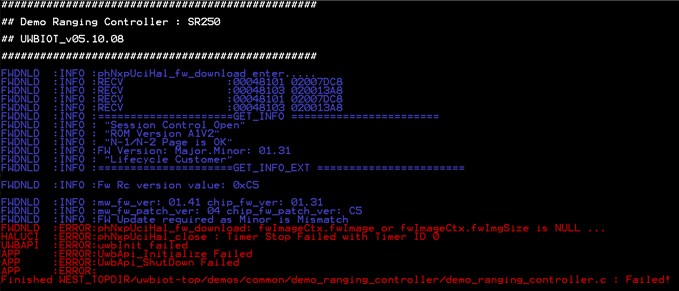
运行演示应用uwbiot-top/demos/SR2xx/demo_sr2xx_fw_update将允许更新SR250固件。
8.2 多个Python版本冲突
如果遇到与多个Python版本相关的冲突,请参考以下内容:
# Use virtual environment
python -m venv ~/Myvenv
source ~/Myvenv/bin/activate
# Then proceed with setup8.3 有用的调试命令
以下是可用于辅助完成调试过程的更多命令:
# Verbose build
west build -b frdm_rw612 -p auto  -v
# Show west configuration
west config# List all projects and their status
west list# Show build system info
west build -b frdm_rw612 -p auto -- --trace # Check environment variables
env | grep ZEPHYR8.4 获取帮助
如果问题仍然存在,请参阅以下附加资源:
- 查看《Zephyr故障排除指南》
- 在build/zephyr/directory中查看构建日志
- 启用详细的构建输出(west build -v)
- 查看Zephyr相关问题
- 验证所有必要依赖项均已正确安装
8.5 更多有用的调试命令
以下是用于辅助完成调试过程的更多命令:
# Verbose build
west build -b frdm_rw612 -p auto  -v
# Show west configuration
west config# List all projects and their status
west list# Show build system info
west build -b frdm_rw612 -p auto -- --trace # Check environment variables
env | grep ZEPHYR