QN9080SIP-DK快速入门
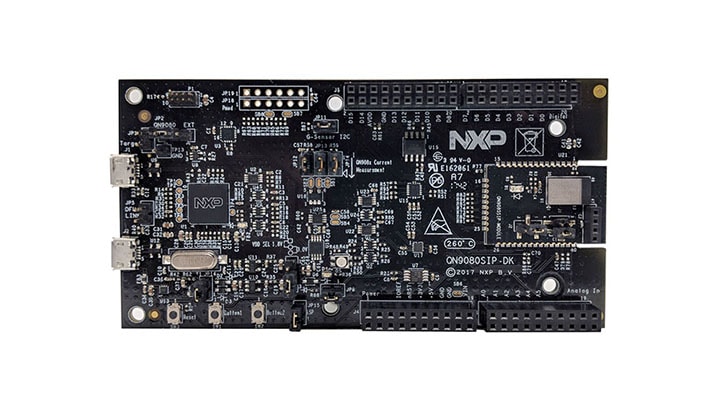
1. 连接
现在开始试用QN9080SIP-DK板!您可以选择观看短片中的操作顺序或遵循下面列出的详细操作。
1.1 QN9080SIP-DK开发套件快速入门
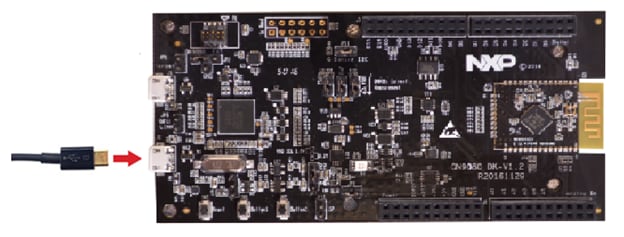
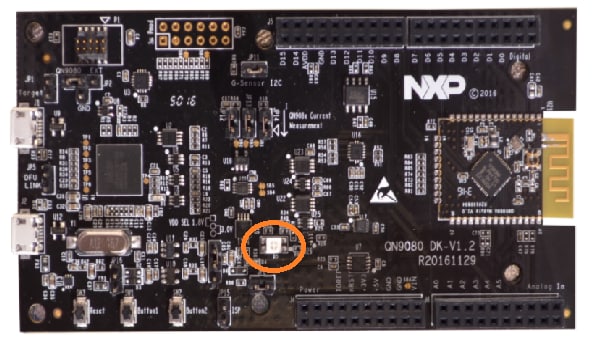
2. 获取软件
2.1 为QN9080SIP-DK安装软件
2.2 下载含连接软件的MCUXpresso SDK
面向QN9080SIP-DK的MCUXpresso SDK集成了MCUXpresso软件开发套件和所有必要的无线连接协议栈,支持您开发BLE解决方案。
点击以下链接下载QN9080SIP-DK的预配置SDK版本,其中包括QN9080的无线连接BLE协议栈。



2.4 MCUXpresso配置工具
MCUXpresso配置工具是一套集成的配置工具,可指导用户创建新的MCUXpresso SDK项目,还提供引脚和时钟工具,以生成支持定制板的初始化C代码。此工具已集成到MCUXpresso IDE中,但如果您使用其他IDE,则可以在下面下载此工具。

2.5 QN9080SIP-DK驱动程序
也需要安装调试器和虚拟COM端口的驱动程序。它们是LPCScrypt包的一部分,可以从下面下载。安装了LPScrypt后,确保QN9080SIP-DK板已连接到计算机,然后转到C:\NXP\LPCScrypt\Drivers并双击lpc_driver_installer.exe,安装驱动程序。
2.6 终端配置
将您首选终端的波特率配置为115200,数据位配置为8,无奇偶校验位且停止位为1。如需确定QN9080SIP-DK虚拟COM端口的端口号,请打开设备管理器并在“端口”分组下查找。
不确定如何使用终端应用?尝试以下任一教程:Tera Term教程、PuTTY教程。
3. 构建、运行
恩智浦的QN9080无线连接协议栈都自带一系列演示应用和驱动示例,可直接编译并运行。
3.1 在Q9080SIP-DK上构建并运行演示
3.2 浏览连接示例代码
QN9080无线连接软件包附带了很多BLE示例。如需查看内容,请浏览'wireless_examples'文件夹(
如果您对运行板自带的预编程示例感兴趣, 请点击此处

3.4 构建、运行并调试无线连接示例
您也许想自己构建并调试演示。采用以下指南,了解如何从MCUXpresso IDE或IAR Embedded Workbench IDE中的“无线连接协议栈”构建和调试示例应用。
采用MCUXpresso IDE运行演示
导入MCUXpresso SDK
- 打开MCUXpresso IDE
- 切换到MCUXpresso IDE窗口中的“已安装SDK”视图
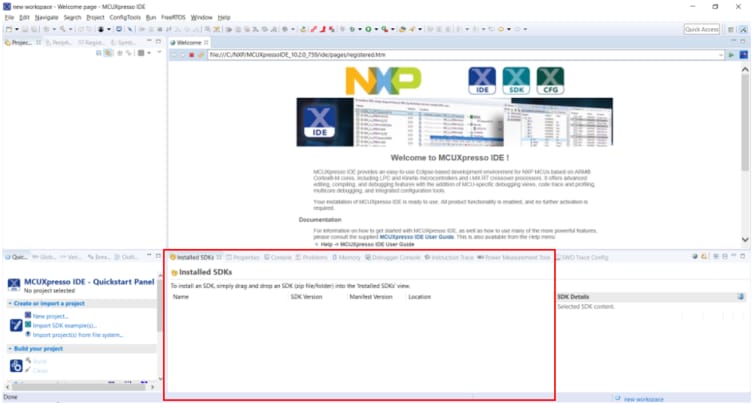
- 打开Windows资源管理器,然后拖放QN9080SIP-DK SDK目录(安装在“已安装SDK”视图中)。
- 您将看到以下弹出窗口。点击OK(确定)继续导入:
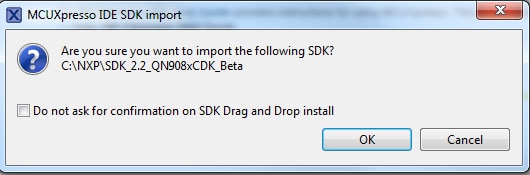
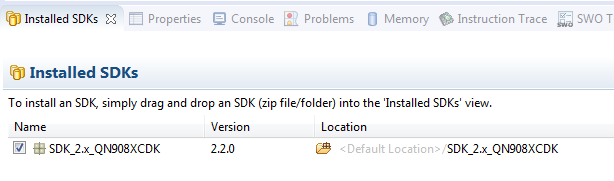
- 已安装的SDK将显示在“已安装SDK”视图中,如下所示:
构建BLE应用
以下步骤将指导您打开混合示例。将此项目加载到一个板上,而将另一个项目加载到第二个板上。
- 在左下角找到快速启动面板
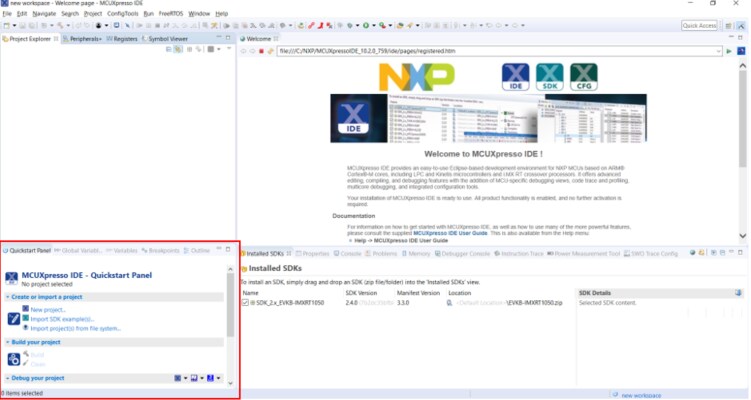
- 然后点击“导入SDK示例”。
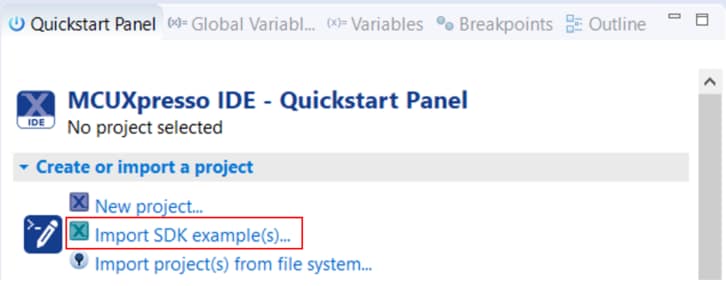
- 点击QN9080SIP-DK板,选择导入可在该板上运行的示例,然后点击Next (下一步)。
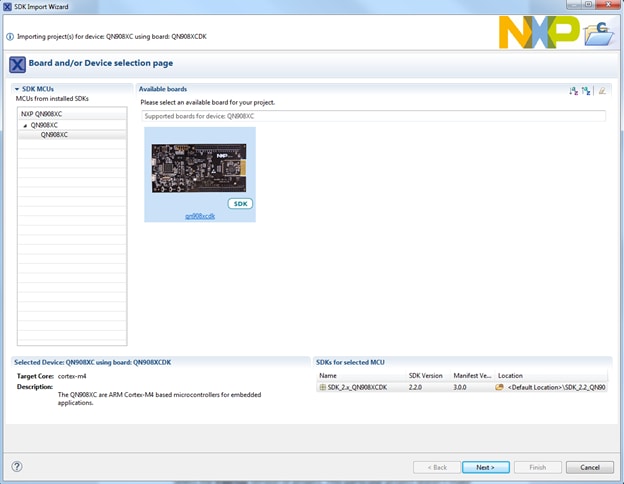
-
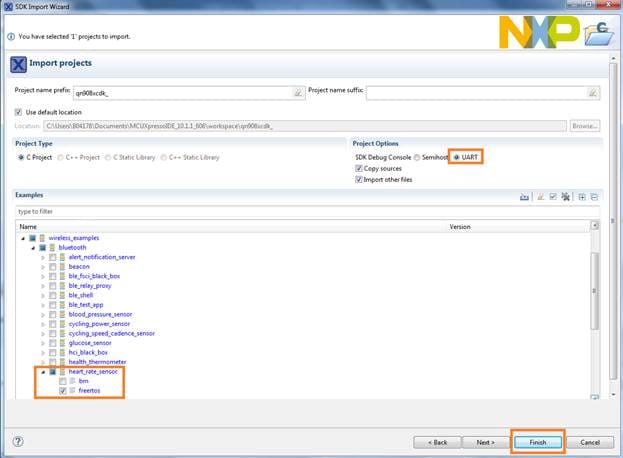
现在需要选择要导入的项目。使用箭头按钮展开“wireless_examples”类别,然后在“bluetooth”类别下,展开“heart_rate_sensor”项目,并选择“freertos”版本的项目。
- 现在点击“qn908xcdk_wireless_examples_bluetooth_heart_rate_sensor_freertos”项目名称,然后在“快速启动面板”点击“Build”(构建),以构建项目。
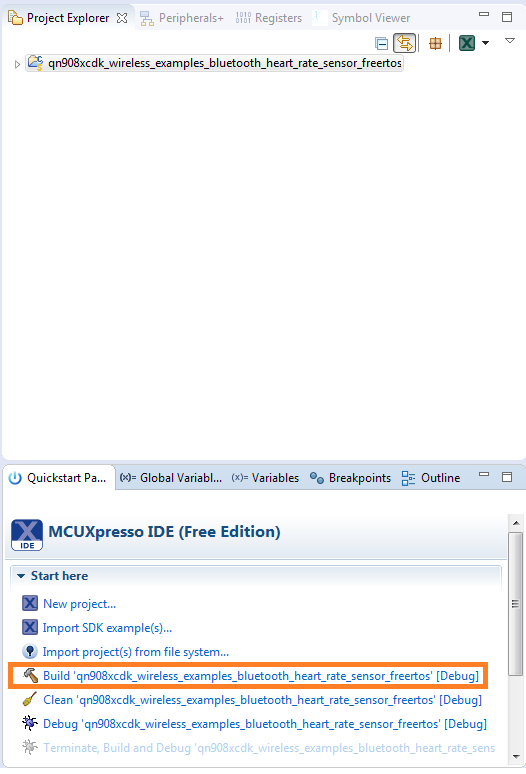
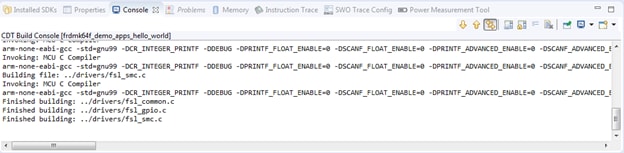
- 可在“控制台”选项卡中查看构建的状态。如果出现编译错误,请确保已同时导入两个项目。
此特定项目不使用UART,但对于使用UART的项目,请为“SDK调试控制台”选择“UART”选项。然后点击“完成”。
下载并运行应用演示
- 将第一块QN9080SIP-DK板连接到PC (如果尚未连接)。使用QN9080SIP-DK上的
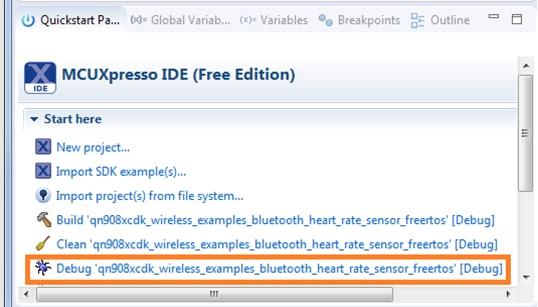
J2USB连接器。 - 在快速启动面板中,点击“Debug "qn908xcdk_wireless_examples_bluetooth_heart_rate_sensor_freertos" [Debug]”
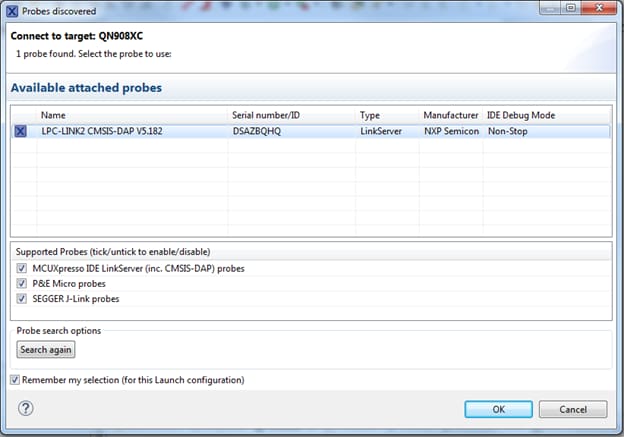
- MCUXpresso IDE将探测互联的板,并应查找LPC-LINK2 CMSIS-DAP硬件调试器,此硬件调试器是QN9080SIP-DK上集成调试电路的一部分。点击OK (确定)继续。
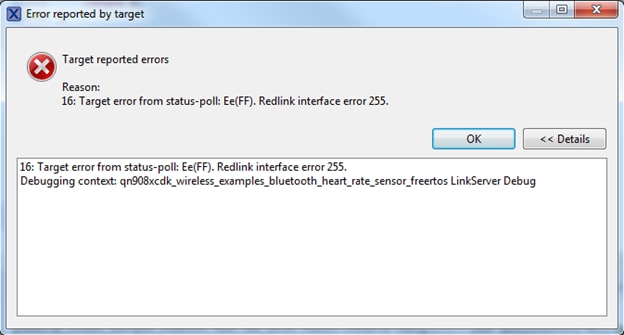
- 可能会出现以下错误。点击OK (确定)取消。
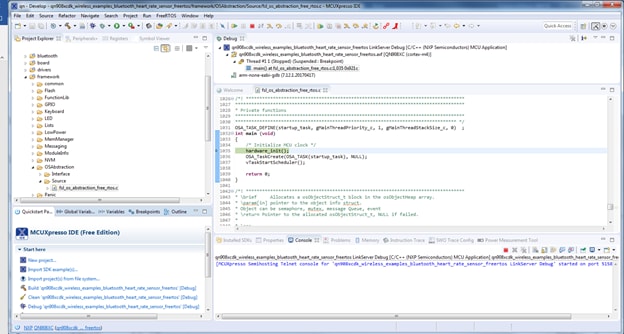
- 固件将被下载到板上,调试器启动。
运行“心率传感器”演示
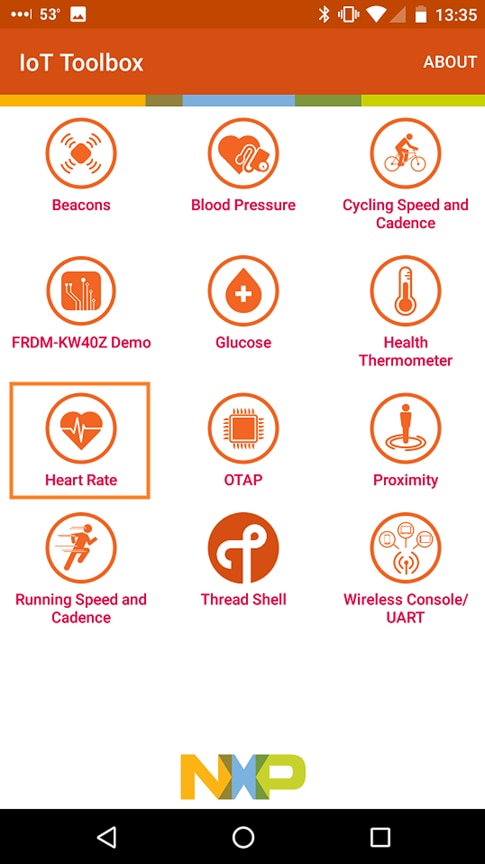
- 打开手机中的"NXP IoT Toolbox (恩智浦物联网工具箱)"应用,并点击Heart Rate (心率)图标。
- 在QN9080SIP-DK板上,按下
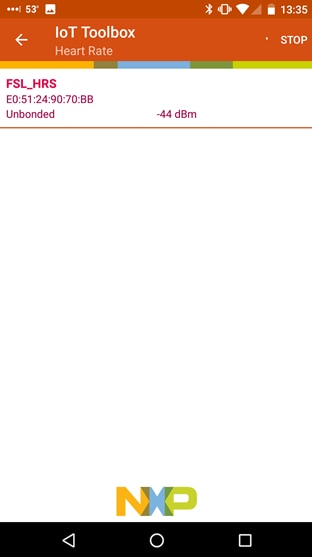
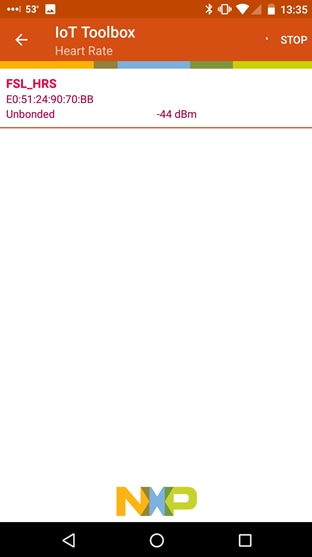
Button1开始BLE广播。 - 在智能手机应用中,现在应该看到“FSL_HRS”名称。点击它。
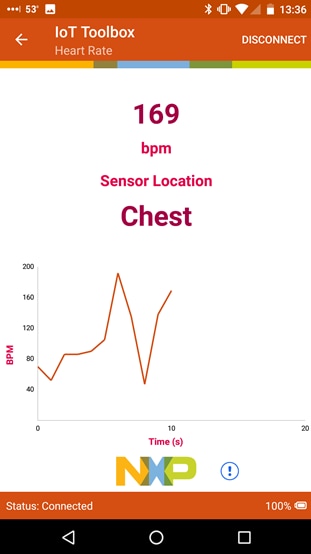
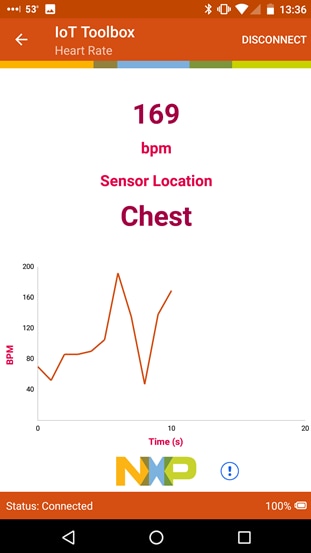
- 然后板将连接到手机,您将看到随机BPM读数的图表。
采用IAR运行演示
以下步骤将指导您使用QN9080SIP-DK板编译、烧写并运行简单的心率传感器BLE应用。
构建BLE应用
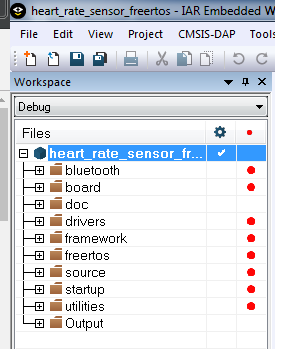
- 转到心率传感器工作区(位于
\boards\qn908xcdk\wireless_examples\bluetooth\heart_rate_sensor\freertos\iar 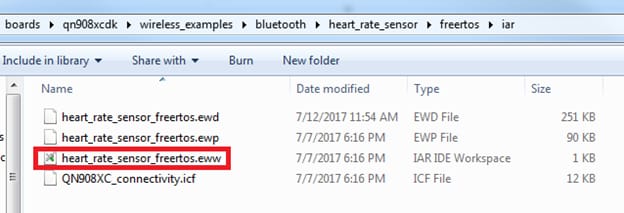
- 该工作区打开后,选择项目
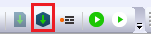
- 点击Make按钮,构建项目。
下载并运行应用演示
- 将第一块QN9080SIP-DK板连接到PC (如果尚未连接)。使用QN9080SIP-DK上的
J2USB连接器。 - 打开PC上的终端应用(如PuTTY或Tera Term),并连接到之前确定的调试COM端口。采用以下设置配置终端:

- 点击"Download and Debug" (下载和调试)按钮,将应用下载到目标。

- 固件将下载到板上,然后可能会看到以下消息。选中“不再显示”复选框,然后点击Yes(“是”)按钮。

- 然后将启动调试器。点击“Go”按钮开始运行演示。

运行“心率传感器”演示
- 打开手机中的"NXP IoT Toolbox (恩智浦物联网工具箱)"应用,并点击Heart Rate (心率)图标。
- 在QN9080SIP-DK板上,按下
Button1开始BLE广播。 - 在智能手机应用中,现在应该看到“FSL_HRS”名称。点击它。
- 然后板将连接到手机,您将看到随机BPM读数的图表。
采用Keil® MDK/µVision®运行演示
安装CMSIS设备包
安装MDK工具后,必须安装Cortex®微控制器软件接口标准(CMSIS)设备包,才能从调试角度来说完全支持该设备。这些设备包内含存储器映射信息、寄存器定义和闪存编程算法。按照这些步骤安装相应的CMSIS包。
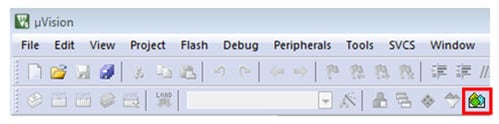
- 打开名为µVision的MDK IDE。在IDE中,选择“Pack Installer”图标。
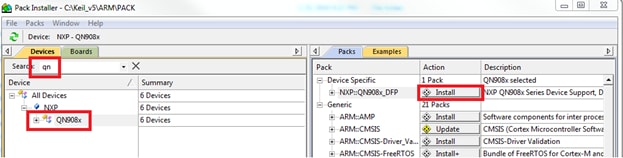
- 在Pack Installer窗口中,搜索“qn”以显示QN908x系列。点击QN908x名称,然后在右侧,您将看到NXP::QN908x_DFP包。点击设备包旁的"Install"(安装)按钮。此流程需要连接互联网才能完成
- 安装完成后,关闭Pack Installer窗口并返回到µVision IDE。
构建示例应用
以下步骤将指导您打开“heart_rate_sensor” BLE演示。
- 在MDK内部,转到Project->Open Project(项目->打开项目)
- 转到心率传感器工作区(位于
\boards\qn908xcdk\wireless_examples\bluetooth\heart_rate_sensor\freertos\keil 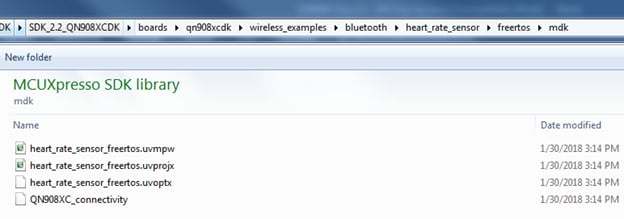
- 要构建演示项目,请选择用红色突出显示的"Rebuild"按钮。
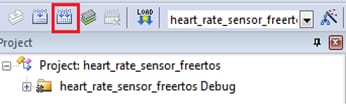
- 构建将完成,并且不会报错。
运行示例应用
- 将第一块QN9080SIP-DK板连接到PC (如果尚未连接)。使用QN9080SIP-DK上的
J2USB连接器。 - 点击"Start/Stop Debug Session"(开始/停止调试会话)按钮,将代码下载到板并开始调试。

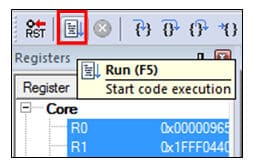
- 点击"Go"按钮运行代码,以启动应用。
运行“心率传感器”演示
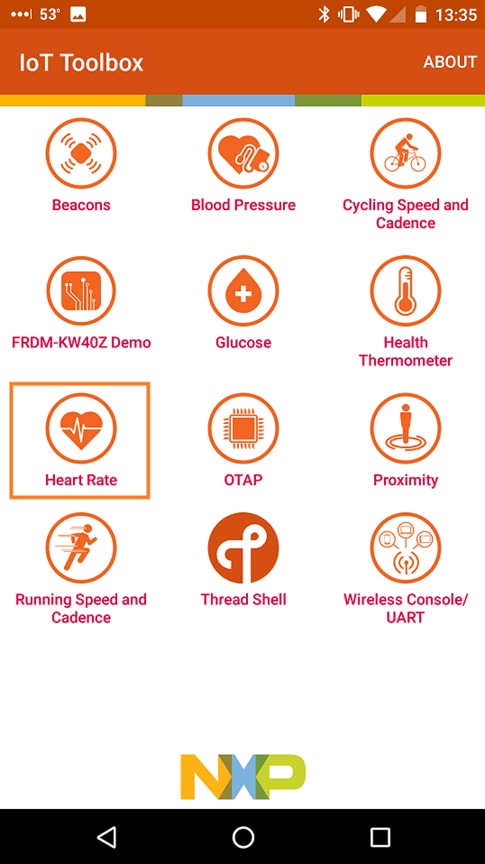
- 打开手机中的"NXP IoT Toolbox (恩智浦物联网工具箱)"应用,并点击Heart Rate (心率)图标。
- 在QN9080SIP-DK板上,按下
Button1开始BLE广播。 - 在智能手机应用中,现在应该看到“FSL_HRS”名称。点击它。
- 然后板将连接到手机,您将看到随机BPM读数的图表。
Tera Term教程
Tera Term教程
Tera Term是一款备受欢迎的开源终端仿真应用。此程序可用来显示从恩智浦开发平台虚拟串行端口发送的信息。
- 从SourceForge下载Tera Term。下载完成后,运行安装程序,然后返回到该页面继续操作
- 启动Tera Term。首次启动时,会显示以下对话。选择串行选项。假设已连接了板,列表中会自动填充一个COM端口。
- 配置串行端口设置(使用之前确定的COM端口号),波特率为115200,数据位为8,无奇偶校验位,停止位为1。要进行此操作,进入Setup→Serial Port (设置→串行端口)并更改设置。
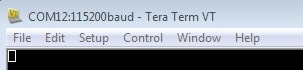
- 确认连接已打开。如已连接,Tera Term将在标题栏中显示以下内容
- 一切就绪

PuTTY教程
PuTTY教程
PuTTY是一款备受欢迎的终端仿真应用。此程序可用来显示从恩智浦开发平台虚拟串行端口发送的信息。
- 使用以下按钮下载PuTTY。下载完成后,运行安装程序,然后返回到该页面继续操作。
- 启动PuTTY,可双击下载的*.exe文件或从“开始”菜单启动,具体取决于所选的下载类型。
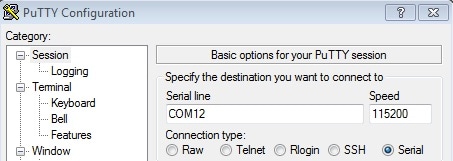
- 在启动的窗口中进行配置,选择"Serial"单选按钮并输入之前确定的COM端口号。还要输入波特率,在本例中,为115200。
- 点击“Open”(打开),打开串行连接。假设板已连接,并已输入正确的COM端口,此终端窗口会打开。如果配置不正确,PuTTY将会发出提示。
- 一切就绪
接近应用
接近应用
为QN9080SIP-DK编写的开箱即用演示应用是Proximity Reporter (接近报告器)演示。它实现了GATT服务器以及以下配置文件和服务。
- 接近配置文件v1.0.1
- 即时警报服务v1.0
- TX电源服务v1.0
- 链路丢失服务v1.0.1
- 电池服务v1.0
- 设备信息服务v1.1
运行演示
- 首先,需要从Google Play 或App商店下载并安装IoT Toolbox智能手机应用。
- 给板上电后,按下
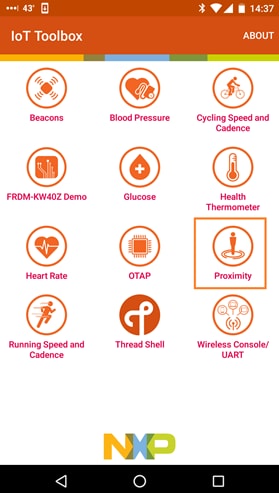
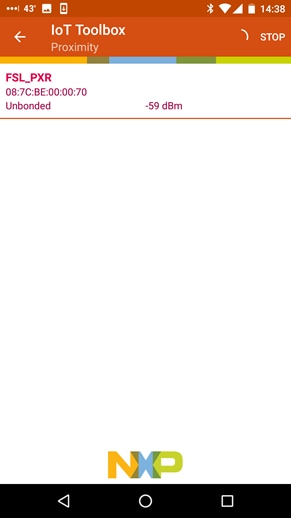
Button1开始广播,并且闪烁的灯应变为红色。打开IoT Toolbox应用并点击Proximity图标。 - 查找“FSL_PXR”名称,碰一下实现连接。
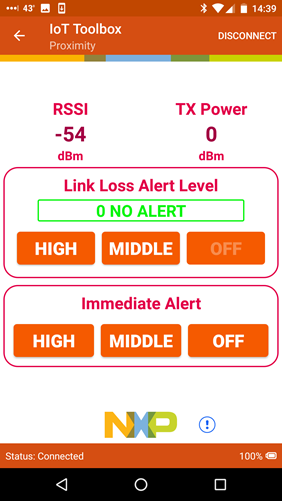
- 在Proximity界面上尝试不同的选项,并将手机远离和朝向板移动,查看RSSI值的变化。
如需了解如何运行Proximity Reporter应用的更多详细信息,请参阅“BLE演示应用用户指南”。