KITFS23BUCKEVM评估板快速入门
本文档内容
-
开箱即用
-
硬件介绍
-
安装软件
-
配置硬件
1. 开箱即用
恩智浦的模拟产品开发板提供了一个易于使用的恩智浦产品评估平台。这些板支持各种模拟、混合信号和电源解决方案。它们采用成熟的高容量技术,整合了单片集成电路及系统级封装设备。恩智浦产品电池寿命长,规格小,组件数量少,成本低,性能高,可帮助您打造先进的系统。
本页面将指导您完成设置和使用KITFS23BUCKEVM板。
1.1 套件内含物/装箱单
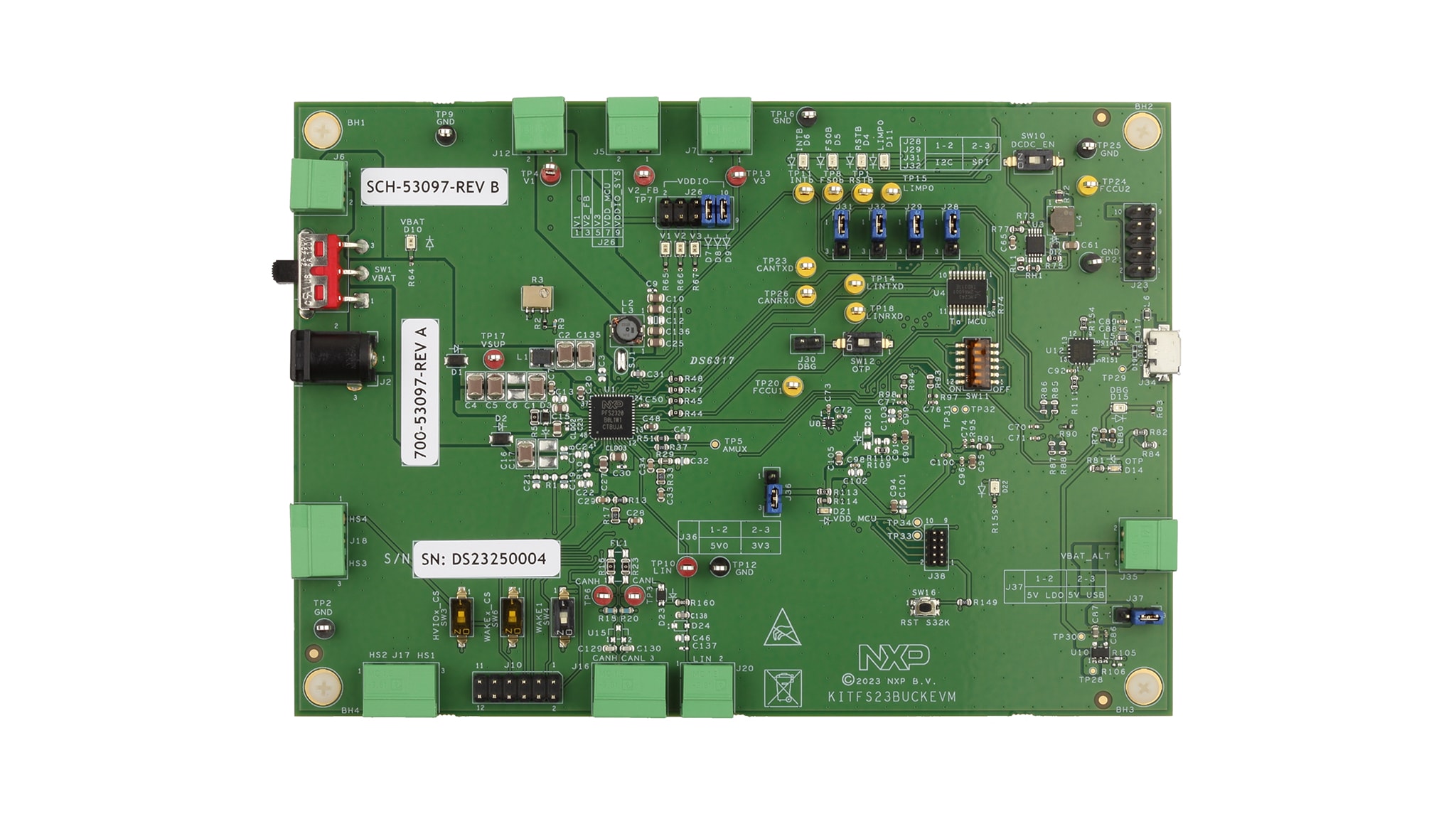
KITFS23BUCKEVM套件内含物包括:
- 完成组装与测试的评估板和预编程的S32K144微控制器,放在防静电袋中
- 3.0英尺USB-STD A转USB-B-micro线缆
- 六个接头,接线端子插头,两个位置,直角,3.81mm
- 六个接头,接线端子插头,三个位置,直角,3.81mm
- 板载跳接线
1.2 其他硬件
除了套件内含物外,使用此套件时,还需要使用以下硬件。
- 一个可达40V的电源
1.3 最低系统要求
此评估板需要Windows PC工作站。
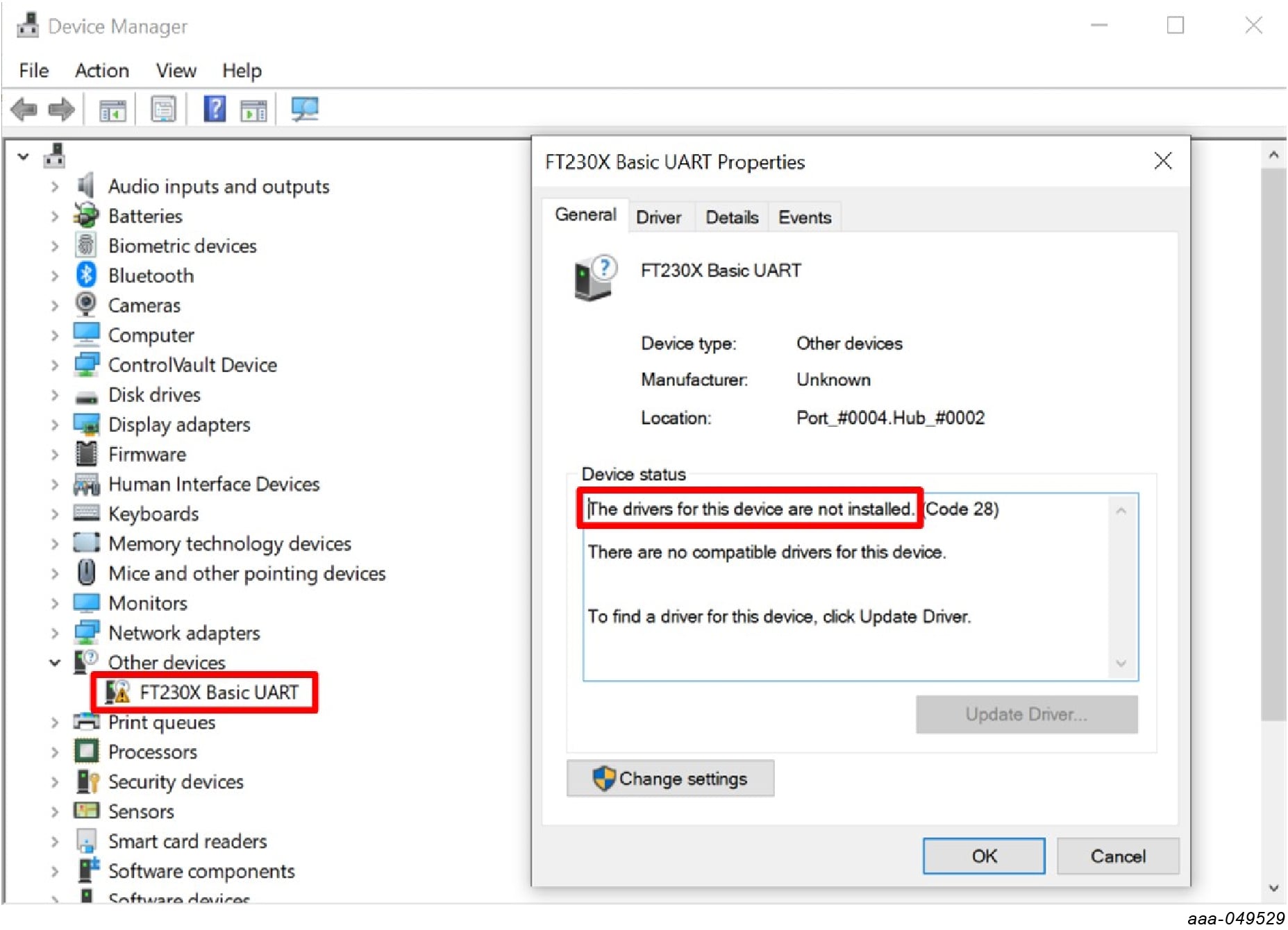
- FTDI USB串口驱动程序(适用于FT230X基本UART设备)
1.4 软件
安装软件是使用KITFS23BUCKEVM评估板的必要条件。所有列出的软件都可以在评估板的信息页面上找到,详见FS23安全SBC评估板(带有焊接的FS2320 BUCK变换器)。
- 恩智浦汽车SBC系列安装包GUI——最新版本
2. 硬件介绍
2.1 板特性
- 用于电源输入的Phoenix(3.81mm)公头连接器或Jack连接器
- 用于HVBUCK和HVLDO的Phoenix(3.81mm)公头连接器
- 用于CAN和LIN通信的Phoenix(3.81mm)公头连接器
- 用于高端驱动器的Phoenix(3.81mm)公头连接器
- 通过开关和跳线选择调试模式、测试模式和正常模式,以在不同模式下给设备上电
- INTB, RSTB, FS0B, LIMP0, FCCU引脚
- 内置USB到I2C/SPI协议,通过S32K144 MCU方便地连接到软件GUI
- 红色和绿色LED,显示信号或稳压器状态
- 蓝色LED,显示OTP 8.0V烧录电压已设置
- 用于I/O配置的接头连接器
- 通过S32K144 MCU实现高级系统监控
2.2 板说明
KITFS23BUCKEVM套件提供集成的平台,用于评估基于恩智浦FS2320 SBC的设计。所有FS2320的功能都可以在测试环境中使用恩智浦GUI软件以读写模式访问寄存器进行访问和监控。
所有稳压器均可通过连接器访问。非用户信号映射到测试点上。数字信号(I2C、RSTB等)可以通过连接器访问。
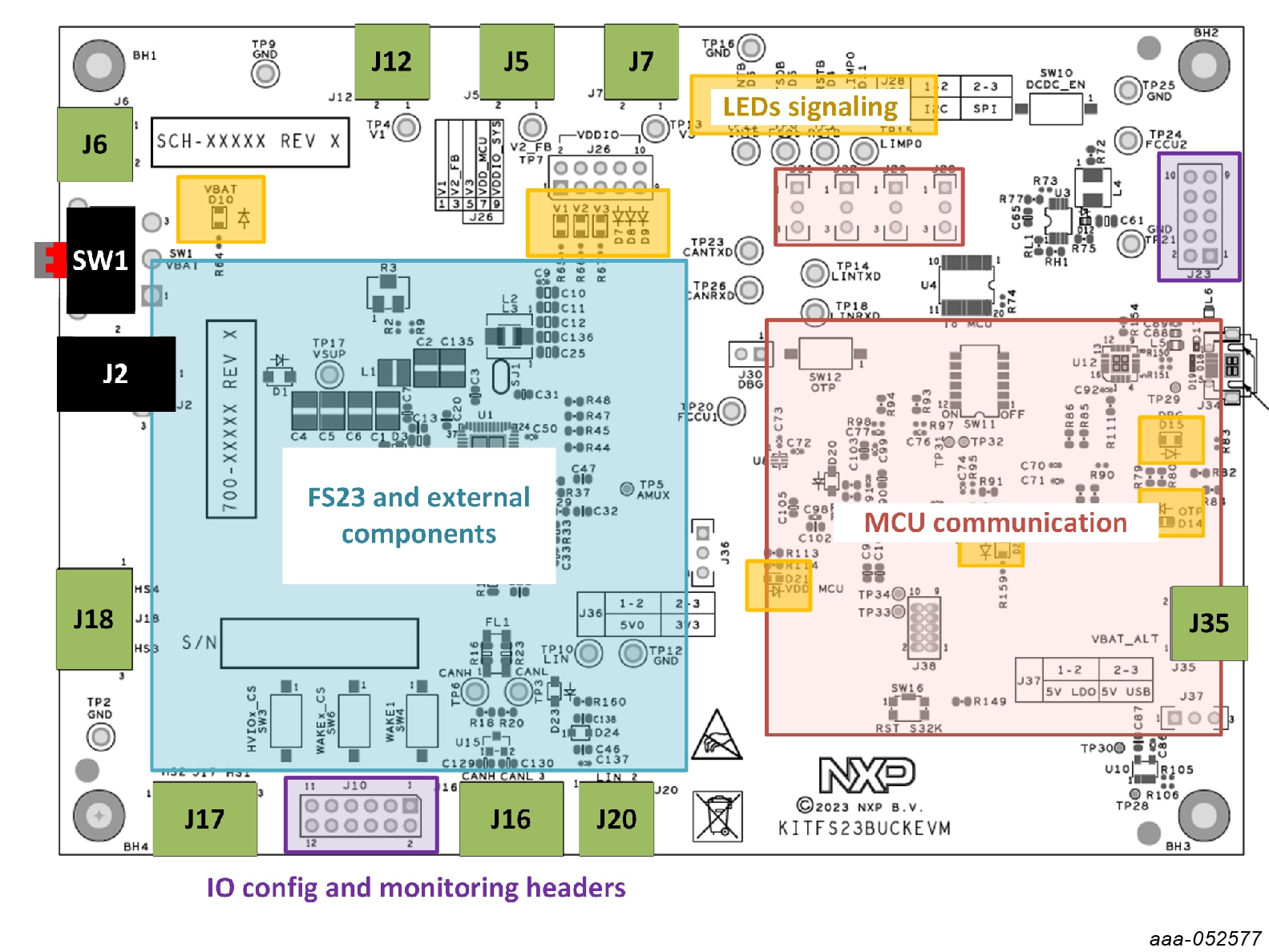
2.3 板组件
KITFS23BUCKEVM板的概览
3. 安装软件
开发套件使用面向汽车PMIC系列的恩智浦GUI
3.1 刷新或更新GUI固件
KITFS23xxxEVM随板载MCU上已刷新的GUI固件一起提供。
3.2 安装GUI软件包
要安装恩智浦FS23 GUI,下载或获取恩智浦GUI包,解压1- NXP_GUI_Setup文件夹:

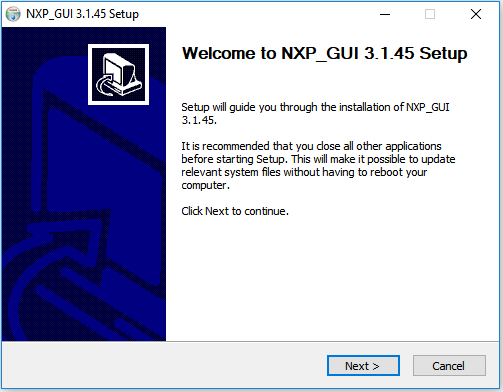
然后,双击NXP_GUI_version-Setup.exe,按照说明操作。

要在Windows PC上安装应用,请使用以下弹窗:
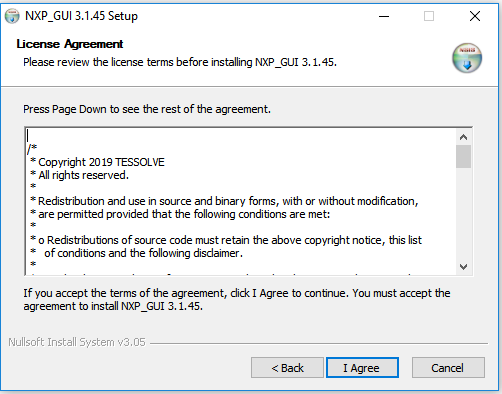
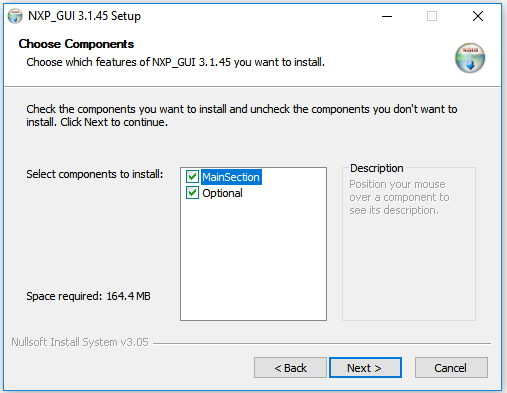
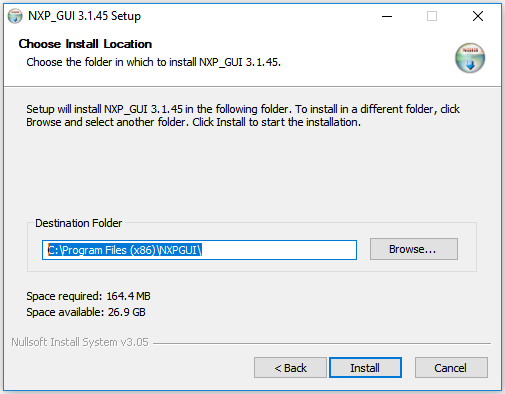
在完成安装程序之前,请选择以下选项:
- 运行NXP_GUI
- 显示自述文件
选择Finish完成安装。
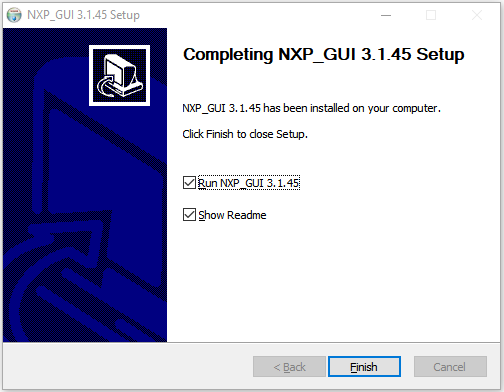
安装完成后,您可以在Windows搜索栏中搜索NXPGUI来查找应用。单击启动。
4. 配置硬件
本节介绍如何设置和运行KITFS23BUCKEVM评估板和GUI。
4.1 设置KITFS23BUCKEVM
设置KITFS23BUCKEVM板的步骤如下:
- 请按照默认位置设置板上的跳线和开关。这样,板上的S32K144 MCU(通过I2C)和GUI就可以对板进行全面控制。
- 将电源连接到
J6(Phoenix连接器——3.81mm)。电源应该设置为14.0V的标称值,或者通过14.0V的电池将电源连接到J2(Jack连接器) - 确保板和PC之间的USB线缆连接牢固。这个连接非常重要,因为USB端口作为PC和板上S32K144 MCU之间的通信通道,并且为一些板上的电路提供电压和参考值。
- 如果电源连接至
J6,需将SW1放在SW1-3。如果电源连接至J2,需将SW1放在SW1-1。
4.2 将KITFS23BUCKEVM连接到GUI
连接KITFS23BUCKEVM到GUI的步骤如下:
- 要启动恩智浦GUI应用,请查看UM11881:KITFS23BUCKEVM用户手册。
- 在GUI窗口的底部,有USB和设备状态栏。当把USB线缆插上,但是S32K144 M2CU和FS230 SBC还没有通信的时候,状态栏会显示“DISCONNECTED(断开连接)”。
- 如果想让S32K144 MCU和FS2320 SBC通信,并且让GUI控制板,需要点击GUI窗口左上角Connection(连接)工具栏里的Start(开始)按钮。通信建立后,状态栏会显示“CONNECTED(已连接)”。