跳转至
连接!
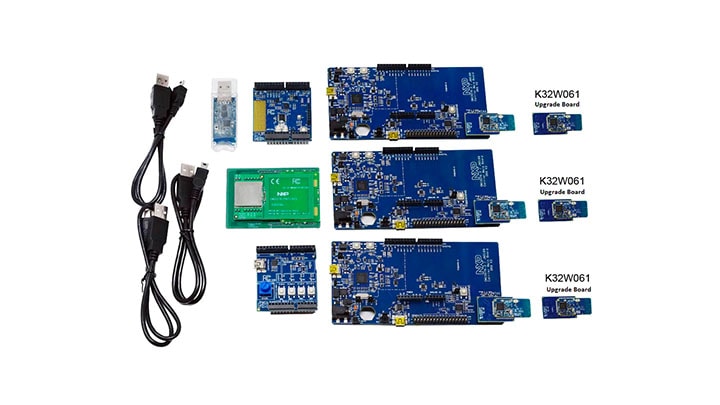
现在开始试用K32W板!您可以选择观看短片中的操作顺序或遵循下面列出的详细步骤操作。
1.1 连接USB线缆
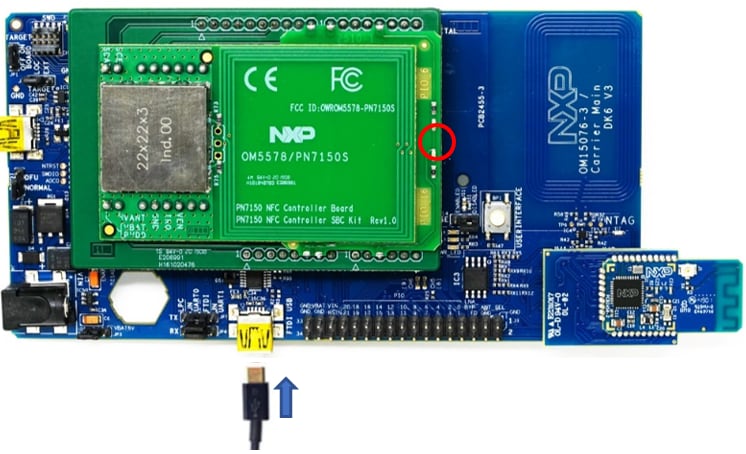
通电后,PN7150 NFC控制面板上的绿灯将闪烁。
1.2 产品资料包下载
FTDI驱动程序允许开发板与PC通信。
ZGWUI.exe文件用于设置ZigBee网络。可从JN-AN-1247-ZigBee-3-0-ControlBridge软件包(文件夹AN1247\Tools\TestGUI\Source\bin\Debug)获得。
1.3 启动网络
在PC上,双击可执行文件ZGWUI.exe,打开Zigbee网关用户界面(ZGWUI)。
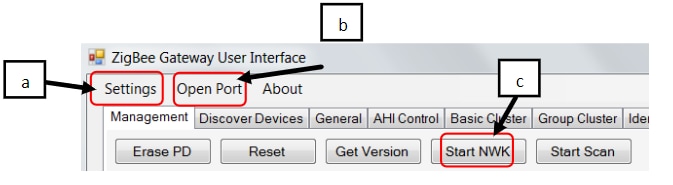
a. 点击“设置菜单”:选择连接到控制桥的COM端口,然后点击“确定”(‘OK)。
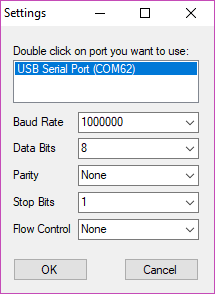
b. 点击“打开端口”菜单(按钮状态更改为“关闭端口”)。
c. 点击“启动NWK”,可在ZGWUI窗口的左下方看到原始数据,并在右下方看到收到的消息日志。
1.4 通过NFC调试网络
1) 将灯光节点连接到PC USB端口。
2) 在控制桥的NFC天线上轻击灯光节点的NFC天线:
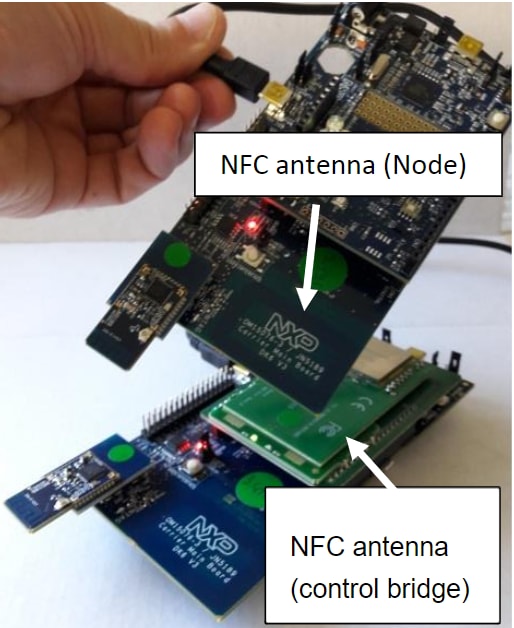
NFC读卡器罩上的绿色LED在调试期间闪烁更快,然后返回到其初始状态。然后该节点被调试。
3) 对通用开关节点重复步骤1和步骤2。
4) 这两个节点位于ZGWUI的“发现设备”选项卡上:
点击“发现设备”按钮,列出2个代表这2个节点的简短地址:
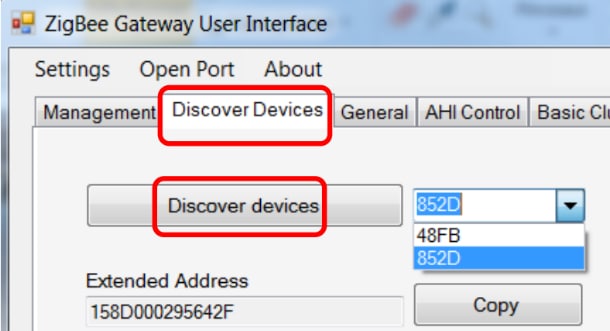
如果不存在或仅存在一个而不是两个短地址,则对调试节点从步骤2重复操作。
1.5 从通用开关节点控制灯光
-
1) 将通用开关节点绑定到灯光节点,如下所示:
- a. 灯光节点:按下并释放USER INTERFACE按钮。3个白色LED灯将开始闪烁。
-
b. 通用开关节点:
- i. 按下并释放SW1。
-
ii. 按住USER INTERFACE按钮:
- 1. 一旦LED D1开始在通用开关节点上闪烁,按下并释放SW2按钮。
- 2. 仅当灯光节点LED保持长亮时才释放USER INTERFACE按钮。
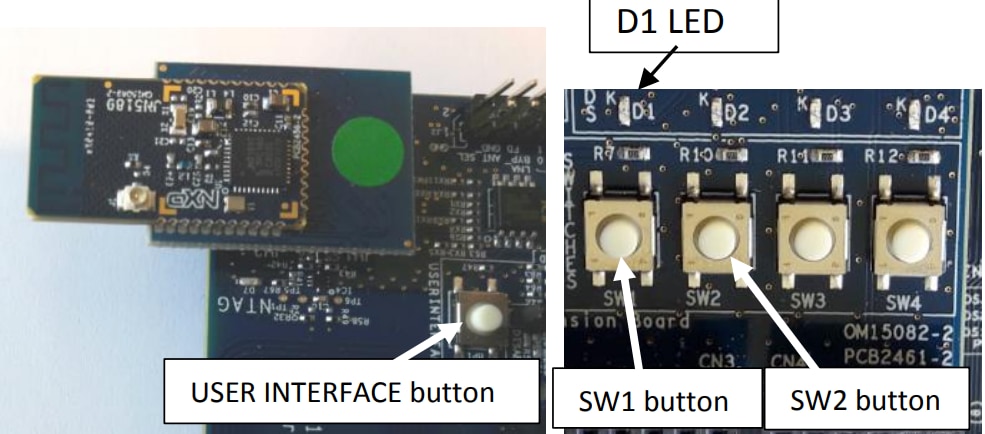
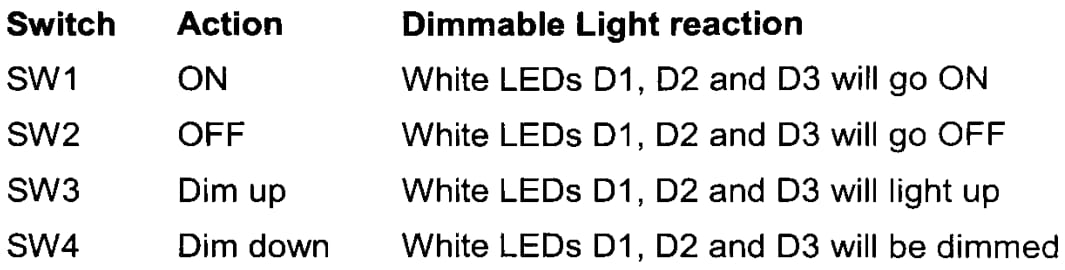
- 2) 尝试使用SW1到SW4按钮来控制灯光节点上的白色LED灯,如下所示:
获取软件
2.1 下载带连接软件的MCUXpresso SDK
面向K32W的MCUXpresso SDK集成了MCUXpresso软件开发套件和所有必要的无线连接协议栈,支持您开发ZigBee/BLE解决方案。
点击下面的链接下载K32W的预配置SDK版本,其中包括K32W的所有ZigBee/BLE无线连接协议栈。

解压缩下载的SDK zip的内容,然后找到Flash编程器安装程序(SDK_X.X.X_K32W061DK6\tools\JN-SW-4401-DK6-Flash-Programmer)。将安装位置添加到系统路径。
2.2 安装工具链
恩智浦提供名为MCUXpresso IDE的附赠工具链。

2.3 安装Python 3.8
K32W引导加载程序需要映像签名来验证二进制映像的有效性。映像签名工具要求在PC上安装Python。下载并安装最新版本的Python 3.8,并将其添加到系统路径中。然后在终端窗口中,输入pip install pycryptodome来安装库。
获取软件
恩智浦K32W无线连接协议栈自带一系列演示应用和驱动示例,可直接编译并运行。
3.1 安装SDK
要安装SDK,打开MCUXpresso并将SDK zip文件拖放到已安装的SDK视图中。确认安装,将SDK复制到MCUXpresso IDE框架中。
3.2 导入SDK示例
从快速入门面板选择“导入SDK示例”,再选择K32W061DK6,点击“下一步”,然后无线示例。接下来,选择“ble_zigbee”, “zigbee_bdt_ed_ble_beacon”, “bm” (参阅无线示例的文档,了解更多信息)。然后点击“完成”导入项目。
3.3 构建项目
在快速入门面板中选择“构建”,构建导入的项目。完成后,将在“调试”(所选构建配置的名称)文件夹下的项目文件夹内的生成一个二进制文件(.bin)。
3.4 闪存设备
将指示灯或开关DK6板连接到电脑。在二进制文件所在的位置打开一个终端窗口(Your_MCUxpresso_Workspace\Project_Name\Debug)。在终端窗口中输入:
DK6Programmer -l
列出已连接的COM端口。识别设备的COM端口,然后输入:
DK6Programmer.exe -V 5 -P 1000000 -s <COM_PORT> -e Flash
这会擦去板上的闪存。
接着,使用以下命令闪存PSECTOR来设置图像:
DK6Programmer.exe -V5 -s <COM_PORT> -P 1000000 -w PSECT:64@0x160=00400000900401010000000000000000000000000000000000000
0000000000000000000000000000000000000000
00000000000000000000000000000000000
这个无线示例需要第二阶段的引导加载程序。解压的SDK中提供了引导加载程序的预构建二进制文件。在SDK_2.6.0_K32W061DK6\boards\k32w061dk6\wireless_examples\framework\ssbl\binary路径之下。输入以下命令刷新引导加载程序:
通过将ssbl.bin从资源管理器窗口拖放到终端窗口,用SDK中的ssbl.bin替换<Path to ssbl.bin>。或者手动输入路径。按回车键,然后按Y。
在“终端”窗口中输入以下内容来刷新应用图像,然后按“回车”键和“y”键:
DK6Programmer.exe -V5 -s <COM_PORT> -P 1000000 -p FLASH@0x4000=k32w061dk6_zigbee_bdt_ed_ble_beacon_bm.bin
设备将自动启动并尝试查找ZigBee网络。
3.5 运行ZigBee应用
要设置并加入设备。启动ZGWUI应用并连接控制桥设备。单击设置,选择控制桥的COM端口并打开端口。将CMSK设置为12,然后单击CMSK。将“Permit join(允许加入)”状态设置为FFFC FE,然后单击“允许加入”。最后,单击Start NWK(启动NWK)。
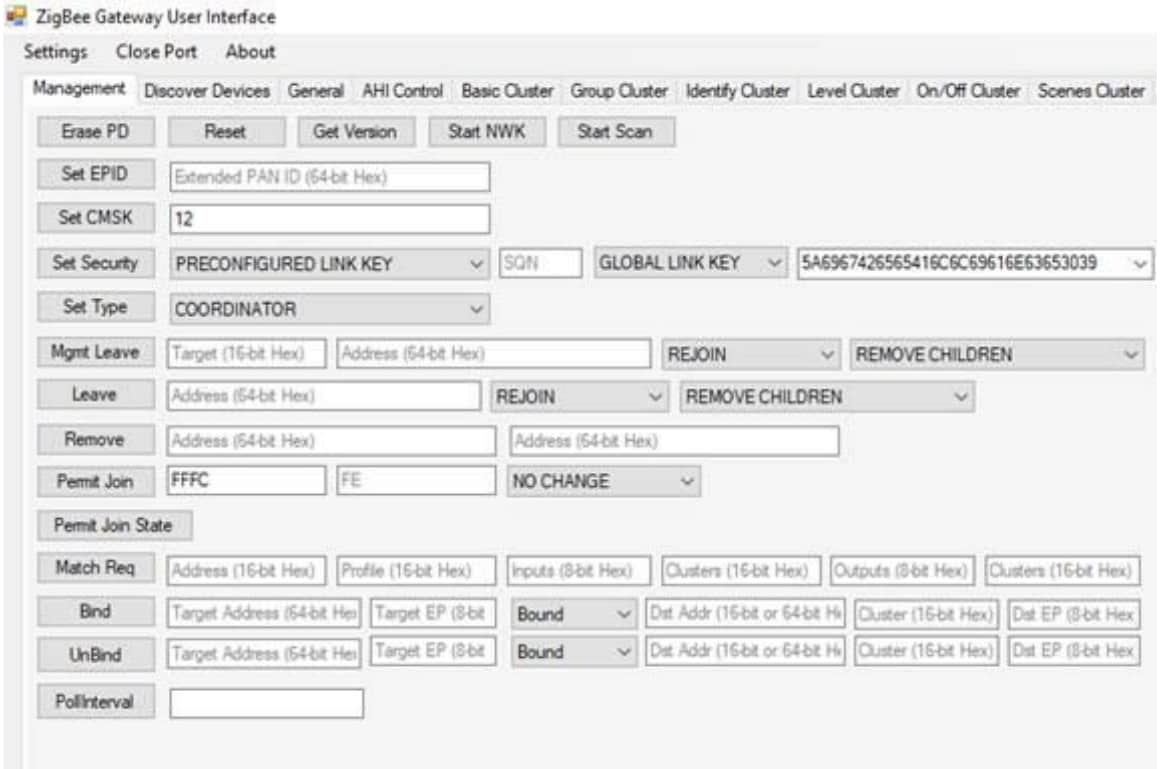
双模设备应加入网络,并在“接收到的消息”对话框中显示其设备信息。现在,可以通过从ZGWUI的“开/关群集”页面中向设备发送切换命令来切换双模式设备上的LD2。如需了解更多信息,请参见JN-AN-1247文档。
3.6 为智能手机下载物联网工具箱
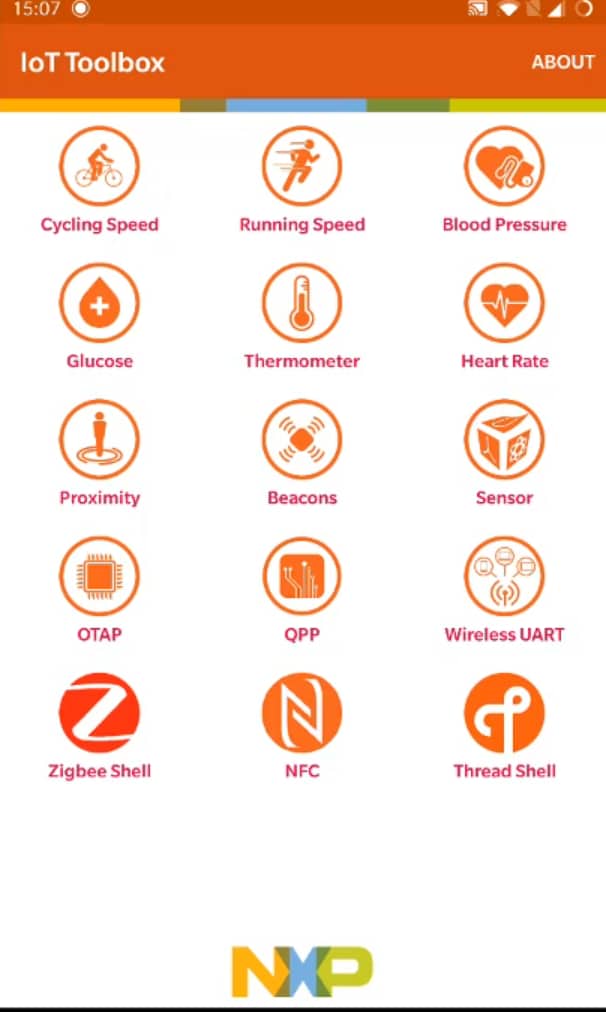
为了使用BLE示例,需要在智能手机上安装恩智浦物联网工具箱。此应用提供了几个可与连接协议栈结合使用的示例,通过BLE将手机连接到开发板上。


3.7 运行BLE应用
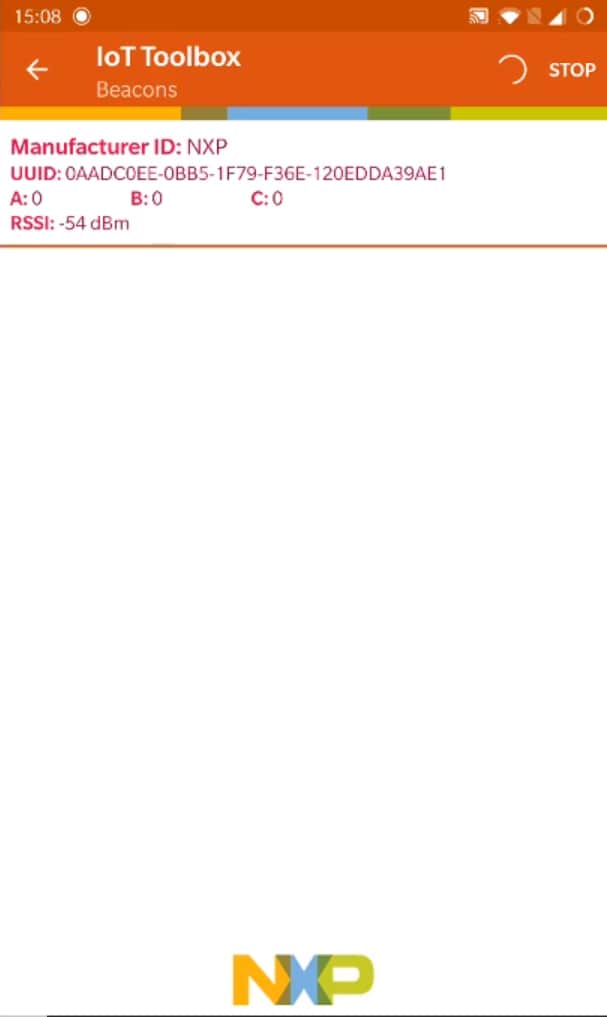
打开智能手机上的“IoT Toolbox(物联网工具箱)”应用,选择“Beacons(信标)”图标。预览设备传输的信标。
采用IAR运行演示
以下步骤将指导您使用K32W板来编译、闪存并运行简单的心率传感器ZigBee应用。
1- 构建ZigBee应用
-
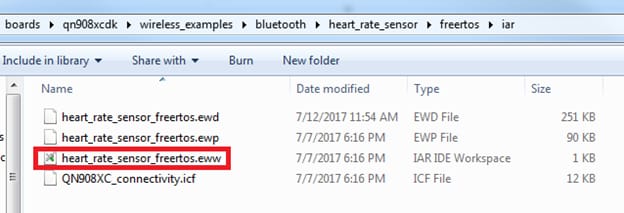
浏览至心率传感器工作区 (位于''\boards\K32Wcdk\wireless_examples\bluetooth\heart_rate_sensor\freertos\iar)
-
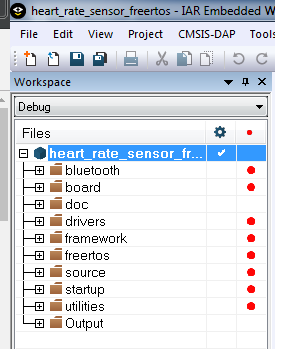
打开工作区后,选择项目。
-
点击Make按钮,构建项目。
2- 下载并运行应用演示
-
将第一块K32W板连接到PC (如果尚未连接)。使用K32W上的J2 USB连接器。
-
打开PC上的终端应用(如PuTTY或TeraTerm),并连接到您之前确定的调试COM端口。采用以下设置配置终端:

-
点击"Download and Debug"按钮,将应用下载到目标。
-
固件将下载到板,然后您可能会看到以下消息。选中“不再显示”复选框,然后点击确定(“Yes”)按钮。

-
然后将启动调试器。单击“Go”按钮开始运行演示。

4- 运行“心率传感器”演示
-
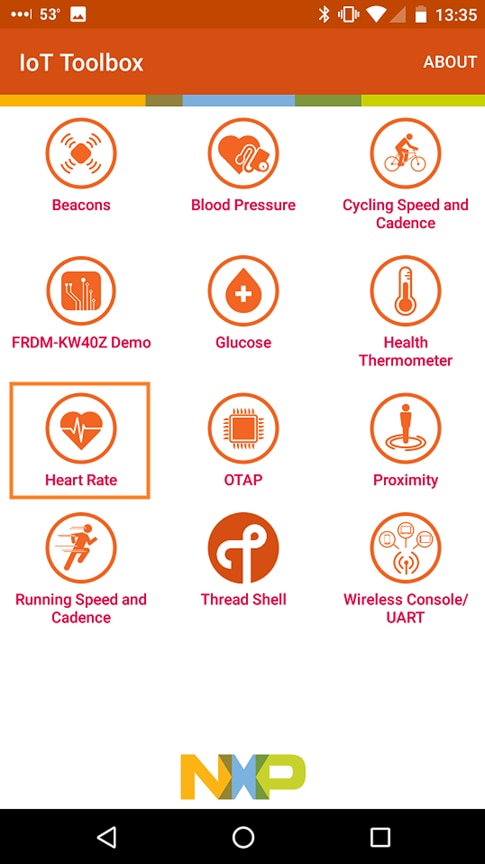
打开手机中的"NXP IoT Toolbox (恩智浦物联网工具箱)"应用,并单击Heart Rate (心率)图标。
-
在K32W板上,按下Buton1开始播放ZigBee广告。
-
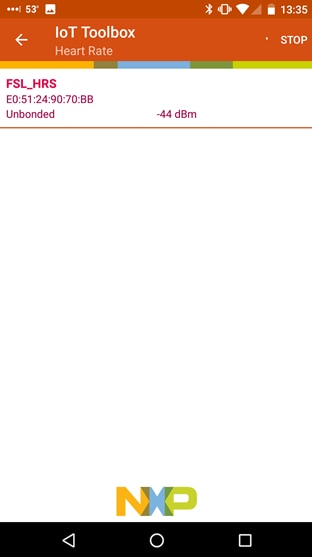
在智能手机应用中,您现在应该看到FSL_HRS名称。单击。
-
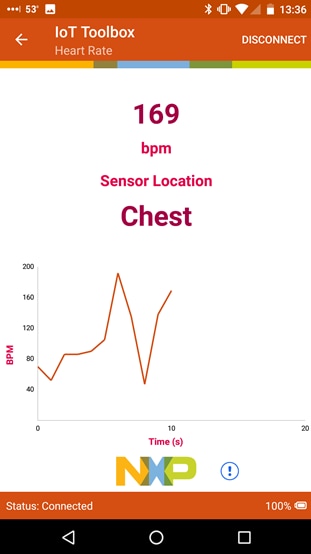
然后板将连接到手机,您将看到随机BPM读数的图表。
使用Keil MDK
1 – 安装CMSIS设备包
安装MDK工具后,必须安装Cortex®微控制器软件接口标准(CMSIS)设备包,才能从调试方面完全支持该设备。这些设备包包括存储器映射信息、寄存器定义和闪存编程算法。按照这些步骤安装相应的CMSIS包。
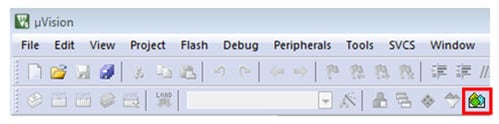
1. 打开名为μVision的MDK IDE。在IDE中,选择"Pack Installer"图标。
2. 在Pack Installer窗口中,搜索“JN”,显示K32W系列。点击K32W名称,然后在右侧,您将看到NXP::K32W_DFP包。点击设备包旁的"Install"按钮。此流程需要连接互联网才能完成。
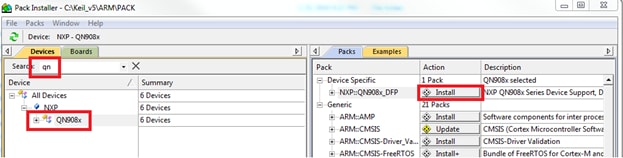
3. 安装完成后,关闭Pack Installer窗口并返回到µVision IDE。
2 - 构建示例应用
以下步骤将指导您打开heart_rate_sensor ZigBee演示。
1. 在MDK内部,转到Project->Open Project
2. 浏览至心率传感器工作区(位于
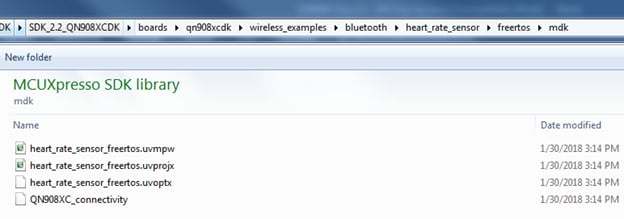
3. 要构建演示项目,请选择"Rebuild"按钮,用红色突出显示
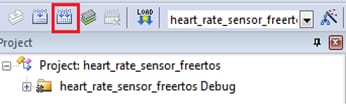
4. 构建将完成,并且不会报错。
3 - 运行示例应用
1. 将第一块K32W板连接到PC (如果尚未连接)。使用K32W上的J2 USB连接器。
2. 单击Start/Stop Debug Session按钮将代码下载到板并开始调试。

3. 单击"Run"按钮运行代码,以启动应用。
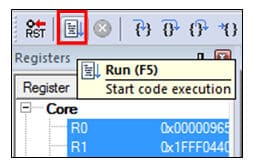
4 - 运行“心率传感器”演示
1. 打开手机中的"NXP IoT Toolbox (恩智浦物联网工具箱)"应用,并单击Heart Rate (心率)图标。
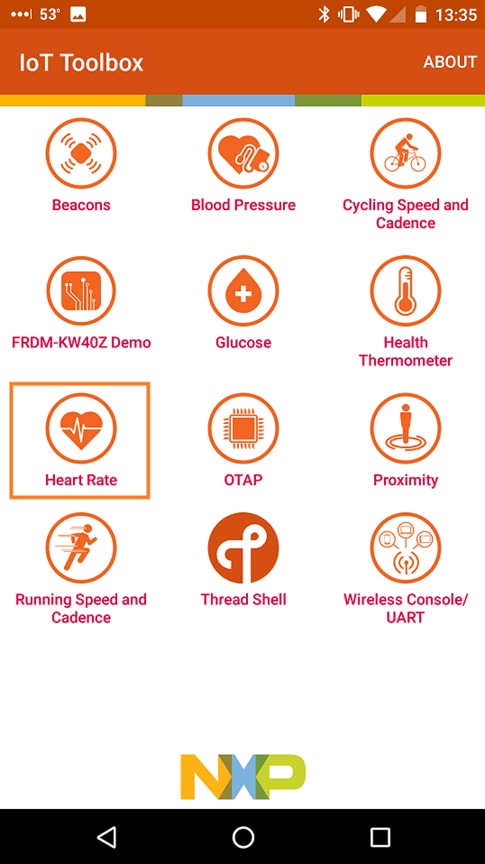
2. 在K32W板上,按下Buton1开始播放ZigBee广告。
3. 在智能手机应用中,您现在应该看到FSL_HRS名称。单击。
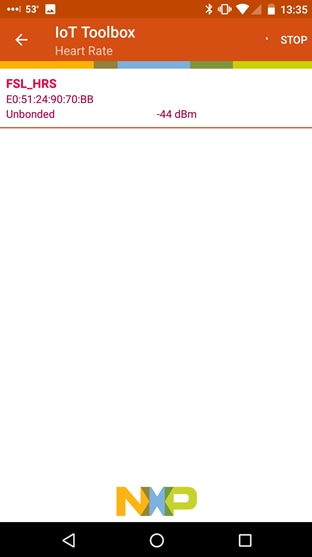
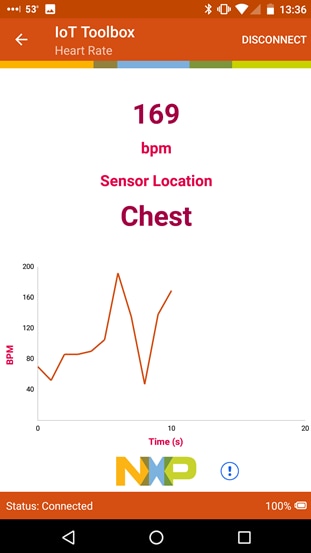
4. 然后板将连接到手机,您将看到随机BPM读数的图表。
采用MCUXpresso IDE运行演示
1- 导入MCUXpresso SDK
- 打开MCUXpresso IDE
-
切换到MCUXpresso IDE窗口中已安装的SDK视图
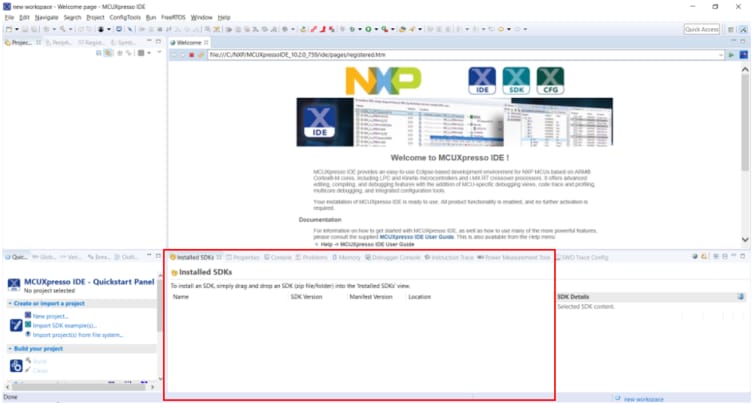
- 打开Windows资源管理器,然后拖放K32W SDK目录(安装在已安装的SDK视图中)。
-
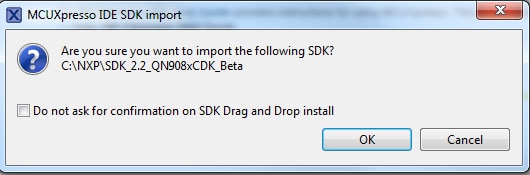
您将看到以下弹出窗口。点击OK继续导入:
-
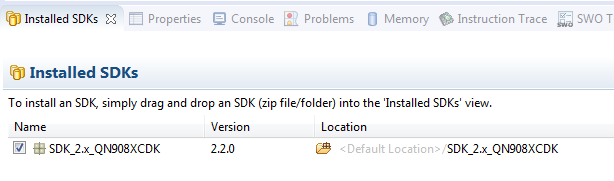
已安装的SDK将显示在“已安装的SDK”视图中,如下所示:
2- 构建ZigBee应用
以下步骤将指导您打开混合示例。将此项目加载到一个板上,而将另一个项目加载到第二个板上。
-
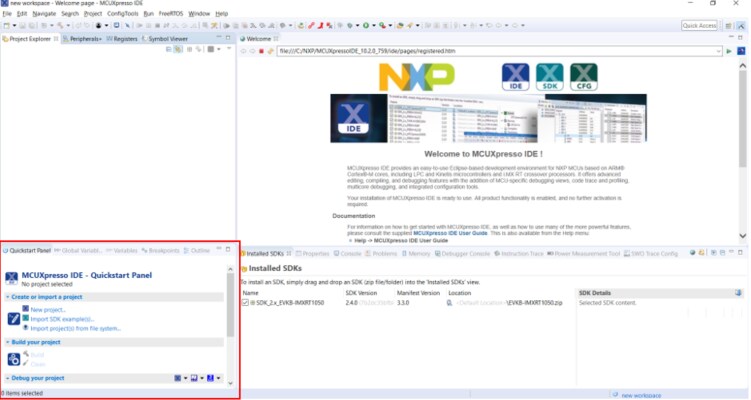
在左下角找到快速启动面板
-
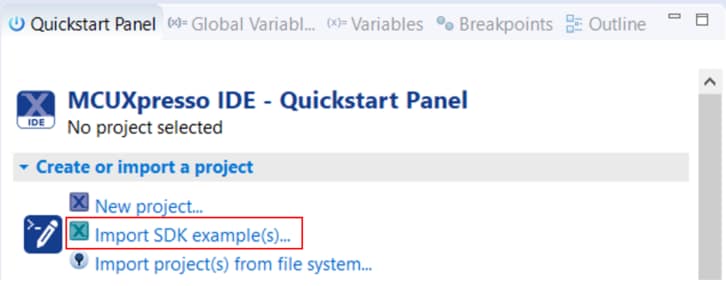
然后点击Import SDK示例…
-
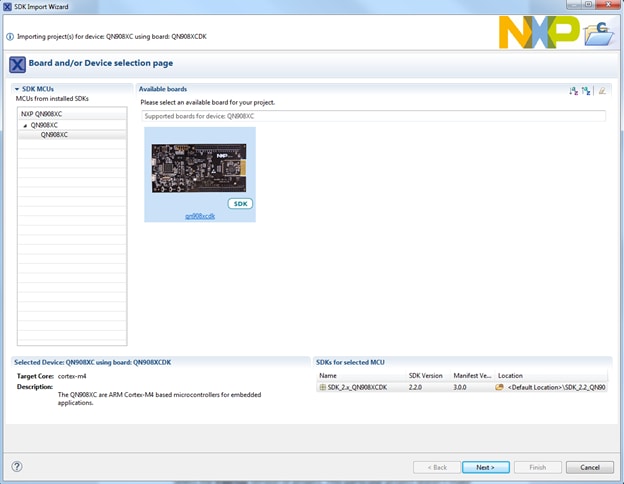
点击K32W板,选择导入可在该板上运行的示例,然后点击Next。
-
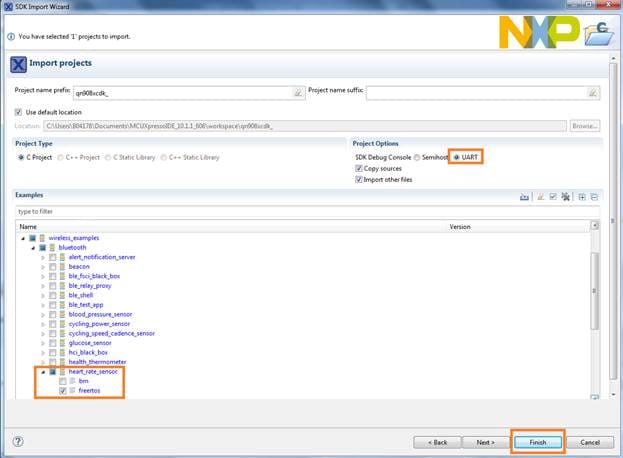
现在我们需要选择要导入的项目。使用箭头按钮来展开wireless_examples类别,然后在bluetooth类别下,展开heart_rate_sensor项目,并选择freertos版本的项目。
此特定项目不使用UART,但对于使用UART的项目,请为SDK调试控制台选择“UART”选项。然后单击Finish。
-
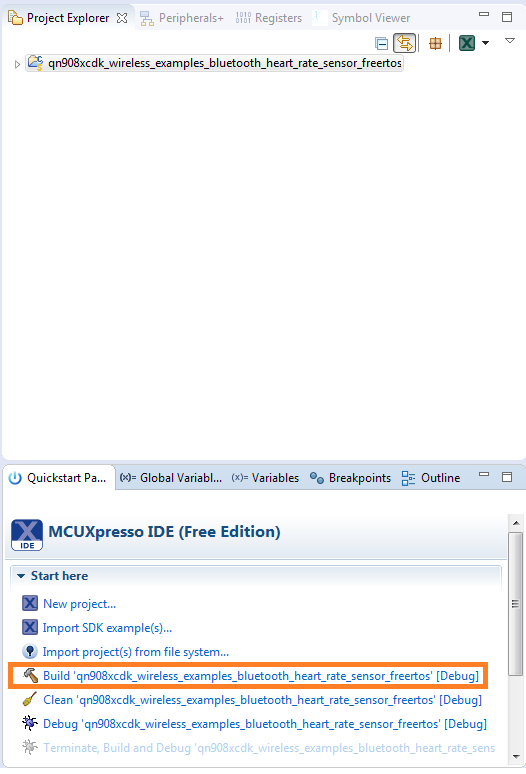
现在单击K32Wcdk_wireless_examples_bluetooth_heart_rate_sensor_freertos项目名称,然后在‘“快速启动面板”点击“Build”,以构建项目。
-
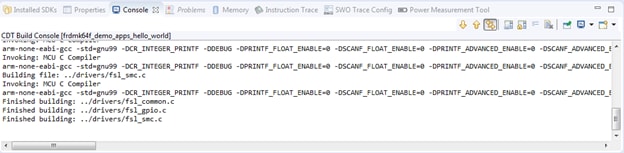
您可以在“控制台”选项卡中查看构建的状态。如果出现编译错误,请确保已同时导入两个项目。
3- 下载并运行应用演示
- 将第一块K32W板连接到PC (如果尚未连接)。使用K32W上的J2 USB连接器。
-
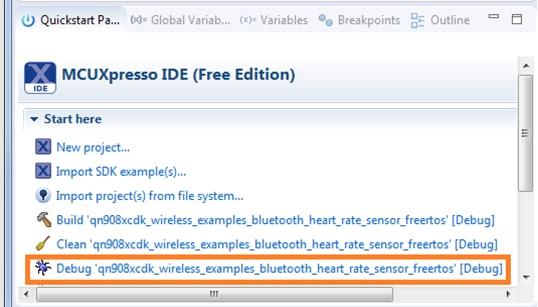
在快速入门面板中,单击Debug ‘K32Wcdk_wireless_examples_bluetooth_heart_rate_sensor_freertos’ [Debug]
-
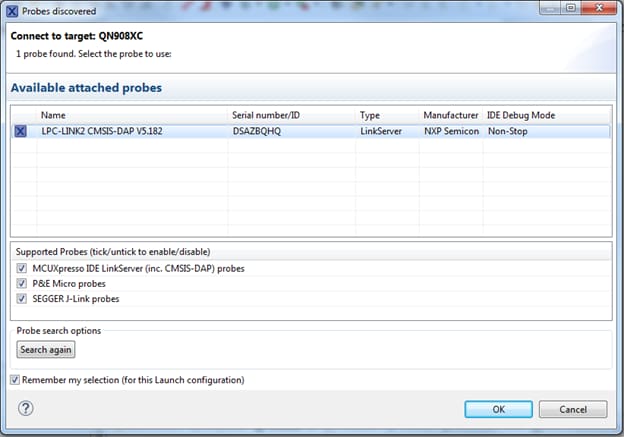
MCUXpresso IDE将探测互联的板,并应查找LPC-LINK2 CMSIS-DAP硬件调试器,此硬件调试器是K32W上集成调试电路的一部分。单击OK (确定)继续。
-
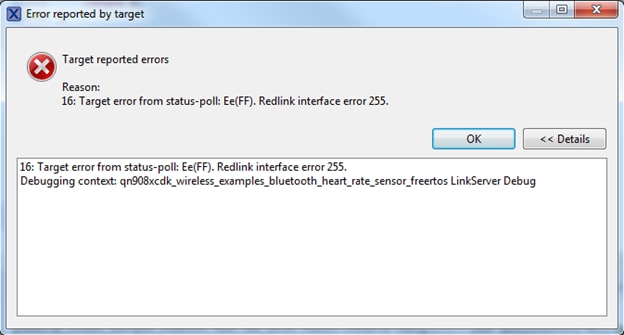
您可能会得到以下错误。点击“确定”以取消。
-
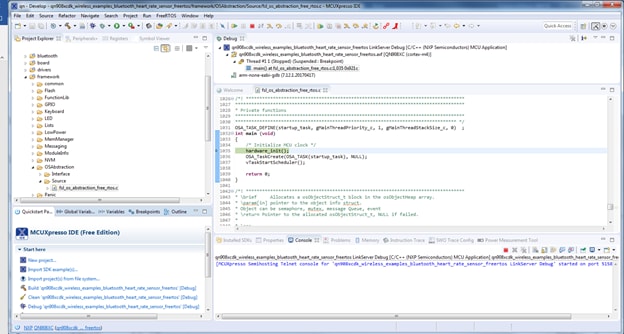
固件将被下载到板,并且调试器开始运行。
4- 运行“心率传感器”演示
-
打开手机中的"NXP IoT Toolbox (恩智浦物联网工具箱)"应用,并单击Heart Rate (心率)图标。
-
在K32W板上,按下Buton1开始播放ZigBee广告。
-
在智能手机应用中,您现在应该看到FSL_HRS名称。单击。
-
然后板将连接到手机,您将看到随机BPM读数的图表。
4.1传感器
采用各种恩智浦传感器解决方案探索世界。恩智浦为您的项目提供专用传感器解决方案,包括加速度传感器、压力传感器和触摸传感器等。了解更多信息,请查看nxp.com/sensors
4.2 NFC
近场通信是一种简单、直观的技术,让您仅需轻触一下便可与周围世界安全交互。如需了解关于恩智浦NFC解决方案的更多信息,请访问nxp.com/nfc
4.3 无线连接网络社区
与其他工程师交流,并获得使用JN MCU和无线连接软件进行设计的专家建议。加入无线连接网络社区的社区讨论。
演示不能用?
您的板是这样的包装吗?
没问题!您的板是旧封装,闪存存储器中预装了不同的开箱即用演示。
您会看到RGB LED灯在红、蓝和绿三种颜色之间依次切换。您准备就绪时,可以进行下一步。
仍然不能用?
试着按步骤继续操作,获得板上运行的其他示例应用。如果仍有问题,请通过恩智浦网络社区与我们联系。
采用Keil® MDK/µVision®运行演示
1. 安装CMSIS设备包
安装MDK工具后,必须安装Cortex®微控制器软件接口标准(CMSIS)设备包,才能从调试角度来说完全支持该设备。这些设备包包括存储器映射信息、寄存器定义和闪存编程算法。按照这些步骤安装相应的CMSIS包。
-
打开名为µVision的MDK IDE。在IDE中,选择"Pack Installer"图标。

-
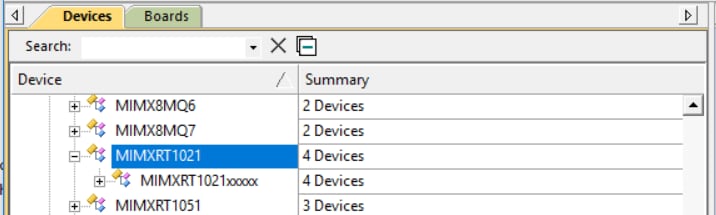
在Pack Installer (包安装程序)窗口,浏览至有Kinetis数据包的部分(这些数据包按字母顺序排列)。Kinetis包名以"Keil::Kinetis"开始,然后是MCU系列名称,例如"Keil::Kinetis_K60_DFP"。因为本示例使用FRDM-K64F平台,所以选择K60系列的设备包。点击设备包旁的"Install"按钮。此流程需要连接互联网才能完成。
-
安装完成后,关闭Pack Installer窗口并返回到µVision IDE。
2. 构建示例应用
遵循以下步骤运行hello_world应用。对于其他示例应用,这些步骤可能会略有不同,因为某些应用的路径可能会有额外的文件夹层级。
-
如果还未完成,在以下路径中打开所需的演示应用工作区:
/boards/ / / /mdk 此演示区文件名为
.uvmpw,因此在这个具体例子中,实际路径为: /boards/frdmk64f/demo_apps/hello_world/mdk/hello_world.uvmpw -
要构建演示项目,请选择"Rebuild"按钮,用红色突出显示。

-
构建将完成,并且不会报错。
3. 运行示例应用
FRDM-K64F板出厂时预装了mbed/CMSIS-DAP调试接口。如果您已经更改了板上的调试OpenSDA应用,请访问http://www.nxp.com/opensda了解如何更新板或将板恢复到出厂状态。
-
通过板上"SDAUSB" USB端口和PC USB接头之间的USB线缆,将开发平台连接到PC。
-
打开PC上的终端应用(如PuTTY或Tera Term),并连接到您之前确定的调试COM端口。采用以下设置配置终端:
- 波特率为15200
- 无奇偶校验
- 数据位为8
- 停止位为1
-
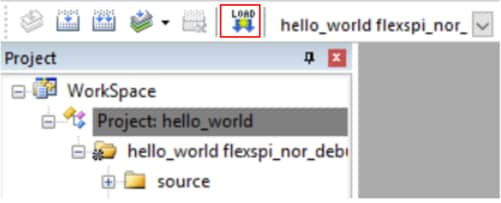
应用构建完成后,点击"Download"按钮,将应用下载到目标。
-
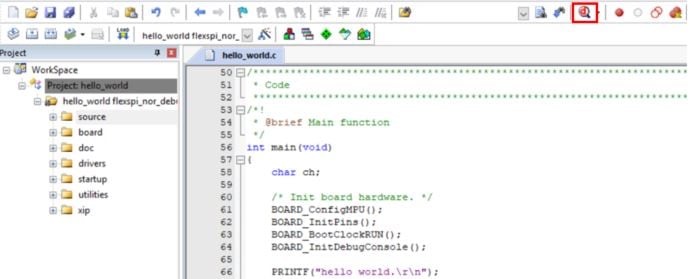
点击"Download"按钮后,此应用下载到目标并开始运行。如需调试应用,请点击"Start/Stop Debug Session"按钮,用红色突出显示。
-
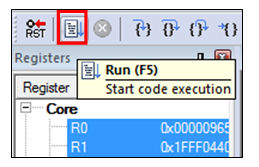
点击"Run"按钮运行代码,以启用应用。
-
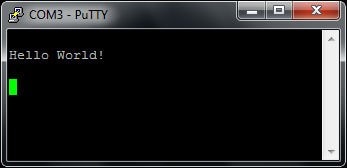
hello_world应用开始运行,标语显示在终端上。如未显示,请检查您的终端设置和连接。
接近应用
为K32W板编写的开箱即用演示应用就是Proximity Reporter (接近报告器)演示。它实现了GATT服务器以及以下配置文件和服务。
- 接近配置文件v1.0.1
- 即时警报服务v1.0
- TX电源服务v1.0
- 链路丢失服务v1.0.1
- 电池服务v1.0
- 设备信息服务v1.1
运行演示
首先,您需要从Google Play或iTunes商店下载并安装IoT Toolbox智能手机应用。
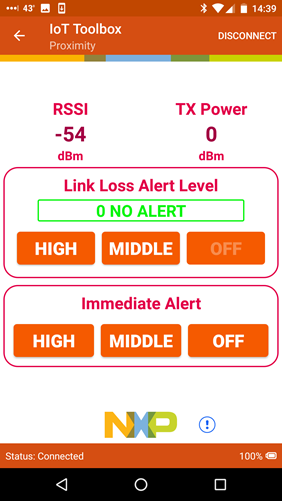
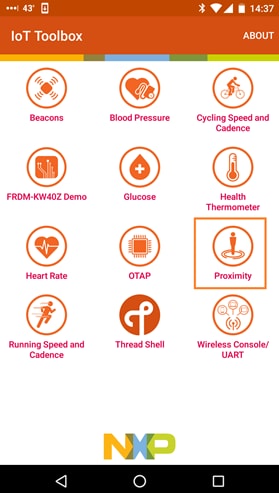
打开板后,按下Button1开始播放广告,并且闪烁的灯应变为红色。打开IoT Toolbox应用并点击Proximity图标。
查找FSL_PXR名称并点击连接。
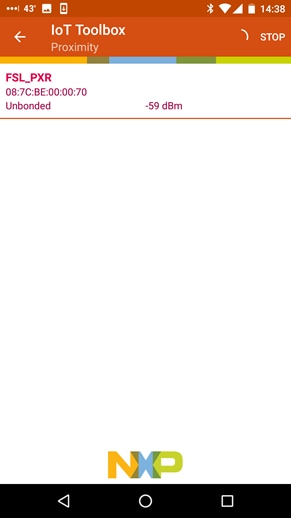
在Proximity屏幕上尝试不同的选项,并将手机远离和朝向板移动,以查看RSSI值的变化。