DEVKIT-MPC5748G快速入门
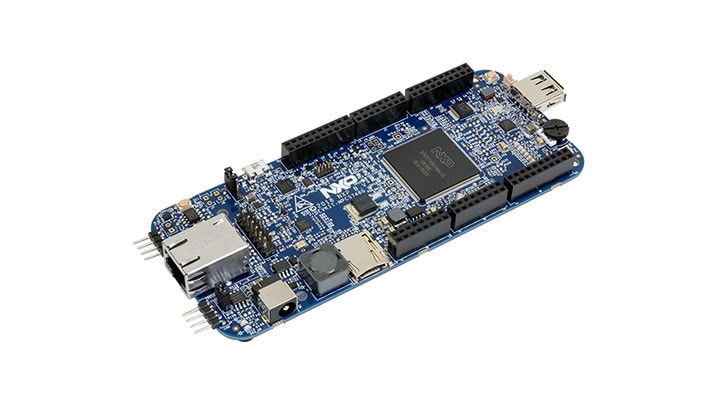
1. 开箱即用
适用于DEVKIT-MPC5748G评估板REV D。
DEVKIT-MPC5748G REV D实现了几项改进:
- 使用最新的MPC5748G芯片(掩码集0N78S)
- 为SDHC访问增加了MicroSD连接器
- 用全尺寸连接器取代了MicroUSB连接器,能够轻松与USB设备配套使用
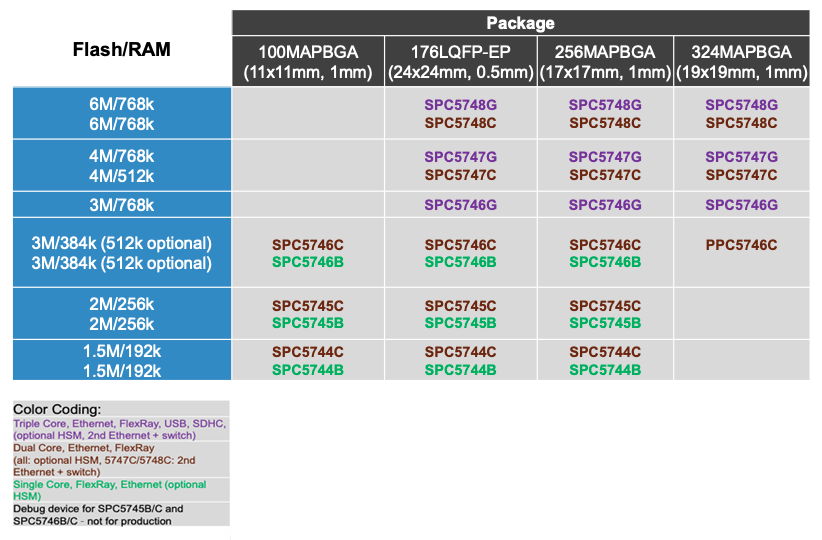
- JTAG接头和电源跳线的备选位置,以便在使用shield扩展板时更容易访问
DS4变为红色,DS5变为橙色- 在
CAN0接口上增加了预焊拉电阻,可通过J16添加或移除 - 母引脚接头的阵列更短,从而使尺寸更小
- 修复了USB问题
1.1 了解评估板
DEVKIT-MPC5748G评估板REV D。
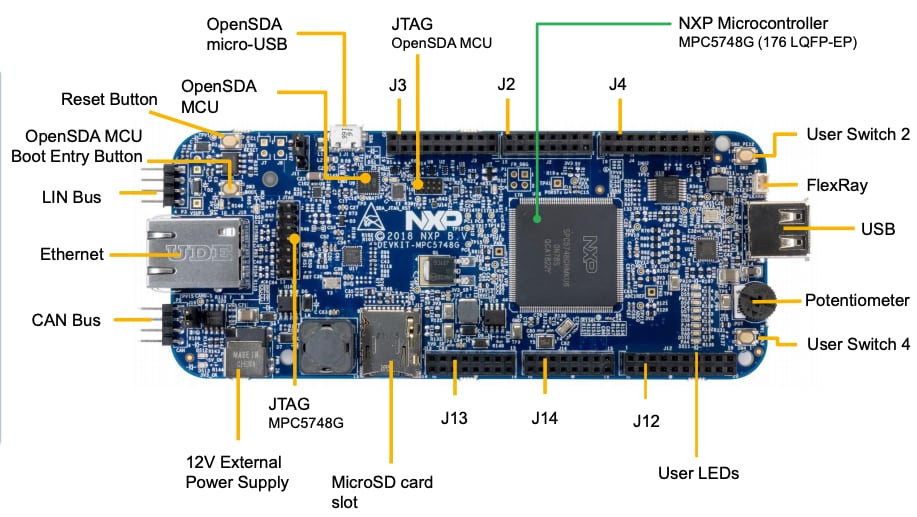
DEVKIT-MPC5748G评估板REV B。
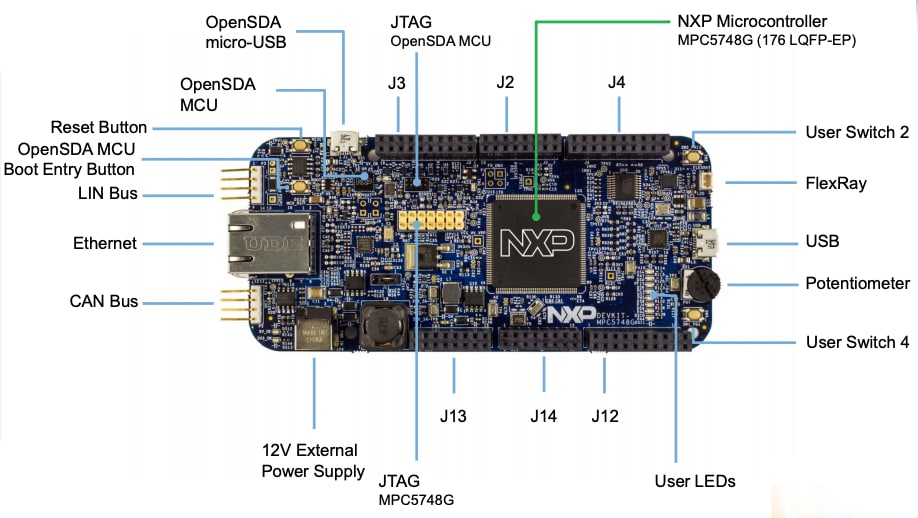
1.2 接头/引脚排列介绍
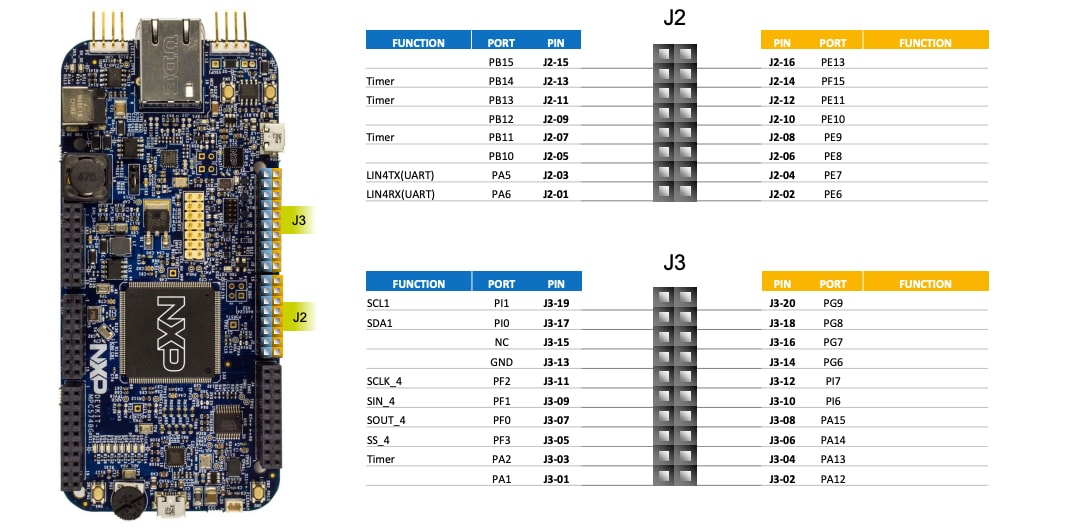
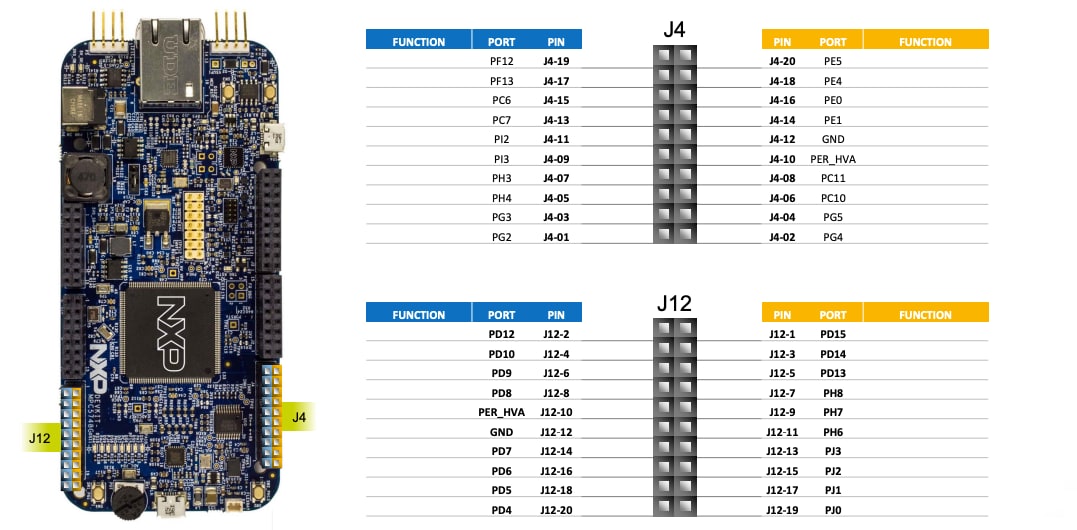
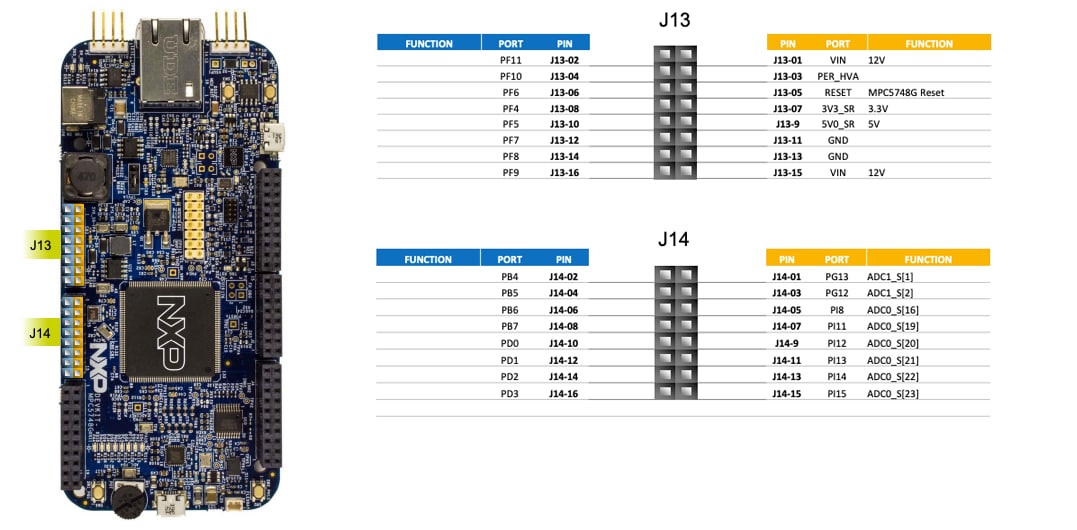
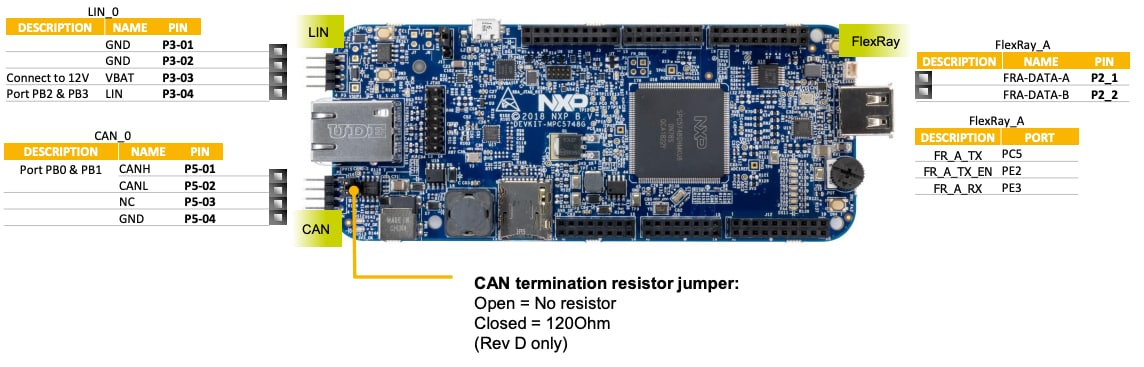
1.3 接口介绍
DEVKIT-MPC5748G评估板的通信接口:
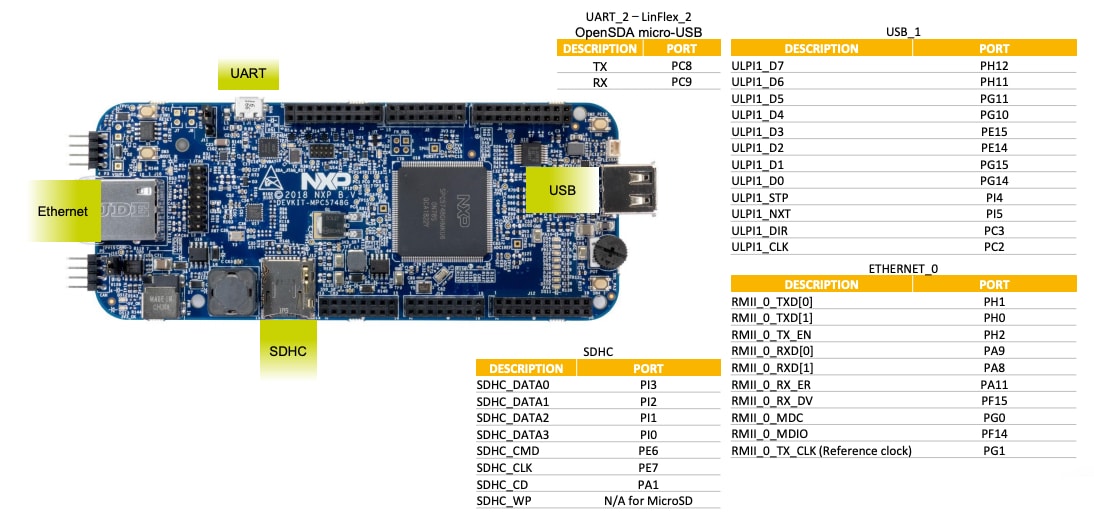
DEVKIT-MPC5748G评估板的编程接口:
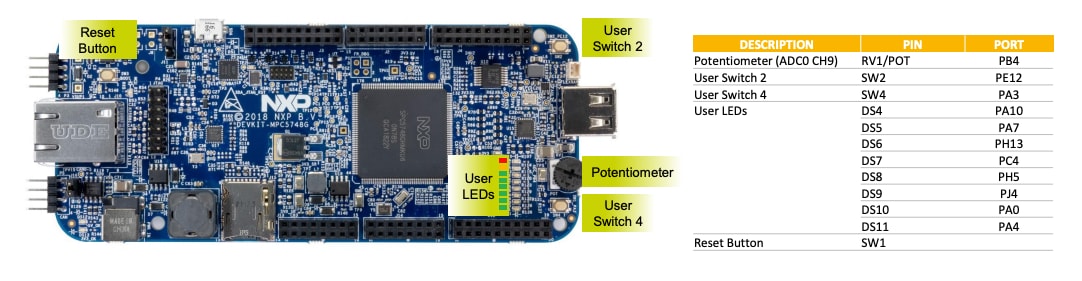
1.5 MPC574xG/C/B/D系列的区别介绍
1.6 一般建议
- 对于高功率/高电流消耗应用(例如使用外接shield板),只使用“外接12V电源”
- 外接12V电源的规格:
- 充分调节的开关电源
- 输入电压:100-240V AC 50/60Hz
- 输出:12V 1A/2A DC
- 插头尺寸:5.5mmx2.1mm,中心正极
- 默认情况下,S32 Design Studio IDE中的“新项目”使应用在16MHz内置RC (IRC)振荡器上运行。为了获得更快的性能,在执行应用代码之前,将PLL配置为目标频率,并将时钟源切换到PLL
- 为了提高调试速度,从RAM进行调试,因为这样可以减少冗长的闪存擦除操作周期。查看《软件集成指南》(SWIG)了解详细步骤。
- 使S32 Design Studio IDE和OpenSDA固件保持最新版本,以获得良好的效果。
2. 获取软件
2.2 获取集成开发环境(IDE)
如使用S32 Design Studio for Power Architecture®,则S32K144EVB性能更佳。
- 安装需要Microsoft Visual C++ 2013软件包。如已安装了库,则弹出Modify Setup(修改设置)对话框,带有Repair(维修)要求
- 询问Activation ID(激活ID)时,从Download(下载)页面复制粘贴,然后选择在线激活
- 安装过程中,可能要求您安装P&E设备驱动程序
3. 连接
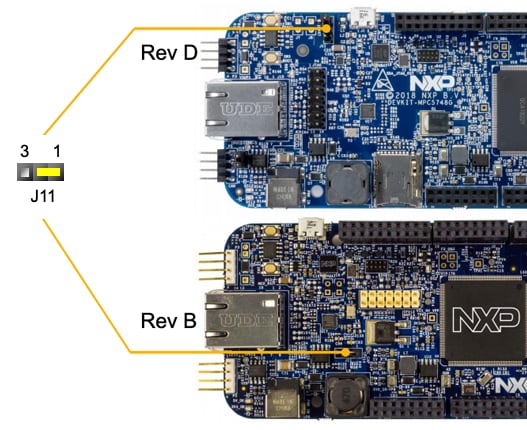
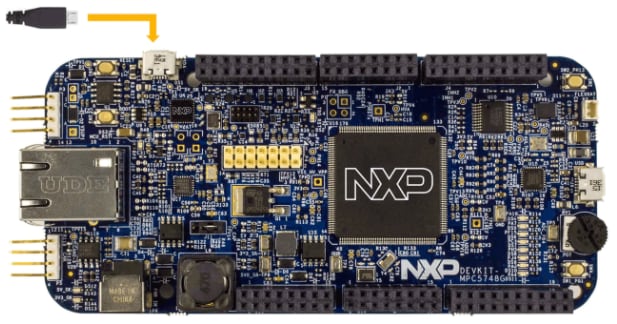
观看视频,安装评估板。您还可以使用分步指南。
4.创建、构建和加载
让我们开始试用它。观看视频,了解如何在S32 Design Studio IDE中创建新项目,并加载示例代码。您还可以使用分步指南。
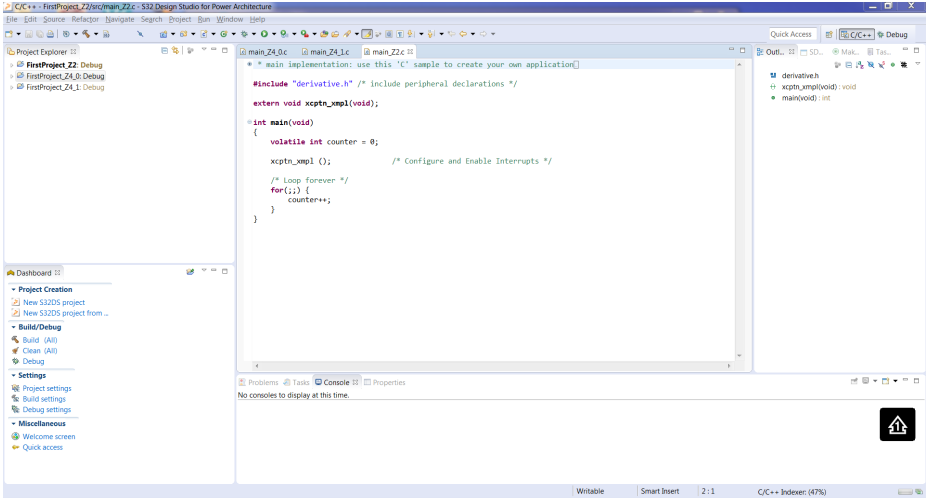
4.1 在IDE中创建新项目
-
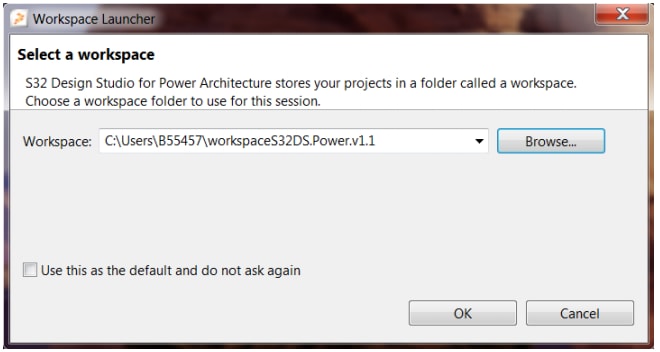
启动S32 Design for Power Architecture®,选择一个默认工作区或指定一个新工作区。然后点击OK(确定)。
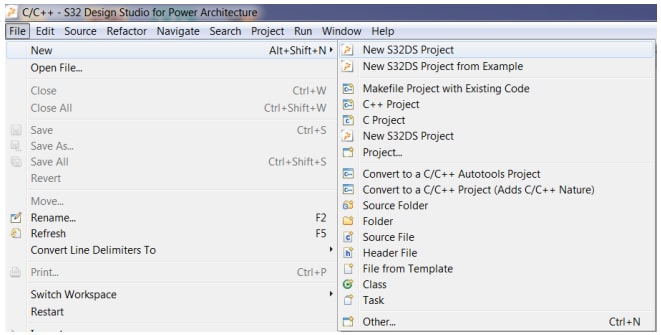
- 选择File → New → Project,创建新项目。
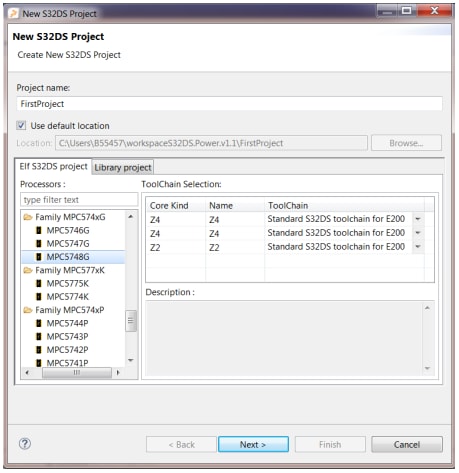
- 选择项目名称,然后选择项目类型,再点击Next(下一步)。建议使用
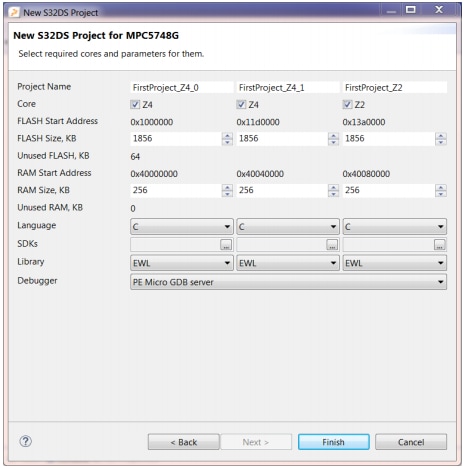
Elf S32DS Project - 选择内核和参数,然后点击Finish (完成)。建议使用默认设置。可以选择闪存和RAM尺寸,并在Language(语言)、Library(库)和Debugger(调试器)中进行选择。
- 为MPC5748G的3个内核创建3个项目
4.2 在IDE中构建新项目
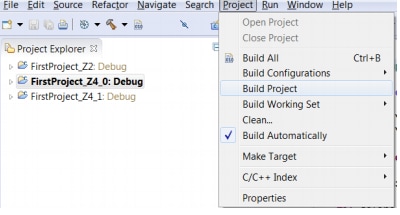
通过以下路径之一构建新项目:
- 选择Project → Build Project
- 要构建项目,点击“锤子”图标

- 要构建所有项目,点击paper和number图标

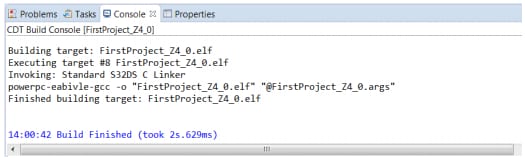
成功构建项目后,控制台上将显示下面的消息:
4.3 在IDE中调试项目
-
将调试器连接至板和PC
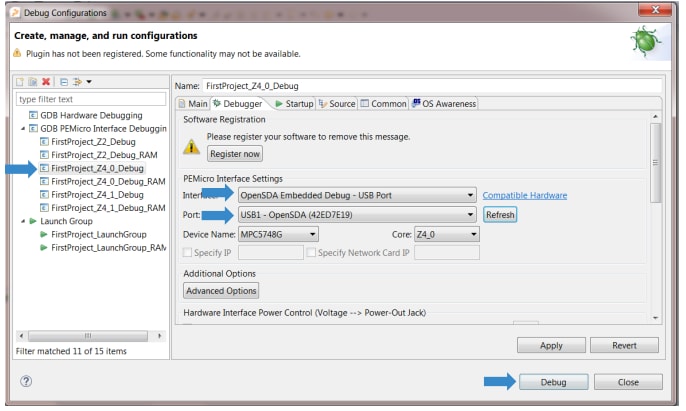
- 在top菜单中打开Debug Configuration(调试配置)选项
-
选择一个项目和接口,然后点击Debug (调试)
(示例:"FirstProject_Z4_0_Debug" 和"OpenSDA for DEVKIT-MPC5748G")
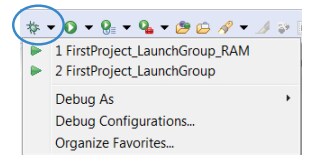
在“项目和教程”部分了解调试基础知识的详情。
4.4 从RAM调试项目
要配置项目从RAM进行调试,通过以下路径之一执行:
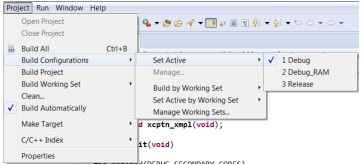
- 前往Project → Build Configurations → Set Active → Debug_RAM
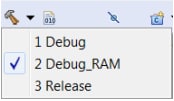
- 选择Debug_RAM,点击“锤子”图标旁的箭头
-
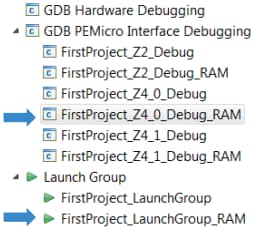
最后,从RAM进行调试,调试时选择RAM相关会话
4.5 使用内置示例制造项目
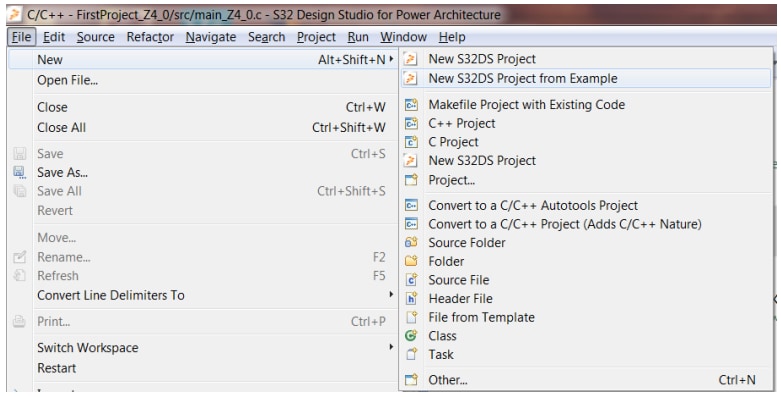
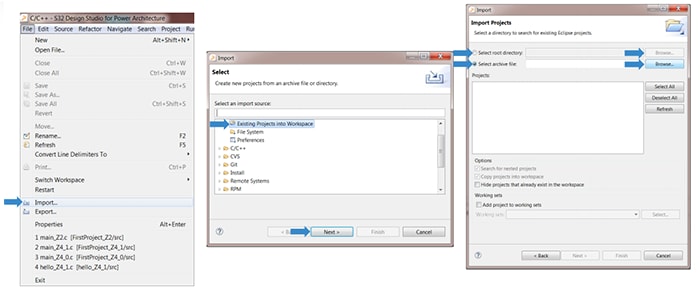
- 启动S32 Design Studio for Power Architecture,对于本示例,前往File → New → New S32DS Project
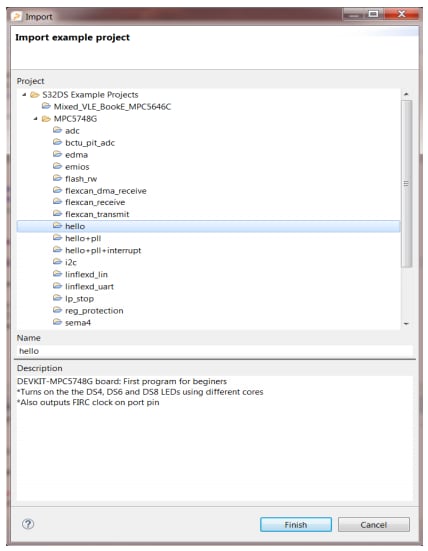
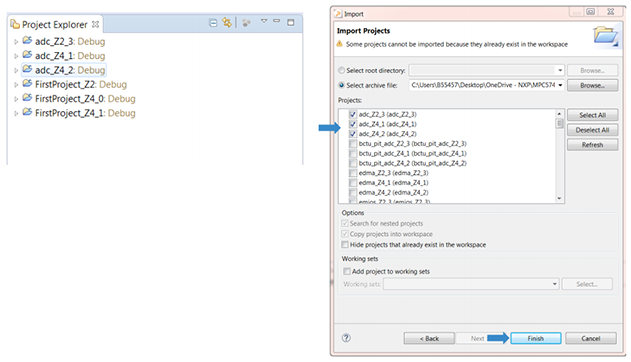
- 选择您选择的内置项目,然后点击Finish (完成)
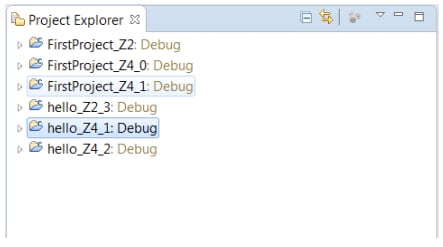
- 选定的项目将复制到活动工作区
-
DEVKIT-MPC5748G示例代码还包括来自AN4830: Qorivva Recipes for MPC574xG的项目。
- Hello
- Hello + pll
- Hello + pll + interrupts
- eDMA + PBridge
- 信号量
- 寄存器保护
- 低功耗:STOP模式
- 模数转换器
- 定时I/O (eMIOS)
- CAN
- CAN + DMA
- LIN
- UART
- SPI
- SPI + DMA
- I2C
- 以太网
- 车身交叉触发单元(BCTU)
- 系统存储器保护单元(SMPU)
- 闪存
使用终端应用
Tera Term教程
Tera Term是一款备受欢迎的开源终端仿真应用。此程序可用来显示从恩智浦开发平台虚拟串行端口发送的信息。
- 从SourceForge下载Tera Term。下载完成后,运行安装程序,然后返回到该页面继续操作。
-
启动Tera Term,选择Serial (串行)选项
- 使用之前确定的COM端口号,配置串行端口设置,波特率为57600,数据位为8,无奇偶校验位且停止位为1。进入Setup>Serial Port,更新设置。
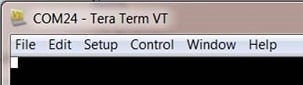
- 确认连接已打开。连接后,Tera Term将更新其标题栏:
- 一切就绪

PuTTY教程
PuTTY是一款备受欢迎的终端仿真应用。此程序可用来显示从恩智浦开发平台虚拟串行端口发送的信息。
- 下载PuTTY,运行安装程序
- 启动PuTTY
-
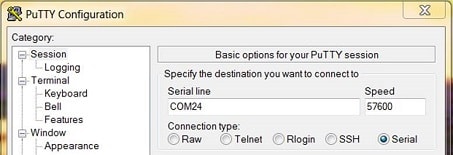
配置"Serial"单选按钮并输入之前确定的COM端口号。同时输入波特率
-
打开串行连接
- 一切就绪
调试基础知识
调试基础知识
步进、运行、暂停、恢复和终止
-
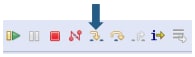
进入(F5)
-
越过(F6)
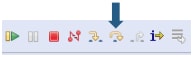
-
运行

-
暂停
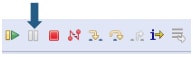
-
恢复(F8)
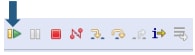
-
终止(Ctrl + F2)
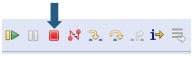
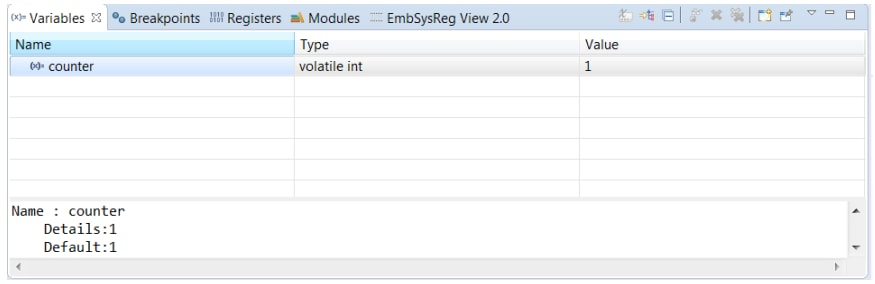
查看变量
- 点击Variables (变量)选项卡。要输入不同的值,点击Value字段
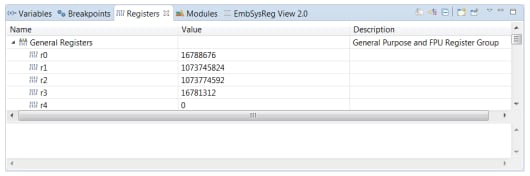
查看和更改寄存器
- 要查看CPU寄存器,点击“寄存器”选项卡。要输入不同的值,点击Value字段
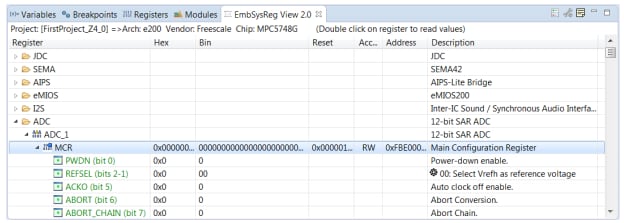
- 要查看外设寄存器,进入“EmbSysReg”选项卡。
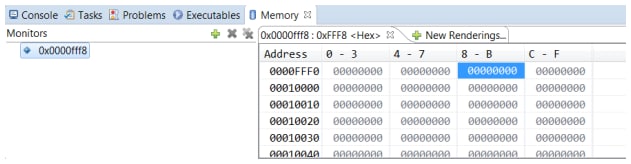
查看存储器
- 要增加存储器监测仪,点击(+)图标,选择基址。
断点
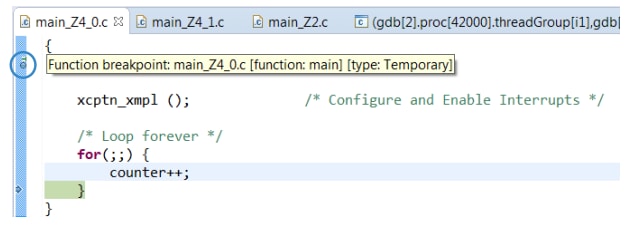
- 要增加断点,将光标放到目标位置并双击
OpenSDA介绍
OpenSDA是一种开放标准串行调试适配器,它桥接USB主机和嵌入式目标处理器之间的串行调试通信。
DEVKIT-MPC5748G预安装了OpenSDA应用。按照说明运行OpenSDA引导加载程序,更新或更改安装的OpenSDA应用。
| 进入OpenSDA引导加载程序模式 | 加载OpenSDA应用 |
|---|---|
主机文件系统中应能够看到可删除的驱动,卷标为BOOTLOADER。 现在处于OpenSDA引导加载程序模式。 |
使用相同的流程,加载其他OpenSDA应用。 |
注:遵从“加载OpenSDA应用”说明,将MK20DX128VFM5上的应用更新到最新版本。此软件包中提供的版本可能比MK20DX128VFM5上预编程的版本更新。
使用虚拟串行端口
确定分配给EVB-S32K144虚拟串行端口的符号名称
在Windows中,打开“设备管理器”,寻找名为
OpenSDA-CDC Serial Port的COM端口。-
打开选择的串行终端模拟程序
- 使用S32 Design Studio IDE的“代码示例”程序1
- 配置终端模拟程序。大多数嵌入式示例都使用8个数据位、无奇偶校验位和1个停止位(8-N-1)。使波特率匹配选定的串行测试应用,打开端口。
- 随时按下和释放Reset (
SW1),重启示例应用。重置嵌入式应用不会影响虚拟串行端口到终端程序的连接
注:有关在使用COM端口时断开虚拟串行端口时出现的已知Windows问题的描述,请参阅《OpenSDA用户指南》。
设计资源
芯片文档
- MPC574xG——数据手册
- MPC574xG——参考手册
- MPC574xG MCU——功能安全文档 (需要访问SafeAssure NDA组)