FRDM-KW41Z快速入门指南
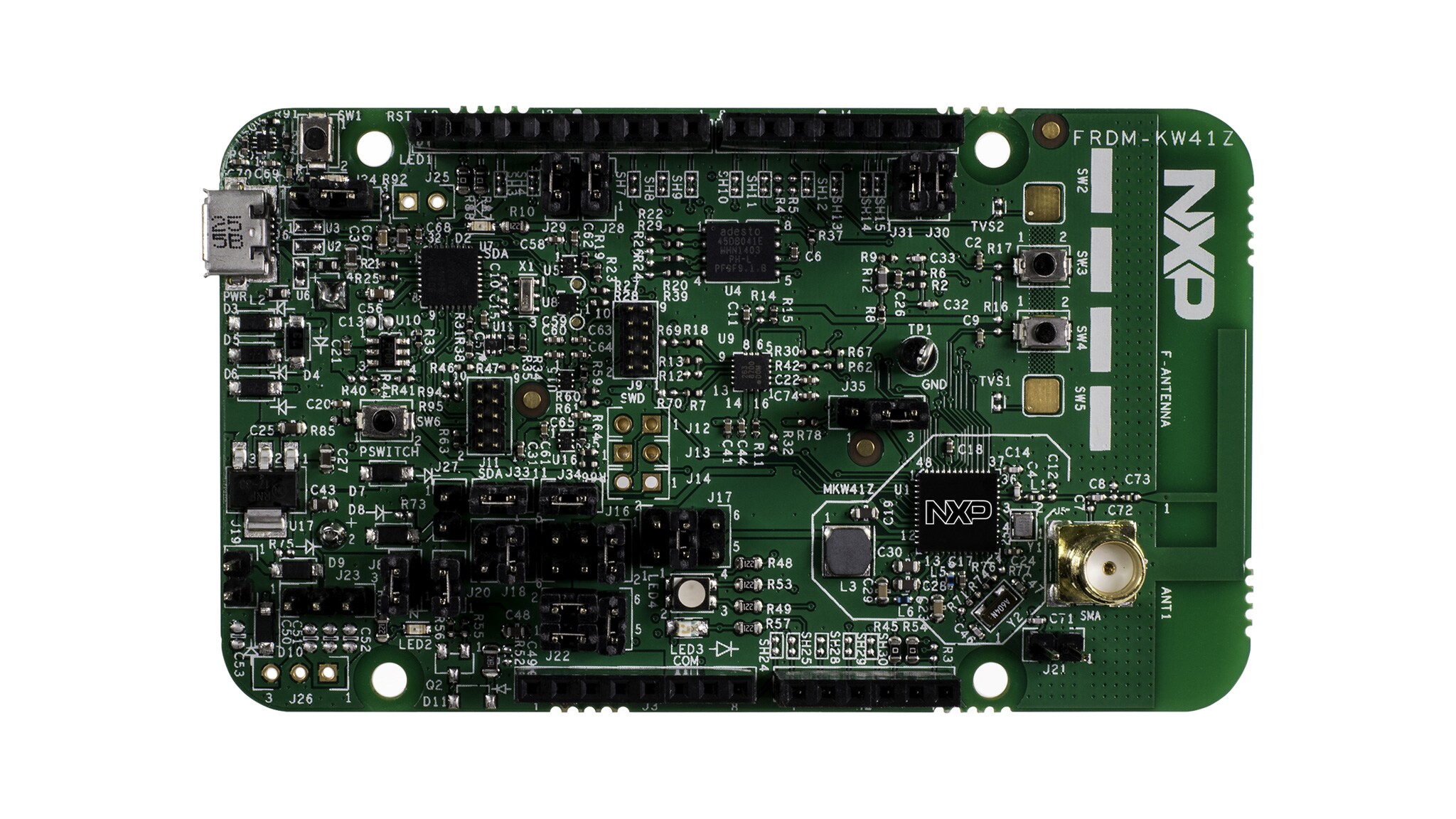
1. 连接
让我们开始试用FRDM-KW41Z!您可以选择观看短片中的操作顺序或遵循下面列出的详细操作。
1.1 FRDM-KW41Z开发板快速入门
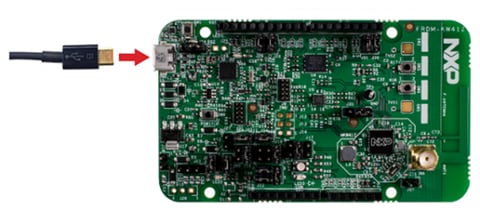
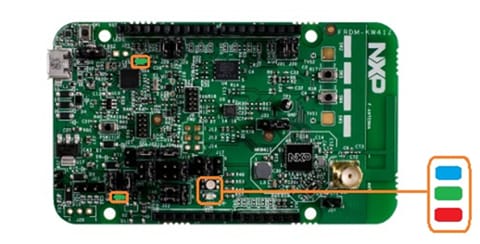
2. 获取软件
选择开发路径:
MCUXpresso软件开发套件(SDK) +集成开发环境(IDE)
了解详情。
- 通过SWD和JTAG支持调试
- 软件灵活性高
- 全套外设驱动程序,含源代码
- 应用示例和项目文件
Zephyr™ OS
了解详情 。
- 可扩展的开源实时操作系统(RTOS)
- 支持多种硬件架构
- 针对资源受限设备进行了优化
- 本着安全为先的原则
Arm Mbed在线开发网站
了解详情 。
- 在线编译器,无SWD或JTAG调试
- 简单但高度抽象的编程接口
- 有用但受限的驱动程序,带源代码
- 技术论坛提交的示例
2.1 为FRDM-KW41Z安装软件
2.2 下载含连接软件的MCUXpresso SDK
面向FRDM-KW41Z的MCUXpresso SDK包括所有必要的无线连接协议栈,支持您借助Thread、IEEE 802.15.4、Generic FSK和Bluetooth Low Energy开发解决方案。
点击以下链接,下载FRDM-KW41Z的预配置SDK版本,其中包括KW41Z的所有无线连接协议栈。

您还可以使用在线SDK构建工具 ,为使用SDK构建工具的FRDM-KW41Z创建定制SDK包。


2.4 MCUXpresso配置工具
MCUXpresso配置工具是一套集成的配置工具,可指导用户创建新的MCUXpresso SDK项目,还提供引脚和时钟工具,以生成支持定制板的初始化C代码。

2.5 终端配置
将您首选终端的波特率配置为115200,数据位配置为8,无奇偶校验位,且停止位为1。如需确定FRDM-KW41Z虚拟COM端口的端口号,请打开设备管理器并在“端口”分组下查找。
不确定如何使用终端应用?尝试以下任一教程:Tera Term教程、PuTTY教程。
3. 构建、运行
KW41Z无线连接软件都自带一系列演示应用和驱动示例,可供每个连接协议栈直接编译和运行。
选择要探索的连接协议栈:SMAC、IEEE 802.15.4、Gen FSK或Hybrid (Bluetooth Low Energy+Thread)。
3.1 在FRDM-KW41Z上构建并运行连接演示
SMAC
IEEE 802.15.4
Gen FSK
混合(BLE + Thread)
3.2 浏览连接示例代码
SMAC
KW41Z无线连接软件包附带了一系列SMAC协议的演示应用。如需查看内容,请浏览“examples”文件夹:
IEEE 802.15.4
KW41Z无线连接软件包附带了一系列IEEE 802.15.4协议的演示应用。如需查看内容,请浏览“examples”文件夹:
Gen FSK
KW41Z无线连接软件包附带了一系列用于Generic FSK协议的连接测试演示应用。如需查看内容,请浏览“examples”文件夹:
混合(BLE + Thread)
KW41Z无线连接软件包附带了一系列混合演示应用(Thread + BLE)。如需查看内容,请浏览“examples”文件夹:
连接测试应用
如果您对运行板自带的预编程连接测试应用感兴趣,请点击此处。

3.4 构建、运行并调试无线连接示例
您也许想自己构建并调试演示。采用以下指南,了解如何从MCUXpresso IDE或IAR Embedded Workbench IDE中的“无线连接协议栈”中构建和调试示例应用。
SMAC
SMAC——IAR Embedded Workbench IDE
这些步骤将展示如何:
- 在IAR Embedded Workbench中加载并构建演示应用
- 下载并运行演示应用
以下所用示例用于SMAC连接测试演示,但这些步骤也适用于任何无线连接演示应用。
加载并构建应用演示
-
转到连接测试IAR工作区(位于
\boards\frdmkw41z\wireless_examples\smac\connectivity_test\FreeRTOS\iar 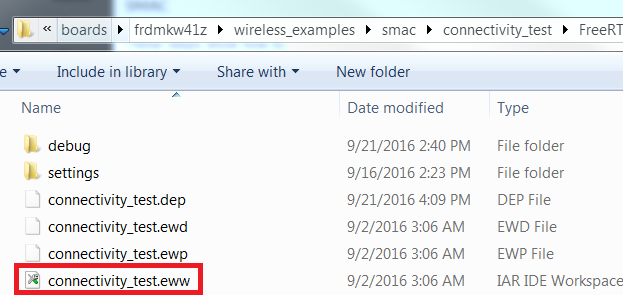
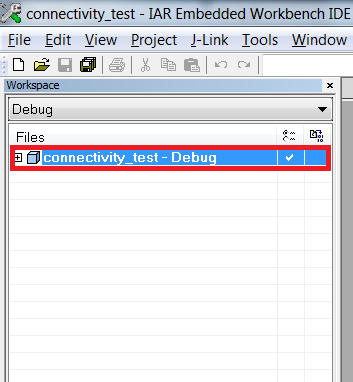
- 该工作区打开后,选择项目
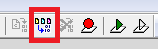
- 点击Make按钮以构建项目。
下载并运行应用演示
- 将FRDM-KW41Z板连接至PC
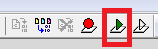
- 点击Download and Debug (下载和调试)按钮(工具栏上的绿色箭头)。
- 一旦项目已加载,调试器应在main()函数处停止。打开终端仿真器程序,并打开与FRDM-KW41Z COM端口的会话。采用以下设置配置终端:
- 波特率为115200
- 无奇偶校验位
- 数据位为8
- 停止位为1
- 点击Go按钮以恢复操作。

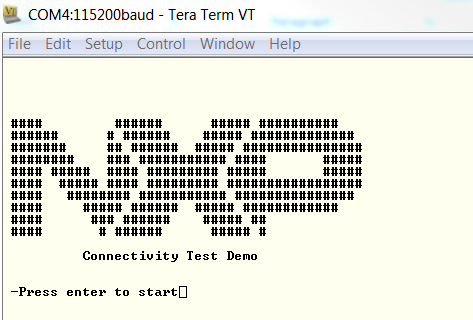
- 下列输出将显示在串行终端上。如未显示此输出,请验证您的终端设置和连接。
- 参见
\docs\wireless\SMAC\MKW41Z SMAC Demo Applications User's Guide.pdf
SMAC——采用MCUXpresso IDE运行演示
导入MCUXpresso SDK
- 打开MCUXpresso IDE
- 切换到MCUXpresso IDE窗口中的“已安装SDK”视图
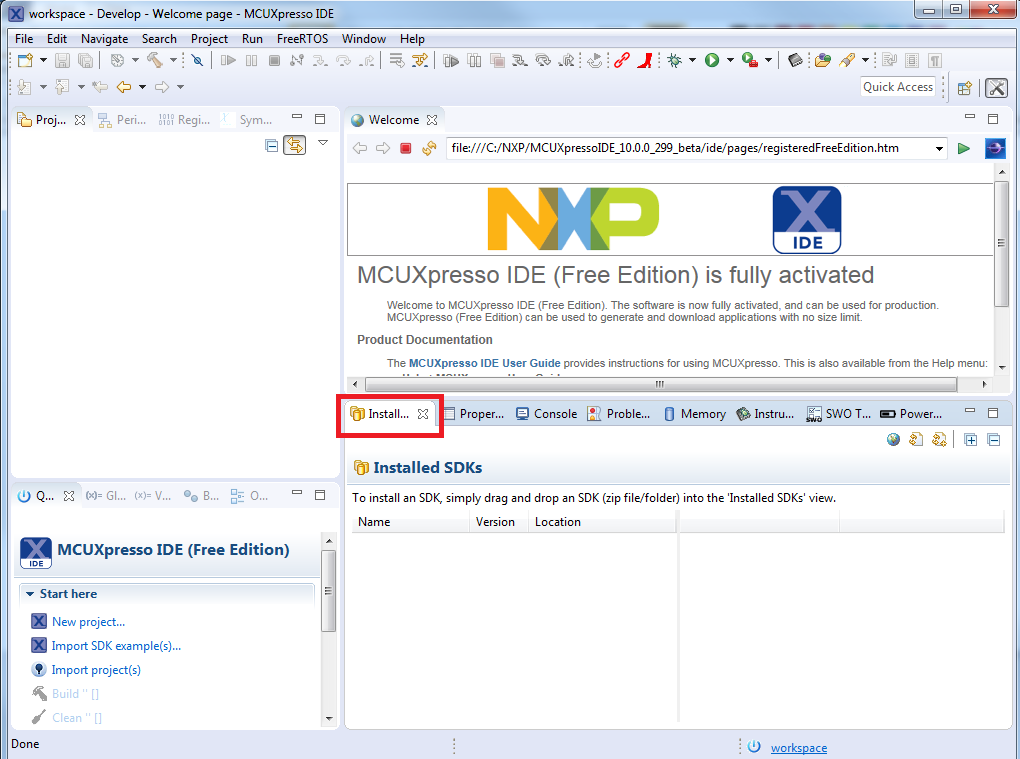
- 打开Windows资源管理器,并将FRDM-KW41Z SDK (解压)文件拖放到“已安装SDK”视图
- 您将看到以下弹出窗口。点击OK(确定)继续导入:
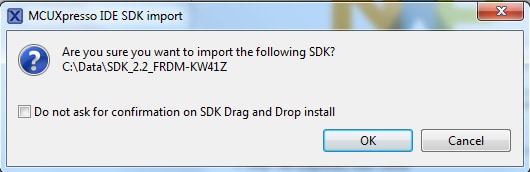
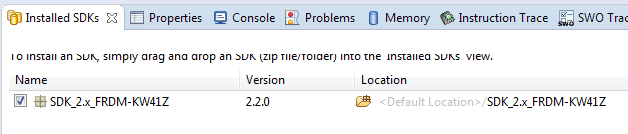
- 已安装的SDK将显示在“已安装SDK”视图中,如下所示:
构建示例应用
以下步骤将指导您打开SMAC示例。
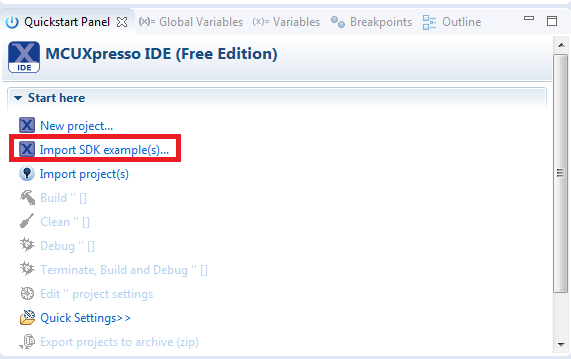
- 在左下角找到快速启动面板
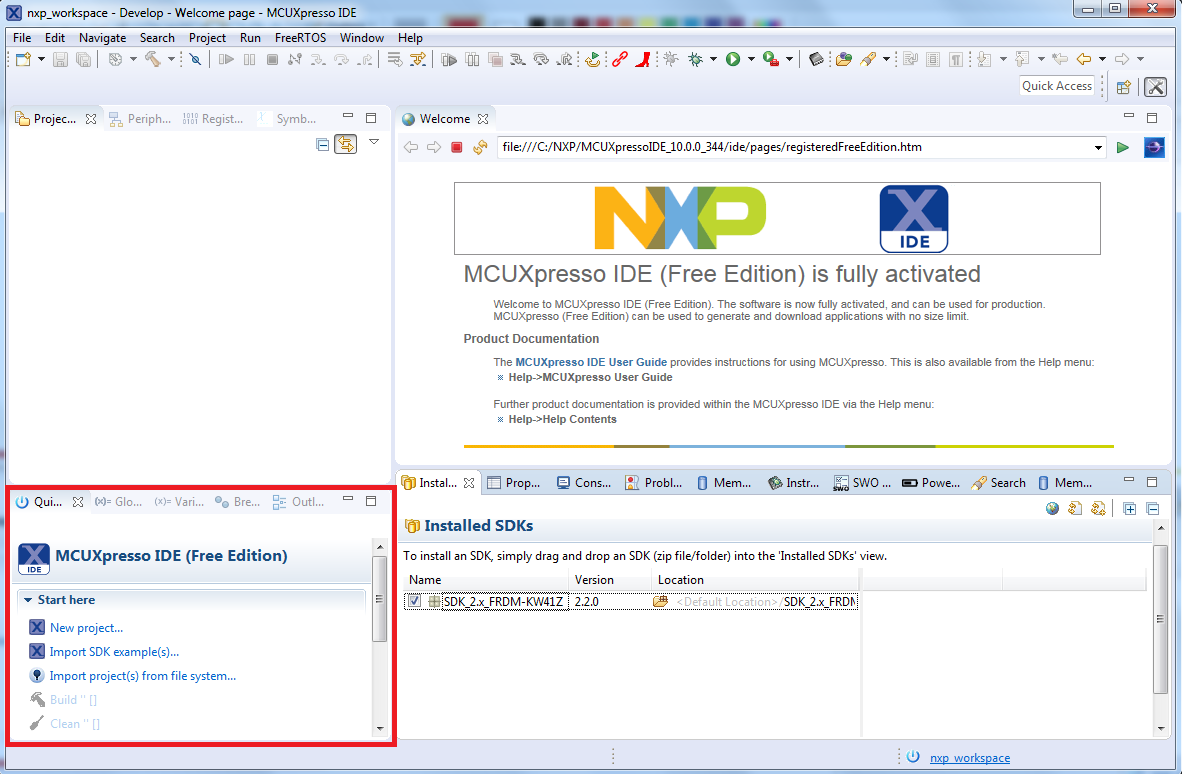
- 然后点击“导入SDK示例”。
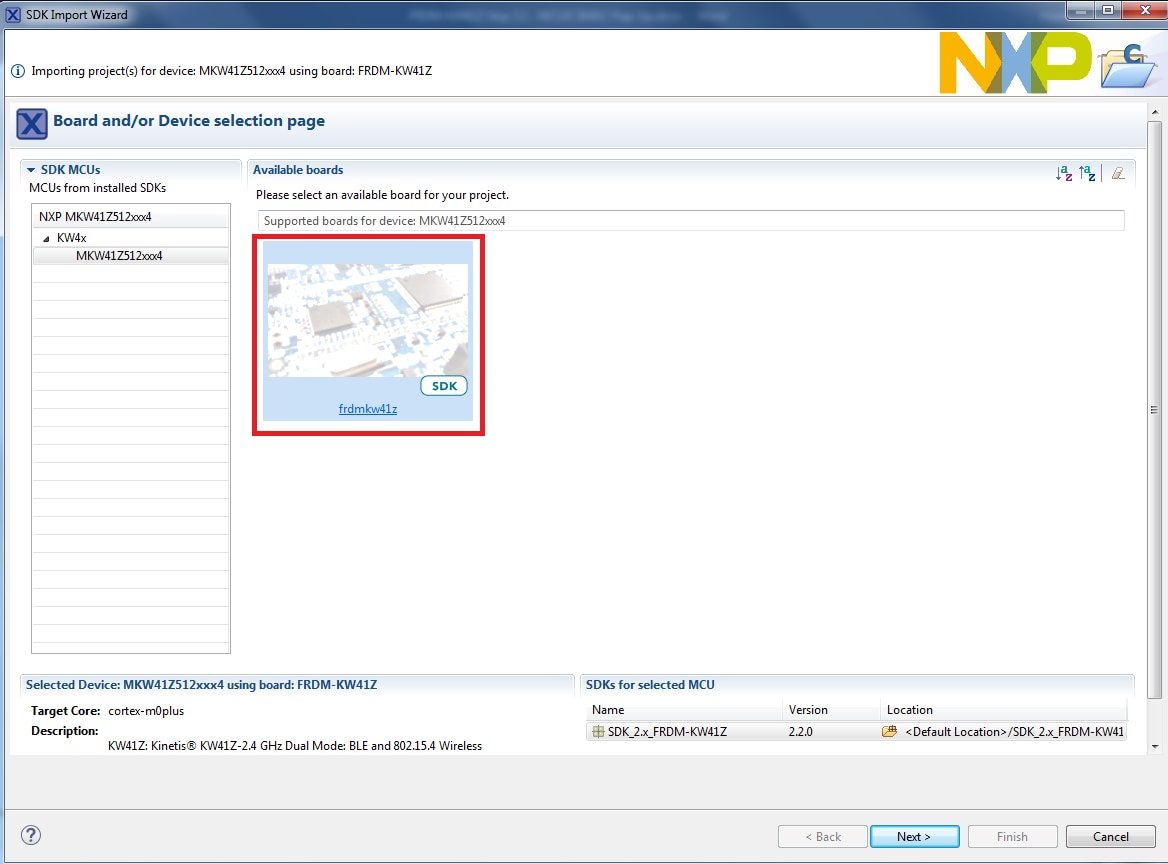
- 点击frdmkw41z板,选择导入可在该板上运行的示例,然后点击Next (“下一步”)。
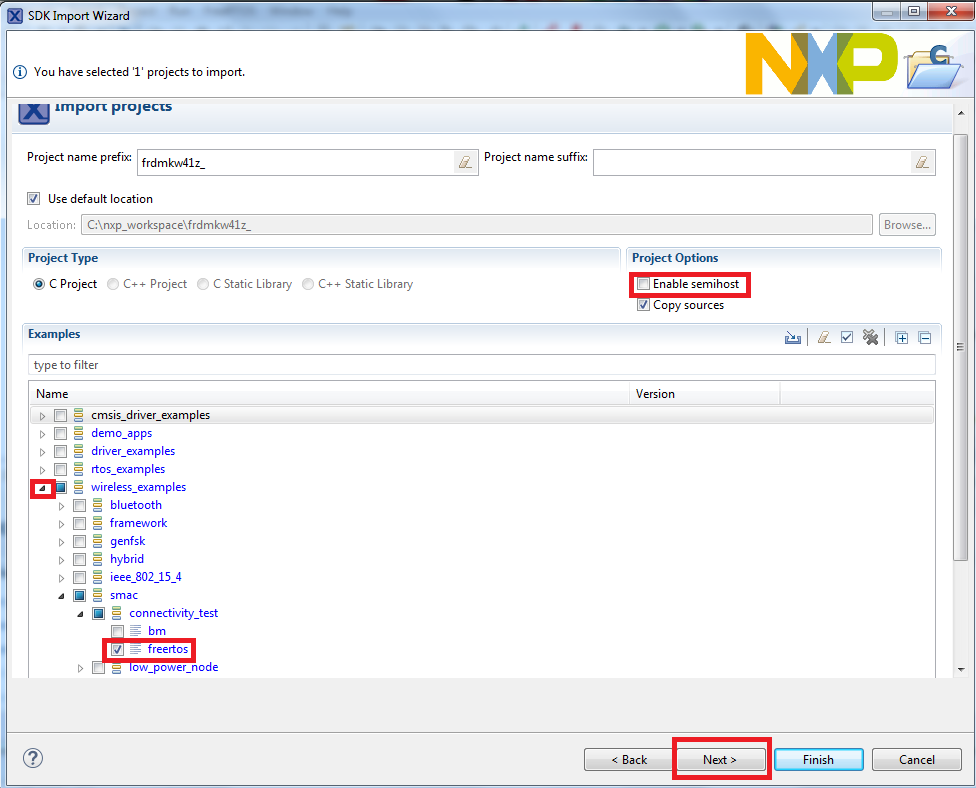
- 使用箭头按钮展开"wireless_examples"类别,然后在“SMAC”类别下,展开“connectivity_test”项目,并选择“freertos”版本的项目。要使用UART进行打印(而不是默认的半主机),请清除项目选项下的“启用半主机”复选框。然后点击Next (下一步)。
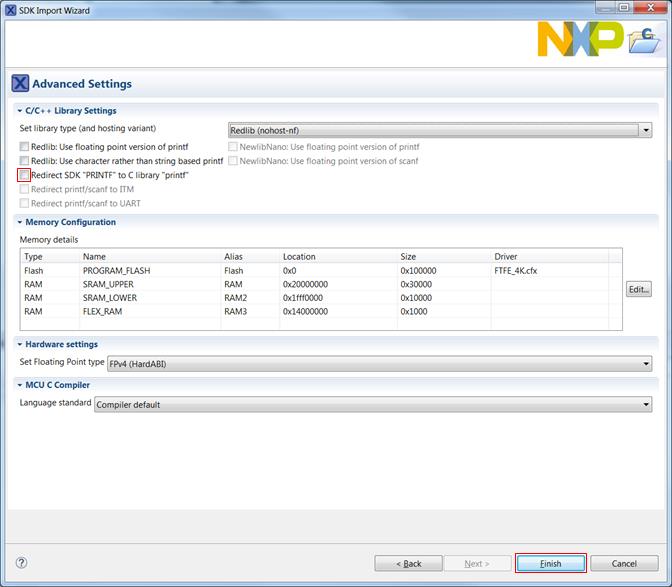
- 在“高级设置”向导中,清除“将SDK “PRINTF”重定向到C语言库“printf”“复选框,以便使用MCUXpresso SDK控制台功能进行打印,而不是通用的C语言库文件。然后点击Finish (完成)。
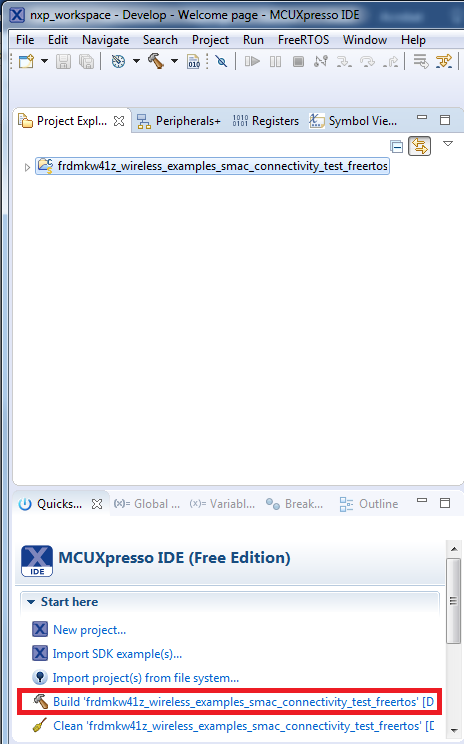
- 现在点击项目名称,然后在”快速启动面板“点击“构建”,以构建项目。
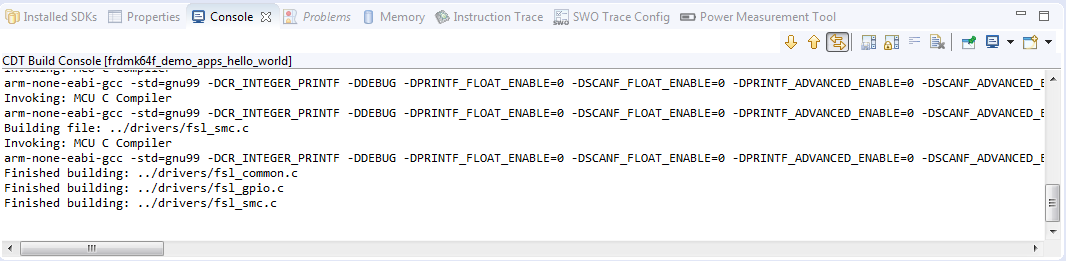
- 可在“控制台”选项卡中查看构建的状态。
运行示例应用
- 项目已经编译好了,现在可将其烧写到板上并运行它。
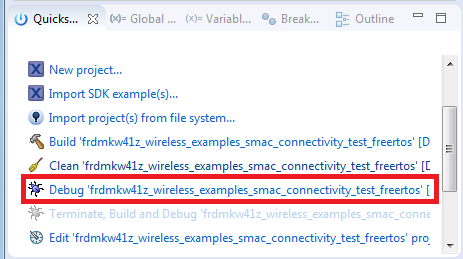
- 确保已插入FRDM-KW41Z板,点击”快速启动面板“,并点击“Debug 'frdmkw41z_wireless_examples_smac_connectivity_test_freertos' [Debug]”
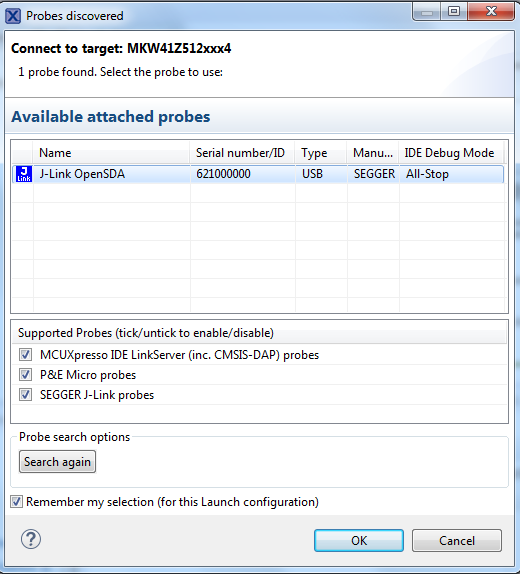
- MCUXpresso IDE将探测互联的板,并应查找JLink硬件调试器,此硬件调试器是FRDM-KW41Z上OpenSDA集成电路的一部分。点击OK (确定)继续。
- 首次使用JLink进行调试,可能会看到以下消息。点击底部的复选框,不再显示该消息,然后点击”接受“。
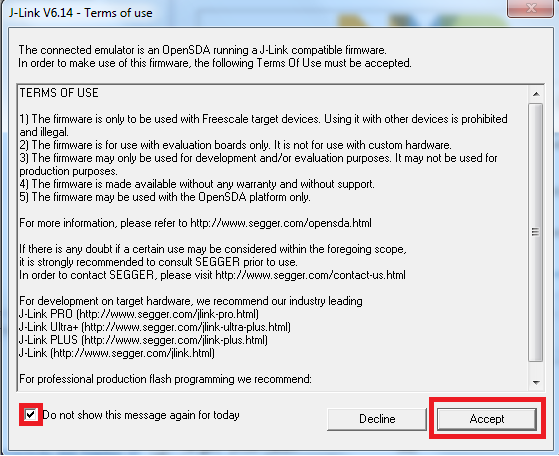
- 固件将被下载到板上,调试器开始运行
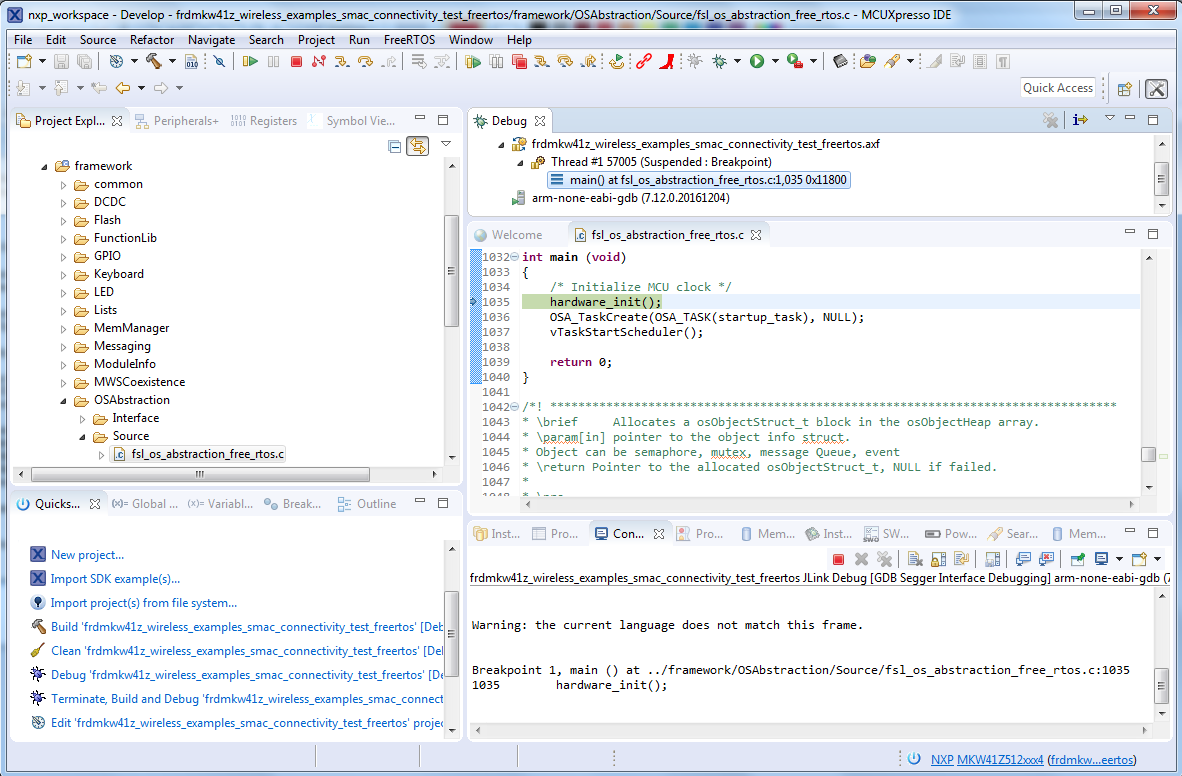
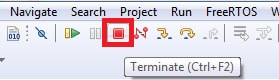
- 点击Terminate(终止)图标停止调试器。
- 现在断开该板,并连接第二个FRDM-KW41Z板。按照相同的调试器步骤将连接软件烧写到该板上,使两个板具有相同的固件。
- 现在两个板已连接,可打开终端仿真器程序,并为每个板打开与FRDM-KW41Z COM端口的会话。采用以下设置配置终端:
- 波特率为115200
- 无奇偶校验位
- 数据位为8
- 停止位为1
- 点击两个板上的复位按钮。
- 下列输出将显示在两个串行终端上。如未显示此输出,请验证您的终端设置和连接。
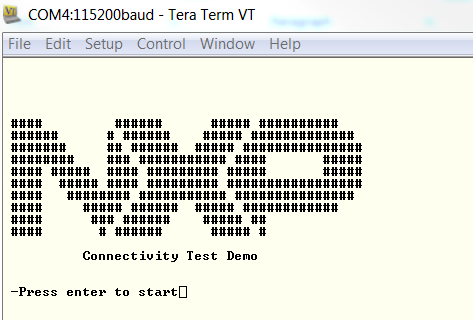
- 参见
\docs\wireless\SMAC\MKW41Z SMAC Demo Applications User's Guide.pdf
IEEE 802.15.4
IEEE 802.15.4——IAR Embedded Workbench IDE
这些步骤将展示如何:
- 在IAR Embedded Workbench中加载并构建演示应用
- 下载并运行演示应用
下面所用的示例用于IEEE 802.15.4 "MyWirelessApplication" (mwa)演示,但这些步骤也适用于任何无线连接演示应用。
加载并构建协调器应用演示
- 转到mwa_coordinator IAR工作区(位于
\boards\frdmkw41z\wireless_examples\ieee802_15_4\mwa_coordinator\FreeRTOS\iar 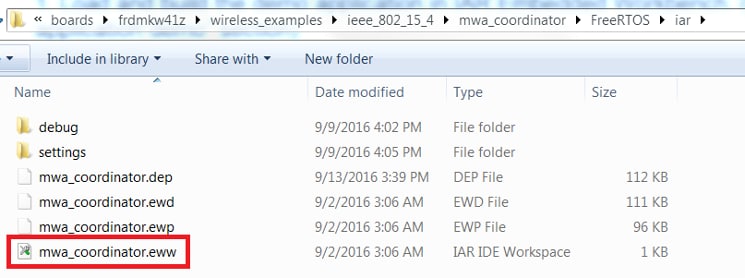
- 该工作区打开后,选择项目
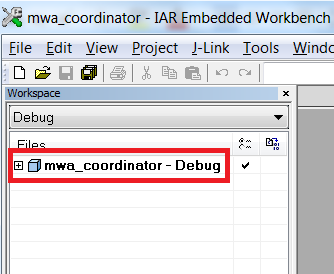
- 点击Make按钮以构建项目。
下载协调器应用演示
- 将FRDM-KW41Z板连接至PC
- 点击Download and Debug (下载和调试)按钮(工具栏上的绿色箭头)。
- 一旦项目已加载,调试器应在main()函数处停止。此时,我们需要对终端设备进行编程。因此,通过点击下图所示的终止按钮来终止此调试会话。

- 拔下此板并连接第二个FRDM-KW41Z板。
加载并构建终端设备应用演示
- 转到mwa_end_device IAR工作区(位于
\boards\frdmkw41z\wireless_examples\ieee802_15_4\mwa_end_device\FreeRTOS\iar 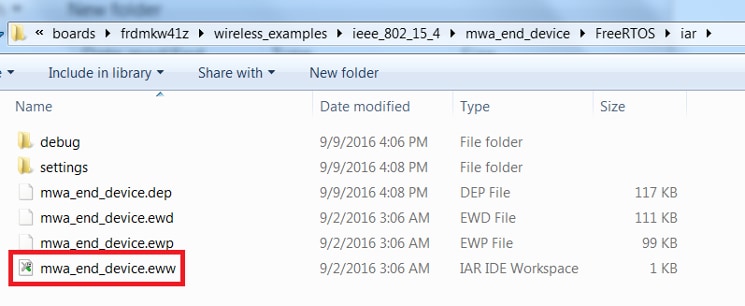
- 该工作区打开后,选择项目
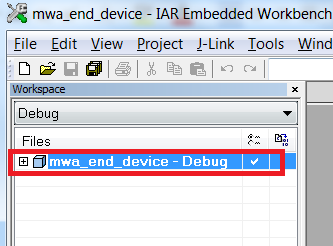
- 点击Make按钮以构建项目。
下载协调器应用演示
- 将第二个FRDM-KW41Z板连接至PC (如果尚未连接)
- 点击Download and Debug (下载和调试)按钮(工具栏上的绿色箭头)。
- 一旦项目已加载,调试器应在main()函数处停止。此时,我们需要一起运行协调器和终端设备。因此,通过点击下图所示的终止按钮来终止此调试会话。
- 拔下此板,将两个板连接到主机PC。
运行协调器应用演示
- 打开终端仿真器程序,并打开与其中一个FRDM-KW41Z COM端口的会话。
- 波特率为115200
- 无奇偶校验位
- 数据位为8
- 停止位为1
- 打开第二个终端仿真器程序,并打开与另一个FRDM-KW41Z COM端口的会话。采用以下设置配置终端:
- 波特率为115200
- 无奇偶校验位
- 数据位为8
- 停止位为1
- 按下两个板上的复位按钮。
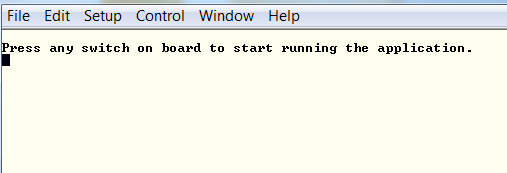
- 协调器设备屏幕应显示如下:
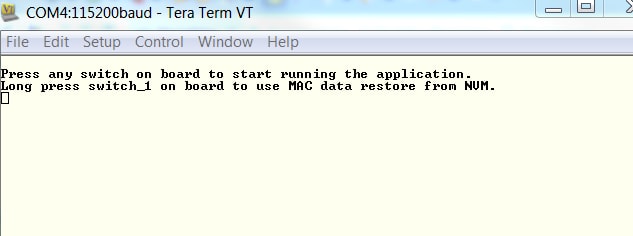
- 终端设备屏幕应显示如下:
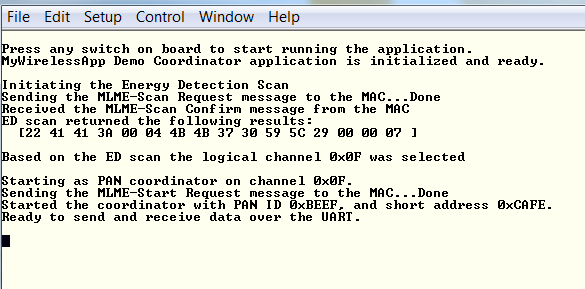
- 首先,按下协调器板上的任意开关。然后,此屏幕应显示如下:
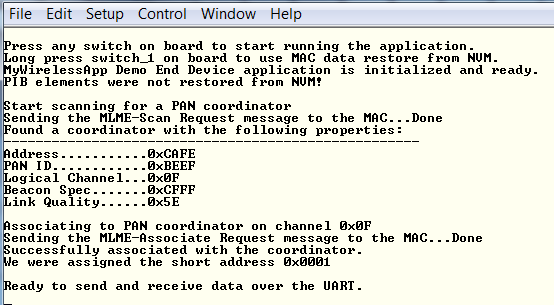
- 然后按下终端设备板上的任意开关。终端设备应连接并显示以下屏幕内容
- 现在应该能够在任一终端中输入字符,并查看在相对终端中回显的字符。
- 参见
\docs\wireless\IEEE 802.15.4\ IEEE 802.15.4 MAC Demo Applications User's Guide.pdf
IEEE 802.15.4——采用MCUXpresso IDE运行演示
导入MCUXpresso SDK
- 打开MCUXpresso IDE
- 切换到MCUXpresso IDE窗口中的“已安装SDK”视图
- 打开Windows资源管理器,并将FRDM-KW41Z SDK (解压)文件拖放到“已安装SDK”视图
- 您将看到以下弹出窗口。点击OK(确定)继续导入:
- 已安装的SDK将显示在“已安装SDK”视图中,如下所示:
构建示例应用
以下步骤将指导您打开IEEE 802.15.4示例。
- 在左下角找到快速启动面板
- 然后点击“导入SDK示例”。
- 点击frdmkw41z板,选择导入可在该板上运行的示例,然后点击Next (“下一步”)。
- 使用箭头按钮展开“wireless_examples”类别,然后在“ieee_802_15_4”类别下,展开“mwa_coordinator”项目,并选择“freertos”版本的项目。要使用UART进行打印(而不是默认的半主机),请清除项目选项下的“启用半主机”复选框。然后点击Next (下一步)。
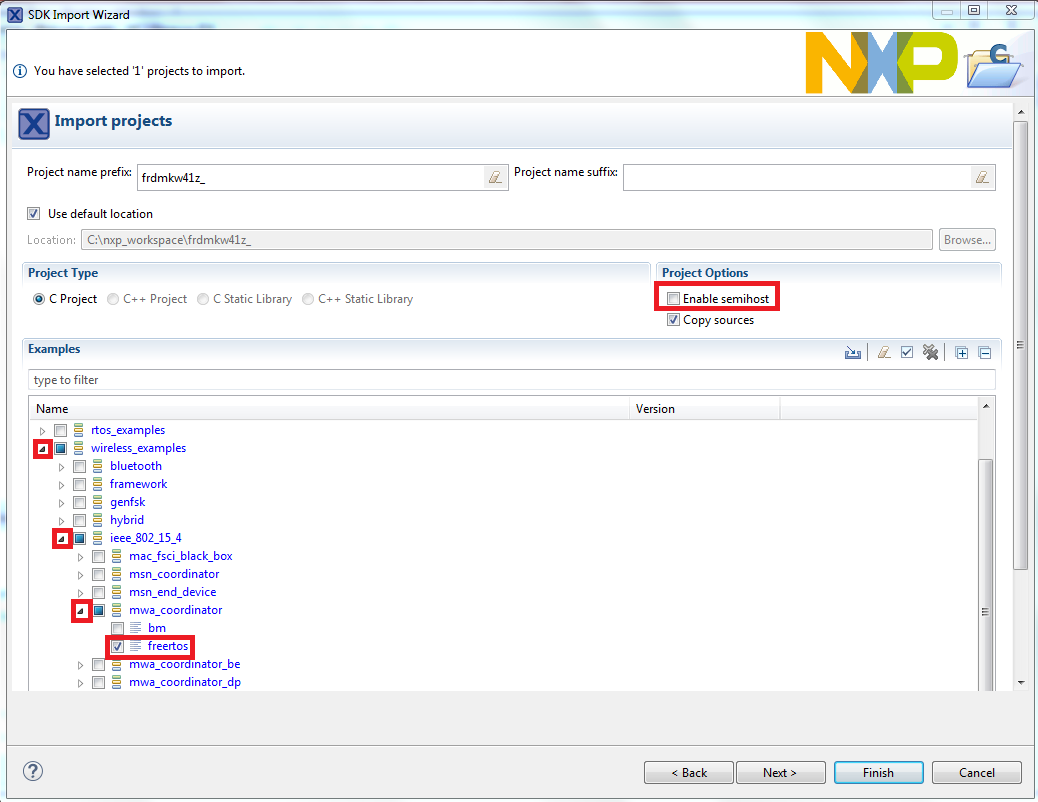
- 在“高级设置”向导中,清除“将SDK “PRINTF”重定向到C语言库“printf”“复选框,以便使用MCUXpresso SDK控制台功能进行打印,而不是通用的C语言库文件。然后点击Finish (完成)。
- 现在点击项目名称,然后在”快速启动面板“点击“构建”,以构建项目。
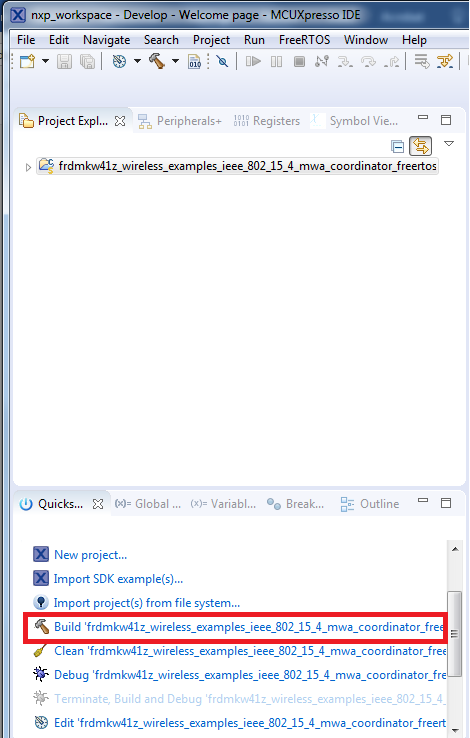
- 可在“控制台”选项卡中查看构建的状态。
下载协调器应用演示
- 项目已经编译好了,现在可将其烧写到板上并运行它
- 确保已插入FRDM-KW41Z板,点击”快速启动面板“,并点击“Debug "frdmkw41z_wireless_examples_ieee_802_15_4_maw_coordinator_freertos" [Debug]”
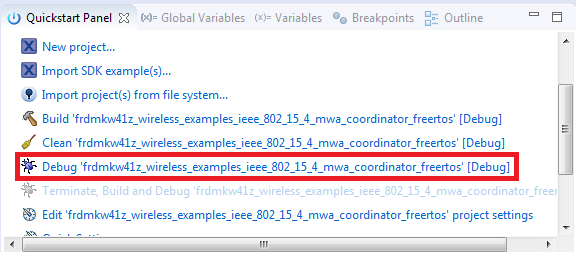
- MCUXpresso IDE将探测互联的板,并应查找JLink硬件调试器,此硬件调试器是FRDM-KW41Z上OpenSDA集成电路的一部分。点击OK (确定)继续。
- 首次使用JLink进行调试,可能会看到以下消息。点击底部的复选框,不再显示该消息,然后点击”接受“。
- 固件将被下载到板上,调试器开始运行
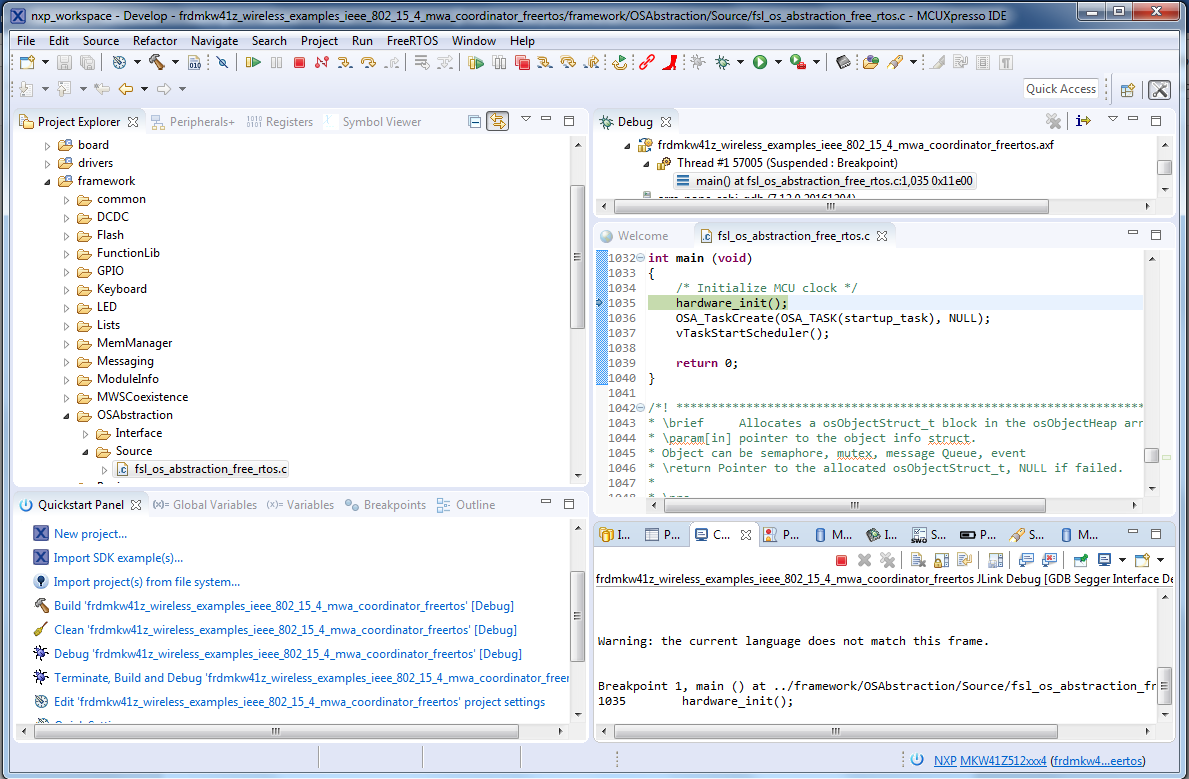
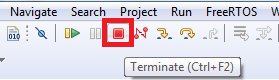
- 此时,我们需要对终端设备进行编程。因此,通过点击下图所示的终止按钮来终止此调试会话。然后拔出此板,插上第二块板。
下载终端设备应用演示
- 将第二个FRDM-KW41Z板连接至PC (如果尚未连接)。
- 采用与协调器演示相同的步骤,导入“wireless_demos → ieee_802_15_4 → mwa_end_device_freertos”演示
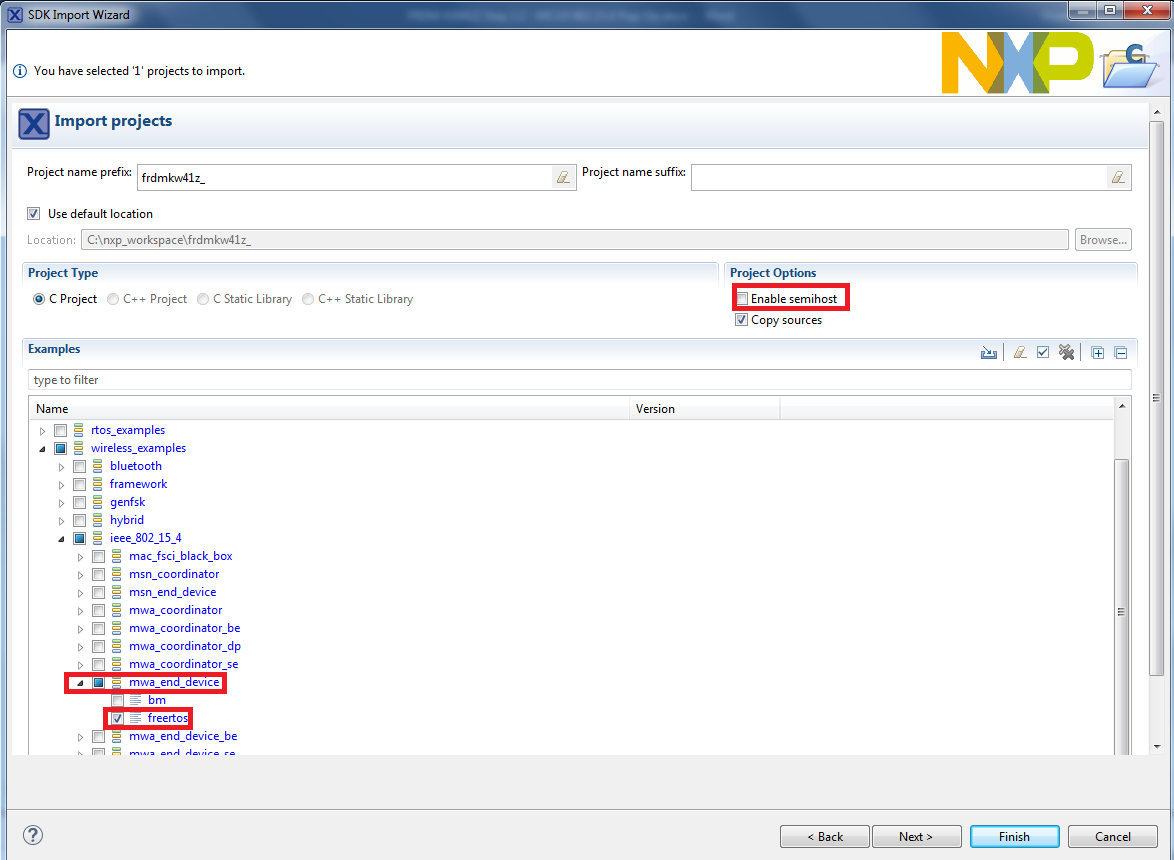
- 使用与以前相同的步骤构建并加载终端设备演示,以便将固件加载到第二个FRDM-KW41Z上。
- 停止调试器。
运行协调器应用演示
- 打开终端仿真器程序,并打开与其中一个FRDM-KW41Z COM端口的会话。采用以下设置配置终端:
- 波特率为115200
- 无奇偶校验位
- 数据位为8
- 停止位为1
- 打开第二个终端仿真器程序,并打开与另一个FRDM-KW41Z COM端口的会话。采用以下设置配置终端:
- 波特率为115200
- 无奇偶校验位
- 数据位为8
- 停止位为1
- 按下两个板上的复位按钮。
- 协调器设备屏幕应显示如下:
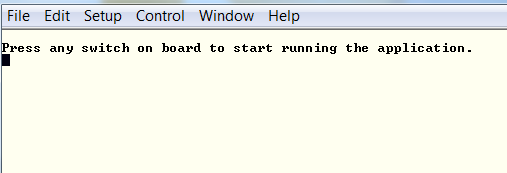
- 终端设备屏幕应显示如下:
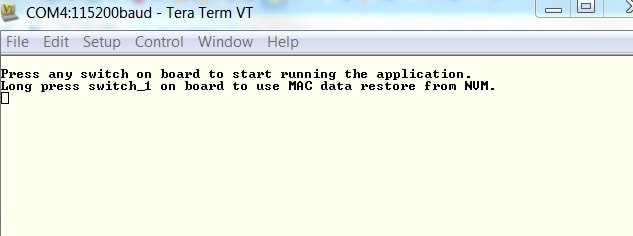
- 首先,按下协调器板上的任意开关。然后,此屏幕应显示如下:
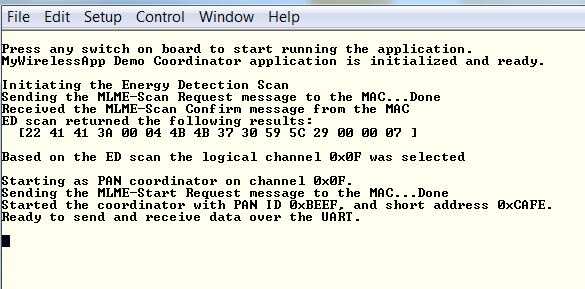
- 然后按下终端设备板上的任意开关。终端设备应连接并显示以下屏幕内容
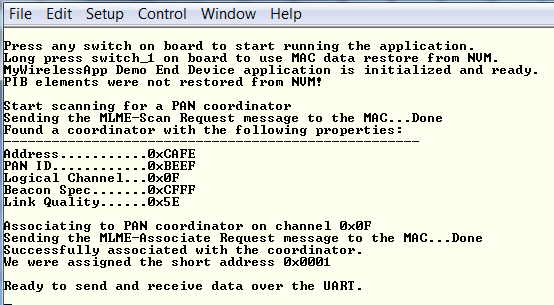
- 现在应该能够在任一终端中输入字符,并查看在相对终端中回显的字符。
- 参见
\docs\wireless\IEEE 802.15.4\IEEE 802.15.4 MAC Demo Applications User's Guide.pdf
Gen FSK
GFSK——IAR Embedded Workbench IDE
这些步骤将展示如何:
- 在IAR Embedded Workbench中加载并构建演示应用
- 下载并运行演示应用
以下所用示例用于Generic FSK连接测试演示,但这些步骤也适用于任何无线连接演示应用。
加载并构建应用演示
- 转到连接测试IAR工作区(位于
\boards\frdmkw41z\wireless_examples\genfsk\connectivity_test_genfsk\FreeRTOS\iar 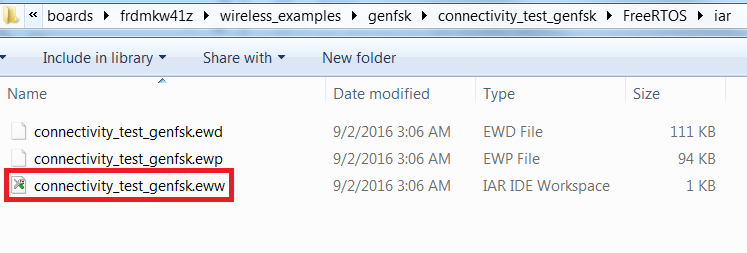
- 该工作区打开后,选择项目
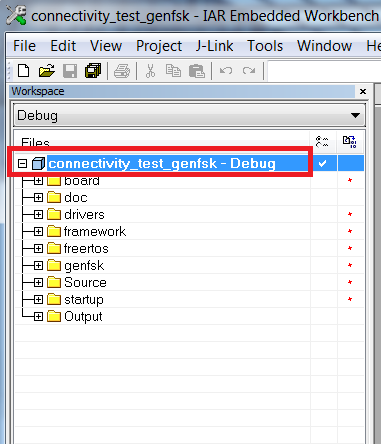
- 点击Make按钮以构建项目。
下载并运行应用演示
- 将FRDM-KW41Z板连接至PC
- 点击Download and Debug (下载和调试)按钮(工具栏上的绿色箭头)。
- 一旦项目已加载,调试器应在main()函数处停止。打开终端仿真器程序,并打开与FRDM-KW41Z COM端口的会话。采用以下设置配置终端:
- 波特率为115200
- 无奇偶校验位
- 数据位为8
- 停止位为1
- 点击Go按钮以恢复操作。
- 下列输出将显示在串行终端上。如未显示此输出,请验证您的终端设置和连接。
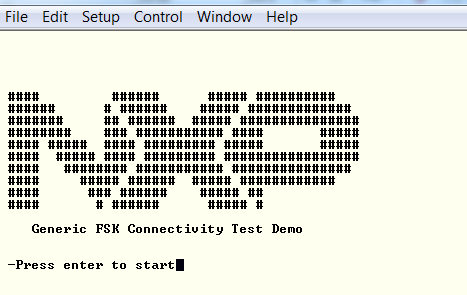
- 参见
\docs\wireless\GENFSK\Generic FSK Link Layer Quick Start Guide.pdf
GFSK——采用MCUXpresso IDE运行演示
导入MCUXpresso SDK
- 打开MCUXpresso IDE
- 切换到MCUXpresso IDE窗口中的“已安装SDK”视图
- 打开Windows资源管理器,并将FRDM-KW41Z SDK (解压)文件拖放到“已安装SDK”视图
- 您将看到以下弹出窗口。点击OK(确定)继续导入:
- 已安装的SDK将显示在“已安装SDK”视图中,如下所示:
构建示例应用
以下步骤将指导您打开GenFSK示例。
- 在左下角找到快速启动面板
- 然后点击“导入SDK示例”。
- 点击frdmkw41z板,选择导入可在该板上运行的示例,然后点击Next (“下一步”)。
- 使用箭头按钮展开“wireless_examples”类别,然后在“genfsk”类别下,展开“connectivity_test”项目,并选择“freertos”版本的项目。要使用UART进行打印(而不是默认的半主机),请清除项目选项下的“启用半主机”复选框。然后点击Next (下一步)。
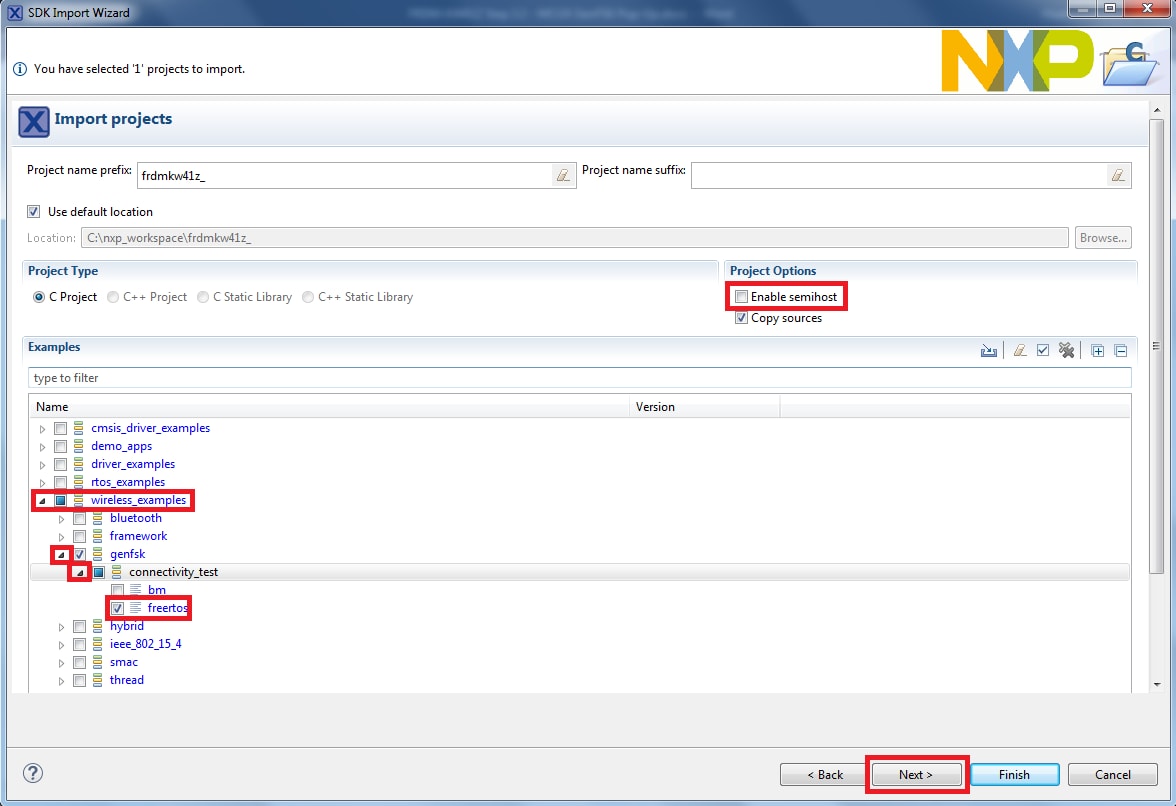
- 在“高级设置”向导中,清除“将SDK “PRINTF”重定向到C语言库“printf”“复选框,以便使用MCUXpresso SDK控制台功能进行打印,而不是通用的C语言库文件。接着,点击Finish (完成)。
- 现在点击项目名称,然后在”快速启动面板“点击“构建”,以构建项目。
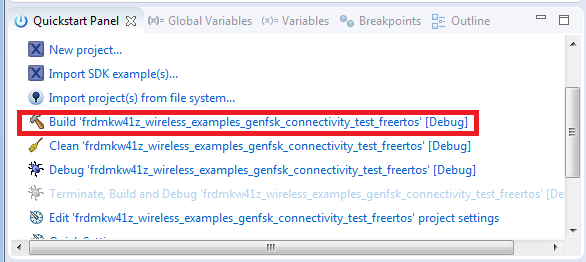
- 可在“控制台”选项卡中查看构建的状态。
运行示例应用
- 项目已经编译好了,现在可将其烧写到板上并运行它
- 确保已插入FRDM-KW41Z板,点击”快速启动面板“,并点击“Debug "frdmkw41z_wireless_examples_genfsk_connectivity_test_freertos" [Debug]”
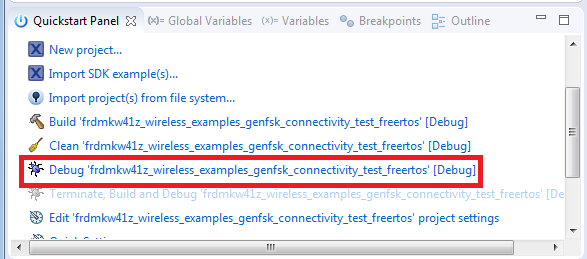
- MCUXpresso IDE将探测互联的板,并应查找JLink硬件调试器,此硬件调试器是FRDM-K41Z上OpenSDA集成电路的一部分。点击OK (确定)继续。
- 首次使用JLink进行调试,可能会看到以下消息。点击底部的复选框,不再显示该消息,然后点击”接受“。
- 固件将被下载到板上,调试器开始运行
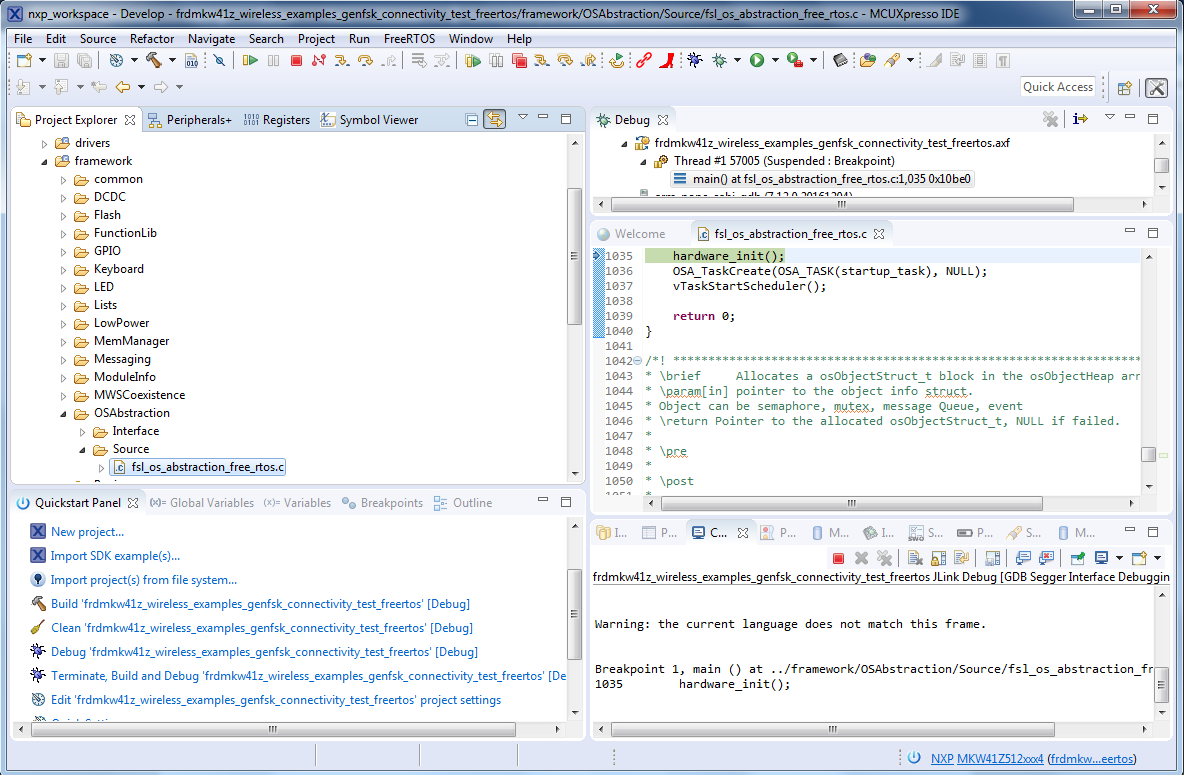
- 点击Terminate(终止)图标停止调试器。
- 现在断开该板,并连接第二个FRDM-KW41Z板。按照相同的调试器步骤将连接软件烧写到该板上,使两个板具有相同的固件。
- 现在两个板已连接,可打开终端仿真器程序,并为每个板打开与FRDM-KW41Z COM端口的会话。采用以下设置配置终端:
- 波特率为115200
- 无奇偶校验位
- 数据位为8
- 停止位为1
- 点击两个板上的复位按钮。
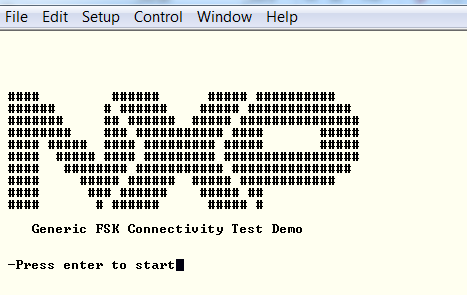
- 下列输出将显示在两个串行终端上。
- 参见
\docs\wireless\GENFSK\Generic FSK Link Layer Quick Start Guide.pdf
混合(BLE + Thread)
BLE + Thread——IAR Embedded Workbench IDE
以下步骤将指导您创建一个简单的Thread网络。BLE+Thread混合项目将加载到第一块板上,以便可以通过Bluetooth智能手机应用来控制此板,同时仅Thread项目将加载到第二块板上并通过串行终端进行控制。
构建BLE+Thread混合应用
- 转到BLE+Thread混合路由器工作区(位于
\boards\frdmkw41z\wireless_examples\hybrid\ble_thread_router_wireless_uart\freertos\iar 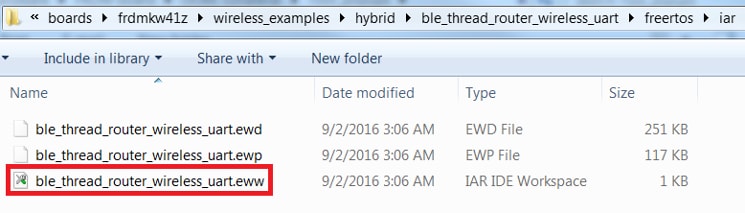
- 该工作区打开后,选择项目
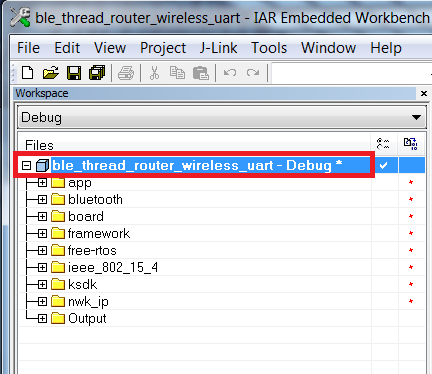
- 点击Make按钮以构建项目。
下载并运行应用演示
- 将第一块FRDM-KW41Z板连接至PC。
- 点击Download and Debug (下载和调试)按钮(工具栏上的绿色箭头)。
- 首次使用JLink进行调试,可能会看到以下消息。点击底部的复选框,不再显示该消息,然后点击”接受“。
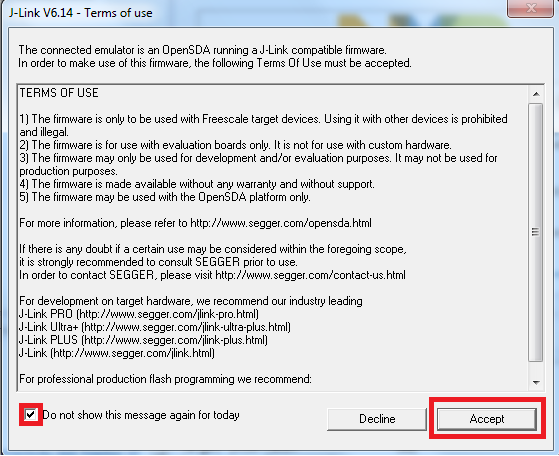
- 固件将被下载到板上,并且调试器开始运行
- 现在我们要将固件加载到第一块板上,所以点击Terminate(终止)图标停止调试器。

将Thread路由器应用演示下载到第二块板上
混合板需要与之通信的Thread节点,因此要将Thread固件加载到第二块板上。“路由器候选终端设备”项目将被加载到第二块板上。
- 拔下第一块FRDM-KW41Z板,并将第二块FRDM-KW41Z板插入PC
- 转到“路由器候选终端设备”项目工作区(位于
\boards\frdmkw41z\wireless_examples\thread\router_eligible_device\freertos\iar 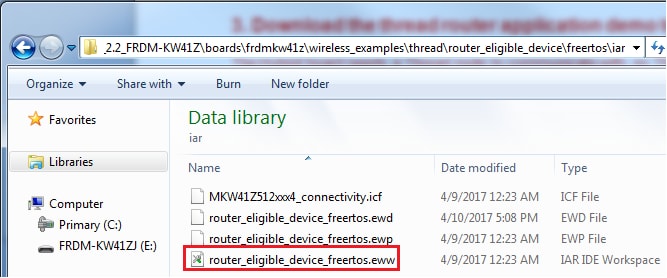
- 使用与以前相同的步骤构建并烧写“路由器候选终端设备”演示,以便将thread_router固件加载到第二个FRDM-KW41Z上。
- 停止调试器。
运行混合演示
- 打开终端仿真器程序,并打开与FRDM-KW41Z COM端口的会话,此端口上具有thread_router_eligible项目固件(位于第二块板)。采用以下设置配置终端:
- 波特率为115200
- 无奇偶校验位
- 数据位为8
- 停止位为1
- 按住第二块板上位于USB电缆插口附近的重置按钮。终端上应显示以下内容:
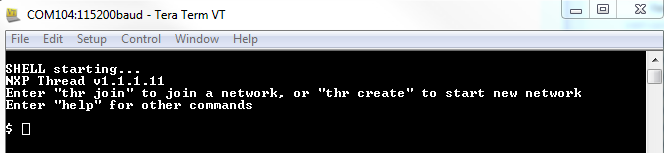
- 插入第一块板,其上加载了BLE+Thread混合固件,两个板现在已连接。
- 打开手机上的Kinetis BLE工具箱应用,并点击Thread Shell功能。
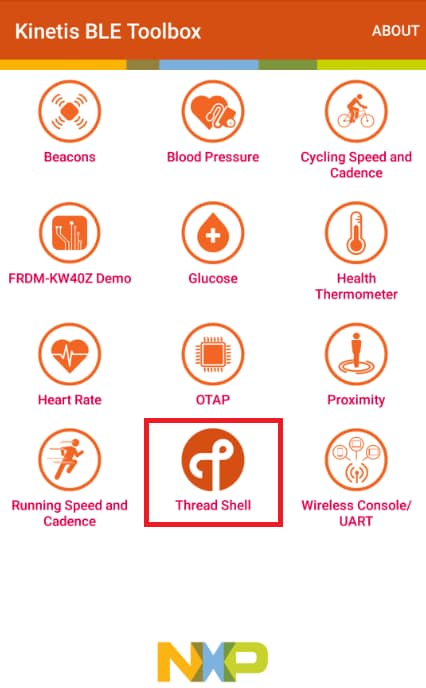
- Kinetis BLE工具箱应用应开始扫描并找到FRDM-KW41Z板(NXP_THR)。选择NXP_THR器件。
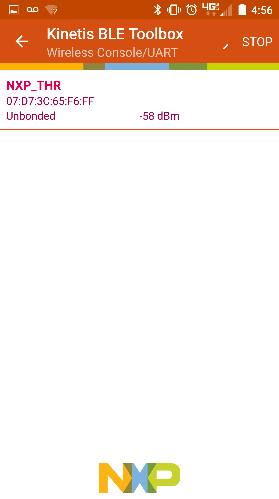
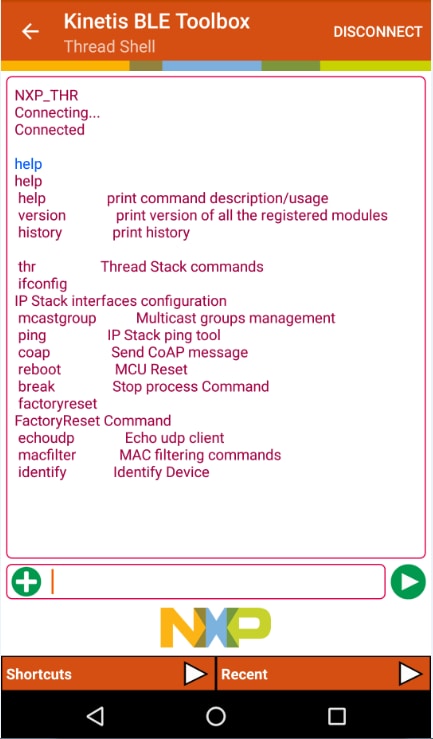
- Kinetis BLE工具箱现在应当连接到此器件。使用手机应用上出现的键盘,可以向FRDM-KW41Z器件输入命令。输入“help”(帮助)可查看命令列表。此应用中还应显示FRDM-KW41Z板的输出。
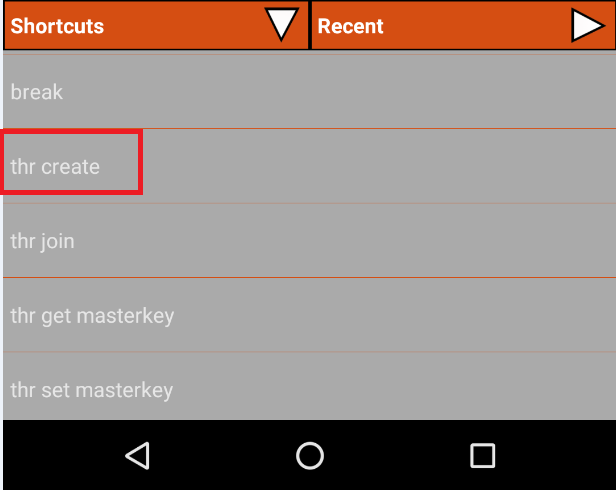
- 输入“thr create”或在“快捷方式”菜单中选择此命令,启动新的Thread网络。
- 在TeraTerm连接到第二个板(刚刚运行Thread)中,输入“thr join”,可加入这个新网络。
- 通过输入“ifconfig”,为R2记下终端中所列的ML64地址。
-
在智能手机App终端上,输入切换LED的命令。
coap CON POST/led toggle 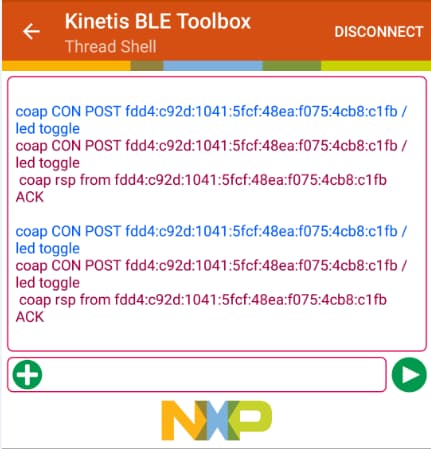
- 参见
\docs\wireless\Thread\Kinetis Thread Stack Demo Applications User's Guide.pdf
BLE+Thread——采用MCUXpresso IDE运行演示
以下步骤将指导您创建一个简单的Thread网络。BLE+Thread混合项目将加载到第一块板上,以便可以通过Bluetooth智能手机应用来控制此板,同时仅Thread项目将加载到第二块板上并通过串行终端进行控制。
导入MCUXpresso SDK
- 打开MCUXpresso IDE
- 切换到MCUXpresso IDE窗口中的“已安装SDK”视图
- 打开Windows资源管理器,并将FRDM-KW41Z SDK (解压)文件拖放到“已安装SDK”视图
- 您将看到以下弹出窗口。点击OK(确定)继续导入:
- 已安装的SDK将显示在“已安装SDK”视图中,如下所示:
构建BLE+Thread混合应用
以下步骤将指导您打开混合示例。将此项目加载到一个板上,而将另一个项目加载到第二个板上。
- 在左下角找到快速启动面板
- 然后点击“导入SDK示例”。
- 点击frdmkw41z板,选择导入可在该板上运行的示例,然后点击Next (“下一步”)。
- 使用箭头按钮展开“wireless_examples”类别,然后在“hybrid”类别下,展开“ble_thread_router_wireless_uart”项目,并选择“freertos”版本的项目。要使用UART进行打印(而不是默认的半主机),请清除项目选项下的“启用半主机”复选框。接着,点击Next (下一步)。
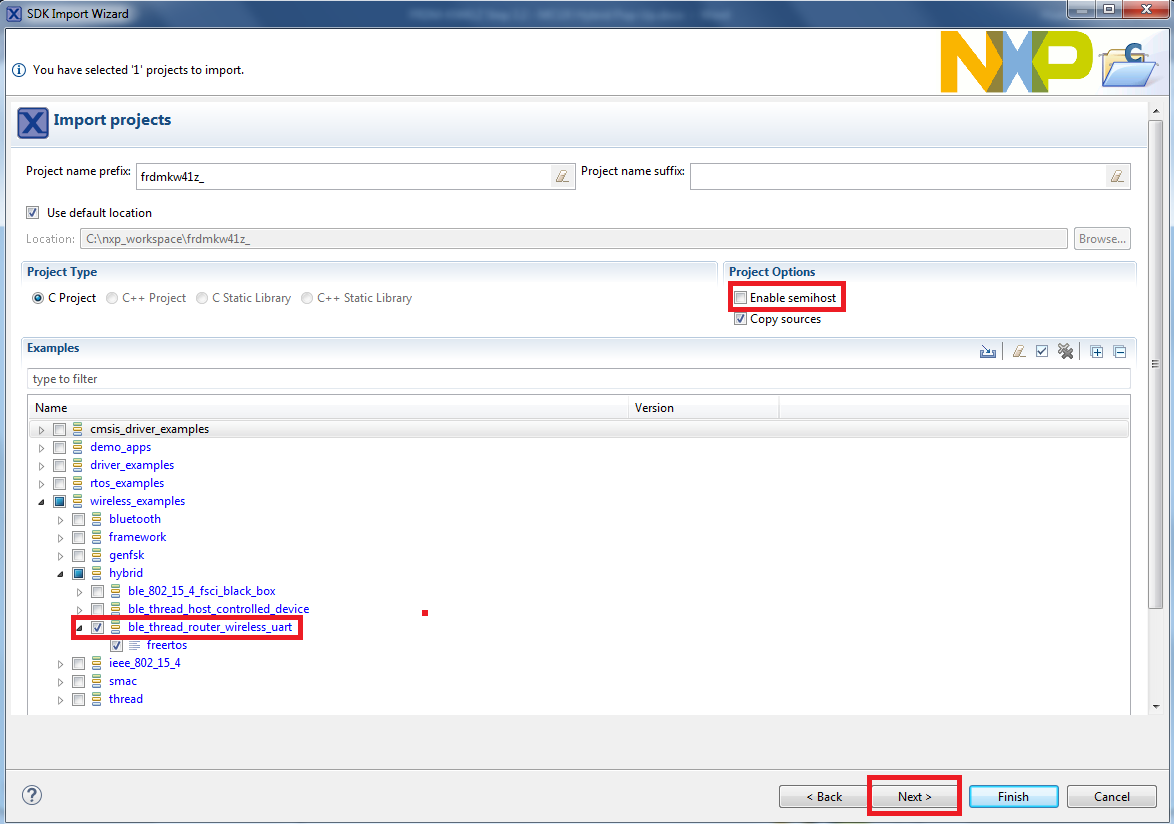
- 在“高级设置”向导中,清除“将SDK “PRINTF”重定向到C语言库“printf”“复选框,以便使用MCUXpresso SDK控制台功能进行打印,而不是通用的C语言库文件。接着,点击Finish (完成)。
- 现在点击项目名称,然后在”快速启动面板“点击“构建”,以构建项目。
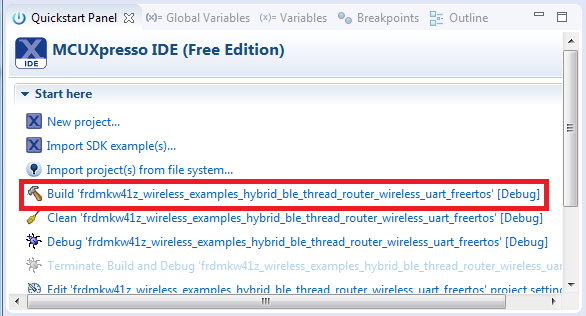
- 可在“控制台”选项卡中查看构建的状态。
将混合应用演示下载到第1块板上
- 项目已经编译好了,现在可将其烧写到板上并运行它
- 确保已插入FRDM-KW41Z板,点击”快速启动面板“,并点击“Debug "frdmkw41z_wireless_examples_hybrid_ble_thread_router_wireless_uart_freertos" [Debug]”
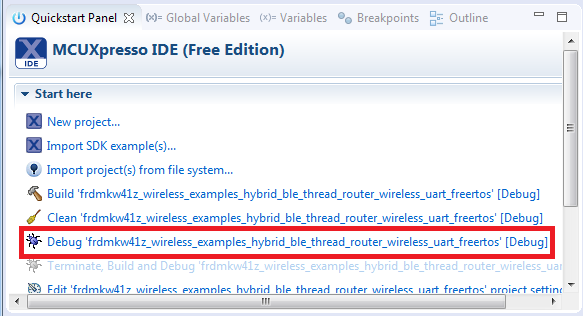
- MCUXpresso IDE将探测互联的板,并应查找JLink硬件调试器,此硬件调试器是FRDM-K41Z上OpenSDA集成电路的一部分。点击OK (确定)继续。
- 首次使用JLink进行调试,可能会看到以下消息。点击底部的复选框,不再显示该消息,然后点击”接受“。
- 固件将被下载到板上,调试器开始运行
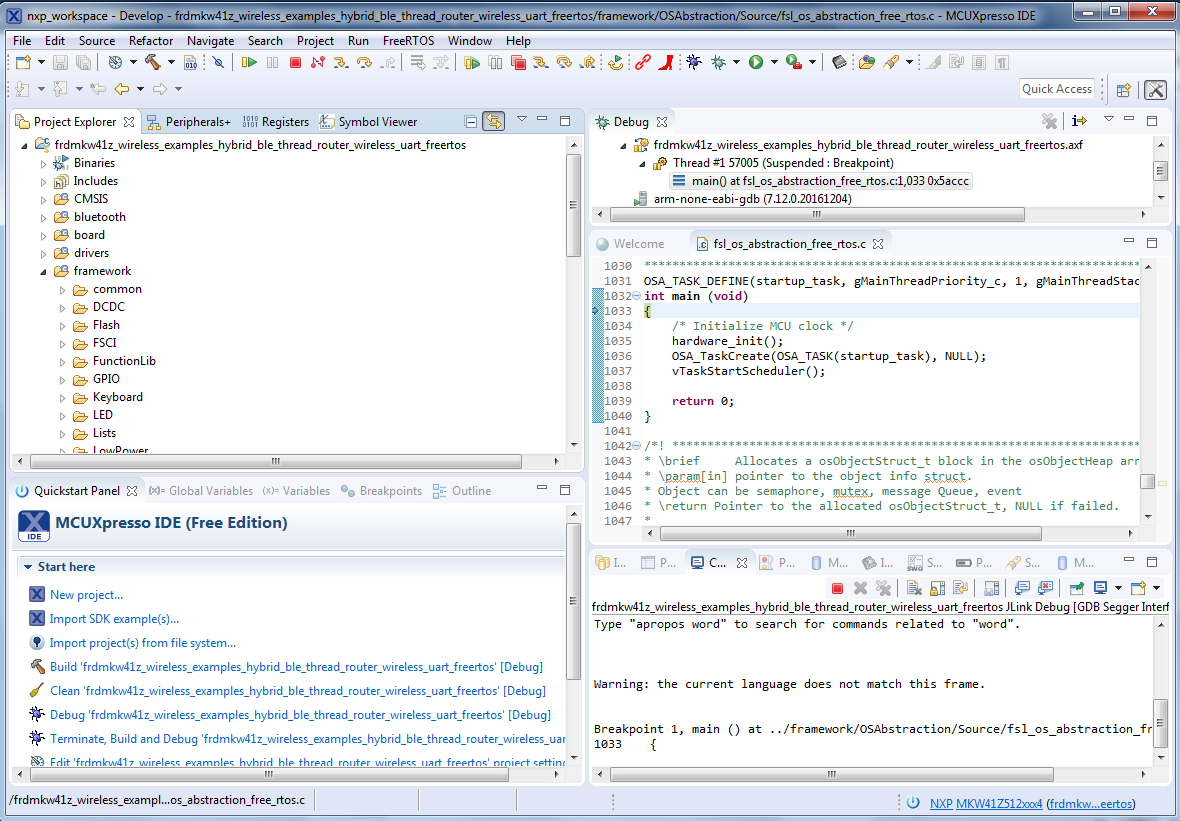
- 现在我们要将固件加载到第一块板上,所以点击Terminate(终止)图标停止调试器。
将Thread路由器应用演示下载到第二块板上
混合板需要与之通信的Thread节点,因此要将Thread固件加载到第二块板上。“路由器候选终端设备”项目将被加载到第二块板上。
- 拔下第一块FRDM-KW41Z板,并将第二块FRDM-KW41Z板插入PC
- 采用与混合演示相同的步骤,导入“wireless_demos → thread → router_eligible_device → freertos”演示。
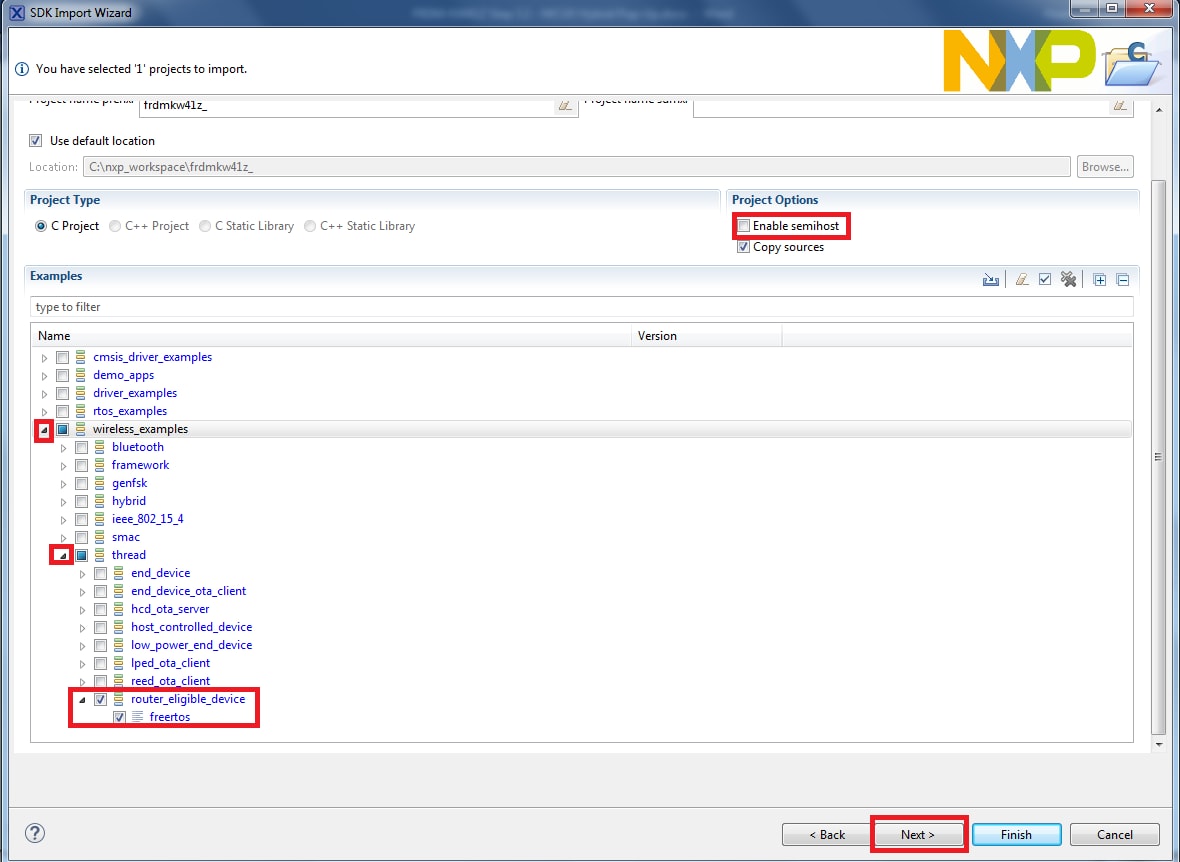
- 使用与以前相同的步骤构建并加载终端设备演示,以便将thread_router固件加载到第二个FRDM-KW41Z上。
- 停止调试器。
运行混合演示
- 打开一个终端仿真器程序,并打开与FRDM-KW41Z COM端口的会话,此端口上具有thread_router_eligible项目固件(位于第二块板)。采用以下设置配置终端:
- 波特率为115200
- 无奇偶校验位
- 数据位为8
- 停止位为1
- 按住第二块板上位于USB电缆插口附近的重置按钮。终端上应显示以下内容:
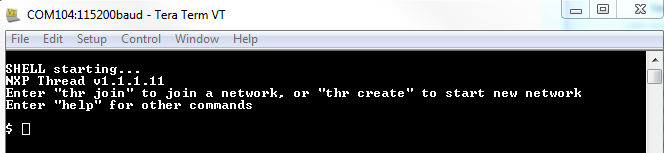
- 插入第一块板,其上加载了BLE+Thread混合固件,两个板现在已连接。
- 打开手机上的Kinetis BLE工具箱应用,并点击Thread Shell功能。
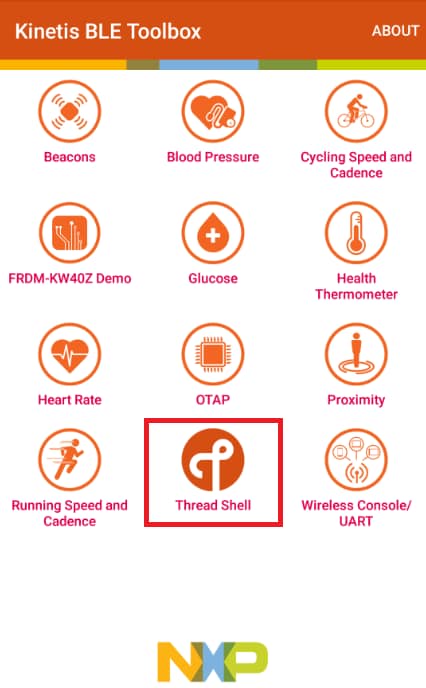
- Kinetis BLE工具箱应用应开始扫描并找到FRDM-KW41Z板(NXP_THR)。选择NXP_THR器件。
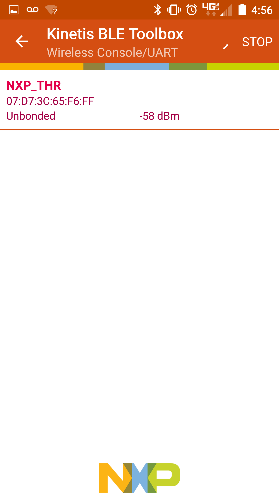
- Kinetis BLE工具箱现在应当连接到此器件。使用手机应用上出现的键盘,可以向FRDM-KW41Z器件输入命令。输入“help”(帮助)可查看命令列表。此应用中还应显示FRDM-KW41Z板的输出。
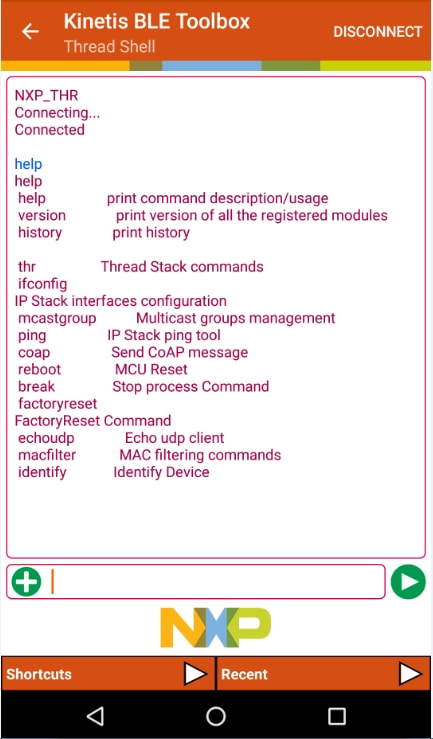
- 输入“thr create”或在“快捷方式”菜单中选择此命令,启动新的Thread网络。
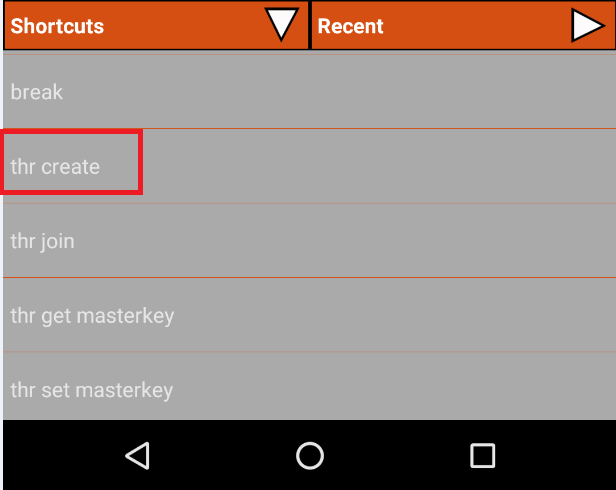
- 在TeraTerm连接到第二个板(刚刚运行Thread)中,输入“thr join”,可加入这个新网络。
- 通过输入“ifconfig”,为R2记下终端中所列的ML64地址。
-
在智能手机App终端上,输入切换LED的命令。
coap CON POST/led toggle 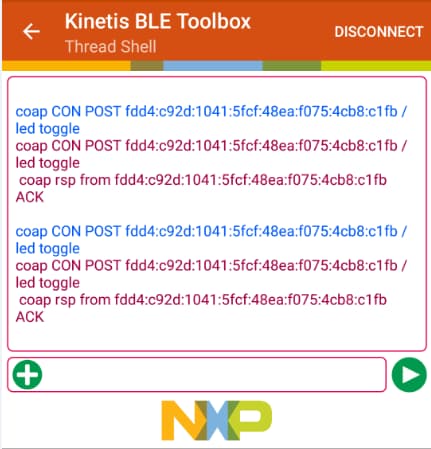
- 参见
\docs\wireless\Thread\Kinetis Thread Stack Demo Applications User's Guide.pdf
4. 创建
4.1 为FRDM-KW41Z创建应用
4.2 从MCUXpresso SDK克隆示例项目
选项A:使用MCUXpresso IDE克隆示例项目。
使用MCUXpresso IDE
- 打开MCUXpresso IDE
- 在快速启动面板中点击“导入SDK示例”。
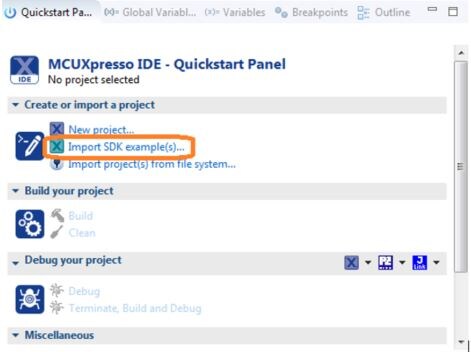
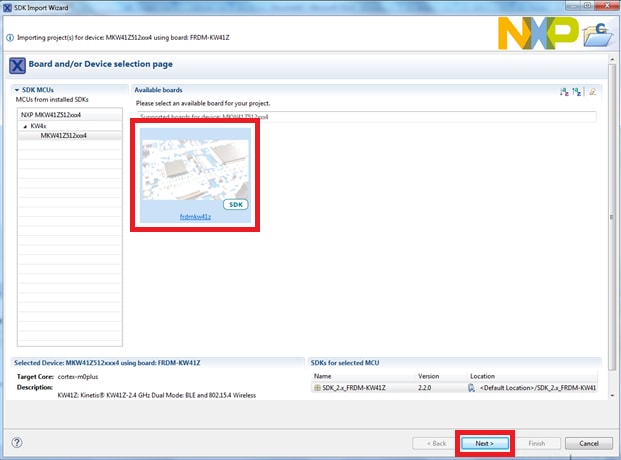
- 在“导入向导”中选择FRDM-KW41Z板。然后,选择“下一步”。
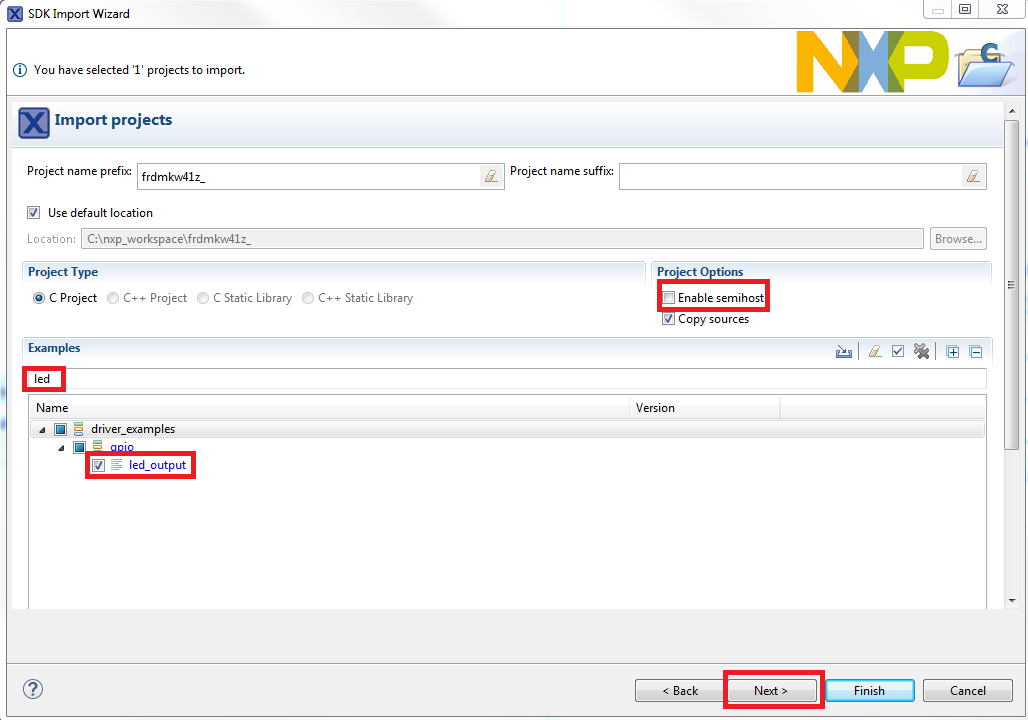
- 在搜索栏输入“LED”,并在GPIO驱动器示例下选择“led_output”项目。然后选择“下一步”。这将创建此LED项目的新独立副本,并将其放入MCUXpresso工作区。要使用UART进行打印(而不是默认的半主机),请清除项目选项下的“启用半主机”复选框。然后,点击“下一步”。
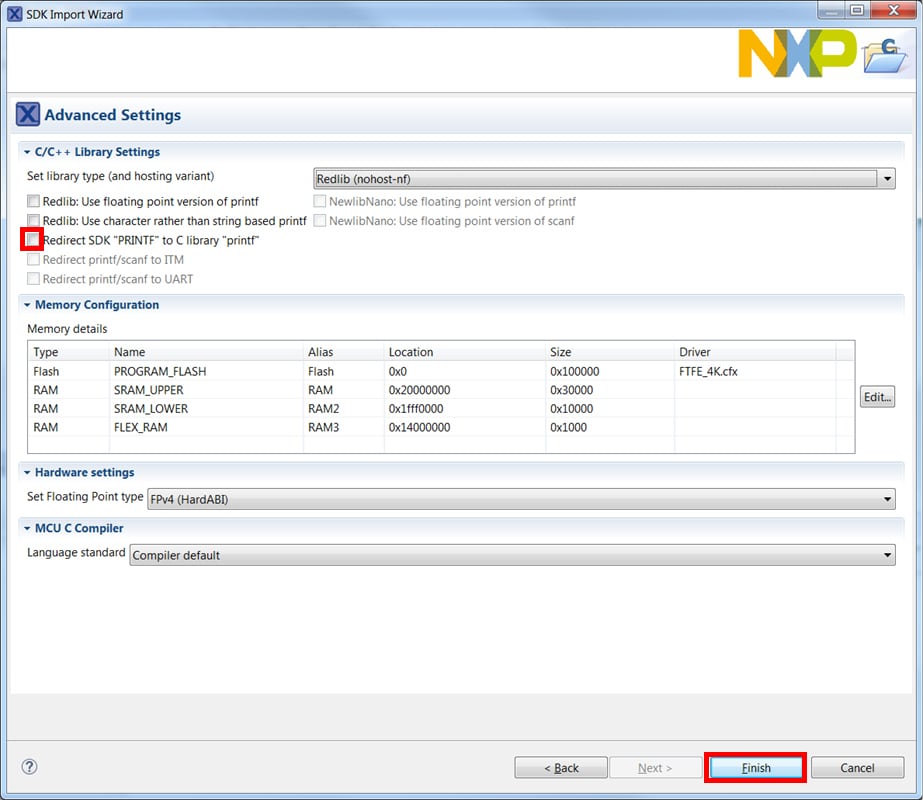
- 在“高级设置”向导中,清除“将SDK “PRINTF”重定向到C语言库“printf”“复选框,以便使用MCUXpresso SDK控制台功能进行打印,而不是通用的C语言库文件。然后点击“完成”。
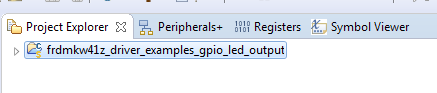
- 点击“Project Explorer”视图中的"led_output"项目,如前所述构建、编译并运行演示。
- 您将看到LED红灯在板上闪烁。
- 终止调试会话。
选项B:使用MCUXpresso配置工具克隆与第三方IDE搭配使用的现有MCUXpresso SDK示例。
使用MCUxpresso配置工具
- 打开MCUXpresso配置工具
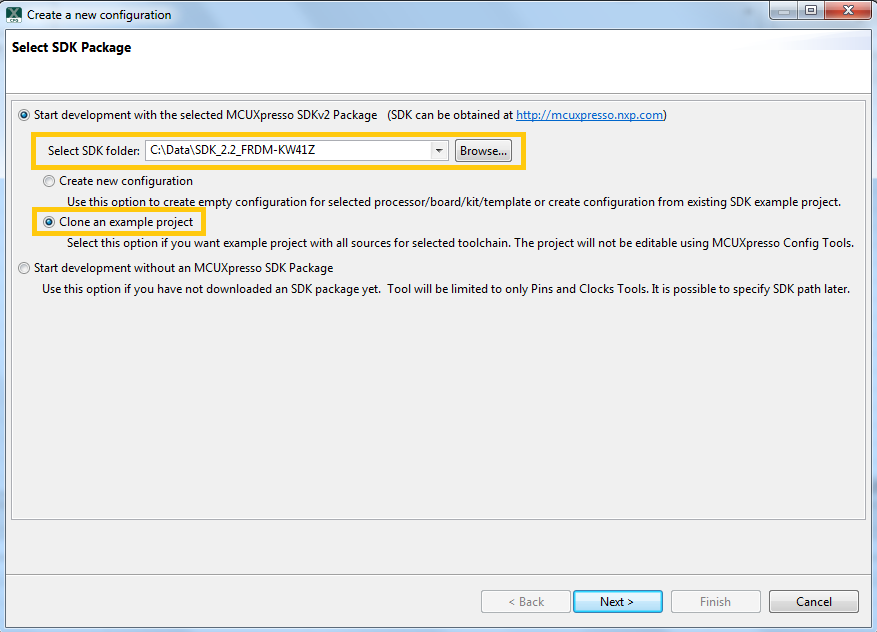
- 在弹出的向导中,转到解压MCUXpresso SDK的位置,选择“克隆示例项目”单选按钮,然后点击“下一步”。
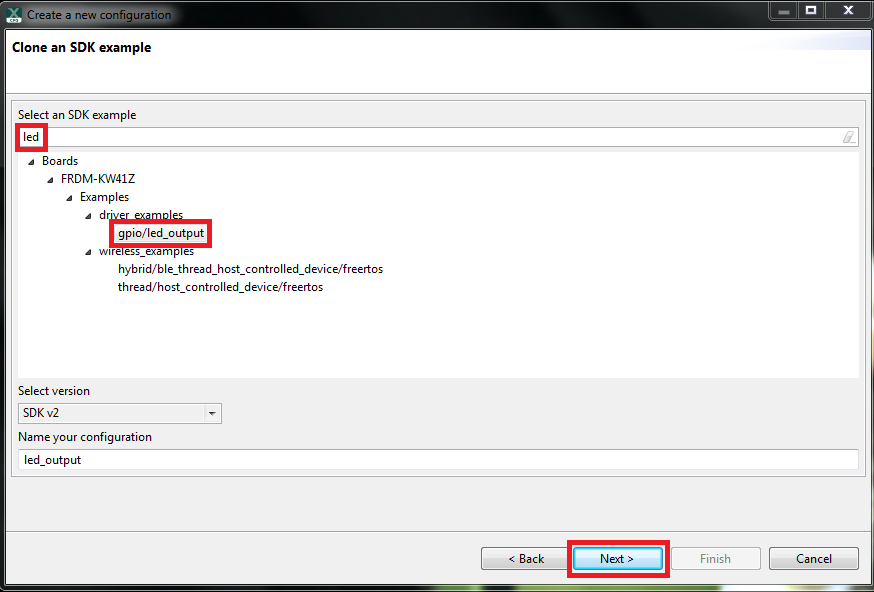
- 选择要克隆的项目。对于这个例子,要使用LED项目。可以在筛选框中输入“LED”,然后选择“gpio/led_output”项目来进行筛选。然后点击“下一步”。
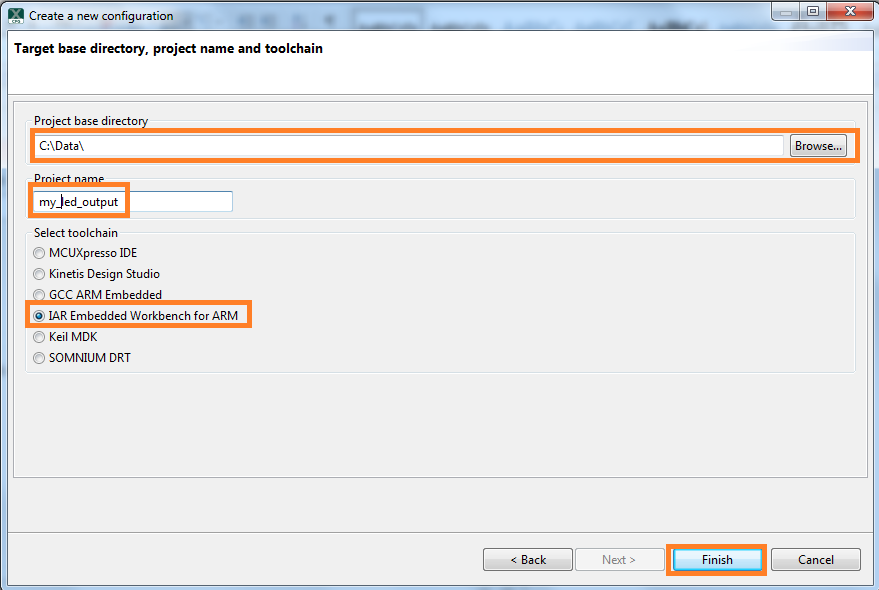
- 选择要放置克隆项目的目录,给它命名,然后选择要使用的IDE。请注意,只有在构建SDK时,在线SDK构建工具中所选的IDE才可用。然后点击“完成”
- 克隆后,转到您选择的目录,并打开IDE的项目。导入、编译和运行项目,如前几节所述
- 您将看到LED红灯在板上闪烁。
- 终止调试会话。
4.3 使用引脚工具
首先,我们使用MCUXpresso配置工具中的引脚工具,展示如何在项目中添加一个新的GPIO引脚来使LED闪烁。
使用引脚工具
- 打开MCUXpresso配置工具
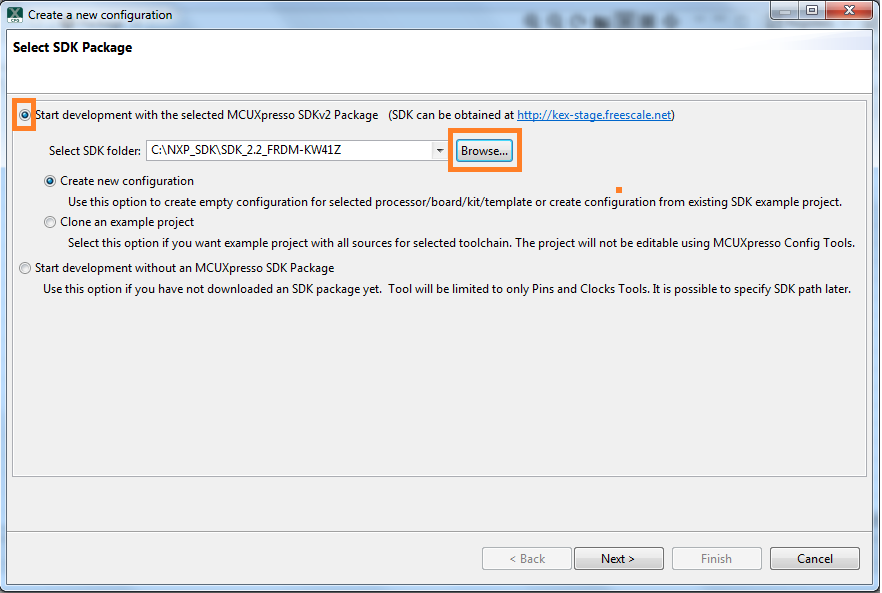
- 该向导将询问是否要使用SDK开始开发。选择使用SDK开始开发,并选择要创建一个新的配置。使用“Browse…”(浏览)按钮,转到解压SDK安装的位置。
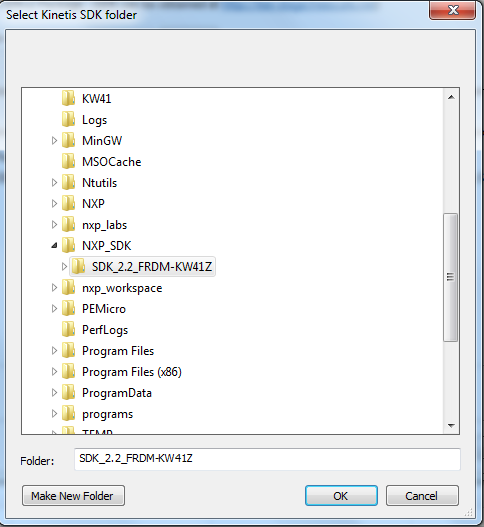
- 从文件系统中选择SDK一级文件夹。选择“确定”
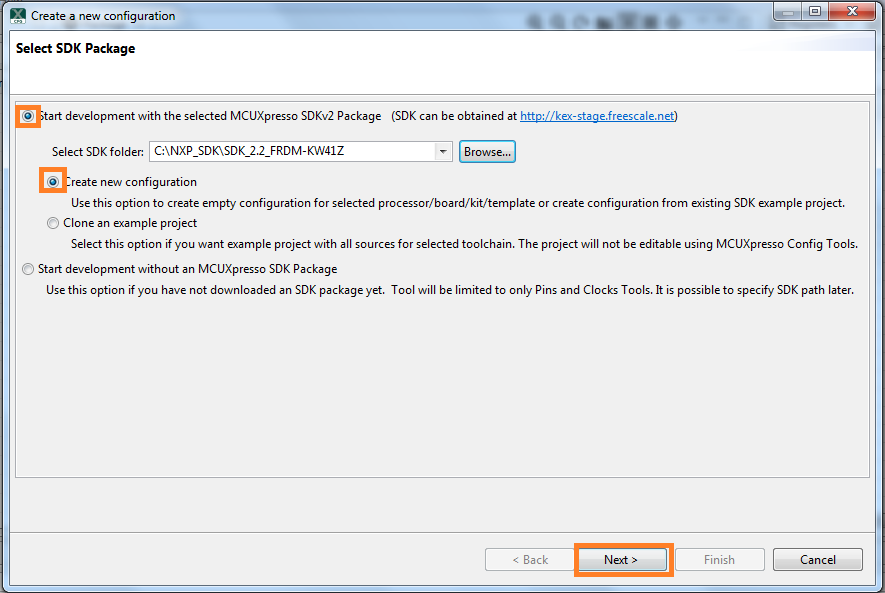
- 该向导要求创建一个新配置或克隆示例项目。我们将创建一个新配置,它将基于SDK的“led_output”项目设置。选择“下一步”继续。
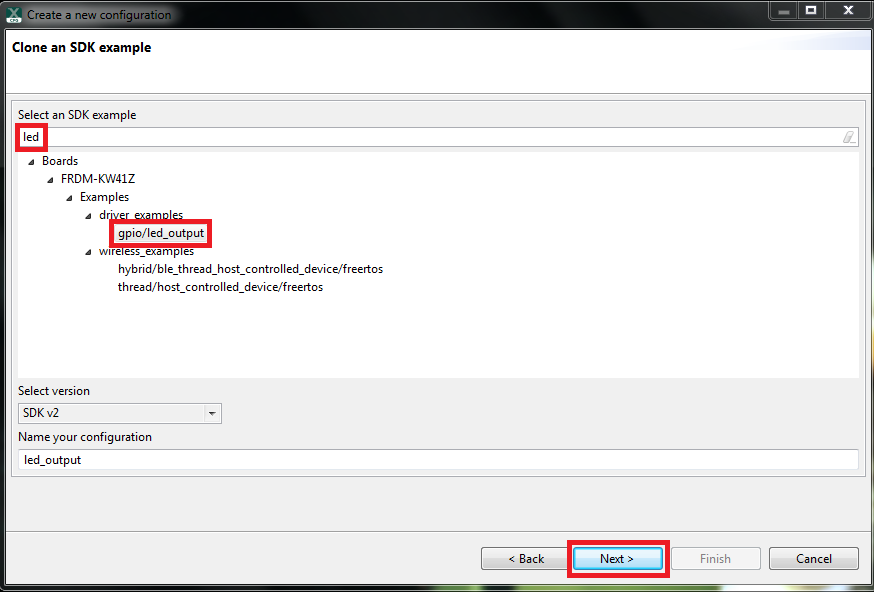
- 在搜索栏输入“LED”,搜索led_output示例。选择led_output示例并按下“完成”。
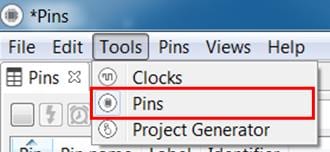
- 从工具栏选择Tools->Pins (工具->引脚),打开引脚工具
- 引脚工具现在应该显示led_output项目的引脚配置
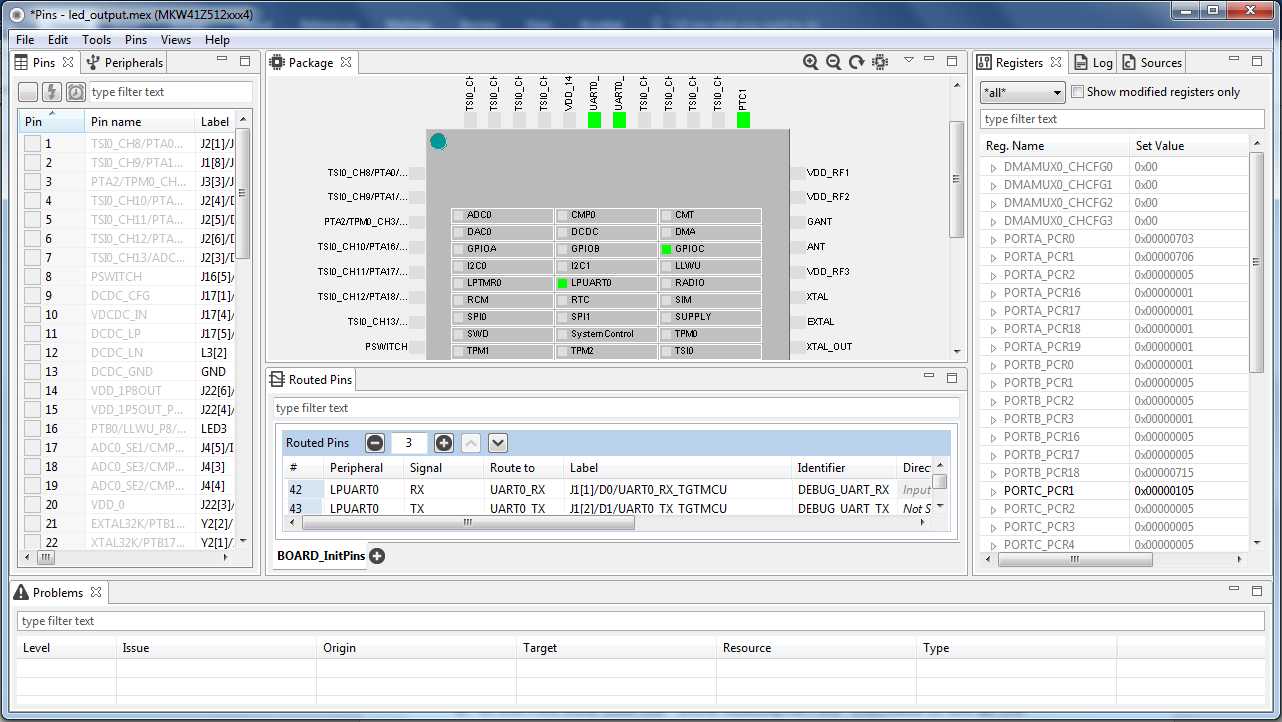
- 在“引脚”视图中,点击“显示路由/所有引脚”复选框,查看所有路由引脚。已路由的引脚在引脚名称旁留有一个绿色勾选框。为每个路由引脚所选的功能在表中以绿色突出显示。
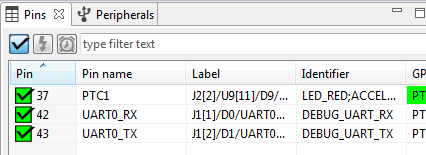
- 在当前配置中,
PTC1可路由为GPIO,以切换红色LED。禁用PTC1,并更改PTA18的多路复用器设置,使用其GPIO功能来驱动蓝色LED - 点击GPIO列下的
PTC1字段,禁用PTC1(红色LED)作为GPIO。然后,该引脚将被禁用(引脚将不再具有勾选框),从列表中消失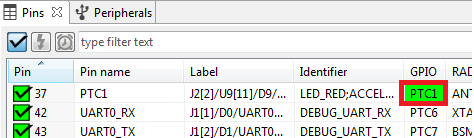
- 现在,将
PTA18路由为GPIO。首先,取消选择“显示路由所有/引脚”,以便重新显示所有引脚。然后,在“引脚”视图中搜索PTA18。最后,点击GPIO列下的框。该框将以绿色突出显示,并在引脚旁边显示勾选。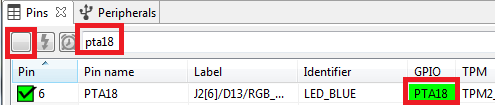
- 清除已筛选的文本后,已更新的视图将显示如下。请注意,
PTB21也会显示在“已路由引脚”选项卡中,而PTB22已被删除。也可更新pin_mux.c文件来反映变化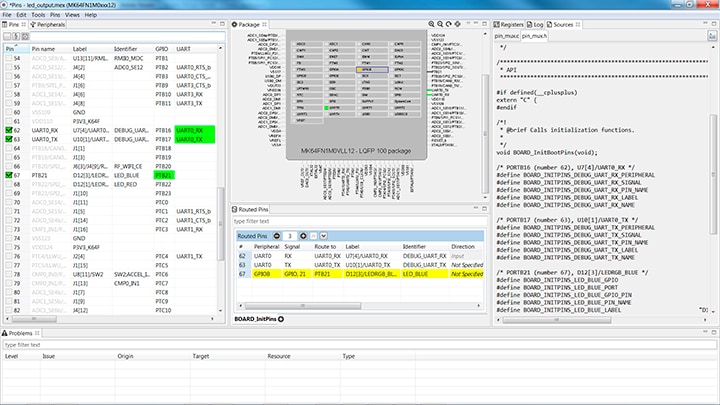
-
现在,通过点击右侧的“Sources”选项卡,进入“Sources”视图,然后选择导出图标,从而导出“pin_mux.c”和“pin_mux.h”文件
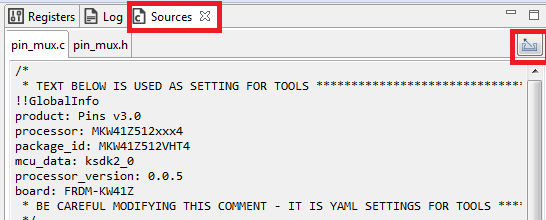
- 选择导出pin_mux.c和pin_mux.h文件的目录。在此示例中,导出到上一节所创建的工作区led_output项目中的“board”文件夹(即
C:\nxp_workspace\frdmkw41z_driver_examples_gpio_led_output\board)。选择“完成”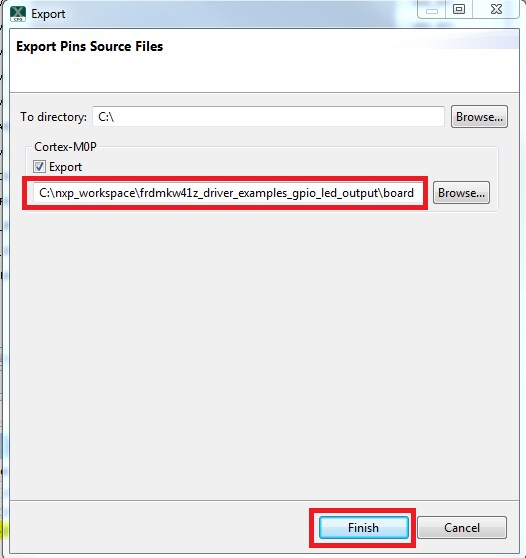
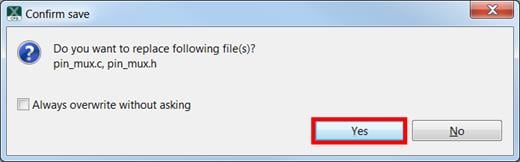
- 点击“是”来替换现有的pin_mux.c和pin_mux.h文件
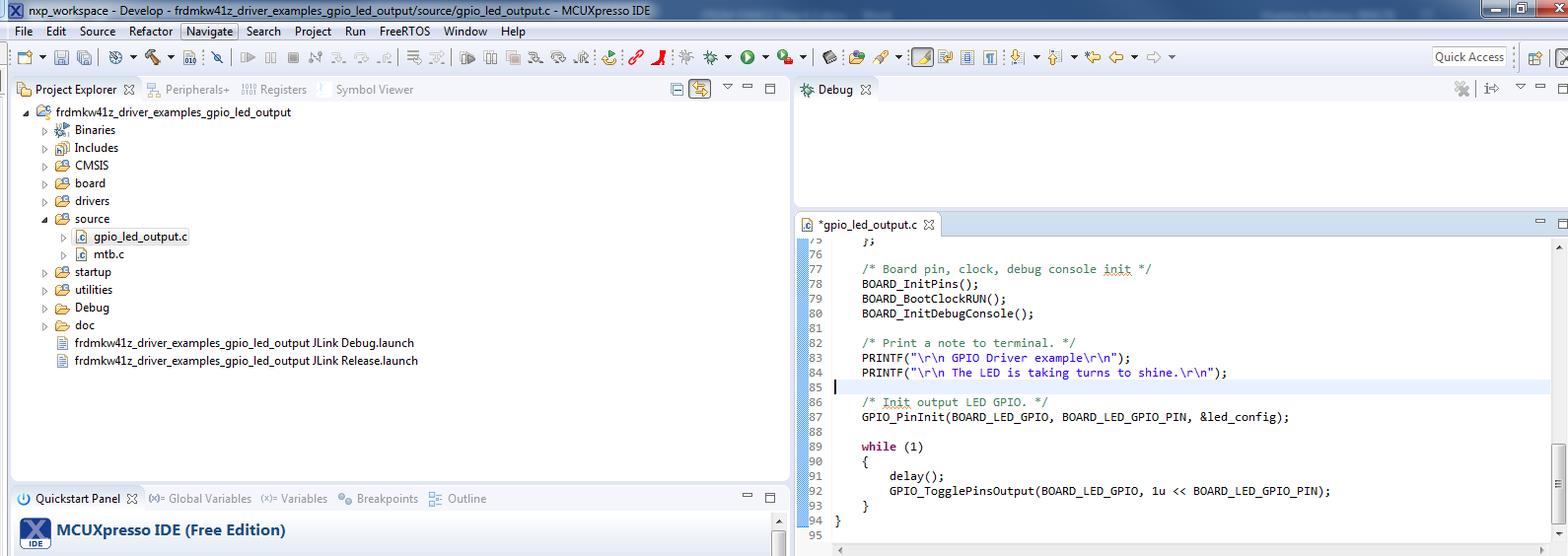
- 我们将在指南的其余部分使用MCUXpresso IDE,但在其他第三方IDE中可以完成相同的步骤。在"led_output"项目下,双击Source文件夹中的gpio_led_output.c文件,以在编辑器中显示该文件。请注意,GPIO驱动函数中使用的宏指的是BOARD_LED (即红色LED)。
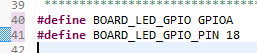
- 将BOARD_LED_GPIO的定义更改为“GPIOA”,BOARD_LED_GPIO_PIN更改为“18”
- 按照上一节所述构建并下载项目
- 运行应用。现在应该看到LED蓝灯正在闪烁!
- 终止调试会话。
4.4 使用时钟工具
然后,使用MCUXpresso配置工具中的时钟工具来更改时钟设置并更改LED闪烁的速率。
使用时钟工具
- 打开MCUXpresso配置工具
- 从工具栏打开“时钟”工具:Tools->Clocks (工具->时钟)。
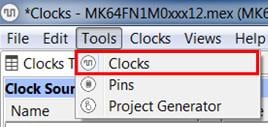
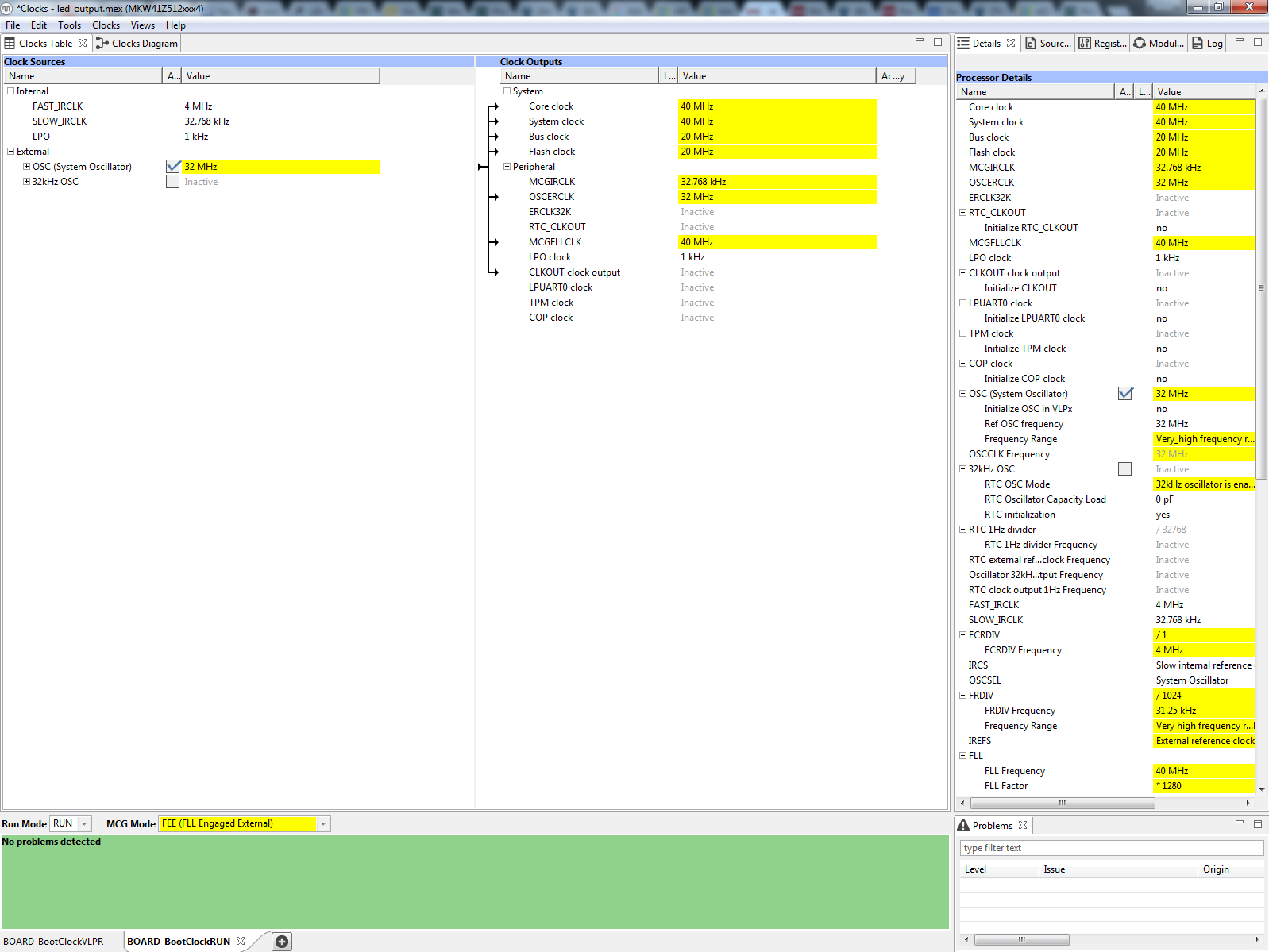
- “led_output”项目的时钟配置将显示在时钟工具中:
- 点击左上角的选项卡,切换到“时钟图”视图,并点击左下角的选项卡,以显示BOARD_BootClockRUN时钟模式
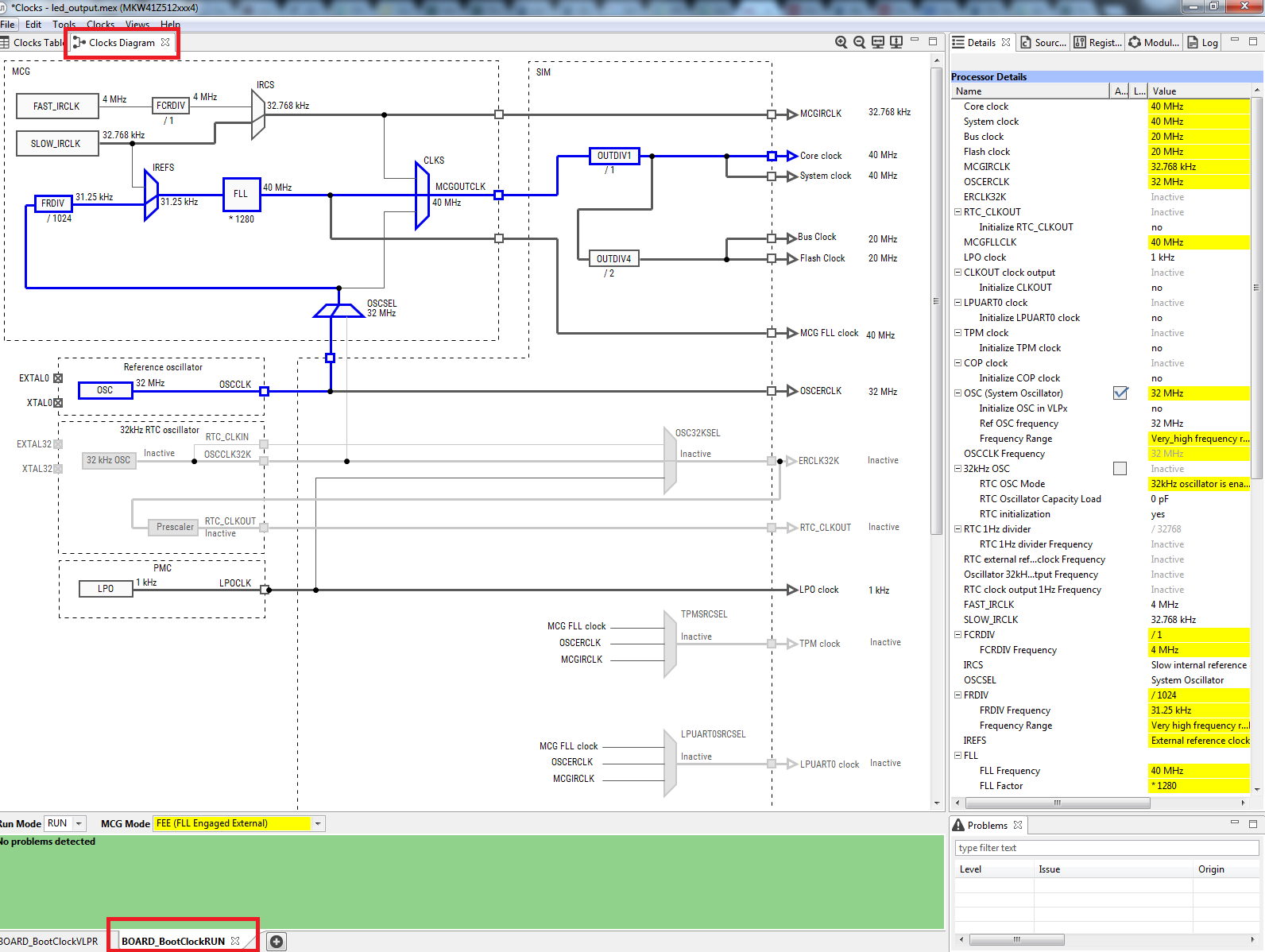
- 点击Core Clock (内核时钟)字段并输入“10MHz”,以更改内核时钟频率。您会看到所有相关的时钟频率也自动更改
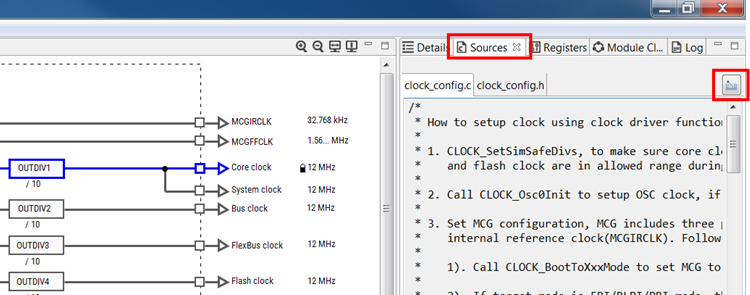
- 现在,打开"Sources"选项卡,并导出clock_config.c和clock_config.h文件
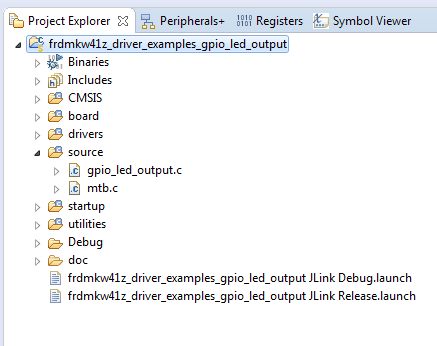
- 选择导出pin_mux.c和pin_mux.h文件的目录。在此示例中,导出到上一节所创建的工作区led_output项目中的“board”文件夹(即
C:\nxp_workspace\frdmkw41z_driver_examples_gpio_led_output\board)。选择“完成”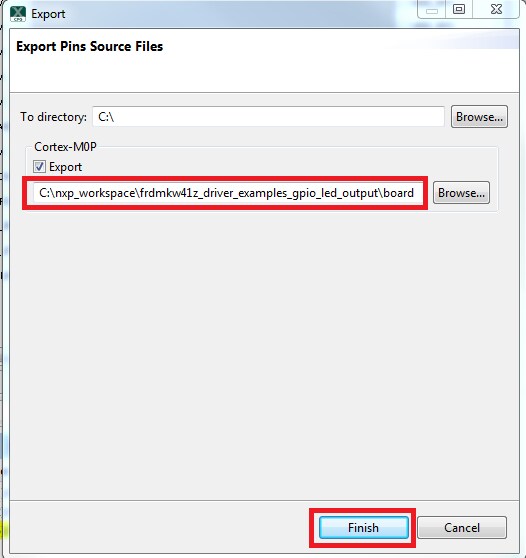
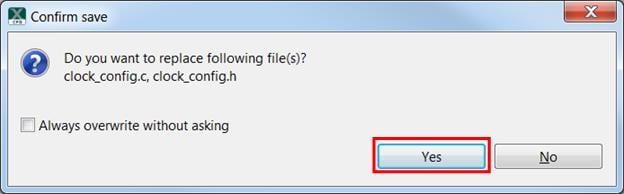
- 按“是”替换现有的clock_config.c和clock_config.h文件
- 现在,打开IDE中的LED项目,并像以前一样构建、下载和运行项目
- 蓝色LED现在应以较慢的速度不断闪烁
4.5 成功
应用修改完成后,您会看到FRDM-KW41Z的蓝色LED灯缓慢闪烁。还可以使用终端程序查看终端输出。
Tera Term教程
Tera Term教程
Tera Term是一款备受欢迎的开源终端仿真应用。此程序可用来显示从恩智浦开发平台虚拟串行端口发送的信息。
- 从SourceForge下载Tera Term。下载完成后,运行安装程序,然后返回到该页面继续操作
- 启动Tera Term。首次启动时,会显示以下对话。选择串行选项。假设已连接了板,列表中会自动填充一个COM端口。
- 配置串行端口设置(使用之前确定的COM端口号),波特率为115200,数据位为8,无奇偶校验位,且停止位为1。要进行此操作,进入Setup→Serial Port (设置→串行端口)并更改设置。
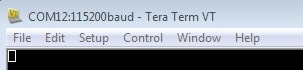
- 确认连接已打开。如已连接,Tera Term将在标题栏中显示以下内容
- 一切就绪

PuTTY教程
PuTTY教程
PuTTY是一款备受欢迎的终端仿真应用。此程序可用来显示从恩智浦开发平台虚拟串行端口发送的信息。
- 使用以下按钮下载PuTTY。下载完成后,运行安装程序,然后返回到该页面继续操作。
- 启动PuTTY,可双击下载的*.exe文件或从“开始”菜单启动,具体取决于所选的下载类型
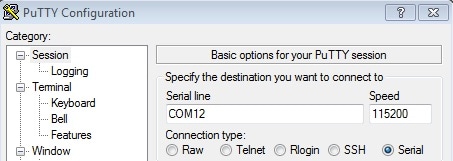
- 在启动的窗口中进行配置,选择"Serial"单选按钮并输入之前确定的COM端口号。还要输入波特率,在本例中,为115200。
- 点击“Open”(打开),打开串行连接。假设板已连接,并已输入正确的COM端口,此终端窗口会打开。如果配置不正确,PuTTY将会发出提示
- 一切就绪
连接测试应用
连接测试应用
连接测试应用是一个基于SMAC的演示应用,可为用户提供一些测试方式,测试基本的发射-接收功能以及基于ASP和SMAC API的多种先进的测试功能。
配置
采用大部分应用菜单上提供的快捷键进行运行时配置。菜单或测试将根据应用的设置更改其操作行为。
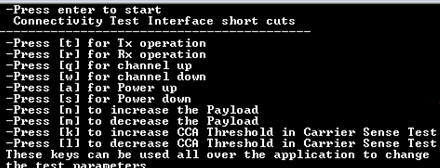
- 't'——在PER和Range测试中,调出发射器的配置菜单。
- 'r'——在PER和Range测试中,调出接收器的配置菜单。
- 'q'——递增通道号。 [11-26]
- 'w'——递减通道号。 [11-26]
- 'a'——递增输出功率值。
- 's'——递减输出功率值。
- 'n'——递增有效载荷的长度(用于PER TX和传输控制)。
- 'm':递减有效载荷的长度(用于PER TX和传输控制)。
- 'k'——递增载波侦听测试的CCA阈值。
- 'l'——递减载波侦听测试的CCA阈值。
应用范围
连接测试应用有四个主要功能:
- 连续测试:您可以测试收发器的射频性能,确保基本的发射器和接收器功能。测试模式应用是一系列模式,包括以下测试:
- 误包率(PER):此菜单需要通过'r'或't'快捷键调出。需要两个板来运行此测试,一个板应设置为接收,另一个设置为发射。
- Range测试:此菜单需要通过'r'或't'快捷键调出。需要两个板运行此测试;只有通过用户干预才能开始和停止测试;测试执行过程中,它将为接收的每个数据包显示链路质量。
- 载波侦听和传输控制:本菜单允许用户在两项测试之间进行选择:
- 载波侦听测试持续执行ED,直到ED值高于CCA阈值,然后发射含有伪随机数据的数据包,使用'n'和'm'快捷键配置有效载荷大小。
- 传输控制测试显示大量数据包的选择菜单(与PER TX测试中的一致),然后提示用户输入数据包间延迟。随后,此应用将开始发送带有选定数据包间延迟的选定数量的数据包,将伪随机数据用于大小通过'n'和'm'快捷键配置的有效载荷。
如需了解如何运行连接测试应用的更多详细信息,请参阅《SMAC演示应用用户指南》。
设计资源
了解详情
物联网模块化网关
恩智浦模块化物联网网关参考设计支持大型节点网络(LNN),具有预集成的测试和射频认证,适用于各种无线通信协议,包括Thread、ZigBee和Wi-Fi。借助这些功能,开发人员可以根据此解决方案轻松构建网关,使用其所选的无线协议在LNN配置中实现端到端无线通信,支持Amazon Web Services (AWS)等云选件。
Thread
Thread是一种基于IPv6的网状网络协议,该协议由恩智浦等多家行业优秀技术公司联合开发,旨在将家庭和办公产品彼此连接、连接到互联网和云端。Thread网络易于安装,安全性高,可扩展至数百台设备,专为在低功耗的IEEE 802.15.4芯片上运行而设计。如需了解更多信息,请访问Thread网络协议和Thread计划组 。
传感器
用多种恩智浦传感器解决方案探索世界。恩智浦为您的项目提供专用传感器解决方案,从加速度传感器、压力传感器到触摸传感器等。如需连接更多信息,请访问传感器。
NFC
近场通信是一种简单、直观的技术,让您仅需碰一下便可与周围世界安全交互。如需了解有关恩智浦NFC解决方案的详细信息,请参见NFC——近场通信。